LENSEC Integrare
Rezumat integrare
Partener VMS | Produs | Versiune | Ultima BriefCam Versiune Testată | Nivel de integrare | Asistență H.265 |
LENSEC | Perspective VMS | 6.1.x.0 | 2025 R1 SP1 (motor clasic) | Doar integrare alerte în timp real (L2a) | Da |
LENSEC | Perspective VMS | 6.0.x.0 | 2024 M1 HF2 (motor clasic) | Doar integrare alerte în timp real (L2a) | Da |
Important
Notă de politică de certificare: Certificarea oficială se aplică versiunilor majore și minore. Versiunile de mentenanță nu fac parte din procesul de certificare. Cu toate acestea, versiunile 6.1.1.0, 6.1.2.0 și 6.1.3.0 au fost testate și verificate ca fiind stabile.
LENSEC Integrare 6.1.x.0
Porturi necesare
La instalarea pluginului trebuie să fie disponibile următoarele porturi.
Port implicit | Descriere |
|---|---|
80 | Comunicare generală cu VMS Server |
554 | Port de redare în flux a serviciului cameră – redare în flux live RTSP de la VMS |
Niciuna | Port conector de evenimente – pentru primirea alertelor de BriefCamla, definit de utilizator |
Se adaugă Lensec VMS ca director în BriefCam
Din câmpul Integrare video, selectați .
În câmpul Nume director, introduceți un nume afișat pentru directorul de utilizatori.
Introduceți adresa VMS. Adresa VMS este URL-ul către VMS –
http(s)://{VMS-Server-Address}/{VMS-Endpoint}. Punctul final VMS este configurabil în timpul instalării. Valoarea implicită estePerspectiveVMS, de exempluhttp://172.1.1.100/PerspectiveVMS: .Introduceți numele de utilizator al administratorului.
Introduceți parola pentru utilizatorul administrator.
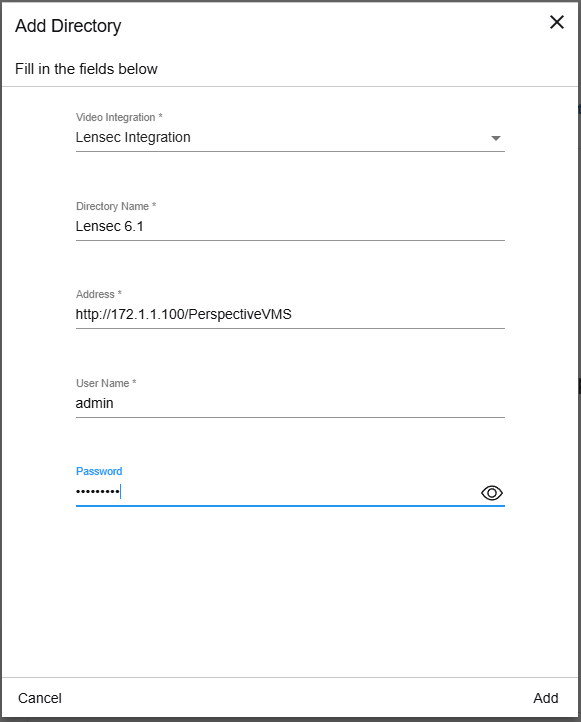
Activarea trimiterii de alerte către VMS (L2a)
PASUL 1. Se creează BriefCam conectorul
Acest conector este utilizat pentru a primi toate alertele trimise de BriefCam
Deschideți Administrarea VMS.
Navigați La > .
Faceți clic pe pentru a adăuga un conector nou.
În câmpul Tip conector, selectați .
În câmpul Nume conector, introduceți
BriefCam..În câmpul Server, selectați un server care va primi alertele.
Setați câmpul Frecvență la .
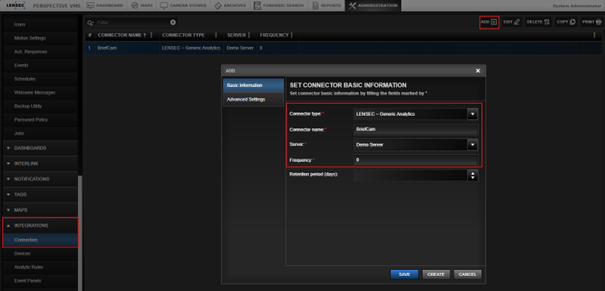
Navigați La Setări Avansate.
Setați la .
În câmpul Port, introduceți portul care va fi utilizat pentru primirea alertelor de la BriefCam.
Faceți clic pe .
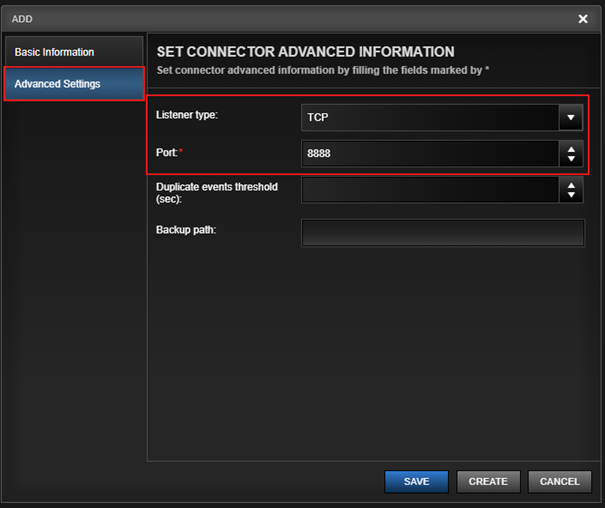
După crearea cu succes a conectorului, portul va fi deschis de VMS.
Asigurați-vă că acest port este deschis către BriefCam mașină.
PASUL 2. Se creează regulile de analiză a camerei
Pentru fiecare cameră care va primi alerte de la BriefCamBriefCam, trebuie creată o regulă de analiză.
Navigați La > .
Faceți clic pe .
Din lista , selectați .
În câmpul Nume, introduceți un nume pentru regula analitică.
În câmpul Cameră, selectați camera care va fi utilizată atunci când se declanșează regula.
Din lista , selectați .
Din lista din , selectați un panou în care vor fi afișate alertele.
Din câmpul Nivel minim de jurnal , selectați nivelul de jurnal necesar, în funcție de nevoile utilizatorului.
Setați regula ca .
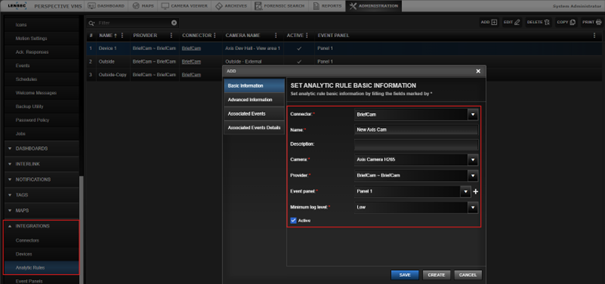
Navigați La Informații Avansate.
În câmpul ID cameră, introduceți ID-ul camerei selectate anterior (în pasul 5).
În câmpul Furnizor IP, introduceți adresa IP a BriefCam serverului care va trimite alertele.
Dacă serverul se află pe o rețea diferită de VMS, adresa VMS Network Gateway trebuie utilizată în locul adresei serverului.
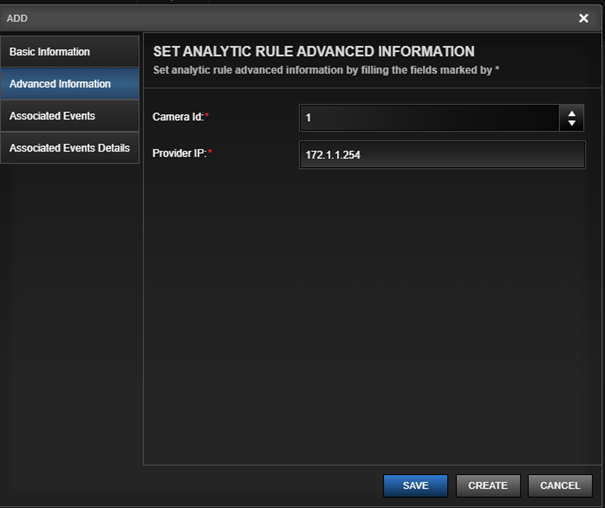
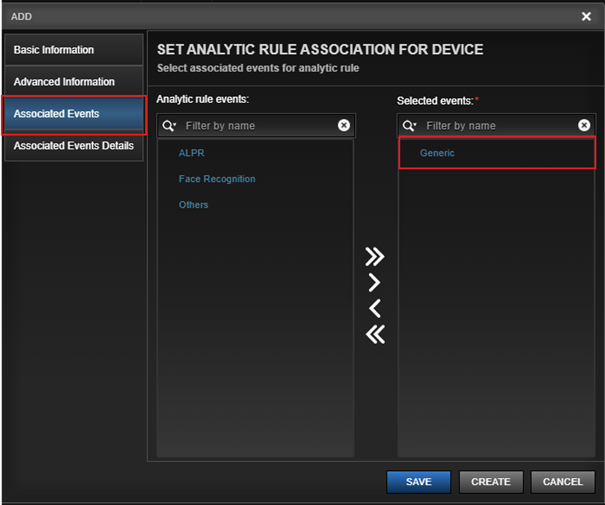
Navigați La Evenimentele Asociate.
Adăugați La .
Faceți clic pe .
Configurare L2a în BriefCam
Pentru a permite trimiterea de alerte:
În BriefCam Administrator Consolefila , deschideți fila Setări.
Setați setarea de mediu Response.AlertsPublishingEnabled la .
Salvați valoarea.
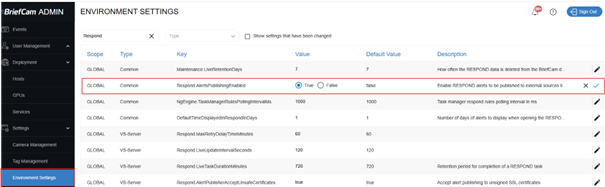
Deschideți fișierul de
BriefCam.LensecIntegration.iniconfigurare (localizat laC:\Program Files\BriefCam\BriefCam Server\plugins).În parametrul HTTPort Alerte, introduceți portul BriefCam conectorului.
Eliminați punct și virgulă de la începutul rândului.
Salvați fișierul.
Reporniți serviciul VServer.
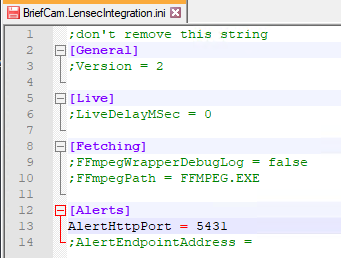
Parametrul AlertendpointAddress implicit corespunde cu adresa serverului configurată în BriefCam director.
Dacă alertele trebuie trimise către un alt server VMS, introduceți adresa serverului în parametrul AlertendpointAddress și activați-l (prin eliminarea punctului și virgulei de la începutul rândului).
Formatul AlertEndpointAddressURL este același cu formatul necesar pentru BriefCam directorhttp(s)://{VMS-Server-Address}/{VMS-Endpoint}: .
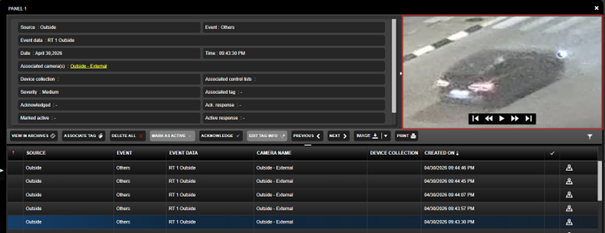
Când se trimit alerte către VMS, metadatele includ un hyperlink către miniaturile generate de BriefCam.
Aceste miniaturi sunt generate și amplasate în BriefCam folderul partajat.
Computerul VMS trebuie să aibă acces la folderul BriefCam partajat pentru a afișa corespunzător aceste miniaturi.
Dacă VMS nu are acces la folderul BriefCam partajat, va genera miniaturi pe baza orei avertizării, din propriul videoclip înregistrat.
Pentru L1 (procesare la cerere), înregistrările de detectare a mișcării nu sunt acceptate. Sunt acceptate doar înregistrările constante.
LENSEC Integrare 6.0.x.0
Cerințe preliminare
Pentru a vizualiza BriefCam alertele în LensecVMS, Lensec utilizatorul trebuie să facă parte cel puțin dintr-un grup de operatori (din Lensec VMS).
Pași de instalare
De la BriefCam Administrator Console, opriți toate serviciile care rulează în prezent.
Verificați "Programe și funcții" pentru a confirma că Lensec pluginul nu este deja instalat.
Rulați pluginul BriefCam Lensec descărcat.
Deschideți
Briefcam.LensecIntegration.inifișierul (localizat înC:\Program Files\BriefCam\BriefCam Server\plugins) și modificațiFFmpegPathsetarea în:C:\Program Files\BriefCam\BriefCam Server\FFmpeg.exe. Salvați modificările.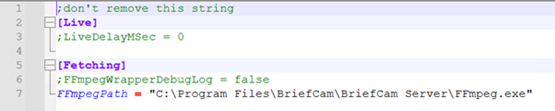
Adăugați Lensec integrarea la BriefCam:
În BriefCam Administrator Consolefila , deschideți fila Setări și faceți clic pe Gestionare cameră.
Faceți clic pe butonul Adăugare director.
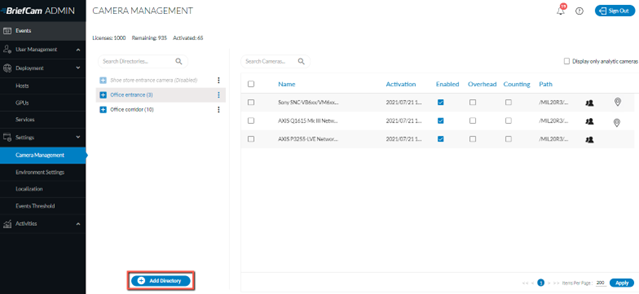
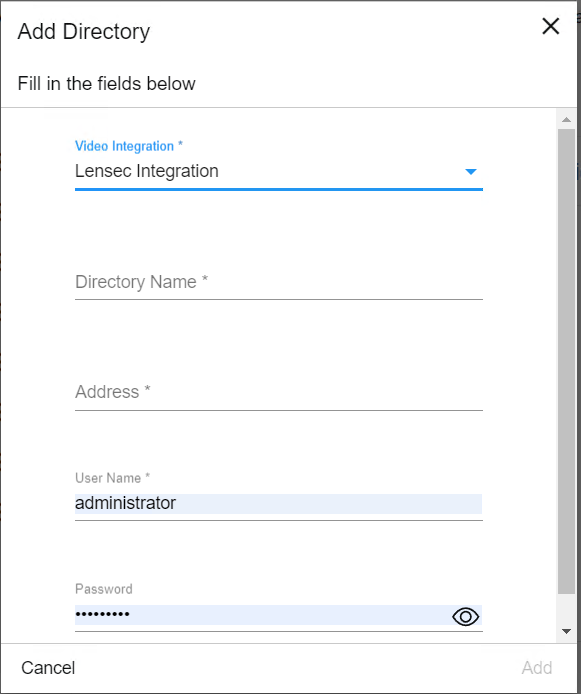
Din câmpul Integrare video, selectați Integrare lentile.
În câmpul Nume director, introduceți un nume afișat pentru directorul de utilizatori.
În câmpul Adresă, introduceți adresa Lensec serverului, de exemplu: 172.1.1.111.
În câmpul Nume utilizator, introduceți, de exemplu: admin.
În câmpul Parolă, introduceți o parolă de până la 12 caractere, de exemplu: Tadmin#.
Faceți clic pe Adăugare.
În ecranul Adăugare/editare camere, activați Lensec camerele dorite.
Reporniți toate BriefCam serviciile.
Pe computerul Windows, reporniți Internet Information Services (IIS).
De la BriefCam Administrator Console, asigurați-vă că toate serviciile funcționează corect.