Intellicence Integrare
Rețineți că Intellicence a fost cunoscut anterior ca Verint și apoi Cognyte.
Rezumat integrare
Partener VMS | Produs | Versiune | Ultima BriefCam Versiune Testată | Nivel de integrare | Asistență H.265 |
Intellicene | Symphia VMS | 8.1.2 | SP1 2025 R1 | Integrare alerte în timp real (L2a) | Da |
Intellicene | Symphia VMS | 8.0 | 2024 R2 HF4 (inclusiv motorul clasic și Next-Gen) | Integrare alerte în timp real (L2a) | Da |
Intellicene | Symphia VMS | 7.7.20189 | 2023 M1 | Integrare alerte în timp real (L2a) | Da |
Porturi necesare
La instalarea pluginului trebuie să fie disponibile următoarele porturi:
Port # |
554, 5005, 7005 și 40000 |
Cerințe preliminare de instalare Intellicence - 8.1.2
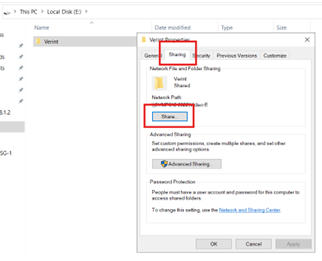
Creați un utilizator Windows care are acces la sistemul de fișiere VMS pentru fiecare stocare în care sunt stocate înregistrările video, de obicei E:\Verint, pentru BriefCam a putea prelua video de la VMS. Acordați acces efectuând următorii pași:
Faceți clic dreapta pe Proprietățile fișierului în care sunt stocate înregistrările: fila Partajare -> butonul Partajare.
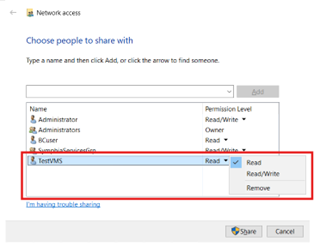
Adăugați utilizatorul Windows creat cu drepturi de citire.
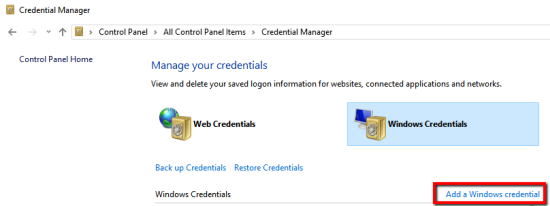
Pe fiecare server de preluare, adăugați VMS IP-ul cu utilizatorul Windows creat în Managerul de acreditări, navigând la Panoul de control ->Conturi de utilizator -> Manager de acreditări și făcând clic pe Adăugați o acreditare Windows.
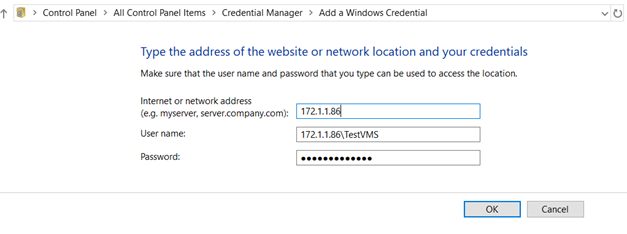
Vi se va solicita să completați trei câmpuri:
IP VMS
Numele de utilizator Windows real: VMS IP\Nume de utilizator
Parola
Asigurați-vă că introduceți corect detaliile.
Cerințe preliminare de instalare Intellicence - 8.0 și 7.7.2
Utilizatorul Windows trebuie să aibă acces la sistemul de fișiere VMS pentru BriefCam a putea prelua conținut video de la VMS. Acordați acces efectuând următorii pași:
Pe fiecare dintre servere (serverBriefCam, server de procesare la cerere și server de procesare în timp real):
Deschideți Explorer și navigați la VMS introducând calea de instalare VMS în bara de navigare (nu uitați să adăugați \\ înainte de adresa IP reală sau numele gazdei).
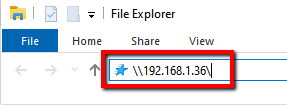
Adăugați numele de IP/gazdă VMS cu utilizatorul relevant în managerul de acreditări, navigând la Panoul de control->Conturi de utilizator->Manager de acreditări și faceți clic pe Adăugați o acreditare Windows .
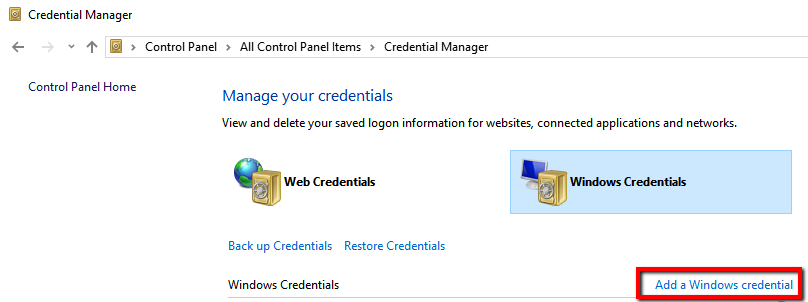
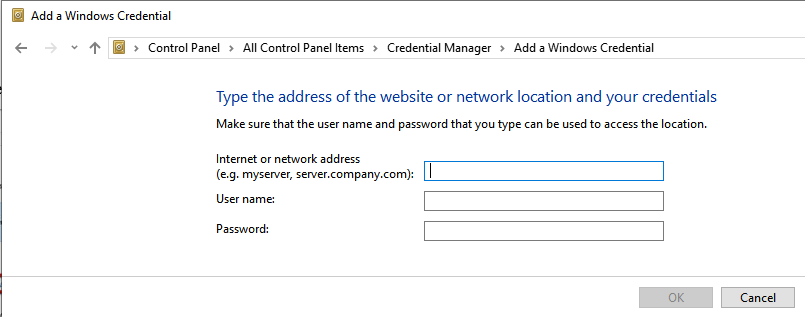
Vi se vor solicita trei câmpuri pentru completare: numele IP/gazdă VMS, numele de utilizator Windows real și parola. Asigurați-vă că introduceți corect detaliile.
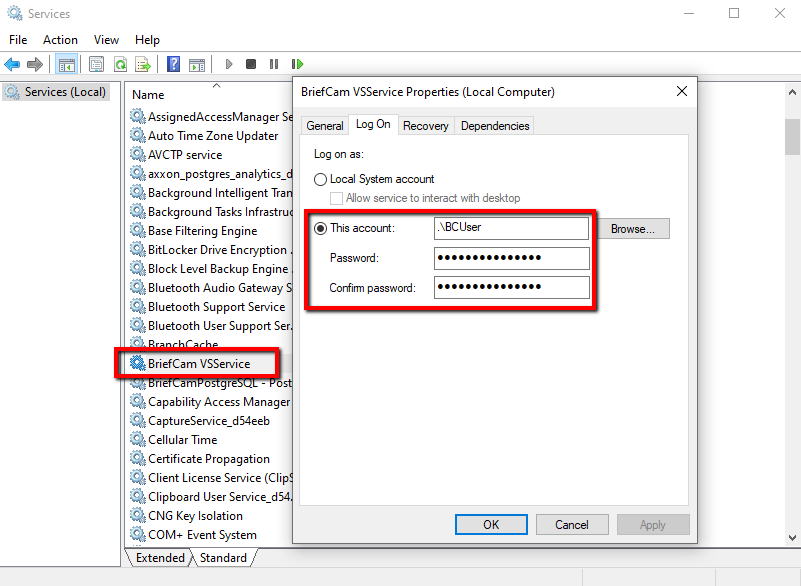
Setați serviciul VMS să se conecteze ca utilizatorul pe care l-ați configurat deja pentru a avea acces la sistemul de fișiere VMS. Faceți acest lucru deschizând dialogul Servicii din meniul Start sau din managerul de activități.
Localizați serviciul VSService în listă și faceți clic dreapta pe el, selectați Proprietăți, apoi selectați fila Conectare.
Apăsați pe butonul radio Acest cont și completați detaliile (numele contului și parola). Asigurați-vă că introduceți datele de autentificare corect și că numele contului este același cu cel al utilizatorului ales în pașii anteriori.
Rețineți că datele de autentificare Intellicence VMS sunt sensibile la litere mari și mici.
Script de instalare post- Intellicence 8.0 și 7.7.2
Pentru instalări noi, după instalarea acestui plugin VMS trebuie să rulați un script care oferă BriefCam permisiuni utilizatorului pentru a accesa fișierele relevante.
În toate locurile în care este instalat pluginul:
Deschideți PowerShell ca administrator.
Navigați la următorul folder:
cd {where briefcam server is installed}\tools\post_plugin_installationRulați următoarea comandă:
.\set_permissions_for_plugins.ps1
Miniaturi
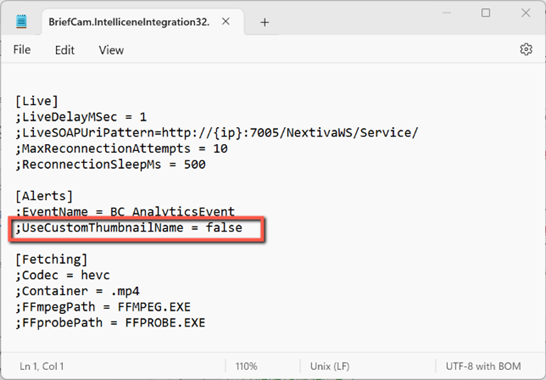
În mod implicit, imaginile în miniatură pentru alertele trimise de Intellicence integrare au întotdeauna numele setat la "Thumbnail.bmp". Acest lucru poate cauza probleme când miniaturile pentru diferite alerte sunt salvate în același loc – este afișată miniatura greșită pentru alertă.
Dacă doriți ca fiecare miniatură să aibă propriul nume (numele camerei cu ora de pornire a alertei), setați BriefCam.IntelliceneIntegration32.ini parametrul UseCustomThumbnailName fișierului la true și eliminați punctul și virgula de la începutul rândului. Fișierul este localizat la: C:\Program Files\BriefCam\BriefCam Serv-er\32\BriefCam.IntelliceneIntegration32\ BriefCam.IntelliceneIntegration32.ini.
Se Trimit Alerte Către Intellicence
Alertele pot fi trimise la interfața Intellicence utilizator a clientului.
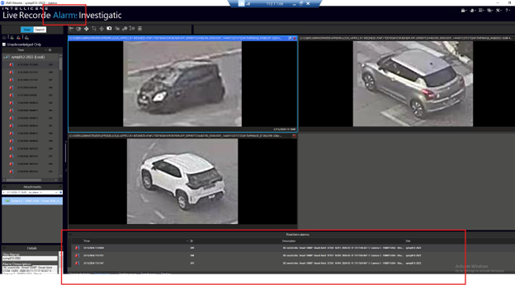
Alertele sunt trimise către Intellicence noi prin intermediul evenimentelor.
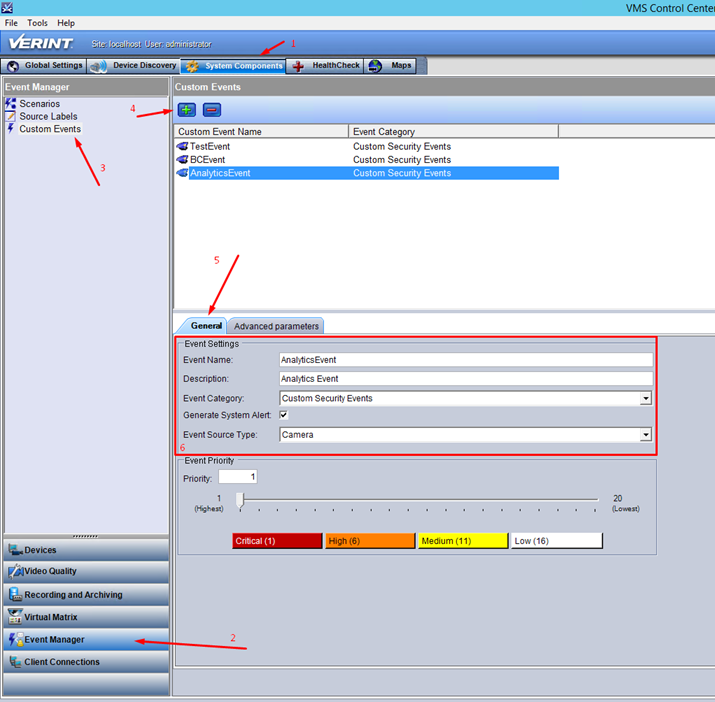
Pentru a activa această funcționalitate, efectuați pașii de mai jos în Centrul de control VMS.
Creați un eveniment nou.
Faceți clic pe fila Componente de sistem.
Faceți clic pe opțiunea Manager de evenimente .
În secțiunea Manager de evenimente , faceți clic pe Evenimente personalizate.
În secțiunea Evenimente personalizate, faceți clic pe butonul plus (
 ).
).Faceți clic pe fila General.
Definiți setările de eveniment . Rețineți că evenimentul trebuie să aibă aceeași valoare ca cea setată în parametrul EventName din
BriefCam.IntelliceneIntegration32.inifișier.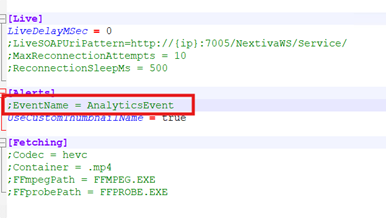
Pentru a salva modificările, mutați la alt tabel. Pentru v8.1.2, faceți clic pe butonul Aplicare.
Definiți parametrii avansați ai evenimentelor.
Faceți clic pe fila Parametri avansați.
Faceți clic pe butonul plus (
).Decideți care dintre următoarele informații doriți să le trimiteți odată cu evenimentul și, pe baza acestora, definiți câmpurile relevante ale clienților (utilizând aceste nume exacte):
RuleName,RuleTypeObjectId,AlertId,AlertTimeCameraId,CameraName,ThumbnailFace Name,Face Source URL,Face ConfidenceLpr No,Lpr Confidence,,ClassClass DetailsColorPerson Attributes, , , , , , , , , , ,List Name, ,.Asigurați-vă că setați tipul de valoare la Șir pentru toate câmpurile.
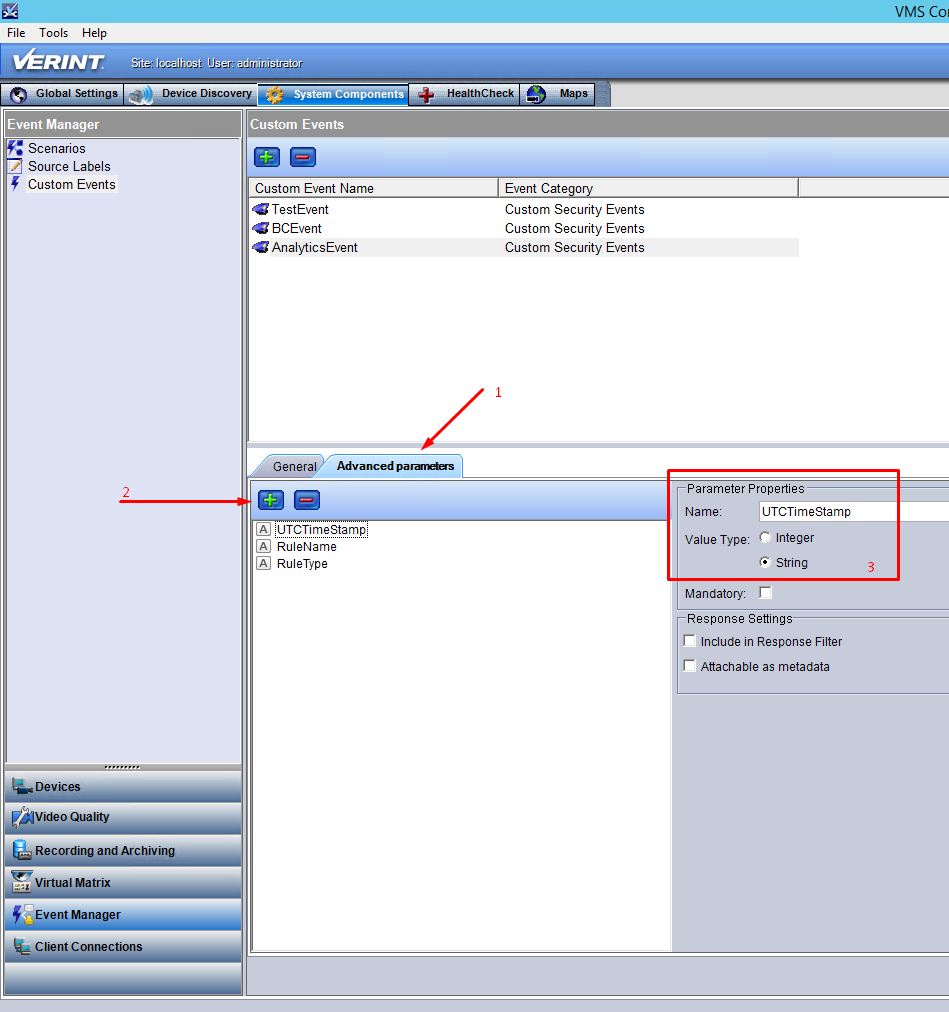
Adăugați un scenariu nou.
În secțiunea Manager de evenimente , faceți clic pe opțiunea Scenarii.
Faceți clic pe butonul plus (
).În fila General, definiți un scenariu. În imaginea de mai jos, a fost numit
BC_Scenario.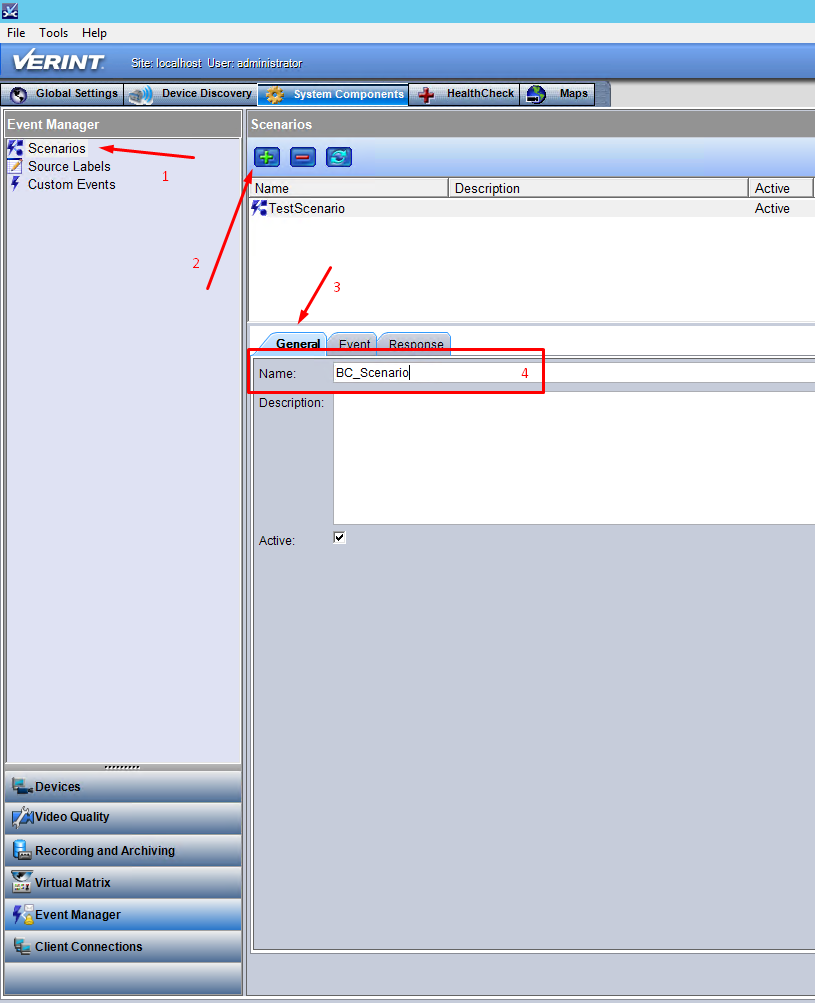
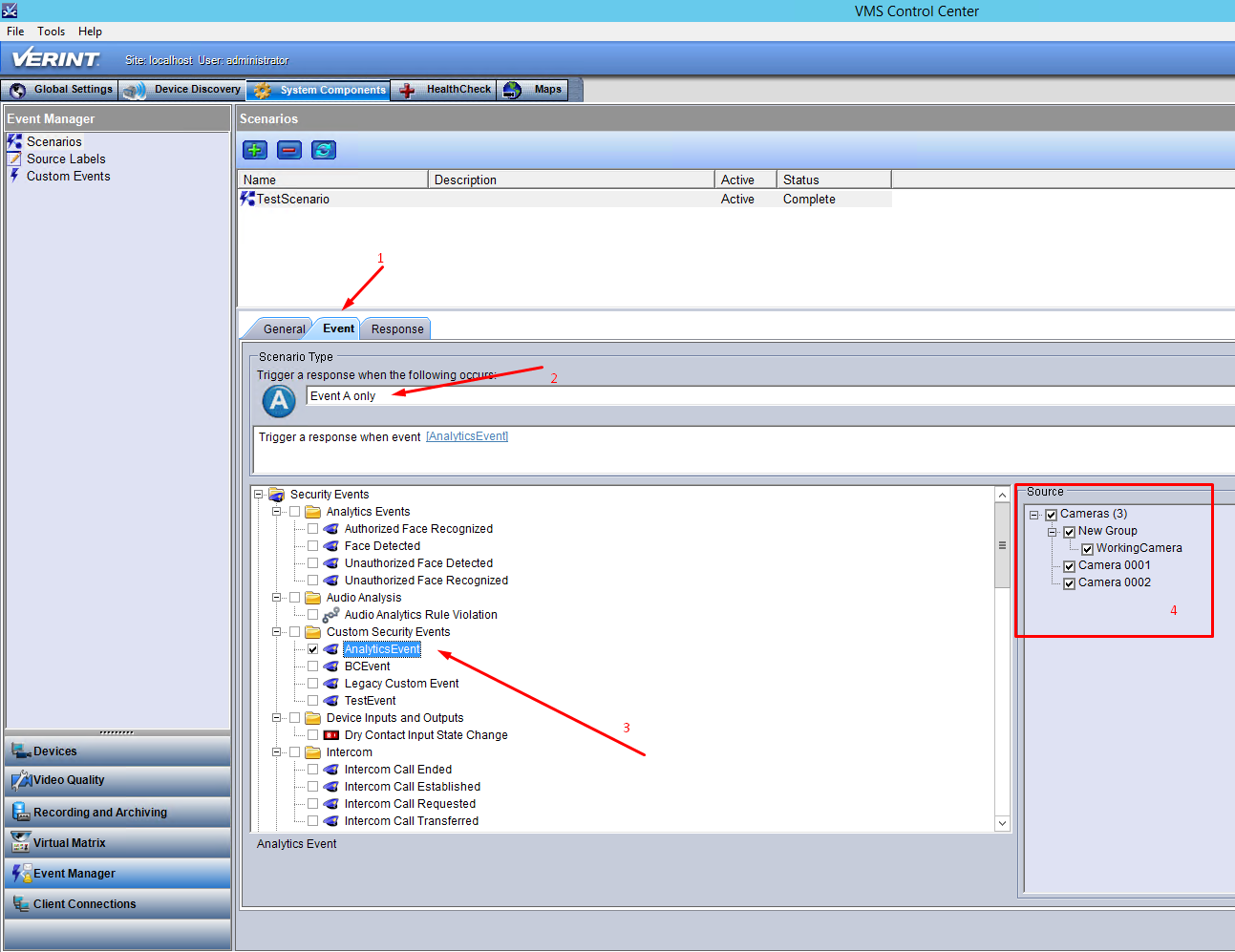
Adăugați un eveniment activator de scenariu.
Faceți clic pe fila Evenimente.
Selectați tipul de activare. În imaginea de mai jos, este selectat doar activatorul evenimentului A, ceea ce înseamnă că scenariul va fi declanșat cu un singur eveniment (evenimentul creat în pasul 1).
Selectați evenimentul creat în pasul 1, bifând caseta de selectare AnalyticsEvent.
În secțiunea Sursă, selectați sursele (camerele) pentru care doriți să declanșați evenimentul.
Configurați răspunsul la scenariu.
Faceți clic pe fila Răspuns.
Faceți clic pe butonul plus (
).În câmpul Nume alarmă, dați numele alarmei. În imaginea de mai jos, numele dat este
BC_Alarm..De asemenea, puteți configura un mesaj care va fi afișat în client. Poate conține toate câmpurile personalizate dintr-un eveniment, câmpuri implicite Verint (Nume eveniment, Marcaj temporal primit, Nume sursă, Etichetă sursă) și atașări la eveniment.
Faceți clic pe Aplicare.
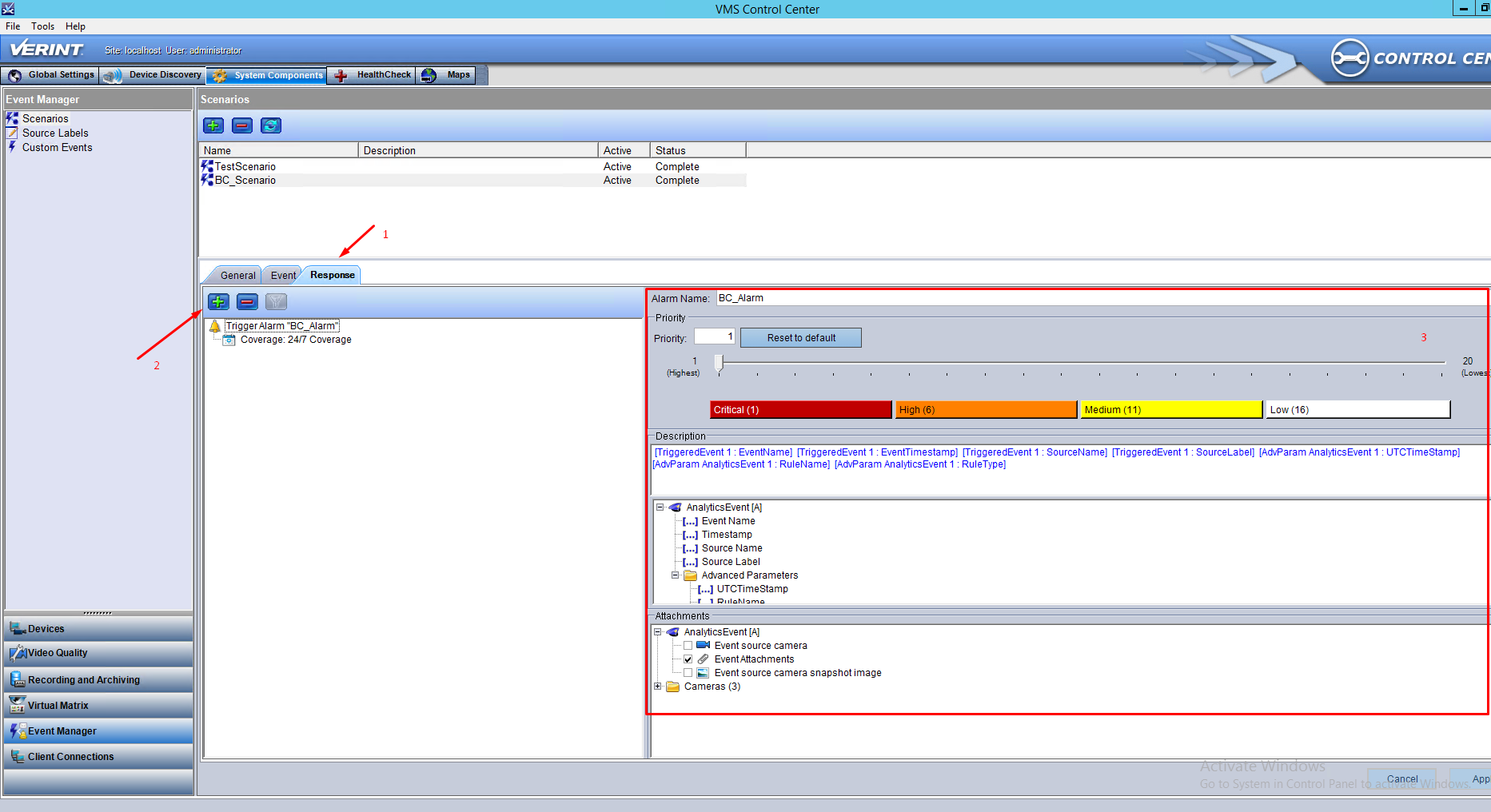
Rețineți că nu există un câmp implicit de marcaj temporal pentru eveniment. Prin urmare, întârzierea dintre ora la care BriefCam generează alerta și ora la care este primită Intellicence poate provoca o poziție de pornire a redării incorectă.
În secțiunea Setări BriefCam Administrator Consolede mediu, există trei setări relevante pentru trimiterea de alerte în afaraBriefCam:
Pentru a trimite avertizări în afara BriefCamsesiunii, setați setarea Răspuns.AlertsPublishingEnabled la adevărat.
Pentru a trimite avertizări la un VMS, verificați dacă setarea Response.AlertsPublishingToVMSnabled este setată la adevărat.
Pentru a modifica intervalul de interogare, utilizați setarea Răspuns.AlertsPublishingIntervalInMilisecunde.
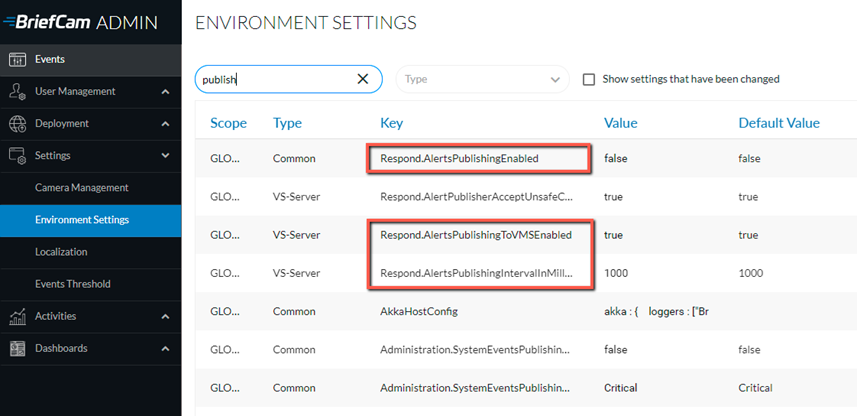
Dacă faceți modificări la setări, trebuie să reporniți sau să porniți serviciul Server.
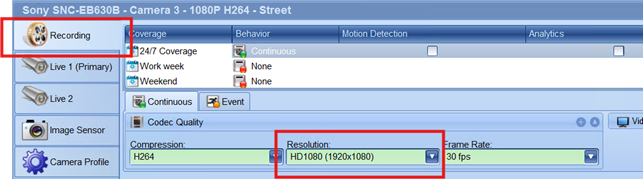
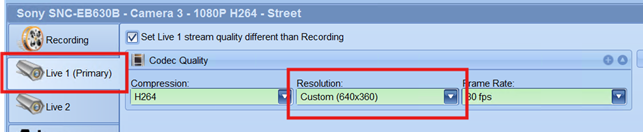
Rețineți că, dacă rezoluția fluxului live diferă de cea a conținutului video înregistrat pentru una și aceeași cameră, caseta de încadrare din videoclipul original al alertei va fi deplasată într-o locație care nu este obiectul.
Limitări cunoscute
Când lucrați cu Intellicence integrări, vizualizarea videoclipului original în alerte în timp real este deplasată și obiectul nu este uneori afișat.
Când lucrați cu Intellicence integrări, caseta de încadrare din videoclipul original pentru alerte inteligente este uneori afișată ca decalată.