Motorola Solutions Integrare IndigoVision
Rezumat integrare
Partener VMS | Produs | Versiune | Ultima BriefCam Versiune Testată | Nivel de integrare | Asistență H.265 |
Motorola Solutions | IndigoVision Control Center | 19.4 | 2024 R2 HF4 (inclusiv motorul clasic și Next-Gen) | Integrare alerte în timp real (L2a) | Nu |
Motorola Solutions | IndigoVision Control Center | 19.1 | 2023 M1 | Integrare alerte în timp real (L2a) | Da |
Motorola Solutions | IndigoVision Control Center | 18.2 | 2023 M1 | Integrare alerte în timp real (L2a) | Da |
Notă
Pluginul IndigoVision acceptă managerul de flux video al IndigoVisionutilizatorului.
Configurație premisă
Pentru ca pluginulBriefCam să se conecteze la baza de date a locației Centrului de control și să fie activat pentru a prelua video, trebuie îndeplinite următoarele condiții:
Același utilizator Windows (utilizator local) trebuie configurat pe toate computereleBriefCam (server, BriefCam bază de date și computerul care găzduiește baza de date a site-ului Centru de control). Utilizatorul trebuie să aibă privilegii de administrator pe computerul care găzduiește BriefCam serverul. În cazul configurării BriefCam mediului distribuit, puteți să utilizați BCUser configurația implicită care este creată în timpul instalării și să creați același utilizator pe mașina care găzduiește baza de date a site-ului Centrului de control.
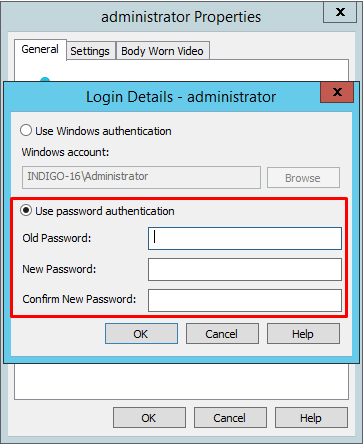
Utilizatorul VMS trebuie să fie configurat cu autentificarea cu parolă de utilizare, așa cum se arată în imaginea de mai jos (și nu cu autentificarea Utilizare Windows, care este implicită).
Utilizatorul trebuie să aibă acces la
Control Center Site Databasefolder.Folderul bazei de date a site-ului Centru de control trebuie configurat manual în
BriefCam.Indigo17Integration32.inifișierul localizat laC:\Program Files\BriefCam\BriefCamServer\32\pluginslocul undeDbFolderPathparametrul indică locația bazei de date a site-ului ca atare\\<[IP or HostName]\FolderName>, de exemplu:DbFolderPath = \\172.1.1.122\ControlCenterDB. Asigurați-vă că eliminați punct și virgulă (;).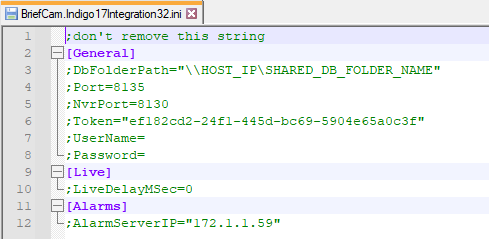
Pașii pentru configurațiile de mai sus sunt următorii:
Pe computerul care găzduiește baza de date a site-ului Centru de control, navigați la folderul DB IndigoSiteDB și partajați acest folder cu utilizatorul (de exemplu: utilizator) care este disponibil pe toate computerele. Acordați utilizatorului permisiuni complete de partajare și acces.
Pe mașinile care găzduiesc BriefCam serverul sau BriefCam baza de date, adăugați numele IP/gazdă (cu datele de autentificare relevante) al mașinii care găzduiește baza de date a locației Centrului de control:
Navigare la: Panou de control->Conturi de utilizator->Manager acreditări.
Verificați dacă numele gazdei și datele de autentificare ale utilizatorului sunt introduse corect în Windows Credentials Manager.
Faceți clic pe Adăugare date de autentificare Windows.
Vi se vor solicita trei câmpuri de completat: numele IP/gazdă al mașinii care găzduiește baza de date a site-ului Control Center, numele de utilizator Windows (al utilizatorului care are acces la folderul bazei de date a site-ului Control Center) și parola. Asigurați-vă că introduceți corect detaliile.
Pe BriefCam server, setați serviciul să se conecteze utilizând numele de utilizator pe care l-ați configurat deja cu acces la folderul bazei de date a site-ului Centru de control:
Deschideți dialogul Servicii din meniul Start sau din Manager de activități.
Localizați serviciul VSService în listă și faceți clic dreapta. Faceți clic pe Proprietăți.
Pe fila Conectare, faceți clic pe butonul radio Acest cont.
Introduceți numele de utilizator și parola pentru utilizatorul care are acces la folderul bazei de date a site-ului Centru de control.
Confirmați că acest cont de utilizator (de exemplu: client) există atât la nivelul sistemului de operare (OS), cât și în cadrul sistemului de gestionare IndigoVision video (VMS).
Script post instalare
Pentru instalări noi, după instalarea acestui plugin VMS trebuie să rulați un script care oferă BCUser permisiuni utilizatorului pentru a accesa fișierele relevante.
În toate locurile în care este instalat pluginul:
Deschideți PowerShell ca administrator.
Navigați la următorul folder:
cd {where briefcam server is installed}\tools\post_plugin_installationRulați următoarea comandă:
.\set_permissions_for_plugins.ps1
Compatibilitate H.265 Pentru IndigoVision Versiunea 18.2 Sau Mai Recentă
Integrarea IndigoVision include compatibilitate H.265 pentru versiunea 18.2 și mai recentă. Pentru ca aceasta să funcționeze corect, trebuie să faceți următoarele:
Când camerele sunt adăugate prin VSM, adăugați-le la locația de sus.
În Proprietăți cameră, setați profilul ONVIF pentru fiecare cameră la profilul H265.
Setați activitatea de înregistrare cu un profil ONVIF care acceptă H265.
Acest lucru este aplicabil pentru Înregistrarea continuă și Înregistrările de detectare a mișcării.
Se face conectarea la IndigoVision
IndigoVision versiunea 17.2 acceptă următoarele SDK-uri, ambele fiind instalate ca parte a IndigoVision pluginului:
SiteDB SDK v17.2
Video SDK v18
IndigoVision versiunea 19.1 sau o versiune ulterioară acceptă următoarele SDK-uri, ambele fiind instalate ca parte a IndigoVision pluginului:
SiteDB SDK v19.2
Video SDK v19.2
Pentru a vă conecta IndigoVisionla, efectuați următorii pași:
Înregistrați
IvVideoSDK.dllfișierul deschizând linia de comandă ca administrator și rulând următoarele:Regsvr32 /i "c:\program files\briefcam\briefcam server\32\BriefCam.Indigo17Integration32\IvVideoSDK.dll"Executați instrumentul IndigoVisionde configurare a serverului de baze de date site și creați un token de serviciu nou.
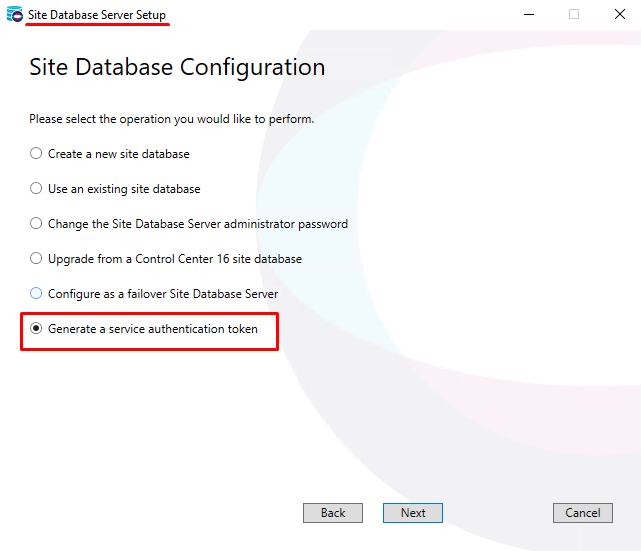
După generarea tokenului de autentificare, asigurați-vă că apăsați pe Următorul și pe Terminare pentru ca modificările să aibă efect.
Deschideți
BriefCam.Indigo17Integration32.inifișierul, aflatC:\Program Files\BriefCam\BriefCam Server\32\pluginsla, și efectuați următoarele:În
Tokenparametru, introduceți token-ul și anulați comentariul rândului.În
Usernamesetări șiPasswordparametri, introduceți datele de autentificare Windows ale utilizatorului care se conectează la baza de date a IndigoVisionutilizatorului și anulați comentariul acestor rânduri.
Se Trimit Alerte Către IndigoVision
Alertele pot fi trimise la IndigoVisioneControl Center. Pentru a activa această funcționalitate, efectuați pașii de mai jos.
Deschideți următoarele porturi:
Pe partea de server BC, portul standard 8130 regulă de intrare
Pe partea VMS, regula de intrare a portului UDP 49301
Deschideți
IndigoCamerasMap.jsonfișierul, localizat la:C:\Program Files\BriefCam\BriefCam Server\32\plugins. Acest fișier mapează între camere și alarme.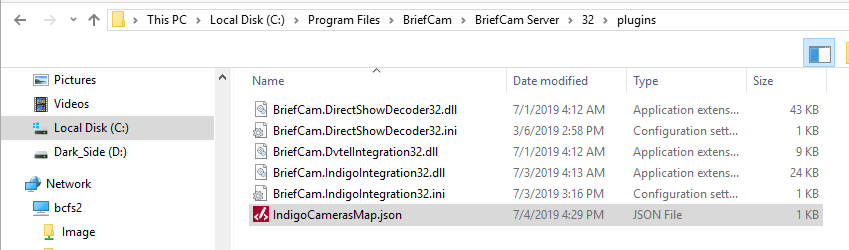
Mapare BCUser la IndigoVision prin maparea camerei (
CameraId) către IndigoVisionIDSourceId-ul sursă al camerei (d) sau prin BriefCammapareaRuleNameregulilor ( IndigoVision) către ID-ulSourceIdsursă al camerei ( ).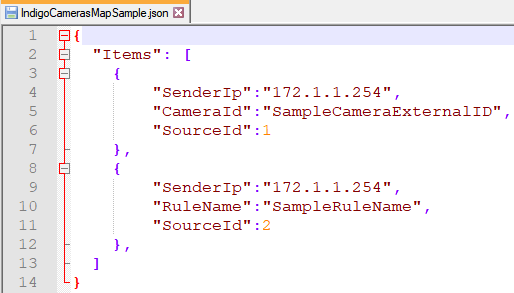
Deschideți IndigoVision Control Centerclientul de administrator.
În modul configurare, deschideți fila Explorare alarme.
Faceți clic pe Locația de sus .
Deschideți vizualizarea Sisteme externe.
Faceți clic dreapta și selectați Sistem extern nou.
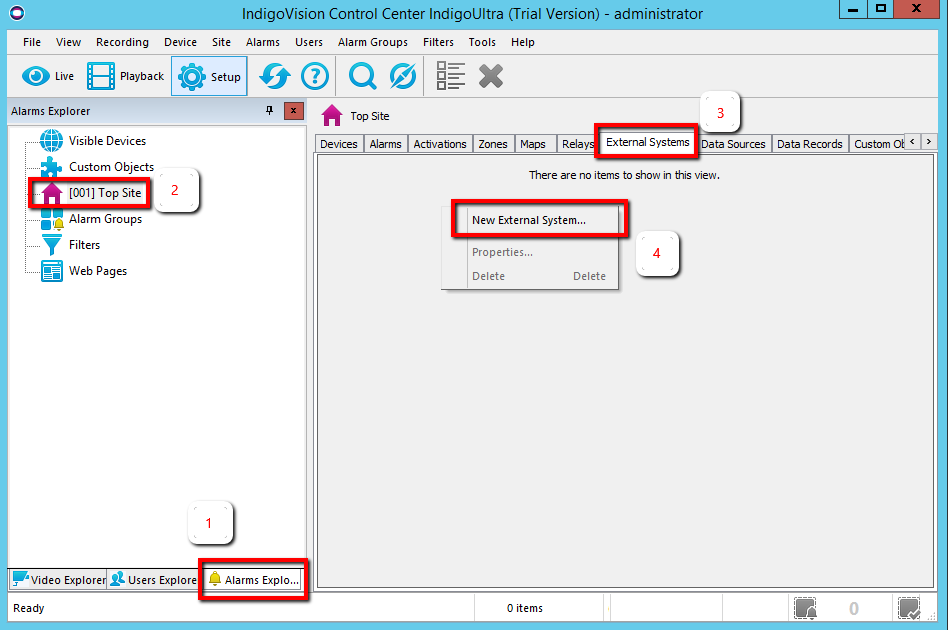
Denumiți noul BriefCam de sistem extern și adăugați adresa IP a BCUser serverului (sau, BCUser dacă serverul se află într-o rețea diferită, gateway-ul implicit al rețelei curente).
Faceți clic dreapta pe site-ul de sus, faceți clic pe Zonă nouă și denumiți zona:
BriefCam zone.Faceți clic pe OK.
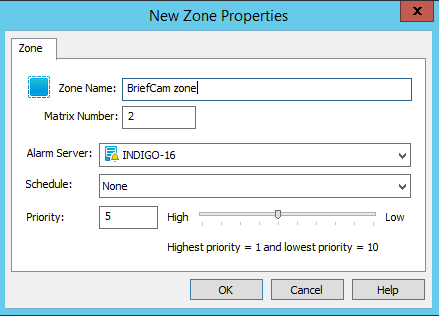
Faceți clic dreapta pe zona nouă și faceți clic pe Setare.
Pentru fiecare cameră, efectuați următorii pași:
Din fila Explorare video, selectați o cameră și scrieți numele camerei și ID-ul serviciului.
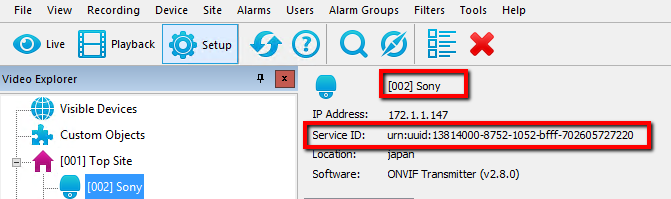
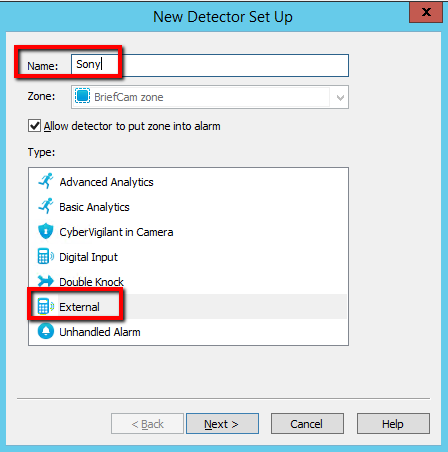
Din fila Explorare alarme, faceți clic dreapta pe zona BriefCam și selectați Detector nou.
Setați tipul de detector la Extern.
Setați numele folosind numele camerei de la pasul 5a și faceți clic pe Următorul.
Selectați sistemul extern BriefCam pe care l-ați creat în pasul 4.
Scrieți numărul de intrare (ID-ul evenimentului).
Faceți clic pe Următorul.
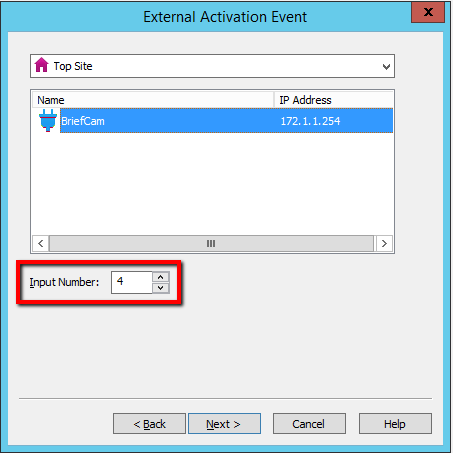
Faceți clic pe Următorul, faceți clic pe Următorul din nou și faceți clic pe Finalizare.
Către
IndigoCamerasMap.jsonfișierul de la pasul 2.Adăugați un rând nou sub Elemente, copiind rândul existent și înlocuind următoarele valori:
Înlocuiți valoarea în
CameraIdcu ID-ul de serviciu de la pasul 5a.Înlocuiți valoarea din
SourceIdintrare cu numărul de intrare (ID eveniment) de la pasul 5f.Înlocuiți valoarea în
SenderIpcu adresa IP a serverului BriefCam.

În secțiunea Setări BriefCam Administrator Consolede mediu, există trei setări relevante pentru trimiterea de alerte în afaraBriefCam:
Pentru a trimite avertizări în afara BCUsersesiunii, setați setarea Răspuns.AlertsPublishingEnabled la adevărat.
Pentru a trimite avertizări la un VMS, verificați dacă setarea Response.AlertsPublishingToVMSnabled este setată la adevărat.
Pentru a modifica intervalul de interogare, utilizați setarea Răspuns.AlertsPublishingIntervalInMilisecunde.
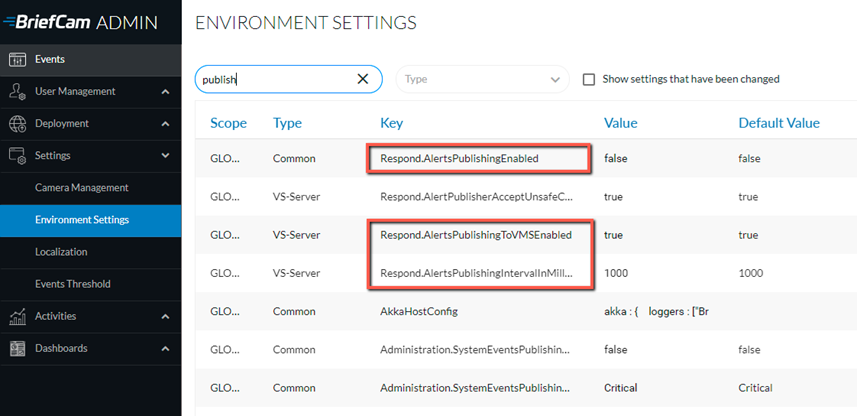
Dacă faceți modificări la setări, trebuie să reporniți sau să porniți serviciul Server.
Când IndigoVision plug-in-ul este instalat, BriefCam.Indigo17Integration32.ini fișierul este creat la: C:\Program Files\BriefCam\BriefCam Server\32\plugins.
Setați AlarmServerIP parametrul și eliminați punct și virgulă (;). (Ceilalți parametri sunt definiți în secțiunea de mai sus).
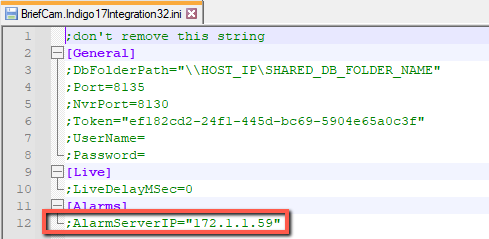
În mod implicit, BCUser trimite o alarmă către IndigoVision client și nu sunt necesare configurații suplimentare pentru a face alarma să apară în IndigoVision client.
Rețineți că numai alertele produse de camerele IndigoVision conectate vor fi trimise la IndigoVision server.
Limitări cunoscute
Casetele de încadrare la redarea videoclipului original sunt afișate cu deplasare.
Modulul RESPOND pentru IndigoVision VMS este acceptat doar pe camerele care sunt pe VMS-ul real (ControlSiteDb / NVR) și nu pe camerele care sunt adăugate prin gateway.