Hexagon Qognify Ocularis și Qognify VMS Integrare
Rezumat integrare
Partener VMS | Produs | Versiune | Ultima BriefCam Versiune Testată | Nivel de integrare | Asistență H.265 |
Hexagon | Qognify Ocularis | 6.3 | 2025 R1 | Integrare alerte în timp real (L2a) | |
Hexagon | Qognify Ocularis | 6.1 SP1 | 2024 R2 HF4 (inclusiv motorul clasic și Next-Gen) | Integrare alerte în timp real (L2a) Rețineți că integrarea L3 a fost creată de partenerul VMS. | Da. Ocularis 6.1 hotfix SP1 patch-uri este necesar pentru a sprijini H.265. |
Hexagon | Qognify VMS | 7.5 | 2025 R1 | L2a | Da. Ocularis 6.1 hotfix SP1 patch-uri este necesar pentru a sprijini H.265. |
Pentru integrări L2 descărcați: BriefCamOnSSISeeTecPlugin_<version number>.exe..
Pentru integrările L2a, descărcați și: BriefCamQognifySaiPlugin_<version number>.exe
Porturi necesare
La instalarea pluginului trebuie să fie disponibile următoarele porturi:
Port # |
7676, 9100 și 62000 |
Instalare plugin de integrare
Atât pentru QVMS integrare, cât și pentru Ocularis integrare:
Instalați:
BriefCamOnSSISeeTecPlugin_<version number>.exe.Dacă doriți integrare L2a, trebuie să instalați și:
BriefCamQognifySaiPlugin_<version number>.exepe mașina VMS.
Modulele SGS și de transcodare ar trebui instalate pe VMS pentru a BriefCam funcționa corect. Pentru mai multe informații, contactați administratorul de sistem.
După instalarea integrării:
Deschideți
BriefCam.SeeTecIntegration.inifișierul, care în mod implicit este localizat la:C:\Program Files\BriefCam\BriefCam Server\plugins.Schimbați
StartupFrameSkipCountparametrul în10..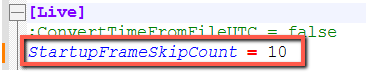
Se Trimit Alerte Către Ocularis Și Qognify VMS
Pentru a configura integrarea și a configura evenimentele QAI de BriefCam la Ocularis și Qognify VMS a urma secțiunile de mai jos.
Cerințe preliminare
Toate comunicațiile dintre QVMSplugin și BriefCam SAI se fac cu numele gazdei. O adresă IP nu va funcționa. Asigurați-vă că pașii necesari detaliați mai jos sunt făcuți corect.
Cerințe preliminare în BriefCam
Pe computerul BriefCam server, deschideți:
C:\Windows\System32\drivers\etc\hosts.Adăugați gazda Qognify VMS instanței la fișier.
Conectați-vă la BriefCam Administrator Console.
Navigați la secțiunea Setări mediu.
Setați setarea de mediu Response.AlertsPublishingEnabled la valoarea true.
Setați setarea de mediu Response.ExternalUrlUploadAlerts la URL-ul unde ascultă pluginul SAI. De exemplu:
http://< QognifyVMS_server_hostname>:7073/Events/.URL-ul poate fi, de asemenea, schimbat în
Briefcam.QognifySai.dll.configfișier. În plus, pot exista mai multe URL-uri separate prin punct și virgulă.Dacă faceți modificări la setările din BriefCam Administrator Consoleserver, trebuie să reporniți sau să porniți serviciul Server.
Cerințe preliminare în Qognify VMS
Pe computerul Qognify VMS server, deschideți:
C:\Windows\System32\drivers\etc\hosts.Adăugați gazda instanței de BriefCam server la fișier.
Instalarea și configurarea pluginului SAI
Deschideți Qognify VMS serverul și descărcați
BriefCamQognifySaiPlugin.exefișierul.Faceți clic dreapta pe
BriefCamQognifySaiPlugin.exefișier și rulați ca administrator.Deschideți instrumentul de administrare VMS VA.
Faceți clic dreapta pe nodul rădăcină VAConfig.
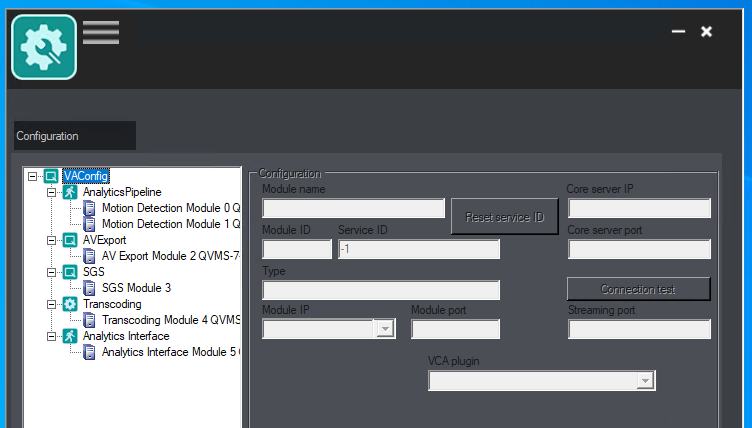
Selectați Adăugați un modul nou, apoi selectați Interfață de analiză.
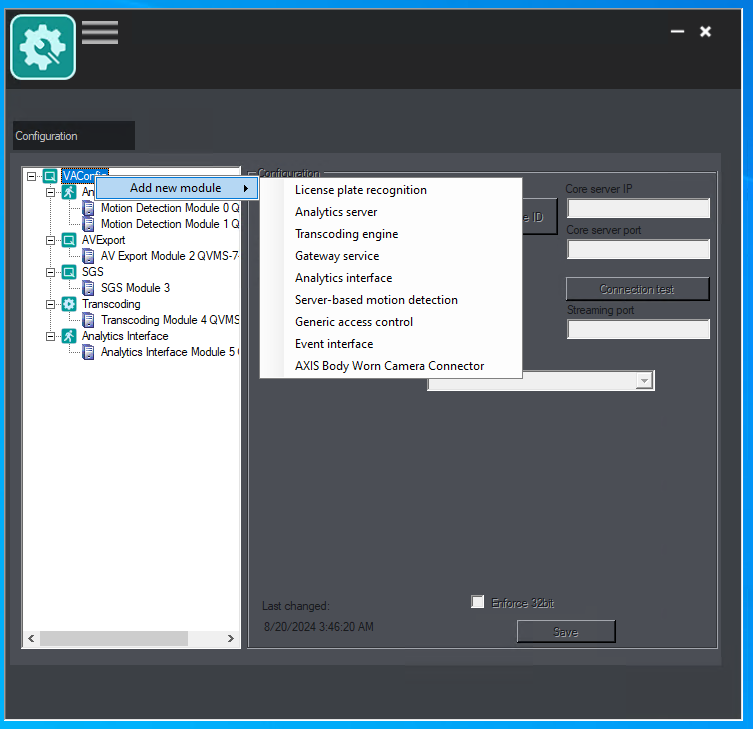
Câmpurile de configurare vor fi populate pentru dvs. Verificați dacă în câmpul pluginului VCA este selectat pluginul BriefCam.
Faceți clic pe butonul Salvare.
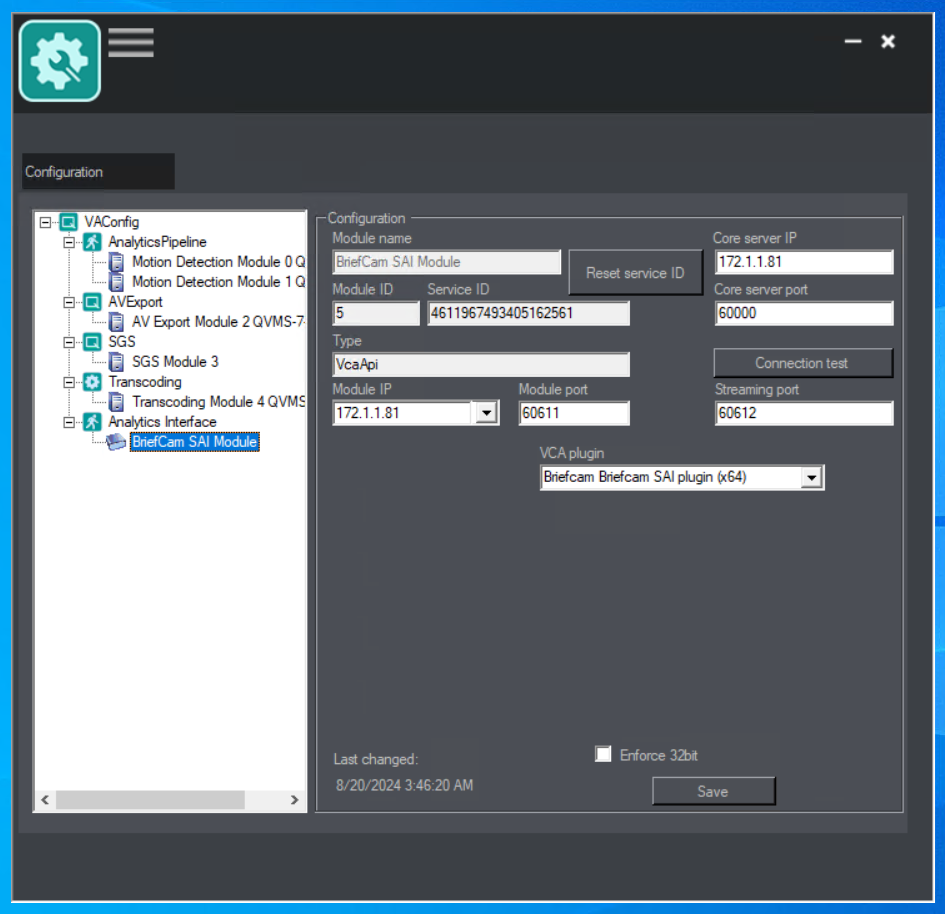
Deschideți QVMS clientul cu Administrator.
În partea stângă, navigați la Modul de configurare .
În partea dreaptă, deschideți meniul Server.
Selectați modulul BriefCam SAI.
Setați numele de utilizator și parola pentru BriefCam..
Rețineți că utilizatorul trebuie să fie un utilizator standard (și nu un utilizator administrator) și să aibă acces la regulile care trebuie trimise către QVMS.
Setați numele de gazdă al BriefCam instanței. (Rețineți că adresele IP nu vor funcționa.)
Rețineți că valoarea din câmpul Port nu este utilizată și ar trebui lăsată ca 0.
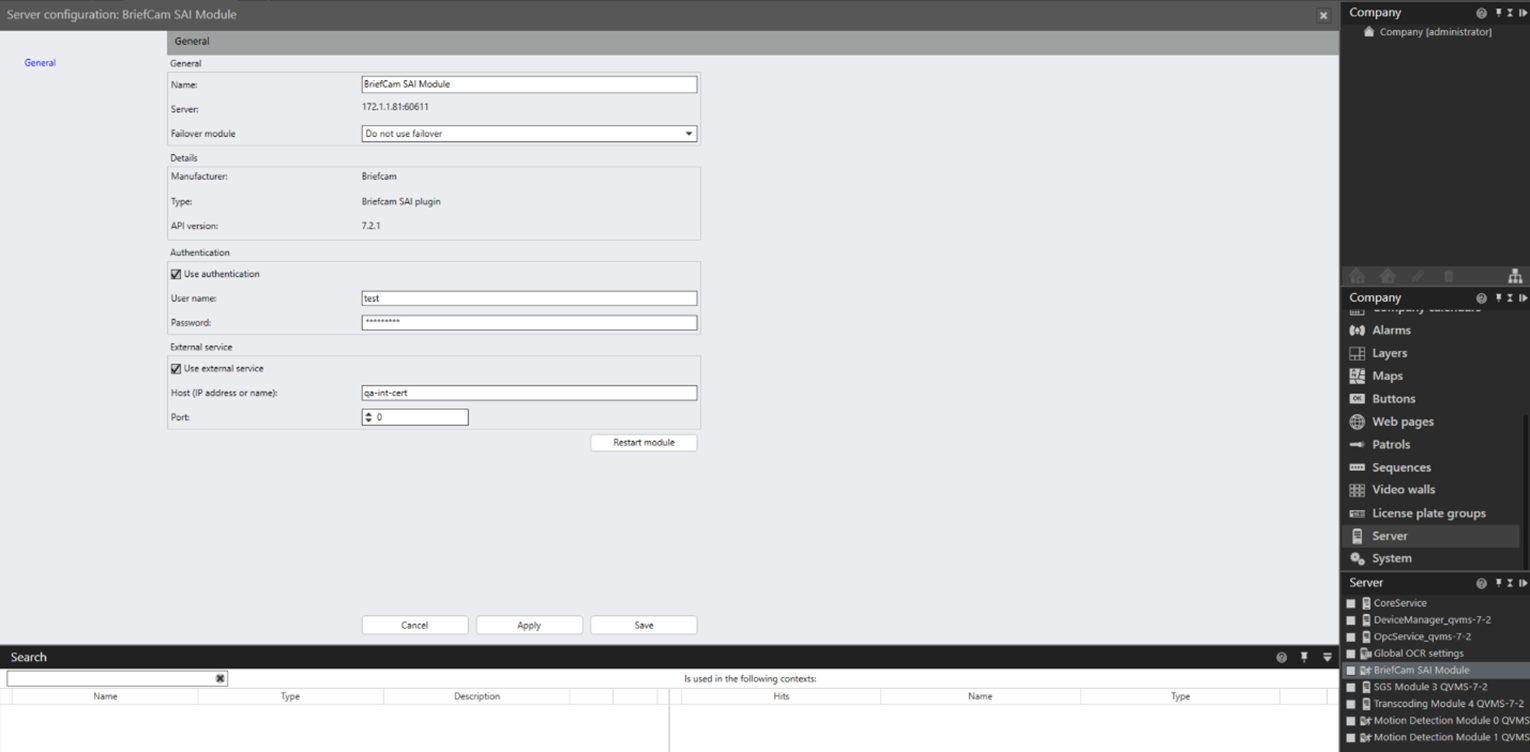
Faceți clic pe butonul Salvare.
Navigare la meniul Alt hardware.
Rețineți că, în Alte hardware, toate camerele din BriefCam directoare vor fi adăugate ca canale.
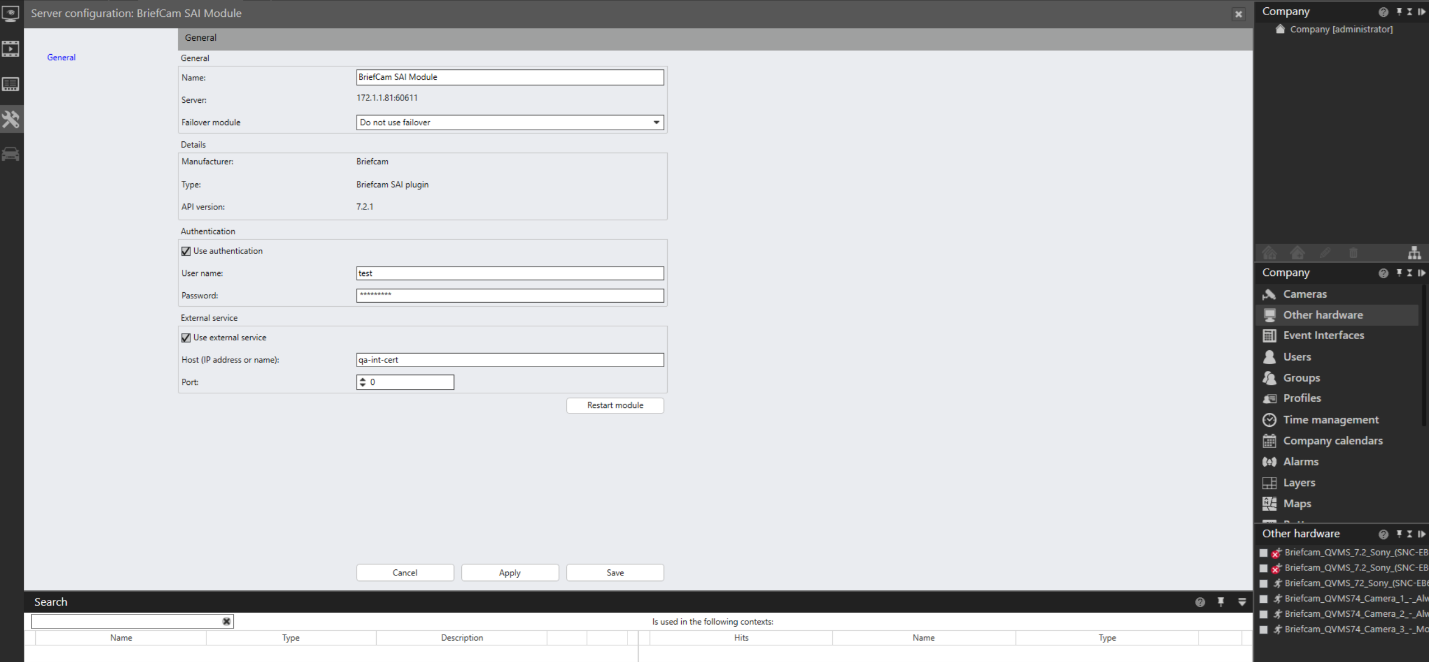
Selectați un canal de cameră.
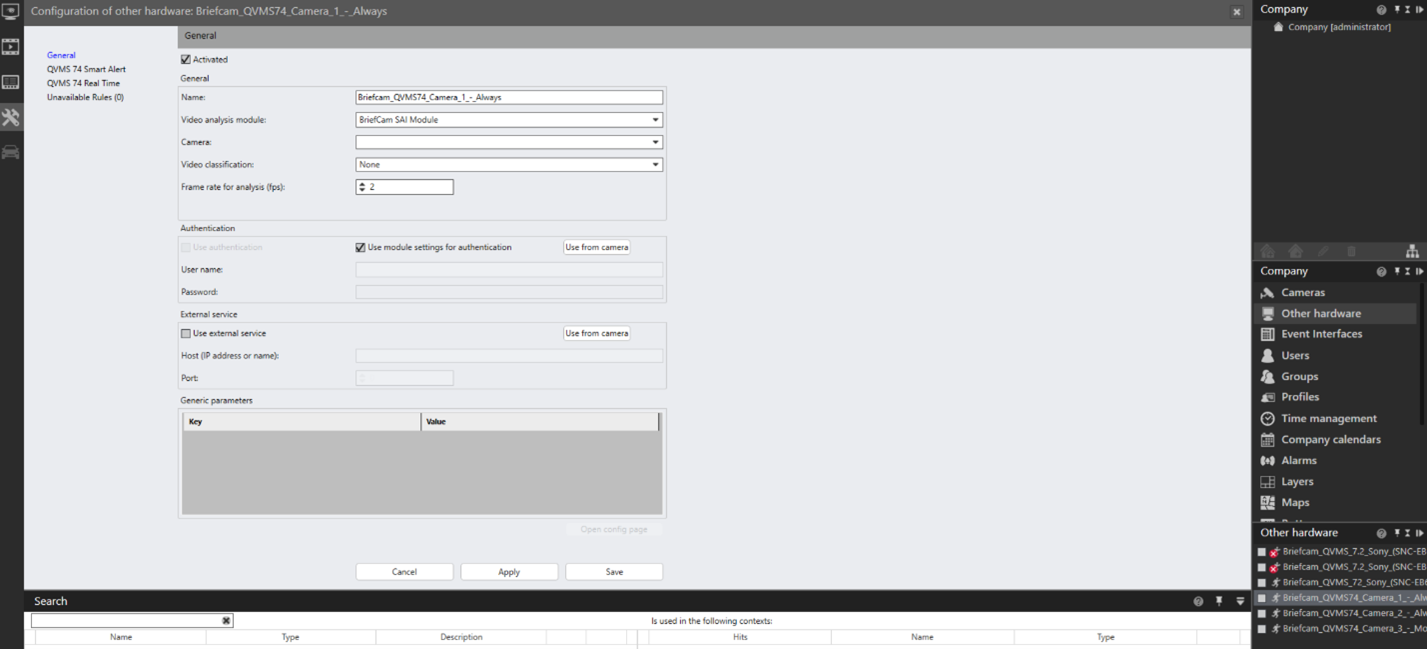
Din meniul Canal cameră, se poate face maparea suplimentară pentru evenimentele primite de BriefCam.
Se configurează integrarea
Când pluginul SAI este instalat, veți avea un Briefcam.QognifySai.dll.config fișier care este localizat în mod implicit în directorul de instalare SAI.
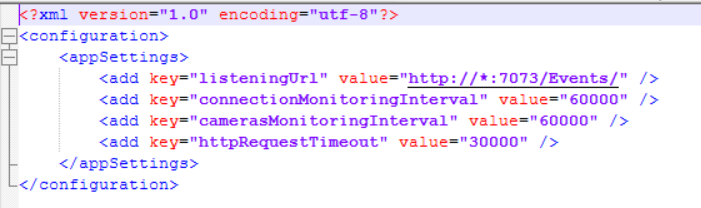
Acest fișier are următorii parametri:
listeningUrl– URL-ul care ascultă BriefCam evenimentele de intrare, care în mod implicit este setat pentru a asculta toate adresele.connectionMonitoringInterval– Intervalul, în milisecunde, între solicitările KeepAlive. Valoarea implicită este de 60000 ms.camerasMonitoringInterval– Intervalul în ms între preluarea listei de camere. Valoarea implicită este de 60000 ms.httpRequestTimeout– Timpul limită pentru clientul HTTP pentru a trimite o solicitare către BOA (BriefCam Open API). Valoarea implicită este de 30000 ms.
Filtrarea Canalelor Camerei
Când există un singur director în BriefCam, puteți filtra camerele necesare. Acest lucru se face cu dosarulVMSCameraList.json. Fișierul este localizat la: <QognifyVMSInstallationDirectory>\VersatileApplications64\VcaPlugin\. VMSCameraList.jsonFișierul conține maparea BriefCam între directoare și camerele lor și alte canale hardware care sunt create în Qognify VMS. Camerele pot fi filtrate după director sau după numele directorului și al camerei.
Pentru a adăuga un director la fișier, utilizați următoarea sintaxă:
{

"directory": "<Directory Name>",

"cameras":[]

}

· To add a directory with specific cameras to the file, use the following syntax:

{

"directory": "<Directory Name>",

"cameras":[“<CameraName1>”, “<CameraName2>”,]

}
Atunci când există mai multe directoare în BriefCam rețea decât sunt necesare în QVMSrețea, trebuie să filtrați toate camerele din directorul necesar. Camerele trebuie filtrate după director și numele camerei. Mai multe directoare pot fi incluse ca listă în VMSCameraList.json fișier.
Pentru a adăuga un director cu toate camerele din el în fișier, utilizați următoarea sintaxă:
{

"directory": "<Directory Name>",

"cameras":[“<CameraName1>”, “<CameraName2>”,<…….>,]

}
Pentru a adăuga în fișier mai multe directoare cu toate camerele de la acestea, utilizați următoarea sintaxă:
{

"directory": "<Directory Name>",

"cameras":[“<CameraName1>”, “<CameraName2>”,]

},

{

"directory": "<Directory Name2>",

"cameras":[“<CameraName3>”, “<CameraName4>”,]

}
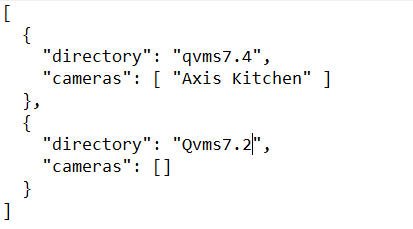
Există un fișier exemplu în directorul de instalare a pluginului numit VmsCameraListSample.json. Iată un exemplu de configurație:
Director de instalare a pluginurilor
Pluginul instalează fișierele în următoarea locație: <QognifyVMSInstallationDirectory> VersatileApplications64\VcaPlugin.
De exemplu: C:\Program Files\Qognify\VMS\VersatileApplications64\VcaPlugin
Jurnale pluginuri SAI
Fișierele jurnal sunt amplasate în următoarele locații:
<QognifyVMSInstallationDirectory>\VersatileApplications64\VcaPlugin\logs\Briefcam.QognifySai.log<QognifyVMSInstallationDirectory>\log\VA_VCAPI_<ID>.log
Limitări cunoscute
Butonul de repornire modul din QVMS nu funcționează. Dacă pluginul SAI trebuie repornit, utilizați VMS Service Manager. Serviciul care găzduiește pluginul SAI este serviciul VA.
Toate comunicațiile dintre QVMSplugin și BriefCam SAI se fac cu numele gazdei. O adresă IP nu va funcționa.
Casetele de încadrare la redarea video original nu sunt acceptate.
Patch-OnSSIul hotfix SP1 (pentru OnSSI 6.1) este necesar pentru a susține H.265.
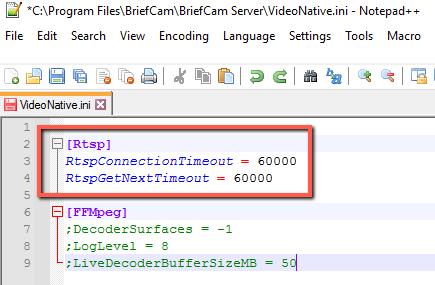
În Ocularis integrări, regulile se pot bloca în starea de recuperare din cauza timpului lent de încărcare. Pentru a rezolva această problemă, în
VideoNative.inifișierul (aflatC:\Program Files\BriefCam\BriefCam Serverîn ), schimbați atâtRtspConnectionTimeoutsimbolul, cât șiRtspGetNextTimeoutparametrii și eliminați60000punct și virgulă de la începutul acestor rânduri.