Hanwha Techwin Integrare
Rezumat integrare
Partener VMS | Produs | Versiune | Ultima BriefCam Versiune Testată | Nivel de integrare | Asistență H.265 |
Hanwha Techwin | Wisenet WAVE | 5.0.0.36410 | 2023 M1 | Integrare alerte în timp real (L2a) | Da |
Instalare și configurare
Configurarea Unui Wisenet WAVE Utilizator
Trebuie să creați un Wisenet WAVE utilizator pe care îl veți utiliza la configurarea integrării între BriefCam și Wisenet WAVE (în Configurarea BriefCam integrării cuWisenet WAVE secțiunea de mai jos).
Conectați-vă la Wisenet WAVE client ca utilizator administrator.
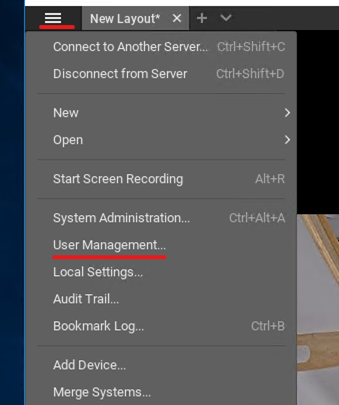
Navigați la panoul Gestionare utilizatori.
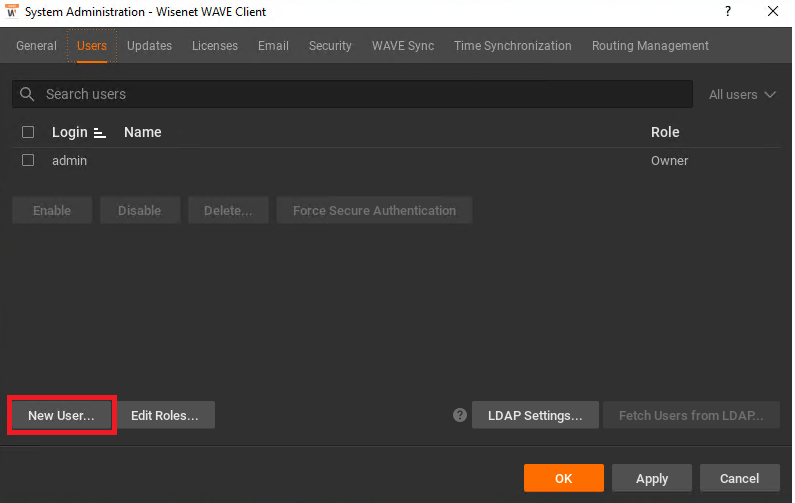
În partea din stânga jos a ecranului, faceți clic pe butonul Utilizator nou….
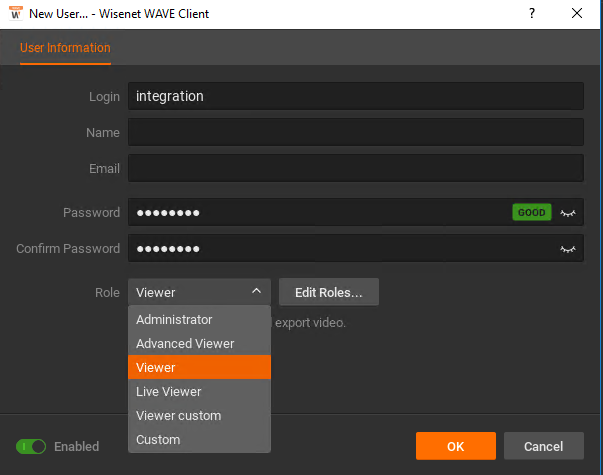
Completați câmpurile Nume, E-mail și Parolă.
În meniul vertical Rol, selectați Vizualizator, Vizualizator avansat sau orice rol personalizat care are permisiunile necesare. Se recomandă să nu utilizați rolul Vizualizator live, deoarece acest rol are permisiuni doar pentru redările în flux ale camerei și nu pentru preluarea conținutului video.
Activați autentificarea de tip digest pentru utilizatorul nou creat, după cum urmează:
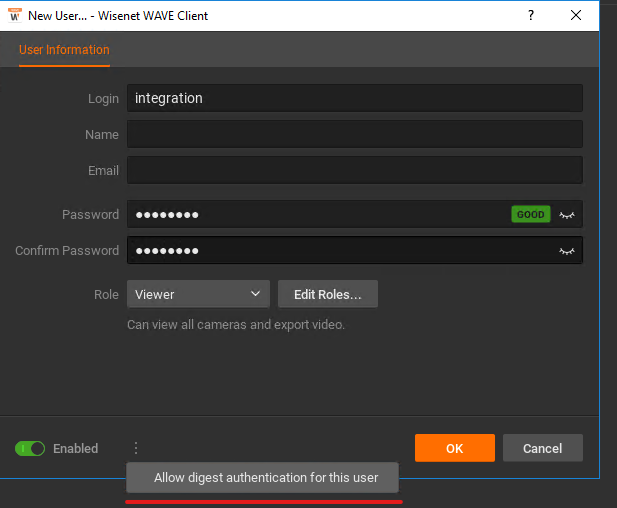
În partea din stânga jos a panoului Utilizator nou…, lângă butonul de comutare Activat, faceți clic pe cele trei puncte verticale.
Faceți clic pe Permiteți autentificarea de tip digest pentru acest mesaj pop-up de utilizator .
Setați din nou parola de utilizator (poate fi aceeași ca înainte):
Configurare BriefCam Pentru Integrare Cu Wisenet WAVE
Instalați BriefCampluginul Wisenet WAVE lui.
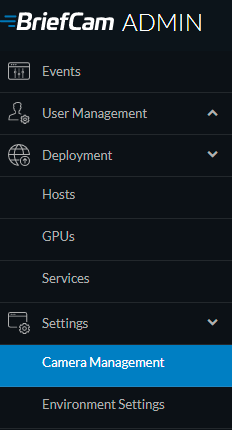
În BriefCam Administrator Consolefila , deschideți secțiunea Setări și faceți clic pe Gestionarea camerei.
Faceți clic pe butonul Adăugare director.
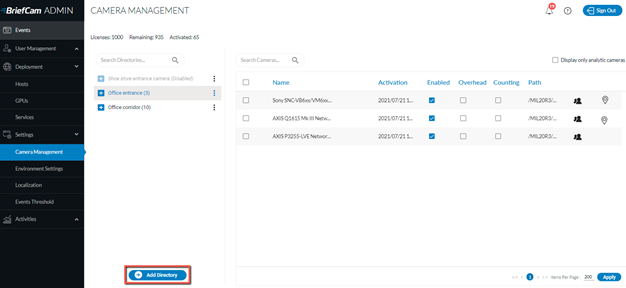
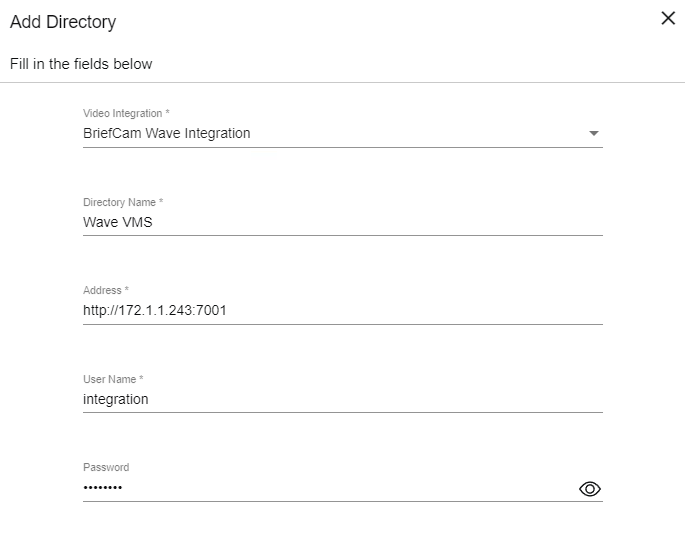
Se va deschide dialogul Adăugare director.
Din câmpul Integrare video, selectați Integrare BriefCam Wave.
În câmpul Adresă, introduceți adresa directorului în următorul format: http://<vms_ip_or_host>:7001, de exemplu: http://172.1.1.243:7001.
În câmpurile Nume utilizator și Parolă, introduceți datele de autentificare pe care le-ați definit în secțiunea Configurarea unui Wisenet WAVE utilizator de mai sus.
Trimiterea Alertelor Și Preluarea Video
Pentru a activa trimiterea de alerte de la BriefCam la Wisenet WAVE:
Deschideți
BriefCam.WaveIntegration.inifișierul, care în mod implicit este localizat la:C:\Program Files\BriefCam\BriefCam Server\plugins.Schimbați valoarea
SendAlertsparametrului la adevărat și eliminați punct și virgulă ( ;).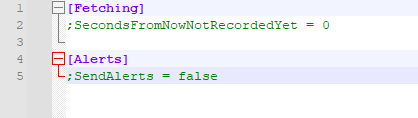
Acest fișier include și SecondsFromNowNotRecordedYet parametrul. Această setare este pentru preluarea conținutului video. Durata este de câteva secunde înainte de ora curentă pentru a considera că înregistrarea nu este încă disponibilă pentru export. De exemplu, dacă ora curentă este 10:00 AM și valoarea setării este 1800, orice solicitări de export pentru video după 09:30 AM vor eșua, deoarece pluginul consideră că înregistrarea video nu este încă disponibilă.