Digifort Integrare
Rezumat integrare
Partener VMS | Produs | Versiune | Ultima Versiune BriefCam Testată | Nivel de integrare | Asistență H.265 |
Digifort | Digifort Enterprise | 7.4.0.4 | 2024 M1 | Integrare alerte în timp real (L2a) | Da |
Configurare inițială
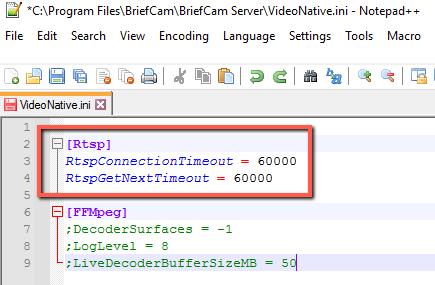
În VideoNative.ini fișier (localizat în C:\Program Files\BriefCam\BriefCam Server), schimbați atât RtspConnectionTimeout simbolul, cât și RtspGetNextTimeout parametrii și eliminați 60000 punct și virgulă de la începutul acestor rânduri (așa cum se arată în imaginea de mai jos).
Se Trimit Alerte Către Digifort
Alertele pot fi trimise la Digifort.. Pentru a activa această funcționalitate, efectuați pașii de mai jos.
BriefCam Configurație
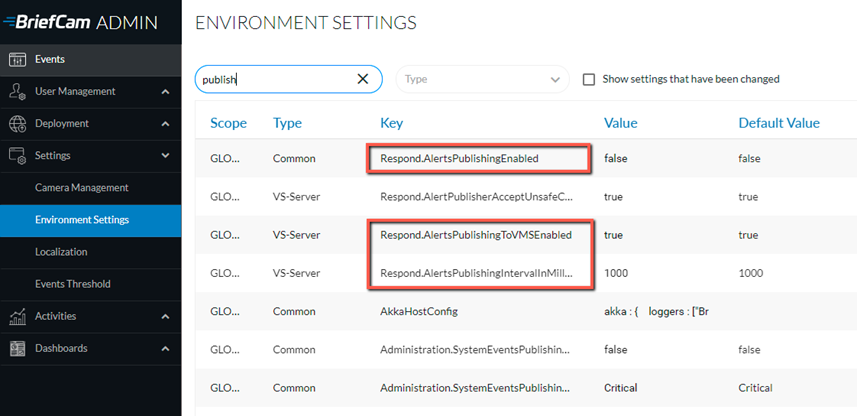
În secțiunea Setări de mediu , există trei setări relevante pentru trimiterea de alerte în afara BriefCam (vedeți imaginea de mai jos):
Pentru a trimite avertizări în afara BriefCamsesiunii, setați setarea Răspuns.AlertsPublishingEnabled la adevărat.
Pentru a trimite avertizări la un VMS, verificați dacă setarea Response.AlertsPublishingToVMSnabled este setată la adevărat.
Pentru a modifica intervalul de interogare, utilizați setarea Răspuns.AlertsPublishingIntervalInMilisecunde.
Dacă faceți modificări la setări, trebuie să reporniți sau să porniți serviciul Server.
Digifort Configurație
Metoda preferabilă este configurarea separată a fiecărei camere, după cum urmează:
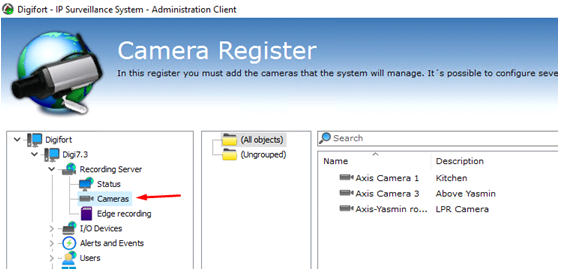
Deschideți clientul de Digifort administrare și navigați la fila Server de înregistrări -> Camere.
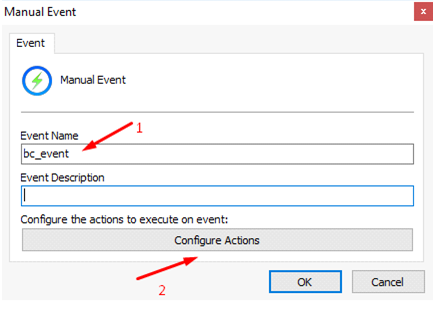
Faceți dublu clic pe numele camerei și accesați fila Configurare evenimente manuale. Faceți clic pe Adăugare pentru a crea un eveniment nou.
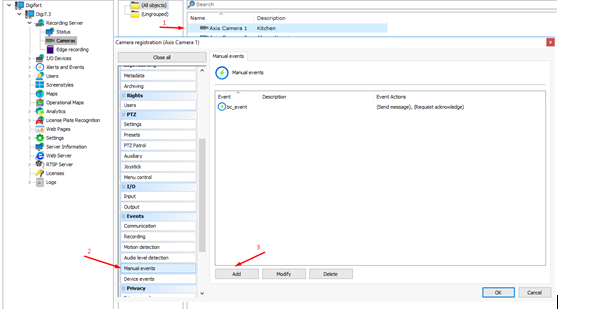
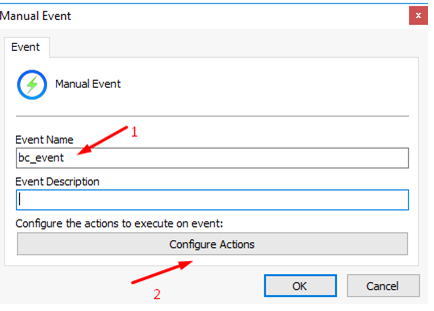
Numele implicit al evenimentului este
bc_event. Numele poate fi schimbat în Digifort fișierul de configurare a pluginului.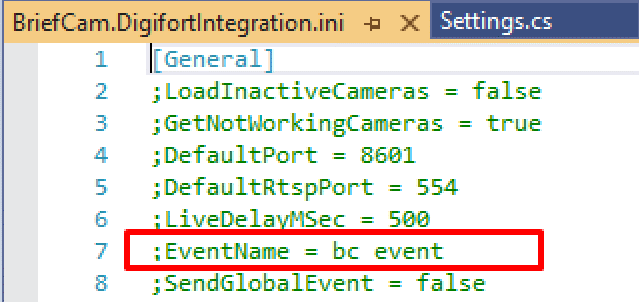
Faceți Clic Pe Configurare Acțiuni.
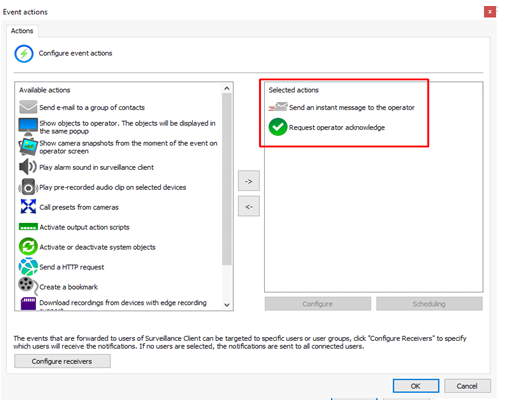
Selectați acțiunile evenimentului. De obicei, se utilizează Trimiterea unui mesaj instantaneu către operator și Confirmarea de către operatorul de solicitare a acțiunilor legate de eveniment.
Notă
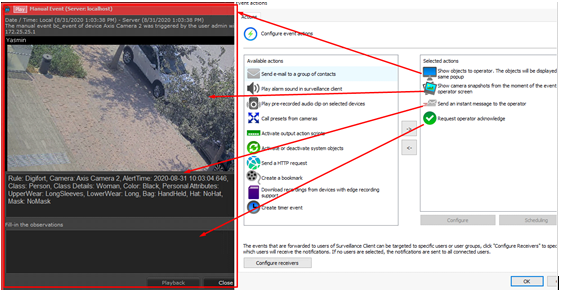
Funcția Show obiectează la evenimentul operatorului deschide un nou player live pentru fiecare alertă nouă, ceea ce duce la supraîncărcarea CPU. Asigurați-vă că această acțiune este dezactivată.
Fiecare fereastră nouă de alertă va apărea acum în Digifort client.
Ca alternativă, puteți să configurați un eveniment global care va fi activat pentru toate camerele. Cu toate acestea, această metodă are unele restricții.
Pentru a activa trimiterea globală a evenimentelor, setați
SendGlobalEventopțiunea fișierului de configurare a pluginului latrue.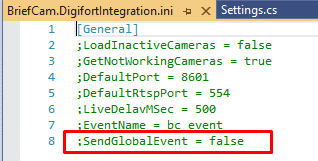
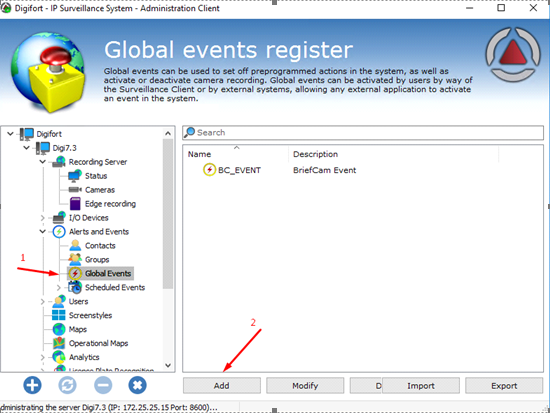
Deschideți clientul de Digifort administrare și navigați la Alerte și evenimente -> fila Evenimente globale.
Faceți clic pe Adăugare pentru a crea un eveniment nou.
Faceți Clic Pe Configurare Acțiuni.
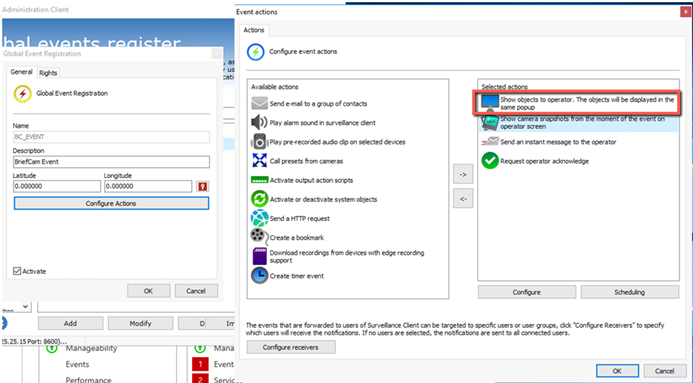
Selectați acțiunile evenimentului.
Verificați dacă acțiunea Afișare obiecte la operator este dezactivată.
Limitări cunoscute
Casetele de încadrare la redarea video original nu sunt acceptate.
Marcajele temporale live sunt incorecte din cauza diferențelor de timp. Pentru a rezolva această problemă, setați atât BriefCam cât și Digifort la același NTP.
BriefCamAlertele utilizatorului sunt prezentate în Digifort Windows fără o imagine din cauza limitărilor DigifortSDK.
O dată la câteva ore, fluxul în timp real se deconectează timp de 10 secunde și apoi se reconectează automat.
În alertele în timp real, videoclipurile înregistrate salvează marcajul temporal cu un decalaj scurt.