Mirasys Integração
Resumo de integração
Parceiro do VMS | Produto | Versão | Última BriefCam versão testada | Nível de integração | Suporte H.265 | Licença adicional necessária |
Mirasys | Mirasys VMS V9 | 9.9.2 | 2025 R1 (incluindo motor Classic e Next-Gen) | Integração de cliente (L3) | Sim | Sim. Solicite uma licença do VMS Mirasys com o recurso "BriefCam" ativado. |
Portas Necessárias
As seguintes portas devem estar disponíveis ao instalar o plug-in.
Porta Padrão # | Descrição |
9000 | Porta do VMS. A porta pode ser alterada no VMS e no |
8083 | Porta API de alertas. A porta pode ser alterada no VMS e no |
7001 e acima | Cada câmera vem com uma porta da faixa acima de 7000. Essas portas podem ser alteradas e são refletidas no |
Instalação do plug-Mirasysin e conexão com o VMS
Instalar o
BriefCamMirasys9Plugin_<version number>.exe.
Após a conclusão da instalação, abra o BriefCam Administrator Console.
No, BriefCam Administrator Consoleabra a seção Gerenciamento de câmeras.
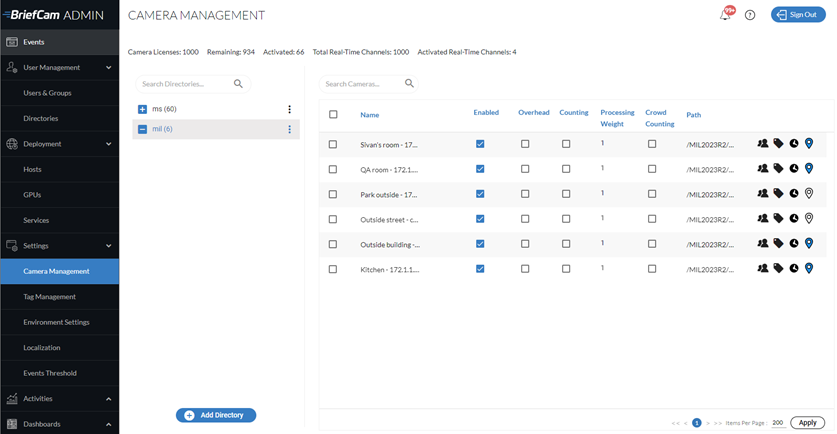
Clique no botão Adicionar diretório.
No campo Integração de vídeo, selecione Integração Mirasys
No campo Nome do Diretório , insira um nome.
Preencha os campos Endereço, Nome de usuário e Senha.
Clique em Adicionar.
Mirasys Configurações em BriefCam
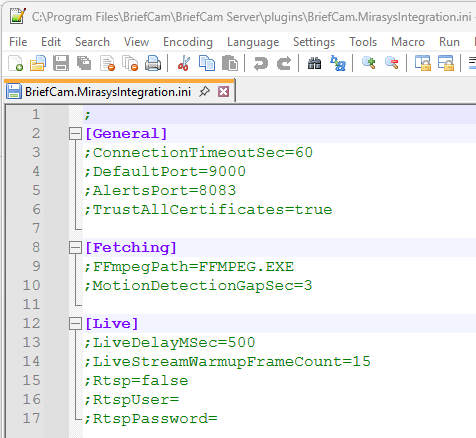
O BriefCam.MirasysIntegration.ini arquivo (localizado por padrão em C:\Program Files\BriefCam\BriefCam Server\plugins) inclui as seguintes configurações:
Configuração | Descrição |
| Tempo limite geral para conexão do VMS em segundos. |
| Porta padrão da conexão do VMS. |
| Porta padrão da API de ativação de alarme do VMS. |
| Define o comportamento padrão para os certificados de confiança SSL. |
| O caminho para o |
| Como a busca é um fluxo contínuo, esse parâmetro define um intervalo máximo em segundos entre duas marcações de tempo. Se esse limite for atingido, um novo arquivo de gravação será criado. |
| Isso é usado quando fluxos ao vivo vêm com atraso do VMS. |
| Isso é usado para definir os quadros necessários para o aquecimento do fluxo. |
| Para usar os fluxos RTSP, defina este parâmetro como |
| Configuração do usuário RTSP nas Configurações de Fluxo do Servidor RTSP do VMS. |
| Senha do usuário do RTSP. |
Configuração de Fluxo de Vídeo Ao Vivo
Há duas opções para transmissão ao vivo do VMS:
Fluxos SDK - Os fluxos ao vivo SDK funcionam prontamente e não exigem configuração.
Fluxos RTSP – opção preferida para regras do RESPOND. Os fluxos RTSP precisam ser ativados no no arquivo ini da integração, conforme descrito na seção acima, e no VMS, conforme descrito na seção abaixo.
Configurações do VMS RTSP
Navegue até Servidor VMS -> Câmeras –> Fluxo do Servidor RTSP.
Marque a caixa de seleção Ativado para cada câmera que usará os fluxos RTSP.
Crie um novo arquivo e dê um nome a ele
MirasysCamerasMap.json. Este arquivo será usado para mapear as câmeras para o fluxo ao vivo delas.Preencha a lista de câmeras e seus fluxos RTSP.
Cada câmera é seu próprio objeto na lista de câmeras e tem duas propriedades: o nome da câmera e o URL do fluxo ao vivo.
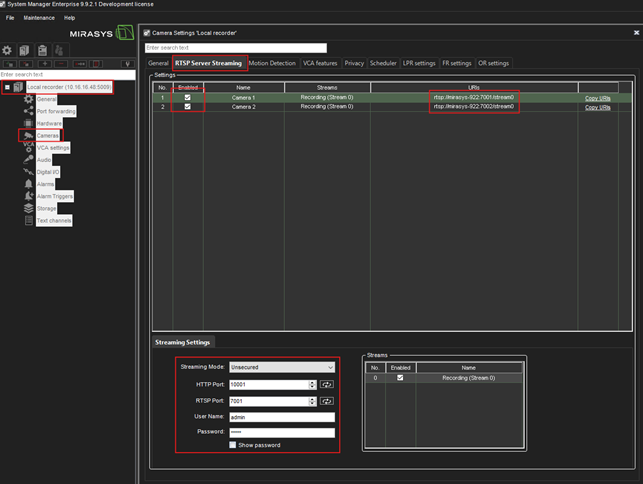
O URL do fluxo ao vivo é copiado da página VMS RTSP.
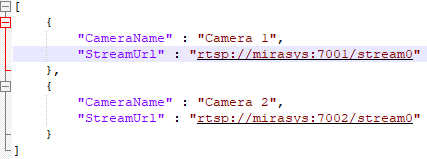
Configuração de alertas
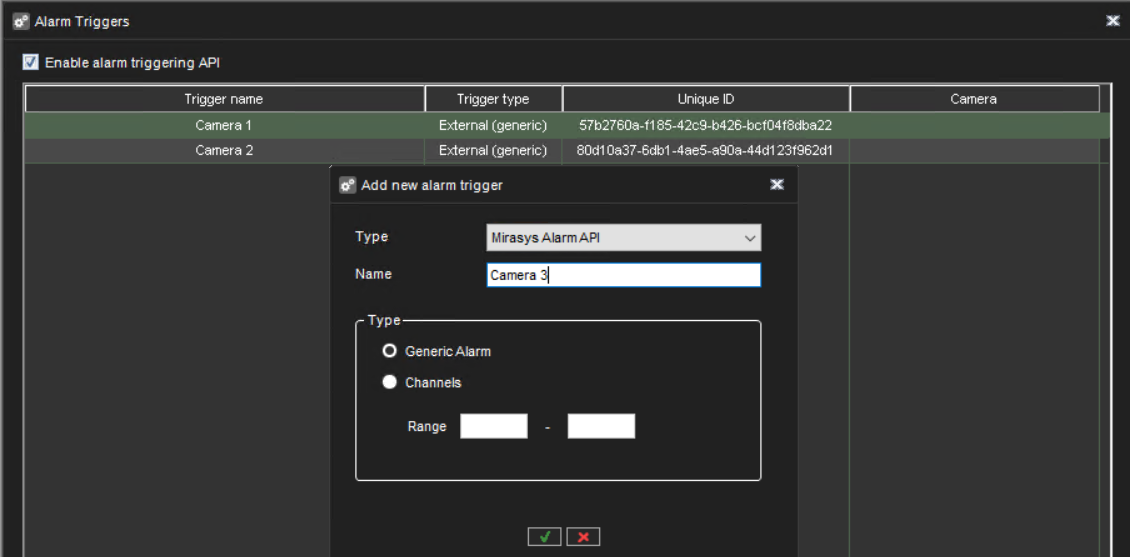
Para configurar alertas, você precisa criar manualmente um disparo e configurar um alarme para cada câmera.
No System Manager, acesse Servidores VMS -> Disparos de alarme, ative a API de disparo de alarme e crie um disparo de alarme genérico para cada câmera com o mesmo nome que o nome da câmera.
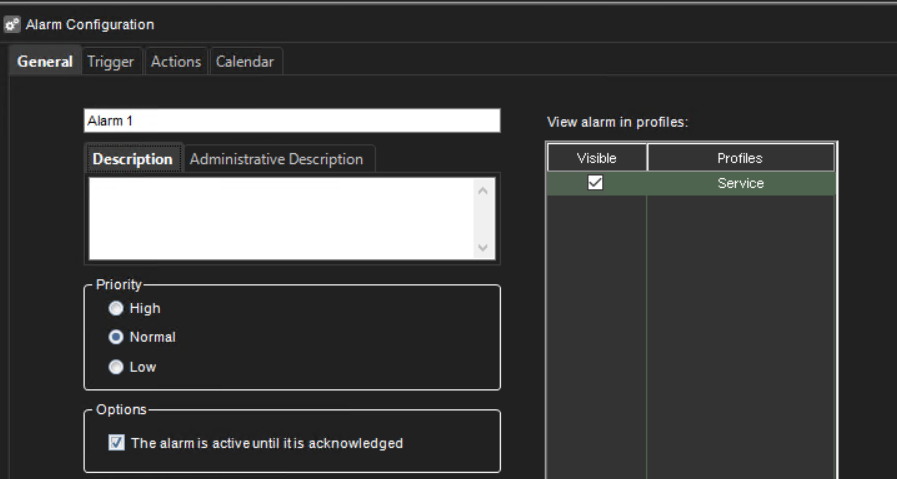
Vá para Servidores VMS -> Alarmes e configure o alarme para cada disparo. Selecione o disparo correspondente e configure as ações. Ativar visibilidade de alarme para perfil(s).
Visualizar alertas no aplicativo Spotter
Para ver alertas no aplicativo do cliente, vá para Visualização -> Alarmes e clique em Exibir.
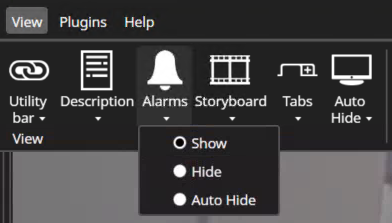
Você verá a guia Alarmes no lado direito do aplicativo cliente.
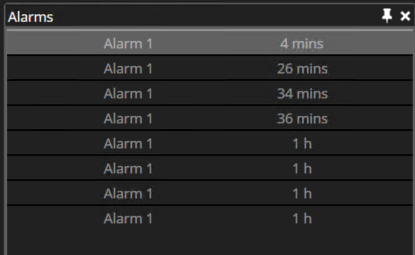
Mirasys Instalação do Embedded Client
A seção a seguir descreve a instalação e a configuração que precisam ser realizadas para permitir que o aplicativo do cliente Web seja incorporado ao BriefCam aplicativoMirasys Spotter.
Depois de instalar o plug-Mirasysin no servidorBriefCam, você está pronto para instalar o Mirasys Embedded Client.
No mesmo computador em que o Mirasys Spotter
BriefCamMirasys9EmbeddedPlugin_<Version_number>.exeaplicativo está instalado, execute a Instalação do Plug-in de Integração Integrada clicando com o botão direito no arquivo e selecionando Executar como administrador.Observe que, se você estiver usando a atualização mais recente do Windows e um alerta do Windows Defender aparecer, clique no link Mais informações e clique em Executar mesmo assim.
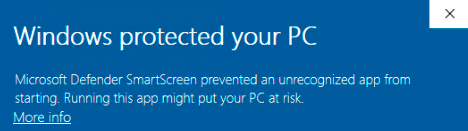
Após a instalação bem-sucedida do plug-in, a localização do plug-in pode ser verificada no
pluginConfig.xmlarquivo. Este arquivo está localizado em:C:\Users\<Current user>\AppData\Roaming\DVMS\DVR Application.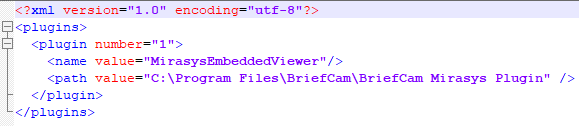
Os registros para o Mirasys Embedded Client estão localizados em: C:\Users\<Current user>\AppData\Roaming\DVMS\DVR Application\Logs\SpotterLog.txt.
Endereço da web do Setup Embedded Client
O endereço BriefCam precisa ser configurado para que o Embedded Client funcione.
No Spotter, abra: Arquivo -> Configurações.
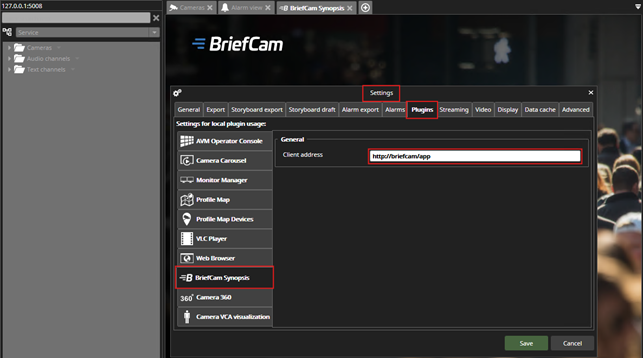
Na guia Plug-ins, selecione BriefCam Synopsis e modifique o endereço do Cliente para apontar para BriefCam.
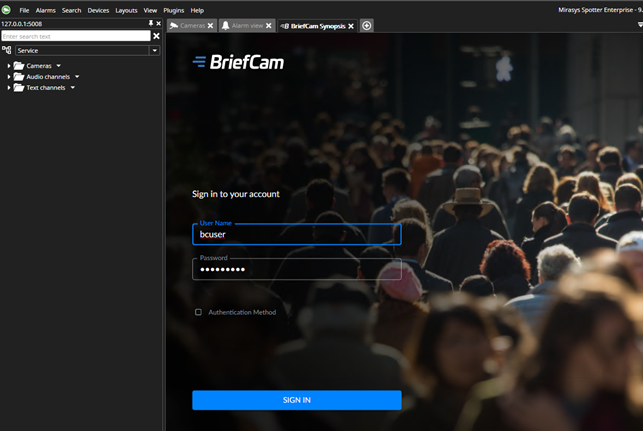
Depois que a configuração for bem-sucedida, quando você abrir o Mirasys Spotter aplicativo, a página de login do BriefCam será exibida.