LENSEC Integração
Resumo de integração
Parceiro do VMS | Produto | Versão | Última BriefCam versão testada | Nível de integração | Suporte H.265 |
LENSEC | Perspective VMS | 6.1.x.0 | 2025 R1 SP1 (motor clássico) | Somente integração de alertas em tempo real (L2a) | Sim |
LENSEC | Perspective VMS | 6.0.x.0 | 2024 M1 HF2 (motor clássico) | Somente integração de alertas em tempo real (L2a) | Sim |
Importante
Nota de política de certificação: a certificação oficial se aplica a versões principais e secundárias. As versões de manutenção não fazem parte do processo de certificação. No entanto, as versões 6.1.1.0, 6.1.2.0 e 6.1.3.0 foram testadas e verificadas como estáveis.
LENSEC Integração 6.1.x.0
Portas necessárias
As seguintes portas devem estar disponíveis ao instalar o plug-in.
Porta padrão | Descrição |
|---|---|
80 | Comunicação geral com o servidor VMS |
554 | Porta de fluxo do serviço da câmera – Fluxo ao vivo RTSP do VMS |
Nenhum | Porta do conector de evento – para receber alertas de BriefCam, definida pelo usuário |
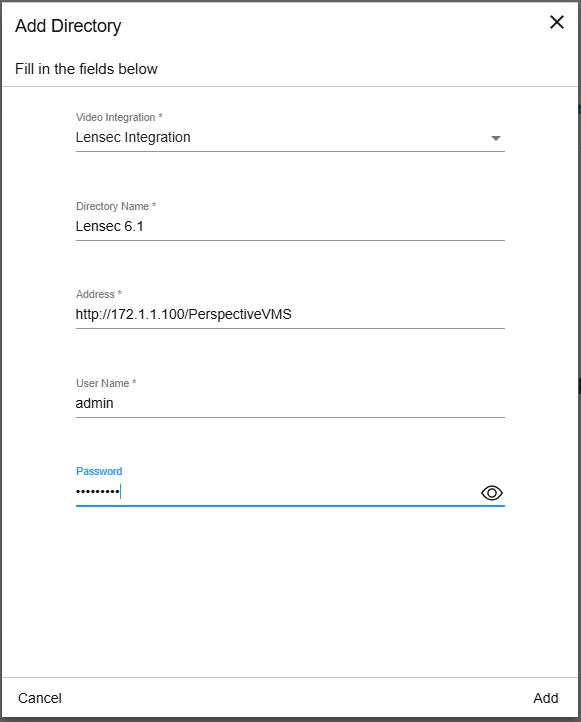
Adicionando o Lensec VMS como um diretório em BriefCam
No campo Integração de vídeo, selecione .
No campo Nome do Diretório , insira um nome de exibição para o diretório do usuário.
Digite o endereço do VMS. O endereço do VMS é o URL para o VMS –
http(s)://{VMS-Server-Address}/{VMS-Endpoint}. O ponto de extremidade do VMS é configurável durante a instalação. O padrão é,PerspectiveVMSpor exemplohttp://172.1.1.100/PerspectiveVMS: .Digite o nome de usuário do administrador.
Digite a senha para o usuário administrador.
Ativar envio de alertas para o VMS (L2a)
ETAPA 1. Criação do BriefCam conector
Este conector é usado para receber todos os alertas enviados por BriefCam
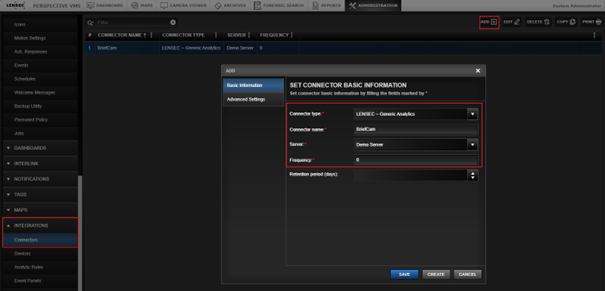
Abra a Administração do VMS .
Navegue até > .
Clique em para adicionar um novo conector.
No campo Tipo de conector, selecione .
No campo Nome do conector , insira
BriefCam.No campo Servidor, selecione um servidor que receberá os alertas.
Defina o campo Frequência como .
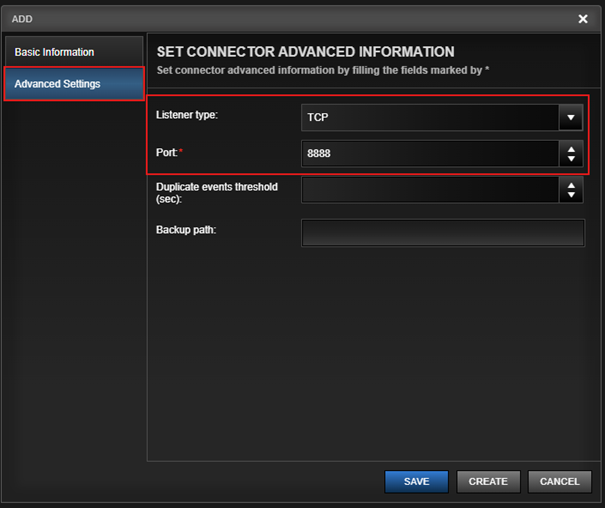
Navegue Até Configurações Avançadas.
Defina o para .
No campo Porta, insira a porta que será usada para receber alertas de BriefCam.
Clique em .
Depois que o conector for criado com sucesso, a porta será aberta pelo VMS.
Verifique se esta porta está aberta para o BriefCam computador.
ETAPA 2. Criando as regras analíticas da câmera
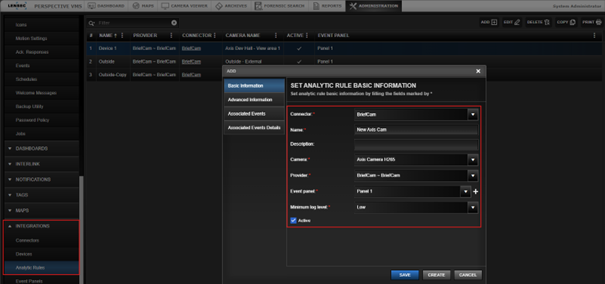
Para cada câmera que receberá alertas do BriefCamBriefCam, uma Regra de Análise precisa ser criada.
Navegue até > .
Clique em .
Na lista , selecione .
No campo Nome, insira um nome para a regra analítica.
No campo Câmera, selecione a câmera que será usada quando a regra for disparada.
Na lista , selecione .
Na lista do , selecione um painel onde os alertas serão exibidos.
No campo Nível mínimo de registro, selecione o nível de registro desejado, dependendo das necessidades do usuário.
Defina a regra como .
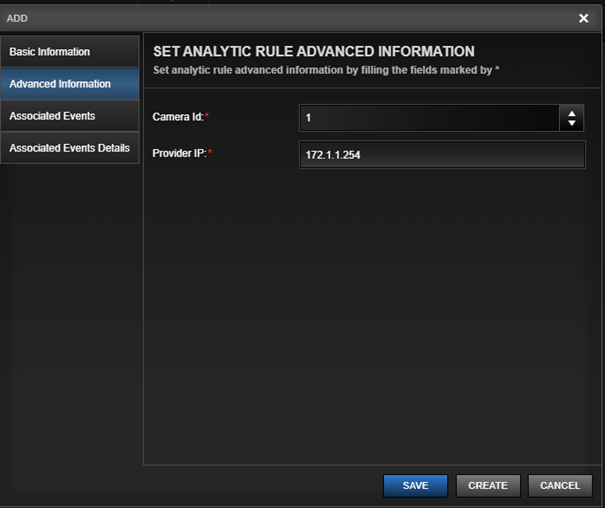
Navegue Até Informações Avançadas.
No campo ID da câmera , insira o ID da câmera selecionada anteriormente (na etapa 5).
No campo IP do provedor, insira o endereço IP do BriefCam servidor que enviará os alertas.
Se o servidor estiver em uma rede diferente do VMS, o endereço do gateway de rede do VMS precisa ser usado em vez do endereço do servidor.
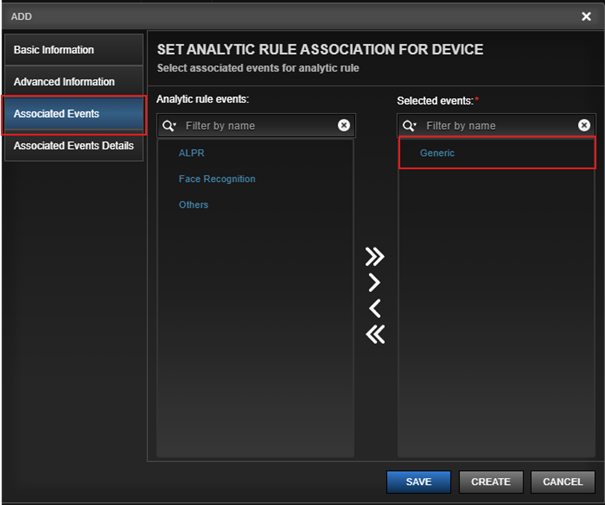
Navegar para Eventos Associados.
Adicionar a .
Clique em .
Configuração L2a em BriefCam
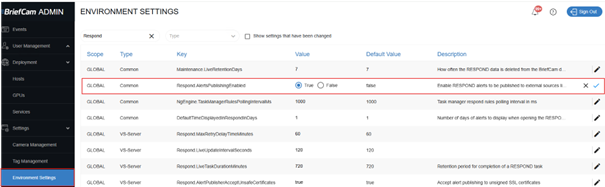
Para ativar o envio de alertas:
No, BriefCam Administrator Consoleabra a guia Configurações.
Defina a configuração do ambiente Respond.AlertsPublishingEnabled como .
Salve o valor.
Abra o arquivo
BriefCam.LensecIntegration.inide configuração (localizado emC:\Program Files\BriefCam\BriefCam Server\plugins).No parâmetro AlertsHTTPPort, insira a porta do BriefCam conector.
Remova o ponto e vírgula do início da linha.
Salve o arquivo.
Reinicie o serviço VSServer.
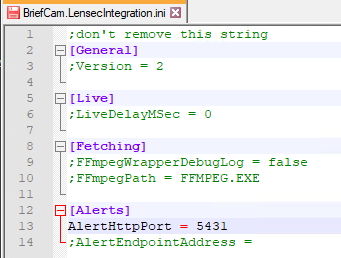
O parâmetro AlertendpointAddress é padrão para o endereço do servidor configurado no BriefCam diretório.
Se os alertas precisarem ser enviados para outro servidor VMS, insira o endereço do servidor no parâmetro AlertendpointAddress e ative-o (removendo o ponto e vírgula no início da linha).
O formato AlertEndpointAddressURL é igual ao formato necessário para o BriefCam diretório: http(s)://{VMS-Server-Address}/{VMS-Endpoint}.
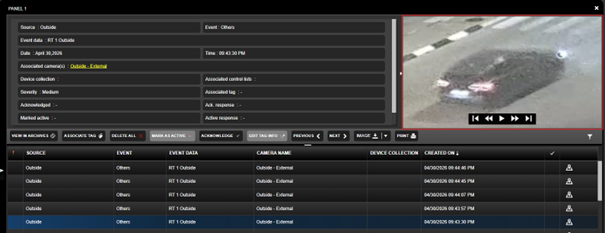
Quando alertas são enviados ao VMS, os metadados incluem um hiperlink para miniaturas geradas por BriefCam.
Essas miniaturas são geradas e localizadas na pasta BriefCam compartilhada.
BriefCam A máquina do VMS precisa ter acesso à pasta compartilhada para exibir essas miniaturas corretamente.
Se o VMS não tiver acesso à pasta compartilhada, ele BriefCam gerará miniaturas com base no horário do alerta, a partir de seu próprio vídeo gravado.
Para L1 (processamento sob demanda), as gravações de detecção de movimento não são suportadas. Somente gravações constantes são suportadas.
LENSEC Integração 6.0.x.0
Pré-requisitos
Para visualizar BriefCam alertas no, Lenseco usuário Lensec precisa fazer parte de um grupo de operadores (no VMS) Lensec no mínimo.
Etapas de instalação
A partir do BriefCam Administrator Console, pare todos os serviços em execução no momento.
Lensec Verifique "Programas e Recursos" para confirmar que o plug-in ainda não está instalado.
Execute o plug-in do BriefCam Lensec baixado.
Abra o
Briefcam.LensecIntegration.iniarquivo (localizado emC:\Program Files\BriefCam\BriefCam Server\plugins) e mude a configuração paraFFmpegPath:C:\Program Files\BriefCam\BriefCam Server\FFmpeg.exe. Salve as alterações.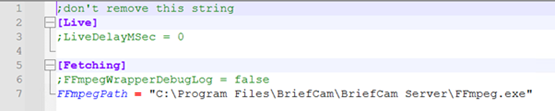
Adicione a Lensec integração ao BriefCam:
No, BriefCam Administrator Consoleabra a guia Configurações e clique em Gerenciamento de câmeras.
Clique no botão Adicionar Diretório.
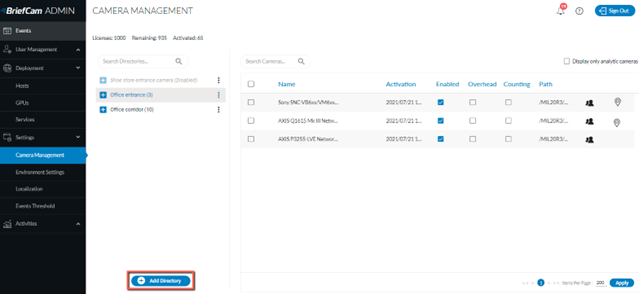
No campo Integração de vídeo, selecione Integração com o Lensec.
No campo Nome do Diretório , insira um nome de exibição para o diretório do usuário.
No campo Endereço, insira o endereço do Lensec servidor, por exemplo: 172.1.1.111.
No campo Nome de usuário, digite, por exemplo: admin.
No campo Senha, insira uma senha de até 12 caracteres, por exemplo: Tadmin#.
Clique em Adicionar.
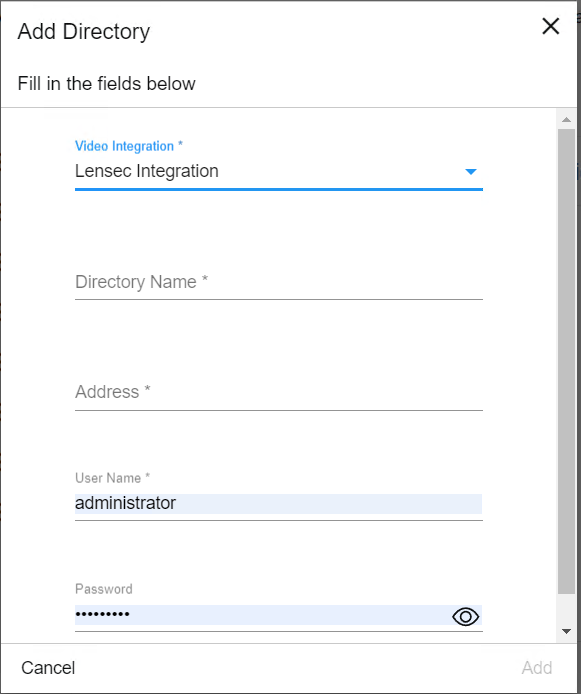
Na tela Adicionar/Editar Câmeras, ative as câmeras Lensec desejadas.
Reinicie todos os BriefCam serviços.
Na máquina Windows, reinicie os Serviços de Informações da Internet (IIS).
No BriefCam Administrator Console, certifique-se de que todos os serviços estejam funcionando corretamente.