LenelS2 OnGuard Integração
Resumo de integração
Parceiro do VMS | Produto | Versão | Última BriefCam versão testada | Nível de integração | Suporte H.265 |
LenelS2 | OnGuard | 8.2 | 2024 R2 (incluindo motor Classic e Next-Gen) | Somente integração de alertas em tempo real (L2a) | N/A |
LenelS2 | OnGuard | 8.1 Nuvem | 2024 R2 HF4 (incluindo motor Classic e Next-Gen) | Somente integração de alertas em tempo real (L2a) | N/A |
LenelS2 | OnGuard | 8.1 | 2024 R2 HF4 | Somente integração de alertas em tempo real (L2a) | N/A |
LenelS2 | OnGuard | 8.0 | 2024 R2 HF4 (incluindo motor Classic e Next-Gen) | Somente integração de alertas em tempo real (L2a) | N/A |
Pré-requisitos
A LenelS2 OnGuard licença API deve ser instalada no lado do Lenel. Para obter mais informações, consulte: https://www.lenels2.com/en/security-solutions/third-party-integration/oaap-partners/briecam-video-analytics-platform/.
A API Video Analytics Platform requer uma licença de API LenelS2 OnGuard e tem um número de peça exclusivo. Entre em contato com seu LenelS2 revendedor de valor agregado para obter os preços.
Recebendo alertas do BriefCam
Esta seção explica como obter alertas do para BriefCam o seu sistema de controle de OnGuard® acesso.
Clique com o botão direito no arquivo
BriefCamLenelS2OnGuardPlugin.exee selecione Executar como administrador. O caminho de instalação para o plug-in é:{BriefCam Server Folder}\PushAlertsService\plugins\. Após a instalação bem-sucedida, haverá uma nova pasta criadaLenelS2OnGuarddentro dessapluginspasta.No, BriefCam Administrator Consoleabra a tela Hosts e clique no ícone
 de configurações do host.
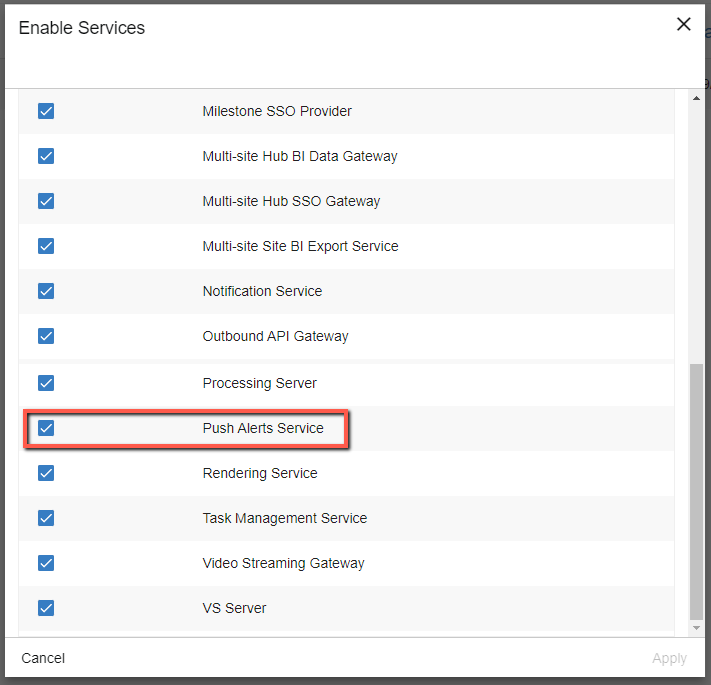
Marque a caixa de seleção Serviço de Alertas por Push e clique em Aplicar.
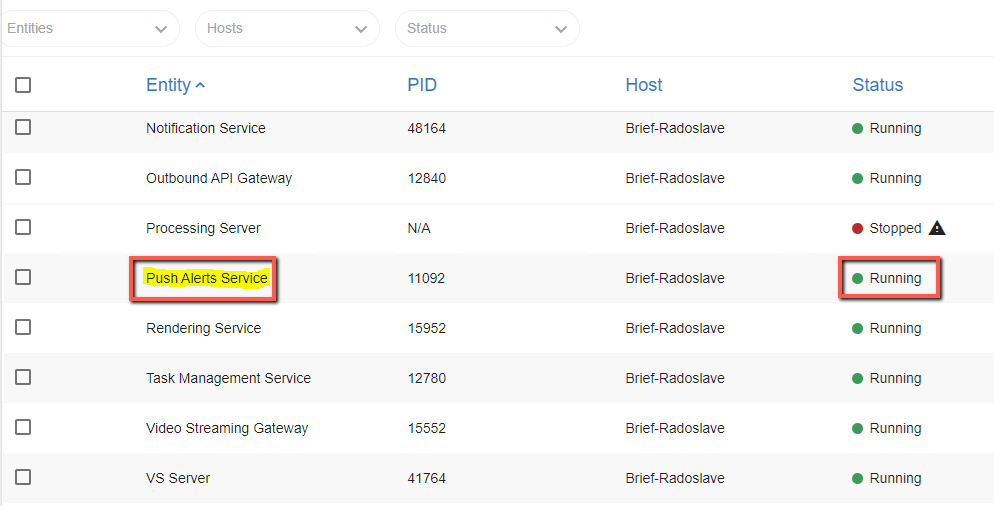
Abra a tela Serviços e certifique-se de que o Serviço de Alertas por Push esteja definido como Executando.
Na tela Configurações de ambiente, pesquise o texto: PushAlertsService.
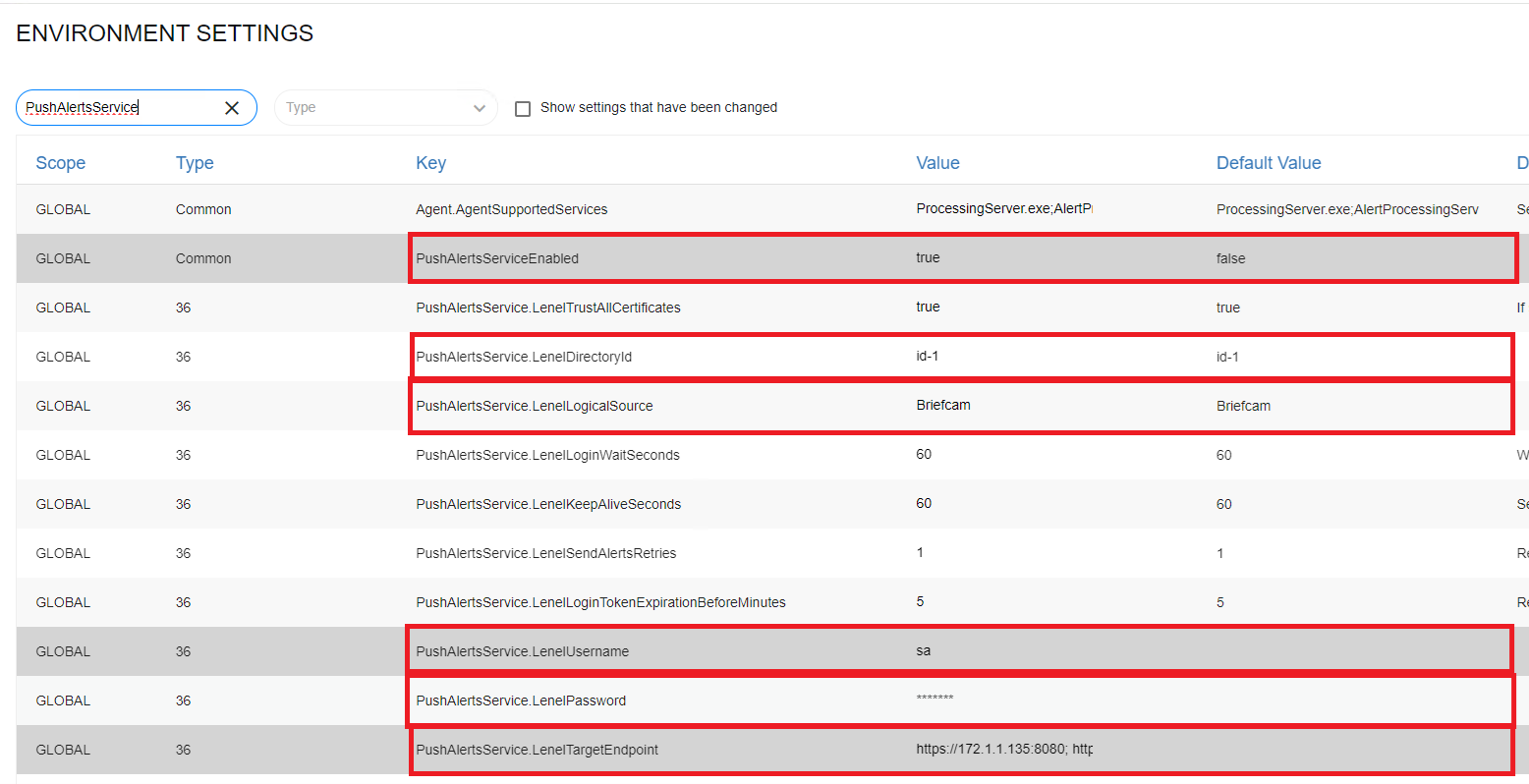
Atualize as seguintes configurações de ambiente:
PushAlertsServiceEnabled – Definido como verdadeiro.
PushAlertsService.LenelDirectoryId – Insira a ID do OnGuard diretório. Para obter uma lista dos diferentes diretórios do Lenel, use o seguinte URL para recuperar uma lista de IDs de diretório: https://OnGuard_server_address:OnGuard_port/api/access/onguard/openaccess/directories?version=1.0
Por exemplo: https://172.1.1.245:8080/api/access/onguard/openaccess/directories?version=1.0
PushAlertsService.LenelLogicalSource – Selecione a fonte lógica se ela for diferente do valor padrão (Briefcam).
PushAlertsService.LenelUsername – Digite um usuário criado no sistema Lenel.
PushAlertsService.LenelPassword – Digite a senha do usuário. O valor é protegido exibindo apenas asteriscos.
Observe que OnGuard as credenciais (o nome de usuário e a senha acima) devem ser iguais em todas as OnGuard instâncias, se houver várias instâncias configuradas na configuração do ambiente PushAlertsService.LenelTargetEndpoint.
PushAlertsService.LenelTargetEndpoint – Insira a OnGuard instância/instâncias para onde os alertas serão enviados, seguidos por dois pontos (:) e a OnGuard porta. Se várias OnGuard instâncias estiverem configuradas, os endereços precisam ser separados por ponto e vírgula (;). Além disso, será criado um pool de instâncias disponíveis, no qual os usuários podem mapear regras do RESPOND. Os endereços das OnGuard instâncias nesta configuração devem corresponder aos mapeados no
EndpointRuleMapping.jsonarquivo.Exemplo de instância única: "https://{OnGuardAddress}:8080"
Exemplo de várias instâncias: https://{OnGuard1Address}:8080; https://{OnGuard2Address}:8080; https://{OnGuard3Address}:8080;"
A partir do BriefCam Administrator Console, reinicie o Serviço de Alertas Push. Isso recarrega a configuração das configurações do ambiente.
Configurar Mapeamento de Regras de Ponto de Extremidade
Por padrão, o Serviço de Alerta Push não enviará alertas para o pool de OnGuard instâncias.
Para enviar alertas para uma OnGuard instância, o Nome da Regra e as OnGuard instâncias precisam ser mapeados.
Isso é feito no LenelS2OnGuard.EndpointRuleMapping.json arquivo localizado no diretório do LenelS2 OnGuard Plugin.
O arquivo é estruturado com pares chave-valor ("chave": "valor") onde:
Chave – Nome da regra do RESPOND
Valor - Lista de OnGuard endpoints (um ou vários)
Por exemplo:
{ "RespondRule1": [ "OnGuardInstanceEndpoint1", "OnGuardInstanceEndpoint2", "OnGuardInstanceEndpoint3" ], "RespondRule2": [ "OnGuardInstanceEndpoint1", "OnGuardInstanceEndpoint5" ], "RespondRule3": [ "OnGuardInstanceEndpoint2" ] }

 |
Após a atualização do mapeamento no arquivo json, o Serviço de Alertas por Push precisa ser reiniciado para que a nova configuração seja recarregada.
Uma vez iniciado com o mapeamento de regras, o Serviço de Alertas Push enviará os alertas de cada regra do RESPOND mapeada para os pontos de extremidade da instância OnGuard mapeada respectivamente.
Os pontos OnGuard de extremidade da instância devem corresponder aos configurados na configuração do ambiente PushAlertsService.LenelTargetEndpoint.
Se o ponto de extremidade estiver mapeado no arquivo de Mapeamento e não na configuração de ambiente PushAlertsService.LenelTargetEndpoint, um erro será exibido no PushAlertService.log arquivo.
Criar uma fonte OnGuard lógica
Uma BriefCam fonte lógica precisa ser criada em cada OnGuard instância que receberá alertas de BriefCam. Isso é necessário para mapear alertas de entrada.
Para criar uma fonte OnGuard lógica:
Faça login no aplicativo OnGuard Administração do sistema.
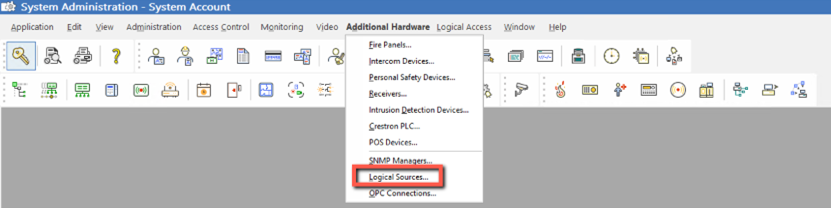
No menu Hardware adicional, selecione Fontes lógicas.
Crie uma Fonte Lógica nomeada
BRIEFCAMe clique no botão Adicionar.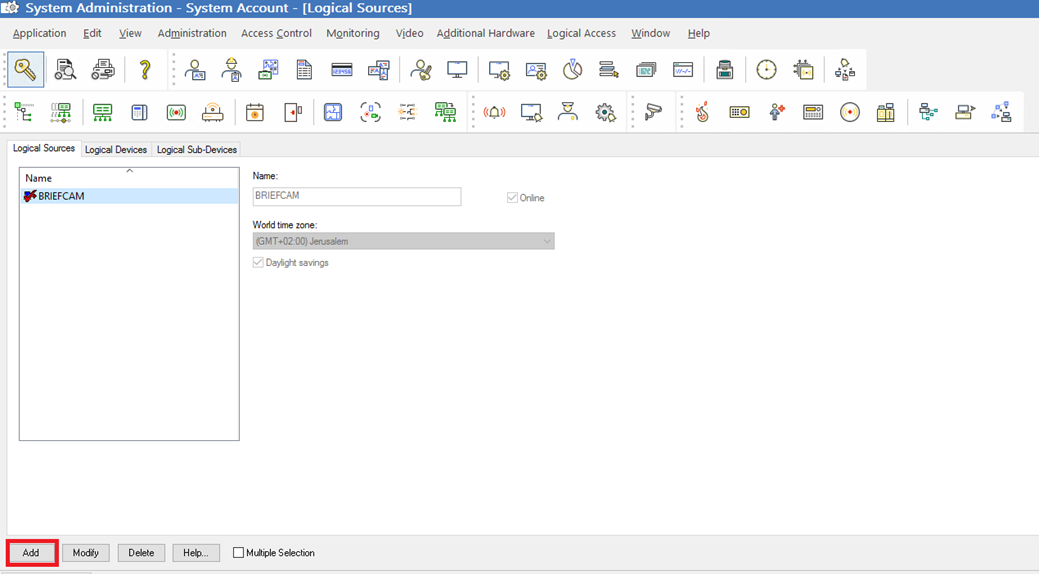
Criar um dispositivo OnGuard lógico
É necessário criar dispositivos lógicos para cada câmera que será usada para regras do RESPOND que geram alertas e estão sendo enviados para OnGuard instâncias.
Isso significa que, dependendo do mapeamento entre a regra do RESPOND e os endpoints OnGuard da instância, os dispositivos lógicos precisam ser criados nas OnGuard instâncias que estão recebendo os alertas do RESPOND.
Para cada alerta de regra do RESPOND enviado, o endpoint de destino deve ter o Nome da Câmera da Regra configurado como um dispositivo lógico na fonte lógica do BRIEFCAM.
Para criar um dispositivo OnGuard lógico:
Faça login no aplicativo OnGuard Administração do sistema.
No menu Hardware adicional, selecione Fontes lógicas.
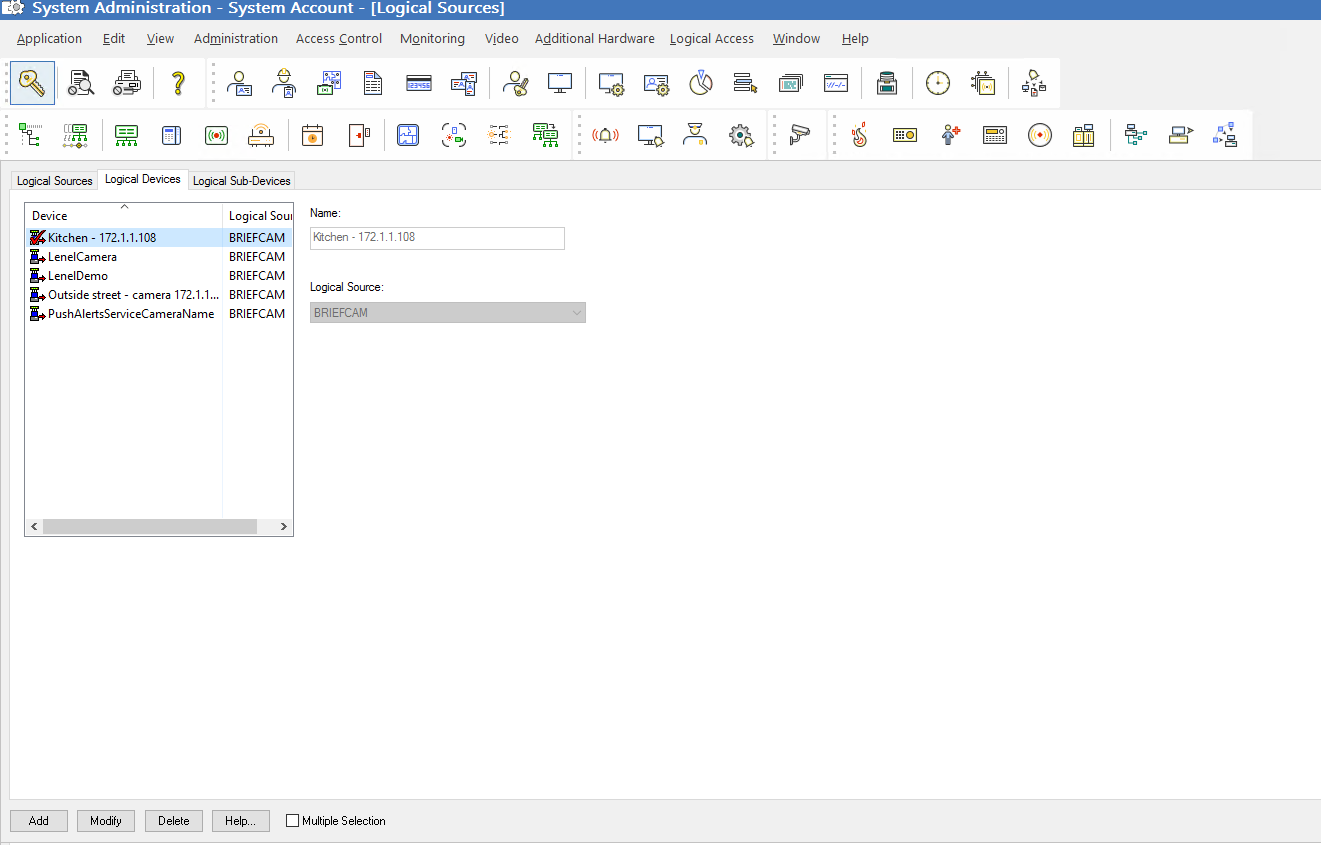
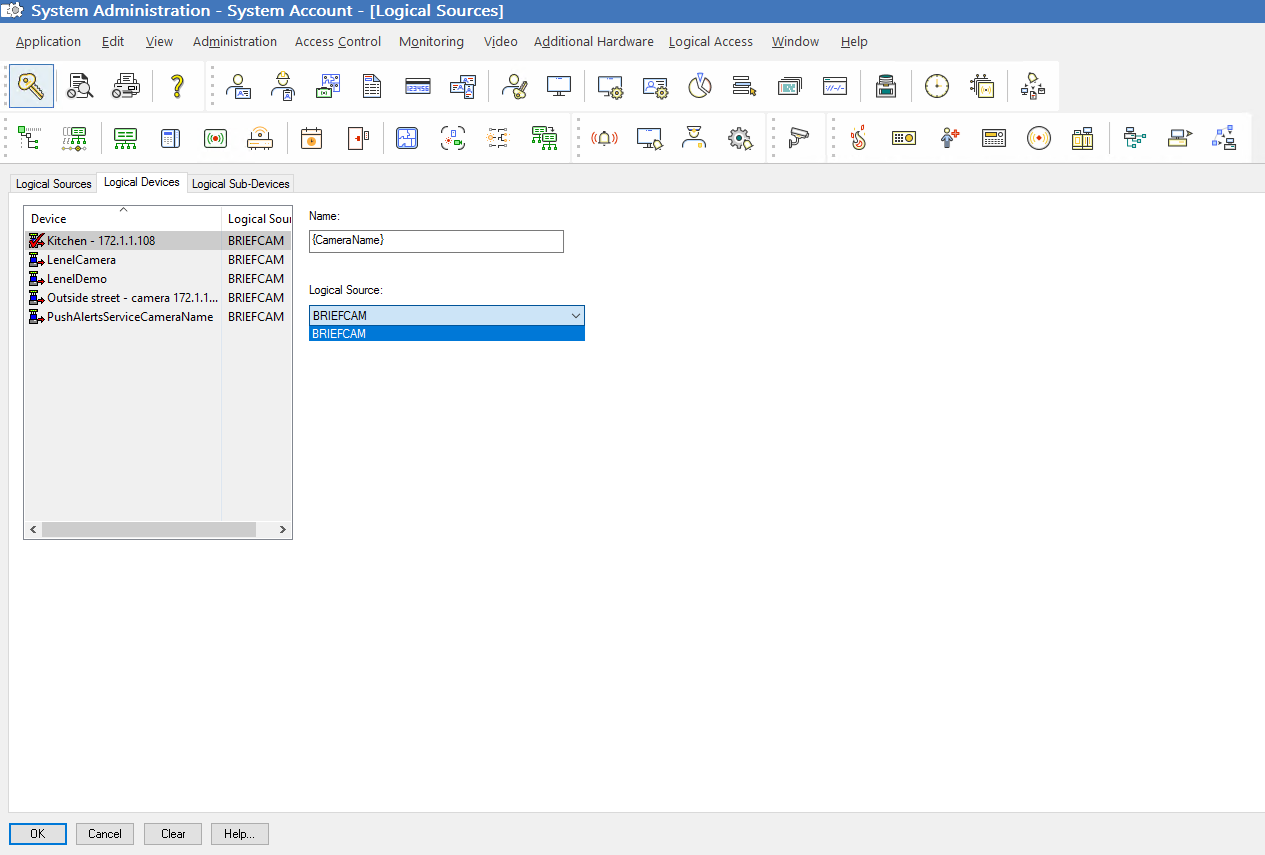
Abra a guia Dispositivos lógicos.
No campo Nome, defina o nome do dispositivo lógico para o nome de câmera desejado. Observe que o nome da câmera deve ser o mesmo que está no VMS.
No campo Fontes lógicas, selecione a fonte
BRIEFCAMlógica.Clique no botão Adicionar.