Intellicence Integração
Observe que Intellicence anteriormente era conhecido como Verint e depois Cognyte.
Resumo de integração
Parceiro do VMS | Produto | Versão | Última BriefCam versão testada | Nível de integração | Suporte H.265 |
Intellicene | Symphia VMS | 8.1.2 | 2025 R1 SP1 | Integração de alertas em tempo real (L2a) | Sim |
Intellicene | Symphia VMS | 8.0 | 2024 R2 HF4 (incluindo motor Classic e Next-Gen) | Integração de alertas em tempo real (L2a) | Sim |
Intellicene | Symphia VMS | 7.7.20189 | 2023 M1 | Integração de alertas em tempo real (L2a) | Sim |
Portas Necessárias
As seguintes portas devem estar disponíveis ao instalar o plug-in:
Nº da porta |
554, 5005, 7005 e 40000 |
Pré-requisitos de instalação - Intellicence 8.1.2
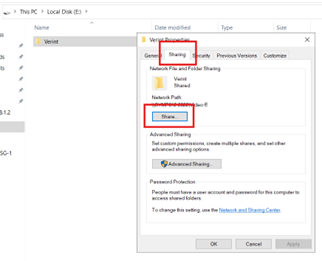
Crie um usuário do Windows que tenha acesso ao sistema de arquivos do VMS para cada armazenamento em que as gravações de vídeo são armazenadas, geralmente E:\Verint, para BriefCam poder buscar vídeos do VMS. Conceda acesso executando as seguintes etapas:
Clique com o botão direito do mouse em Propriedades do arquivo onde as gravações estão armazenadas: Guia Compartilhamento -> Botão Compartilhar.
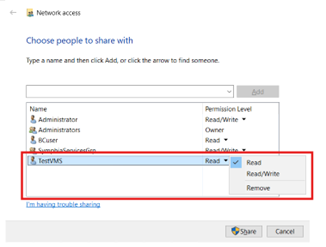
Adicione o usuário do Windows criado com direitos de Leitura.
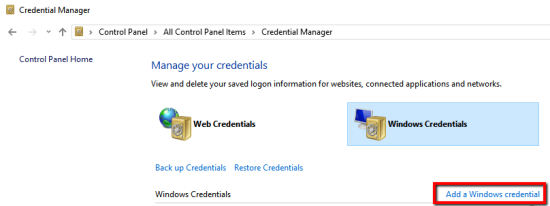
Em cada servidor de busca, adicione o IP do VMS com o usuário do Windows criado no Gerenciador de Credenciais, navegando até Painel de Controle ->Contas de Usuário -> Gerenciador de Credenciais e clicando em Adicionar uma credencial do Windows.
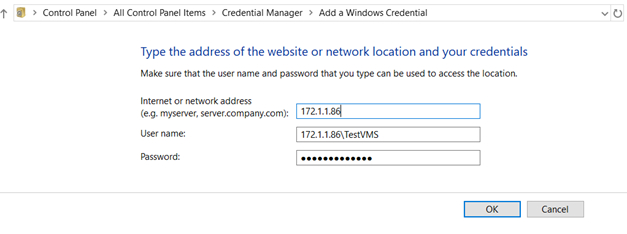
Você será solicitado a preencher três campos:
O IP do VMS
O nome de usuário real do Windows: VMS IP\Username
A senha
Certifique-se de inserir os detalhes corretamente.
Pré-requisitos de instalação - Intellicence 8.0 e 7.7.2
O usuário do Windows deve ter acesso ao sistema de arquivos do VMS para BriefCam poder buscar o vídeo do VMS. Conceda acesso executando as seguintes etapas:
Em cada um dos servidores (servidorBriefCam, servidor de processamento sob demanda e servidor de processamento em tempo real):
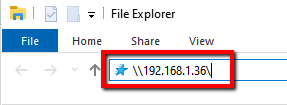
Abra o Explorador de Arquivos e navegue para o VMS inserindo o caminho de instalação do VMS na barra de navegação (lembre-se de adicionar \\ antes do endereço IP ou nome do host real).
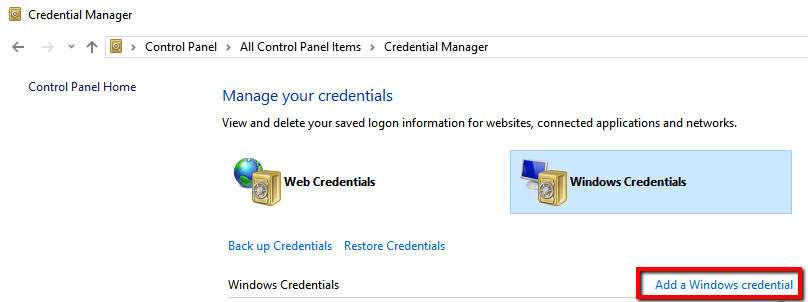
Adicione o nome do IP/host do VMS com o usuário relevante no gerenciador de credenciais navegando até o Painel de controle->Contas de usuário->Gerenciador de credenciais e clique em Adicionar uma credencial do Windows.
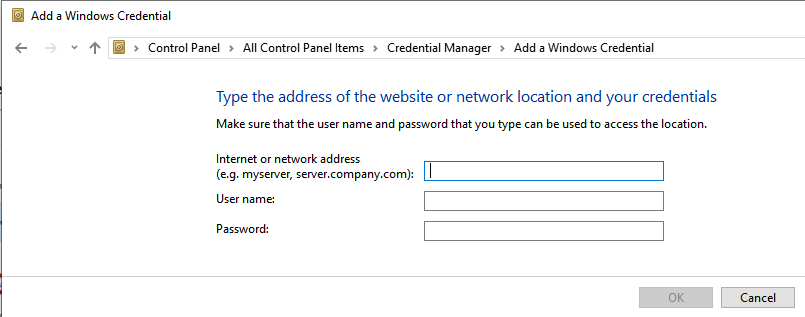
Você receberá um aviso com três campos para preencher: o nome do IP/host do VMS, o nome de usuário real do Windows e a senha. Certifique-se de inserir os detalhes corretamente.
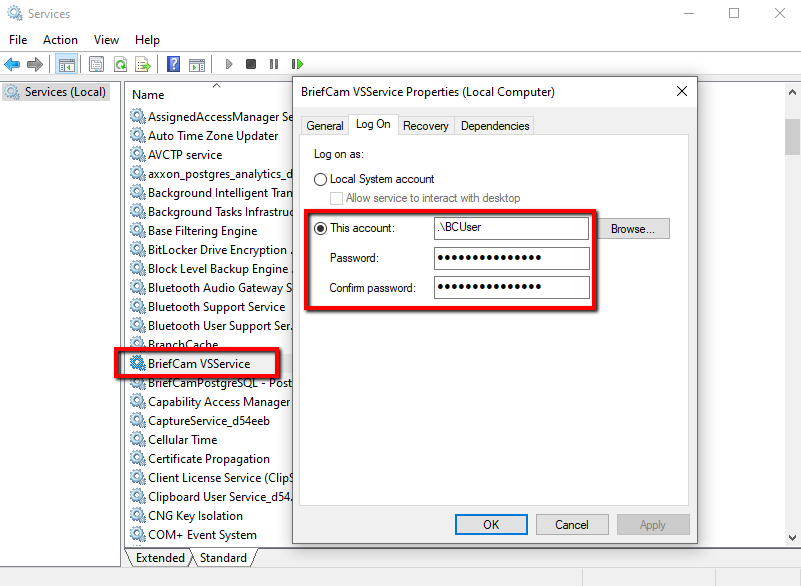
Defina o VSService para fazer logon como o usuário que você já configurou para ter acesso ao sistema de arquivos do VMS. Faça isso abrindo a caixa de diálogo Serviços no menu Iniciar ou no gerenciador de tarefas.
Localize o serviço VSService na lista e clique com o botão direito nele, selecione Propriedades e, em seguida, selecione a guia Logon.
Clique no botão de opção Esta conta e preencha os detalhes (nome da conta e senha). Certifique-se de inserir as credenciais corretamente e que o nome da conta seja igual ao usuário escolhido nas etapas anteriores.
Observe que Intellicence as credenciais de login do VMS diferenciam maiúsculas de minúsculas.
Script de pós-instalação - Intellicence 8.0 e 7.7.2
Para novas instalações, depois de instalar este plug-in do VMS, você precisa executar um script que dê ao BriefCam usuário permissões para acessar os arquivos relevantes.
Em todos os lugares onde o plug-in está instalado:
Abra o PowerShell como administrador.
Navegue até a seguinte pasta:
cd {where briefcam server is installed}\tools\post_plugin_installationExecute o seguinte comando:
.\set_permissions_for_plugins.ps1
Miniaturas
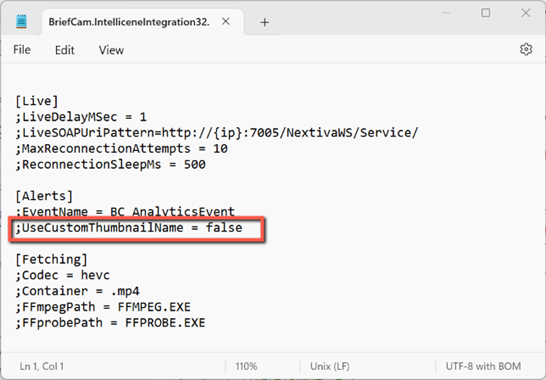
Por padrão, as imagens em miniatura para alertas enviados pela Intellicence integração sempre têm seu nome definido como "Thumbnail.bmp". Isso pode causar problemas quando as miniaturas de diferentes alertas são salvas no mesmo lugar – a miniatura errada é exibida para o alerta.
Se quiser que cada miniatura tenha seu próprio nome (o nome da câmera com a hora de início do alerta), defina o parâmetro do BriefCam.IntelliceneIntegration32.iniUseCustomThumbnailName arquivo para true e remova o ponto e vírgula do início da linha. O arquivo está localizado em: C:\Program Files\BriefCam\BriefCam Serv-er\32\BriefCam.IntelliceneIntegration32\ BriefCam.IntelliceneIntegration32.ini.
Enviando alertas para Intellicence
Alertas podem ser enviados para a IU do Intellicence cliente.
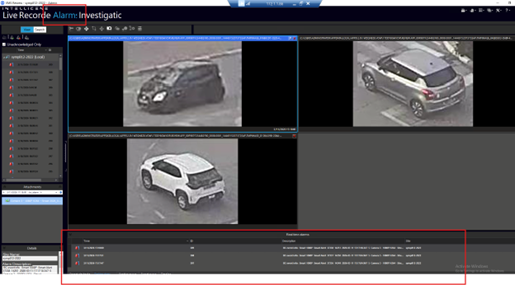
Os alertas são enviados para o Intellicence através de eventos.
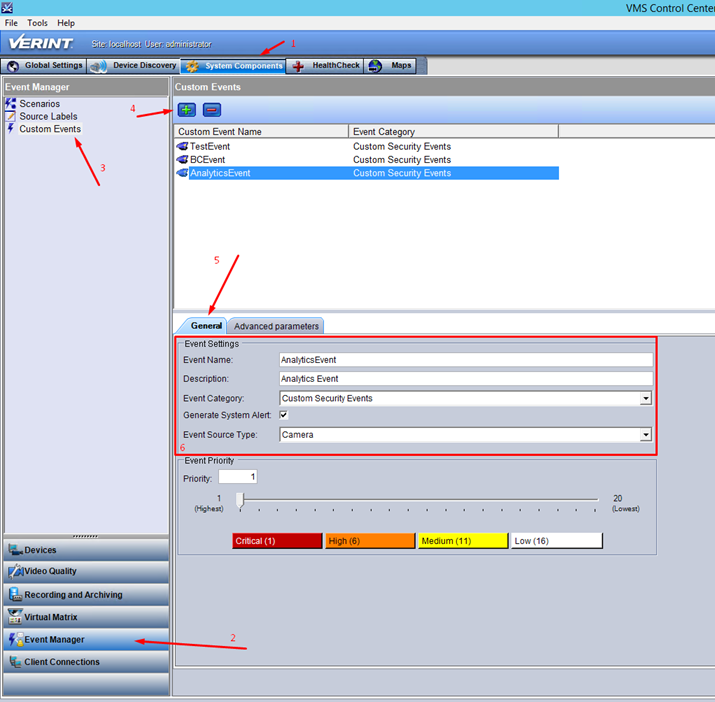
Para ativar essa funcionalidade, execute as etapas abaixo no Centro de controle do VMS.
Criar um novo evento.
Clique na guia Componentes do Sistema.
Clique na opção Event Manager.
Na seção Gerenciador de Eventos, clique em Eventos Personalizados.
Na seção Eventos personalizados, clique no botão de adição (
 ).
).Clique na guia Geral.
Defina as configurações do evento . Observe que o evento deve ter o mesmo valor que o valor definido no parâmetro EventName no
BriefCam.IntelliceneIntegration32.iniarquivo.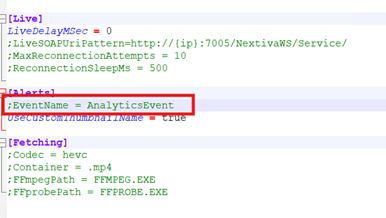
Para salvar suas alterações, vá para outra tabela. Para a v8.1.2, clique no botão Aplicar.
Defina os parâmetros avançados dos eventos.
Clique na guia Parâmetros avançados.
Clique no botão de mais (
).Decida qual das seguintes informações você deseja enviar com o evento e, com base nisso, defina os campos de cliente relevantes (usando esses nomes exatos):
RuleName,RuleTypeObjectId,AlertId,CameraName,ThumbnailFace Name,Face Source URL,Face ConfidenceLpr No,Lpr Confidence,ClassClass DetailsColorPerson Attributes,AlertTimeCameraId,,, , , ,List Name, , .Certifique-se de definir o Tipo de Valor como String para todos os campos.
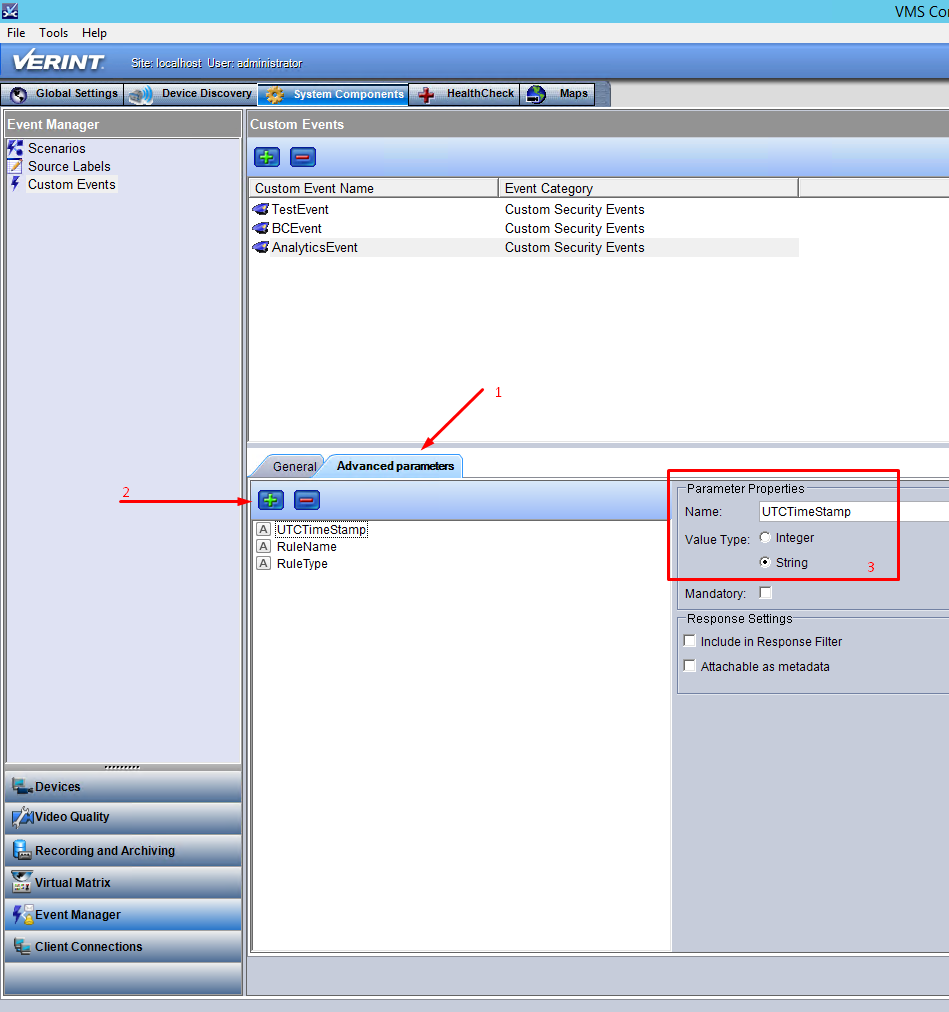
Adicionar um novo cenário.
Na seção Gerenciador de Eventos, clique na opção Cenários.
Clique no botão de mais (
).Na guia Geral, defina um cenário. Na imagem abaixo, ele foi nomeado
BC_Scenario.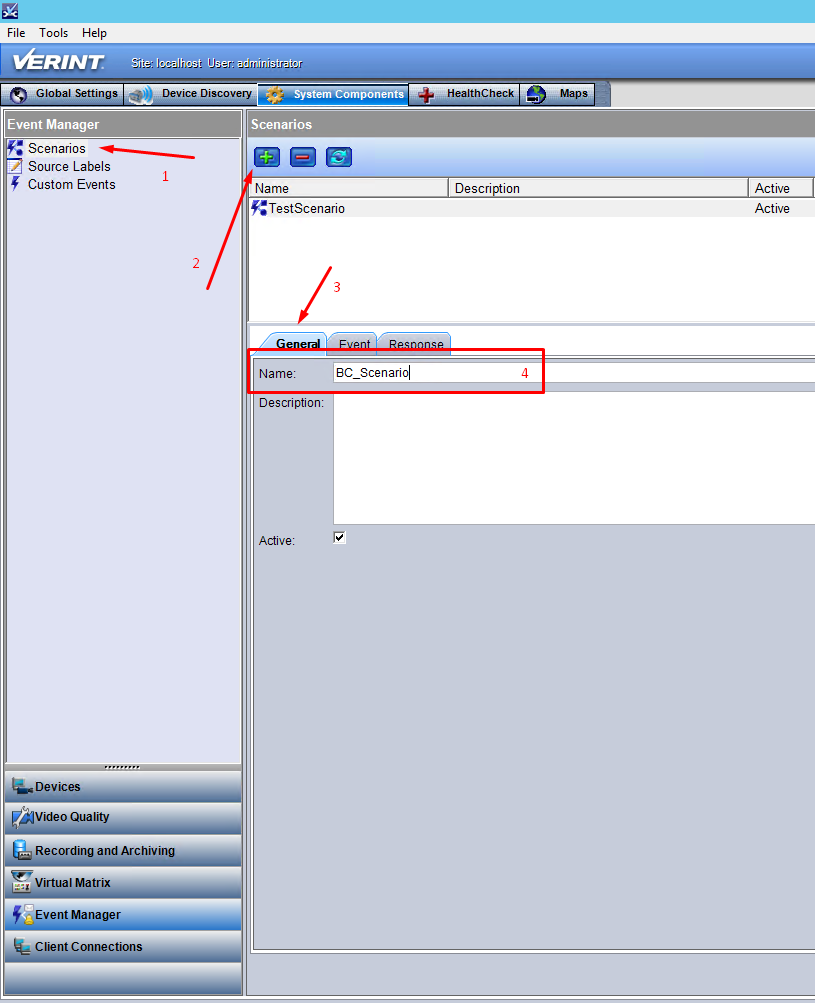
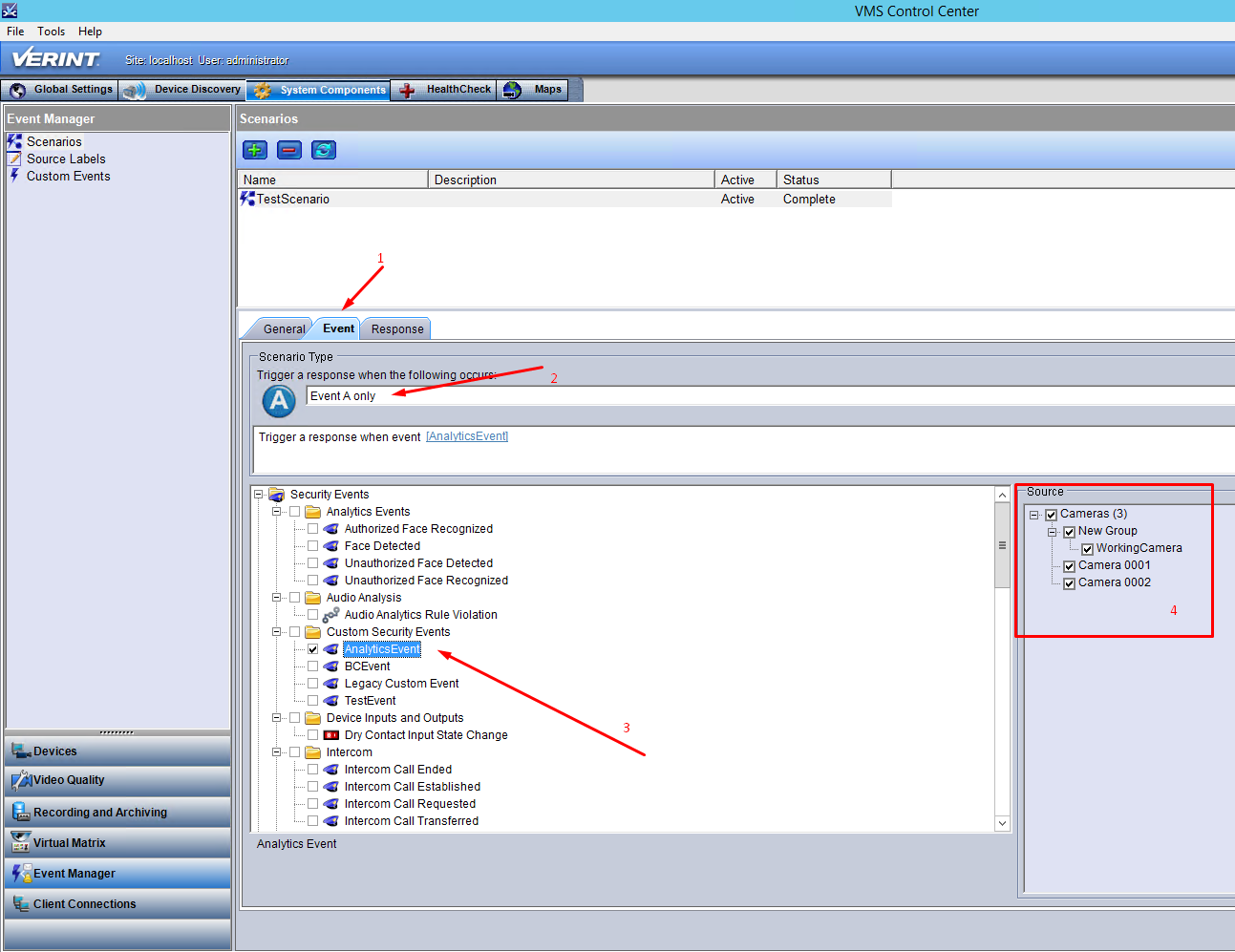
Adicionar um evento de disparo de cenário.
Clique na guia Evento.
Selecione o tipo de disparo. Na imagem abaixo, o evento A só é disparado, o que significa que o cenário será disparado com apenas um evento (o evento criado na etapa 1).
Marque o evento criado na etapa 1, marcando a caixa de seleção AnalyticsEvent.
Na seção Fonte, selecione as fontes (câmeras) para as quais você deseja disparar o evento.
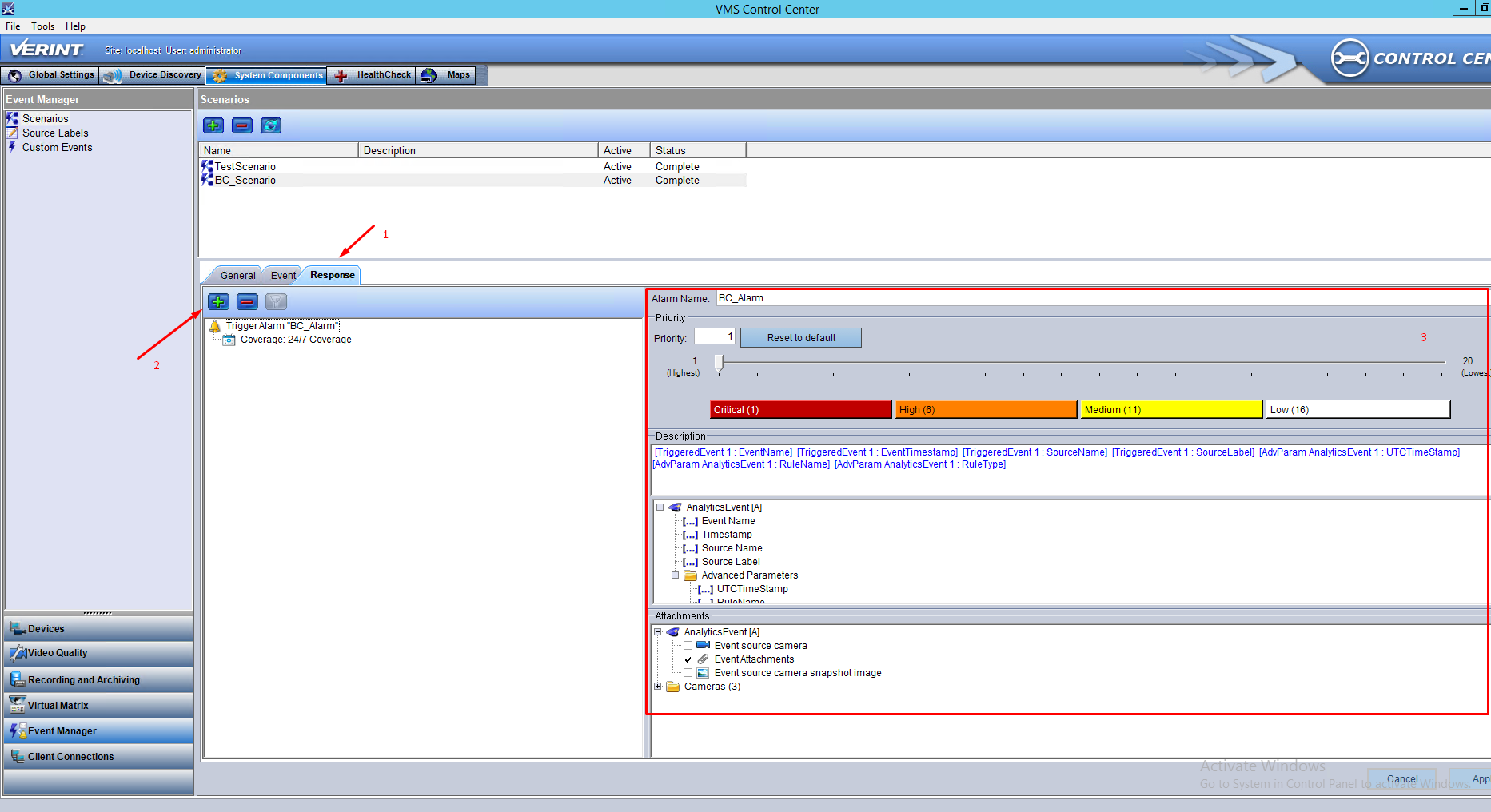
Configurar a resposta ao cenário.
Clique na guia Resposta.
Clique no botão de mais (
).No campo Nome do alarme, atribua o nome do alarme. Na imagem abaixo, o nome fornecido é
BC_Alarm.Você também pode configurar uma mensagem que será exibida no cliente. Ele pode conter todos os campos personalizados de um evento, campos padrão Verint (Nome do evento, Carimbo de data e hora recebido, Nome da fonte, Rótulo da fonte) e anexos de eventos.
Clique em Aplicar.
Observe que não há campo de carimbo de data e hora padrão no evento. Portanto, o atraso entre o momento em que o BriefCam gera o alerta e o momento em que ele é recebido Intellicence pode causar uma posição inicial de reprodução de gravação incorreta.
Na seção Configurações do BriefCam Administrator Consoleambiente, há três configurações relevantes para enviar alertas fora BriefCamde:
Para enviar alertas para fora de BriefCam, defina a configuração Respond.AlertsPublishingEnabled como verdadeira.
Para enviar alertas para um VMS, verifique se Respond.AlertsPublishingToVMSEnabled está definido como verdadeiro.
Para alterar o intervalo de sondagem, use a configuração Respond.AlertsPublishingIntervalInMilliseconds.
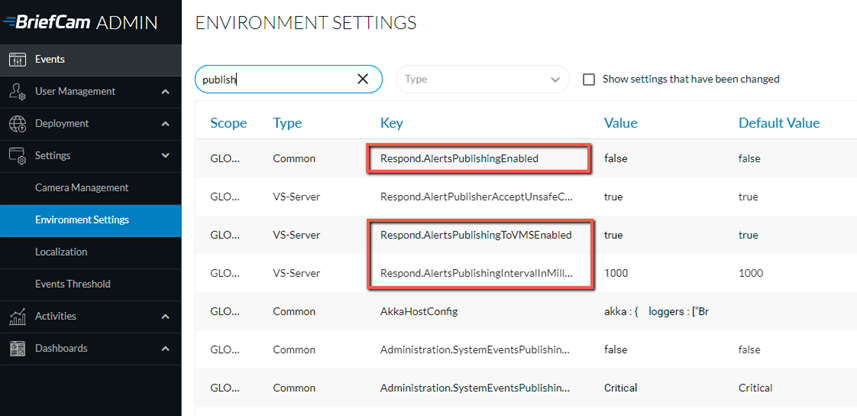
Se você fizer alterações nas configurações, precisará reiniciar ou iniciar o serviço VSServer.
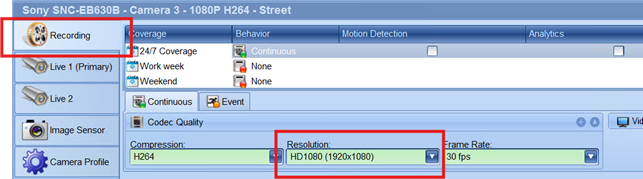
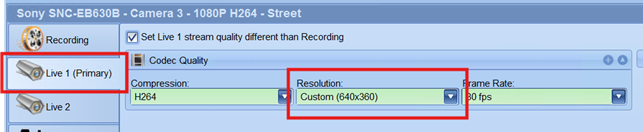
Observe que se a resolução da transmissão ao vivo diferir do vídeo gravado para uma mesma câmera, a caixa delimitadora no vídeo original de alerta será deslocada para um local que não seja o objeto.
Limitações conhecidas
Ao trabalhar com Intellicence integrações, a visualização do vídeo original em alertas em tempo real é compensada e, às vezes, o objeto não é exibido.
Ao trabalhar com Intellicence integrações, a caixa delimitadora no vídeo original para alertas inteligentes às vezes é mostrada como deslocamento.