Hanwha Techwin Integração
Resumo de integração
Parceiro do VMS | Produto | Versão | Última BriefCam versão testada | Nível de integração | Suporte H.265 |
Hanwha Techwin | Wisenet WAVE | 5.0.0.36410 | 2023 M1 | Integração de alertas em tempo real (L2a) | Sim |
Instalação e configuração
Configurando um Wisenet WAVE usuário
Você precisa criar um Wisenet WAVE usuário que usará ao configurar a integração entre BriefCam e Wisenet WAVE (na seção Configurando BriefCam para integrar comWisenet WAVE).
Faça login no Wisenet WAVE cliente como usuário administrador.
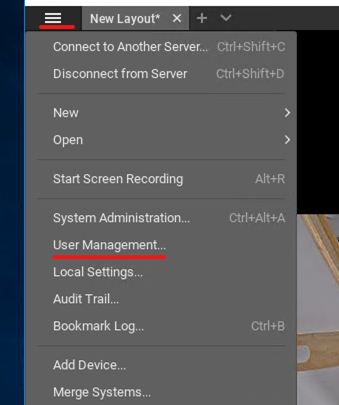
Navegue até o painel Gerenciamento de usuário.
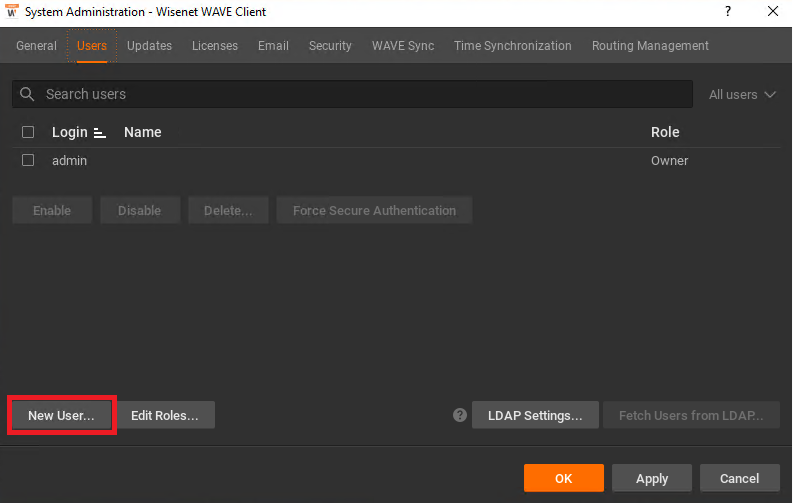
No canto inferior esquerdo da tela, clique no botão Novo usuário….
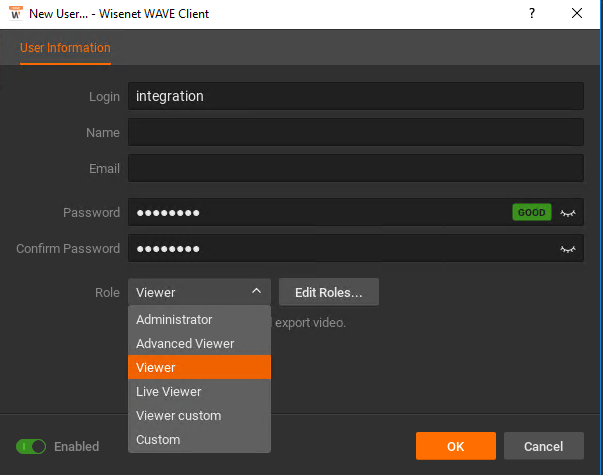
Preencha os campos Nome, E-mail e Senha.
No menu suspenso Função, selecione Visualizador, Visualizador avançado ou qualquer função personalizada que tenha as permissões necessárias. Recomenda-se não usar a função Visualizador ao vivo, pois essa função só tem permissões para transmissões ao vivo da câmera, e não para busca de vídeo.
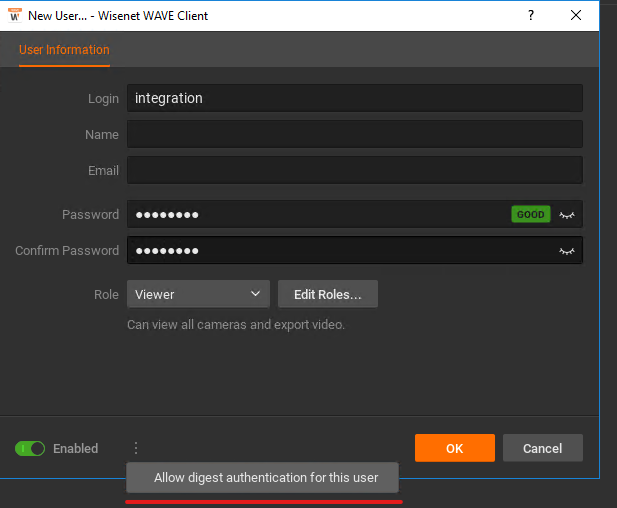
Ative a autenticação de resumo para o usuário recém-criado da seguinte forma:
No canto inferior esquerdo do painel Novo usuário, ao lado do botão de alternância Ativado, clique nos três pontos verticais.
Clique na mensagem pop-up Permitir autenticação de resumo para este usuário.
Defina a senha do usuário novamente (pode ser a mesma de antes):
Configuração BriefCam para integração com Wisenet WAVE
Instalar BriefCamo plugWisenet WAVE-in do.
No, BriefCam Administrator Consoleabra a seção Configurações e clique em Gerenciamento de Câmeras.
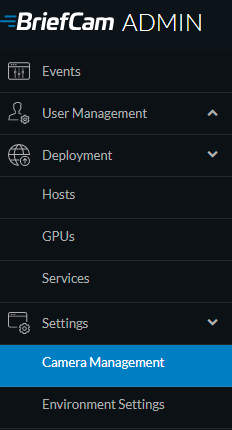
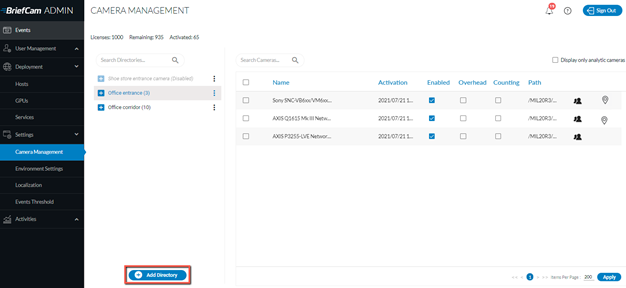
Clique no botão Adicionar Diretório.
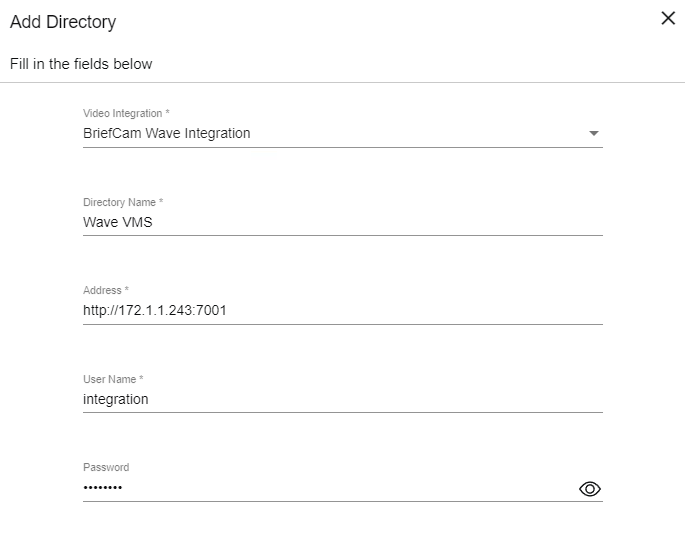
A caixa de diálogo Adicionar diretório será aberta.
No campo Integração de vídeo, selecione Integração BriefCam Wave.
No campo Endereço, insira o endereço de diretório no seguinte formato: http://<vms_ip_or_host>:7001, por exemplo: http://172.1.1.243:7001.
Nos campos Nome de usuário e Senha, insira as credenciais que você definiu na seção Configuração de um Wisenet WAVE usuário acima.
Envio de alertas e busca de vídeo
Para ativar o envio de alertas de BriefCam para Wisenet WAVE:
Abra o
BriefCam.WaveIntegration.iniarquivo, que por padrão está localizado em:C:\Program Files\BriefCam\BriefCam Server\plugins.Altere o valor do
SendAlertsparâmetro para verdadeiro e remova o ponto e vírgula ( ;).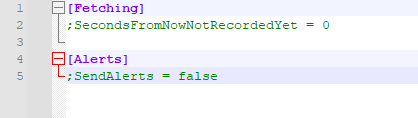
Este arquivo também inclui o SecondsFromNowNotRecordedYet parâmetro. Esta configuração é para busca de vídeo. É o número de segundos antes do tempo atual para considerar que a gravação ainda não está disponível para exportação. Por exemplo, se o horário atual for 10:00 AM e o valor de configuração for 1800, todas as solicitações de exportação de vídeo após as 09:30 AM falharão porque o plug-in considera que a gravação de vídeo ainda não está disponível.