CASD Integração
Resumo de integração
Parceiro do VMS | Produto | Versão | Última BriefCam versão testada | Nível de integração | Suporte H.265 | Suporte a VMS distribuído |
CASD | VisiMAX NVR-RTSP | 9.12 | 2025 R1 SP1 | Integração para serviços sob demanda e em tempo real (L2) | Não | Sim |
CASD | VisiMAX NVR-RTSP | 9.10 | 2024 R2 HF4 | Integração para serviços sob demanda e em tempo real (L2) | Não | Não |
Nota
Certifique-se de que o VMS e os sistemas operacionais dos BriefCam servidores estejam sincronizados com o mesmo Protocolo de Tempo de Rede (NTP).
Portas Necessárias
As seguintes portas devem estar disponíveis ao instalar o plug-in.
Nº da porta |
554, 2088, 3333, 20554…N0554, e 22088…N2088 |
Instalação da chave do registro VisMAX.OCX
Antes da instalação do plug-in, você precisa adicionar o parâmetro apropriado VISIMAX.OCX ao registro do Windows.
Etapas para o VisiMAX 9.12
Na máquina onde o VMS está instalado, acesse a seguinte pasta:
C:\Program Files (x86)\VisiMAX Video.Copie os seguintes arquivos da pasta para o seu computador com BriefCam Server:
libcrypto-3.dlllibssl-3.dllVISIMAX.OCX
Execute o Prompt de Comando (CMD) como administrador. Para fazer isso, clique no botão Iniciar, digite
cmde selecionecmd.exena lista de pesquisa à direita, seguido de Executar como administradorEnter
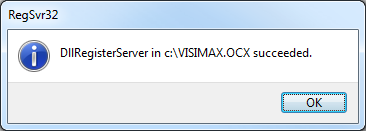
Regsvr32 <full path to the location where you put visimax.ocx>(ou seja,Regsvr32 C:\VISIMAX.OCX).Uma janela pop-up indicará que o registro foi adicionado com sucesso. Clique em OK.
Etapas para a versão 9.10
Para adicionar o
VISIMAX.OCXparâmetro ao registro, copie o arquivoVISIMAX.OCXpara o seu PC BriefCam Server.Execute o Prompt de Comando (CMD) como administrador. Para fazer isso, clique no botão Iniciar, digite
cmde selecionecmd.exena lista de pesquisa à direita, seguido de Executar como administrador.Enter
Regsvr32 <full path to the location where you put visimax.ocx>(ou seja,Regsvr32 C:\VISIMAX.OCX).Uma janela pop-up indicará que o registro foi adicionado com sucesso. Clique em OK.
Para obter informações adicionais sobre como adicionar o VISIMAX.OCX, entre em contato com o gerente de Integração do Sistema ou o BriefCam Suporte.
Trabalhar com um VisiMAX servidor com mais de duas portas
No VisiMAX, cada porta no VMS representa 16 câmeras. Cada VMS pode conter até 6 portas (96 câmeras).
Ao adicionar um VisiMAX diretório, você pode ter todas as câmeras de todas as portas que aparecerão na tela em uma longa lista.
Há duas maneiras de fazer isso:
Ao inserir a
address:portcombinação (por exemplo, 'VisimaxServer:2088'), BriefCam você se conectará ao VMS nessa porta específica e recuperará as 16 câmeras nessa porta.Inserindo o endereço em uma sintaxe específica e editando o arquivo,
VisimaxIntegration32.iniconforme descrito abaixo:Digite o endereço na barra de endereço opcionalmente seguido pela tecla cardinal (#) e o número de endereços para pesquisar. Observe que, neste método, você não é obrigado a especificar a porta no endereço, mas apenas
<IP>#<number of addresses>. Aqui estão dois exemplos:172.25.25.29#2 irá verificar tanto 172.25.25.29 quanto o próximo número: 172.25.25.30 e adicioná-los ao diretório que você criar.
10.0.0.99#10 verificará endereços IP 10.0.0.99-108
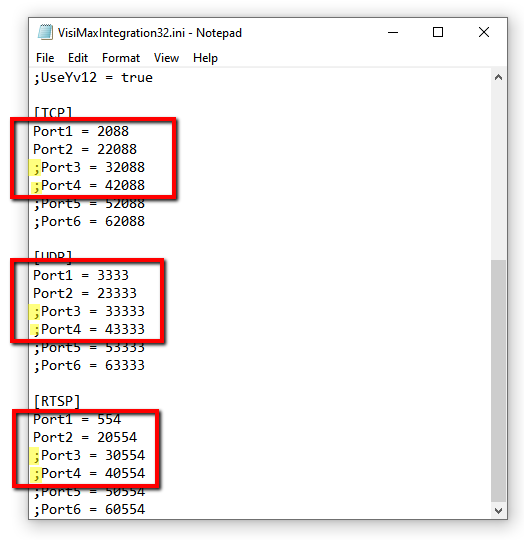
Quando um VisiMAX servidor tem mais de duas portas (duas instâncias), você precisa ativar portas adicionais no arquivo descomentando as portas (removendo o ponto e vírgula) nas
TCP,UDPe nasRTSPseções do BriefCamarquivo ’VisimaxIntegration32.inis (localizadasC:\Program Files\BriefCam\BriefCam Server\32\pluginsem: ).Por exemplo, se o servidor VisiMAX estiver usando quatro portas, encontre as portas 3 e 4 no arquivo e descomente-as (remova o ponto e vírgula) em todas as seções.
A ativação de uma porta off-line reduzirá significativamente o ritmo do processo de conexão.
Limitações conhecidas
Ao buscar várias câmeras simultaneamente, a contagem de trabalhadores de busca deve ser definida como 1, o que reduz o desempenho (os trabalhadores de busca paralela só funcionam corretamente com uma única câmera).
Os carimbos de data/hora do objeto podem ser compensados.
O início do vídeo original pode ocasionalmente estar incorreto.
Interrupções de rede no lado do VMS podem resultar em busca incompleta devido à limitação do VMS SDK.
Não há suporte para caixas delimitadoras ao reproduzir o vídeo original.