Bosch Integração
Resumo de integração
Parceiro do VMS | Produto | Versão | Última versão testada do BriefCam | Nível de integração | Suporte H.265 |
Bosch | BVMS Bosch Video Security | 13.0 | 2025 R1 SP1 | Integração de alertas em tempo real (L2a) | Sim |
Bosch | BVMS Bosch Video Security | 12.2 | 2025 R1 SP1 | Integração de alertas em tempo real (L2a) | Sim |
Bosch | BVMS Bosch Video Security | 11 | 6.3 | Integração para serviços sob demanda e em tempo real (L2) | Sim |
Bosch 13.0 e Bosch 12.2
Pré-requisitos
Antes de instalar o Bosch SDK e os plug-ins do BriefCam, certifique-se de que:
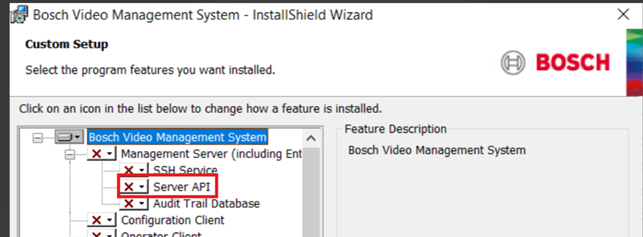
A Bosch API do servidor é instalada em todos os servidores Bosch de gerenciamento.
A API do servidor está escutando na porta 5399.
A BriefCam tem acesso à(s) máquina(s) e porta 5399 onde a API do servidor está instalada.
VMS SDK
Antes da instalação do plug-in, instale o VideoSDK.07.00.0046.x64 Bosch SDK em todas as máquinas em que o plug-in do BriefCam BVMS será instalado.
Bosch Credenciais
Para configurar a integração, Bosch você precisará das seguintes credenciais:
Bosch Credenciais de usuário do administrador do VMS
Bosch Credenciais da conta de serviço do VRM
Bosch Credenciais da conta de serviço do dispositivo VRM
Bosch Credenciais do serviço VSG
Todas as credenciais podem ser recuperadas do BVMS Configuration Client.
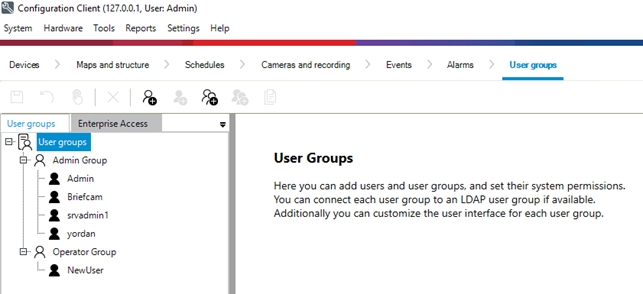
Bosch Credenciais de usuário do administrador do VMS
Essas credenciais estão disponíveis em: Grupos de usuários > Grupos de administradores.
Bosch Credenciais da conta de serviço do VRM
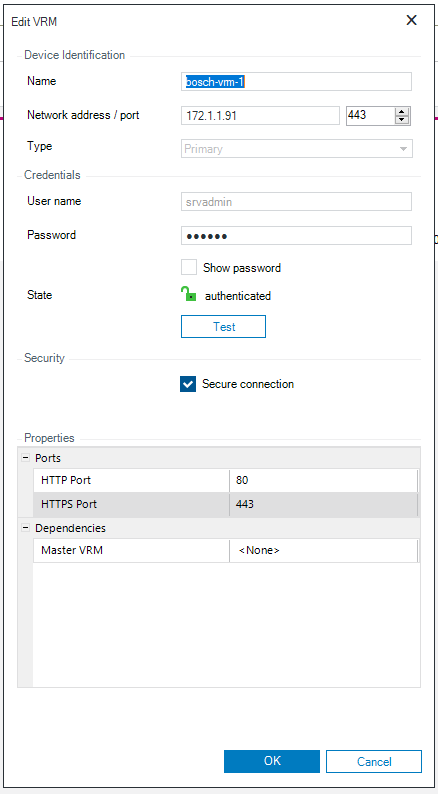
Essas credenciais estão disponíveis em: Dispositivos > Árvore de dispositivos > Dispositivos VRM > VRM específico.
Clique com o botão direito no VRM desejado.
Selecione Editar dispositivo VRM.
Para ver a senha, clique na caixa de seleção Mostrar senhas.
Bosch Credenciais da conta de serviço do dispositivo VRM
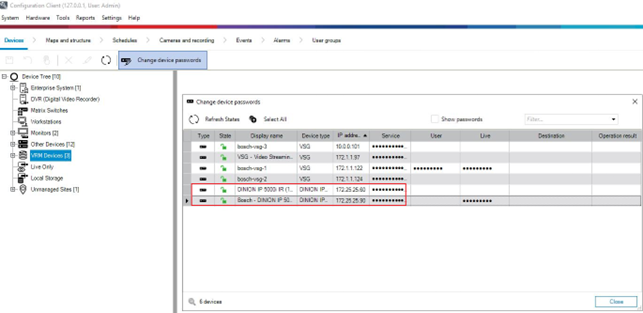
Essas credenciais estão disponíveis em: Dispositivos > Árvore de dispositivos > Dispositivos VRM > Dispositivo VRM específico (CâmerasBosch).
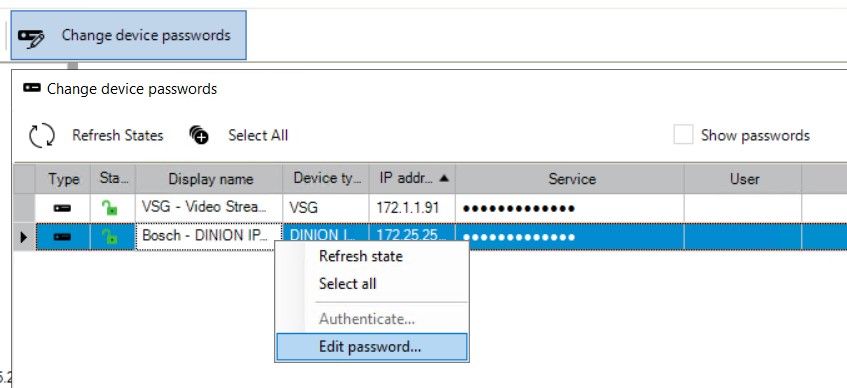
Selecione um dispositivo VRM e clique na guia Alterar senhas do dispositivo.
Para ver a senha, clique na caixa de seleção Mostrar senhas.
Bosch Credenciais da conta de serviço do VSG
Essas credenciais estão disponíveis em: Dispositivos > Árvore de dispositivos > Dispositivos VRM > VSG específico (VSG ONVIF Service).
Selecione um VSG e clique em Alterar senhas do dispositivo.
Para ver a senha, clique na caixa de seleção Mostrar senhas.
Instalação e configuração da Bosch integração
Instalar BriefCamo plugBosch-in do.
Vá para
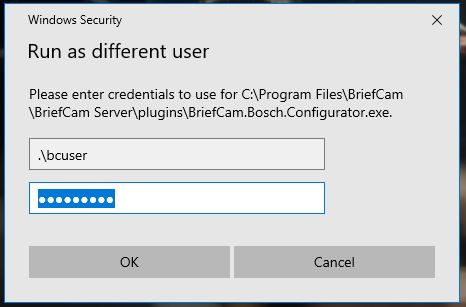
{BriefCamServerDirectory}/plugins, clique com o botão direito do mouseBriefCam.Bosch.Configurator.exee selecione Executar como um usuário diferente.Para ativar fluxos ao vivo, você executará o BriefCam Bosch Configurator em cada VSServer e máquina Alert Processing Server.Insira as credenciais para o usuário do Windows executando os serviços do BriefCam. Este é geralmente o usuário padrão do navegador.
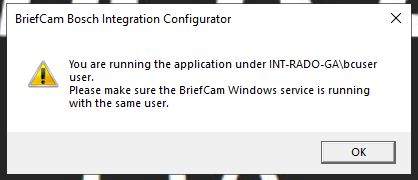
Quando o aplicativo for iniciado com sucesso, você verá um prompt confirmando que o usuário selecionado está sendo usado.
A tela inicial do aplicativo é exibida.
Clique no botão Carregar para carregar os dados de configuração existentes ou, se nenhum dado estiver presente, crie um novo arquivo de dados de configuração.
Se não houver dados, preencha as várias guias no BriefCam Bosch Integration Configurator.
Os dados JSON devem ser copiados e distribuídos para todas as máquinas que executarão os serviços e plug-Boschins do BriefCam.
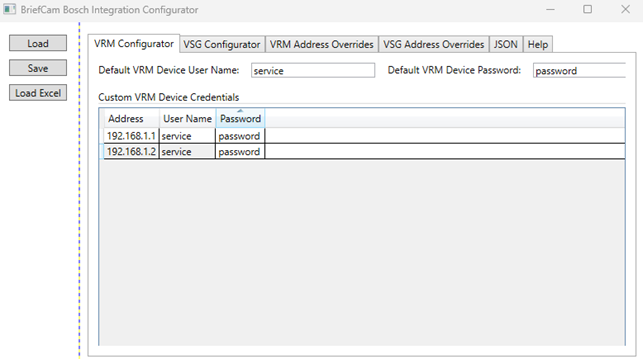
VRM Configurator – Essa guia é usada para configurar credenciais padrão e personalizadas para todas as câmeras adicionadas como dispositivos VRM (câmerasBosch). Para encontrar essas credenciais, consulte a seção Credenciais da conta de serviço do dispositivo VRM Bosch no tópico Integração Bosch.
VRM Configurator – Essa guia é usada para configurar credenciais padrão e personalizadas para todas as câmeras adicionadas como dispositivos VRM (câmerasBosch). Para encontrar essas credenciais, consulte a seção Credenciais da conta de serviço do dispositivo VRM Bosch no tópico Integração Bosch.
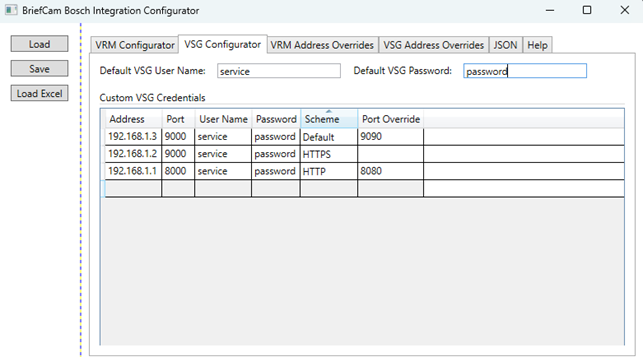
VSG Configurator – Essa guia é usada para configurar credenciais padrão e personalizadas para todas as instâncias do VSG Server. Para encontrar essas credenciais, consulte a seção Credenciais da conta de serviço VSG da Bosch no tópico Integração da Bosch. Ao clicar em Salvar, as configurações são comprometidas com o arquivo configuration.data e criptografadas.
Nota
As substituições de endereço são necessárias para dar suporte a câmeras com vários sensores.
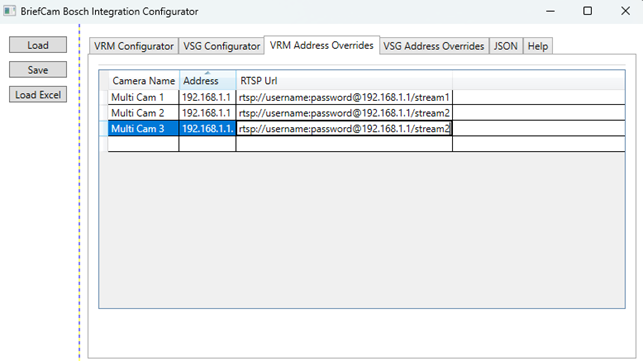
Substituições de endereço do VRM – Esta guia é usada para configurar uma substituição explícita de endereço do RTSP para um determinado nome de câmera do VRM.
Para cada fluxo, a partir de uma câmera com vários sensores, uma linha precisa ser definida com o Nome da Câmera, Endereço da Câmera e um URL RTSP válido.
Os nomes das câmeras precisam ser exatamente como são mostrados no VMS. Quaisquer espaços à direita ou ao início, por exemplo, não corresponderão ao nome da câmera.
URLs de RTSP devem ter credenciais incluídas no URL, se o RTSP estiver protegido.
Os URLs substituídos serão usados quando o BriefCam estiver solicitando URLs de fluxo ao vivo para câmeras especificadas.
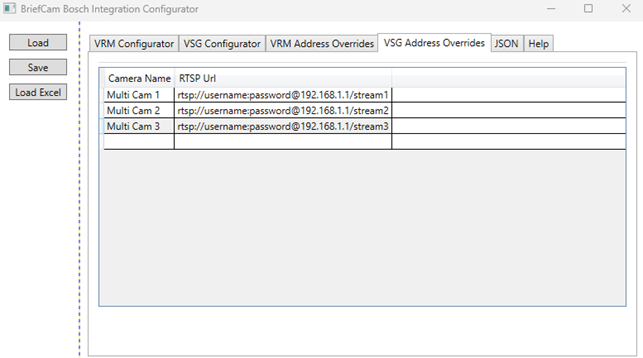
Substituições de endereço VSG – Esta guia é usada para configurar uma substituição explícita de endereço RTSP para um determinado nome de câmera VRM.
Para cada fluxo, a partir de uma câmera com vários sensores, uma linha precisa ser definida com o Nome da Câmera, Endereço da Câmera e um URL RTSP válido.
Os nomes das câmeras precisam ser exatamente como são mostrados no VMS. Quaisquer espaços à direita ou ao início, por exemplo, não corresponderão ao nome da câmera.
URLs de RTSP devem ter credenciais incluídas no URL, se o RTSP estiver protegido.
Os URLs substituídos serão usados quando o BriefCam estiver solicitando URLs de fluxo ao vivo para câmeras especificadas.
JSON – Esta é a configuração JSON simples criada a partir das quatro guias anteriores. A partir da máquina principal, você precisa copiar e distribuir essas máquinas de dados JSON que executarão os serviços e o plug-Boschin do BriefCam.
Ajuda - Informações de ajuda para as guias 1 a 5.
Clique em Salvar. As configurações serão salvas no arquivo
configuration.datae criptografadas. O conteúdo do arquivoconfiguration.datapode ser encontrado na guia JSON no aplicativo.Copie os dados da guia JSON.
Execute o configurador em todas as outras máquinas e, na guia JSON nas outras máquinas, copie os dados da guia JSON da primeira máquina exatamente como estão.
Importante
Os dados JSON devem ser copiados e distribuídos para todas as máquinas que executarão os serviços e plug-Boschins do BriefCam.
As configurações podem ser editadas tanto no arquivo JSON quanto nas guias Arquivos de entrada e Configurador.
Como alternativa, as credenciais podem ser carregadas no aplicativo Configurator usando arquivos do Excel conforme descrito abaixo.
Carregando credenciais usando um arquivo do Excel
Todas as credenciais do VRM e VSG podem ser carregadas no aplicativo Configurator usando arquivos do Excel (formato xlsx ou xls) na seguinte estrutura:

Cada linha deve começar com o tipo de credenciais VRM ou VSG.
As linhas do VRM devem ter quatro valores: Tipo {VRM}, Endereço do dispositivo VRM, Nome de usuário do dispositivo VRM, Senha do dispositivo VRM
As linhas do VSG devem ter cinco valores - Tipo {VSG}, Endereço do Servidor VSG, Porta da Instância VSG, Nome de Usuário VSG, Senha VSG
Os valores do arquivo do Excel serão carregados linha por linha nas respectivas guias do configurador e podem ser visualizados/modificados após o carregamento.
Assim que esta configuração for concluída, você pode prosseguir com a adição dos diretórios no BriefCam Administrator Console.
Conectando ao VMS Bosch
No, BriefCam Administrator Consoleabra a seção Gerenciamento de câmeras.
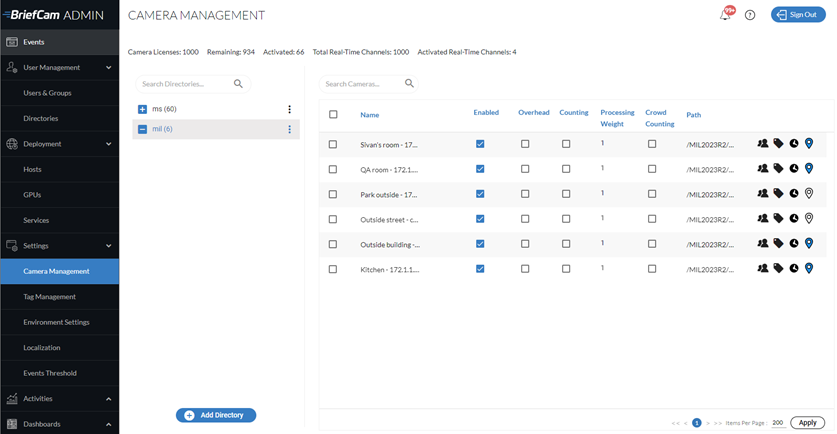
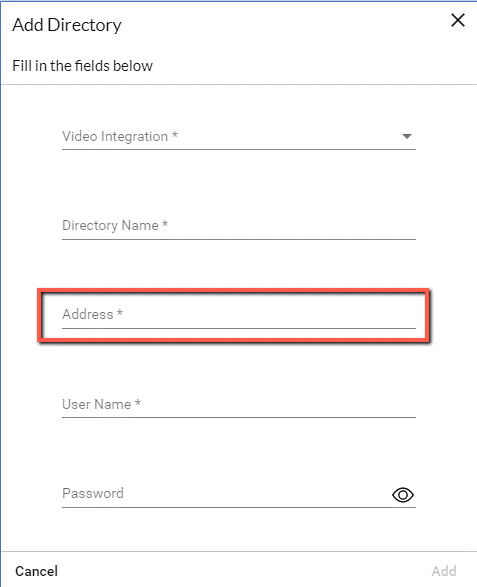
Clique no botão Adicionar diretório.
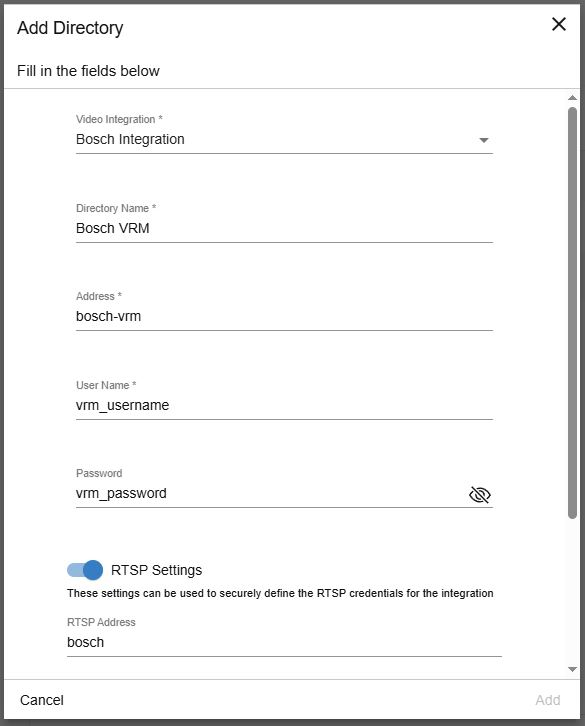
No campo Integração de vídeo, selecione Integração Bosch
No campo Nome do Diretório , insira um nome.
Nos campos Endereço, Nome de usuário e Senha, insira as credenciais da conta de serviço do VRM Bosch.
Ativar a alternância das configurações do RTSP.
Na seção Configurações do RTSP , insira as credenciais de usuário do administrador do VMS Bosch.
Clique em Adicionar.
Ativação do envio de alertas (L2a) no Bosch VMS
As instruções abaixo são para enviar alertas na versão Bosch 13.0. Para enviar alertas em Bosch 12.2, consulte a seçãoBosch 12.2.
Abra o Bosch Configuration Client e faça o seguinte:
Navegue até Mapas e Estrutura.
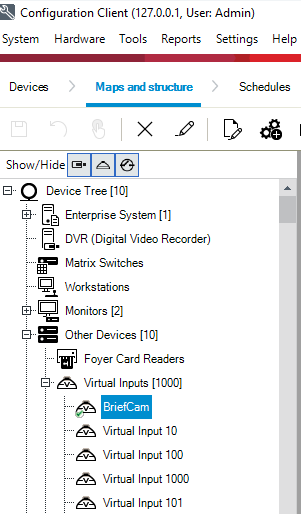
Na árvore de dispositivos, navegue até Outros dispositivos -> Entradas virtuais.
Renomeie uma das Entradas Virtuais padrão disponíveis ou adicione uma nova, como Entrada Virtual a
BriefCam. Todos os alertas do RESPOND serão recebidos nesta Entrada Virtual nomeadaBriefCam.Arraste e solte a Entrada Virtual renomeada para a árvore lógica.
Salve as alterações.
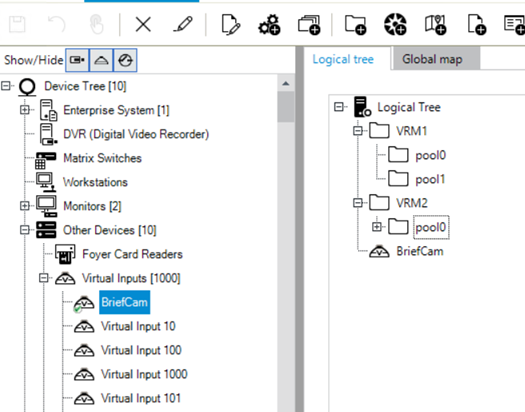
Se não houver Entradas Virtuais padrão disponíveis, faça o seguinte:
Navegue até a árvore de dispositivos.
Navegue Até Outros Dispositivos -> Entradas Virtuais.
Clique no botão e adicione uma nova Entrada Virtual com o nome
BriefCam. Todos os alertas do RESPOND serão recebidos nesta Entrada Virtual nomeadaBriefCam.Navegue até Mapas e Estrutura.
Na árvore de dispositivos, navegue até Outros dispositivos -> Entradas virtuais.
Arraste e solte a Entrada Virtual renomeada para a árvore lógica.
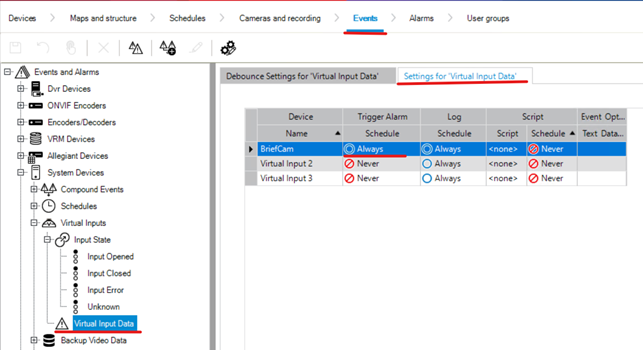
Navegar para Eventos.
Na árvore de dispositivos, navegue até Outros dispositivos -> Entradas Virtuais -> Estado da Entrada -> Dados da Entrada Virtual.
Selecione Configurações para a guia Dados de Entrada Virtual.
Defina a Programação do disparo de alarme como Sempre para a Entrada Virtual nomeada recentemente adicionada
BriefCam.Salve as alterações.
No Operator Client, os alarmes ficarão parecidos com a imagem abaixo.
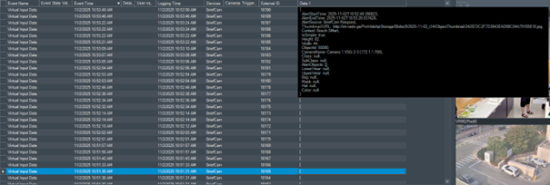
Quando um operador passar o mouse sobre o campo Dados, o texto do alarme será exibido.
Ou, se um operador selecionar um alarme e clicar no botão Dados de Texto, um pop-up será exibido com o texto do alarme.
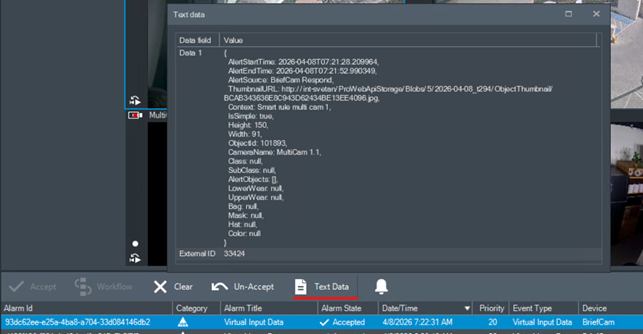
A coluna ID externo é a ID do alarme em BriefCam.
A coluna Dispositivos é o Dispositivo de Entrada Virtual que foi configurado nas etapas anteriores.
Abra o Bosch Configuration Client e faça o seguinte:
Navegue até Mapas e Estrutura.
Na árvore Dispositivos, navegue até Outros Dispositivos -> Entradas Virtuais.
Renomear uma das Entradas Virtuais padrão disponíveis, como Entrada Virtual 1, para
BriefCam. Todos os alertas do RESPOND serão recebidos nesta Entrada Virtual chamada BriefCam.Salve as alterações.
No Operator Client, os alarmes ficarão parecidos com a imagem abaixo.
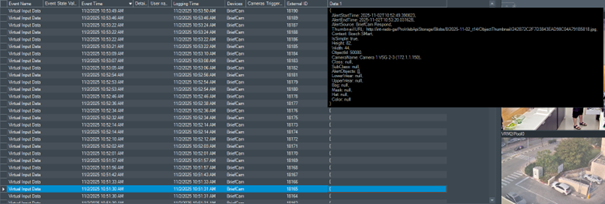
Quando um operador passar o mouse sobre o campo Dados, o texto do alarme será exibido.
A coluna ID externo é a ID do alarme no BriefCam.
A coluna Dispositivos é o Dispositivo de Entrada Virtual que foi configurado nas etapas anteriores.
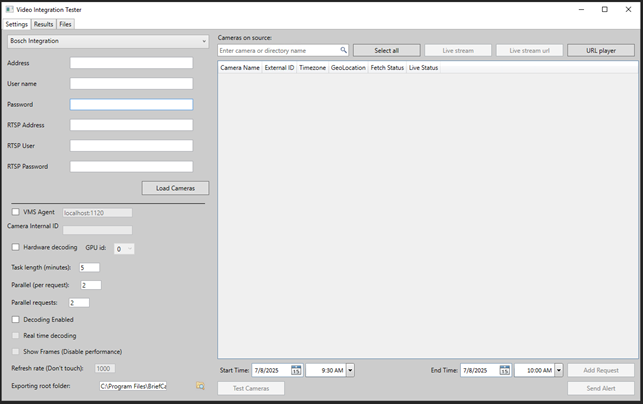
Solução de problemas com o Custom Version Video Integration Tester
Há uma versão personalizada do Video Integration Tester (VIT) que suporta o Bosch plug-in. Isso fornecerá a capacidade de solucionar problemas de vídeo gravado, fluxos ao vivo e funcionalidade geral do Bosch plug-in.
Ele pode fornecer credenciais RTSP e trabalhar com a implementação do Bosch plug-in.
Execute o VIT como o Usuário do Serviço BriefCam para ativar a descriptografia do arquivo configuration.data.
Use as mesmas credenciais do VRM e do VMS que estão configuradas no sistema BriefCam Administrator Console para garantir acesso e autenticação consistentes.
Bosch 11
VMS SDK
Antes da instalação do plug-in, instale o SDK relevante Bosch (
6 videosdk06120078x64) no servidor de gravaçãoBriefCam.Se o OX6.OnDemand Service e/OX6.RealTime Serviceou o estiver instalado em uma máquina dedicada, instale também o SDK Bosch nessa máquina.
Conectando ao Bosch VMS
Nota
Se o VRM BoschBriefCam Administrator Consoleestiver instalado em uma máquina separada e não no VMS, no campo Endereço da tela Adicionar Diretório, especifique o endereço IP do VRM e não o endereço IP do VMS.
Faça login no VMS BoschBosch 11 usando o usuário padrão do VRM chamado srvadmin (este é o único usuário que você pode usar).
No BoschConfiguration Client, vá para Dispositivos.
Na árvore de dispositivos, navegue até Dispositivos VRM e clique com o botão direito no dispositivo principal.
Selecione Editar dispositivo VRM.
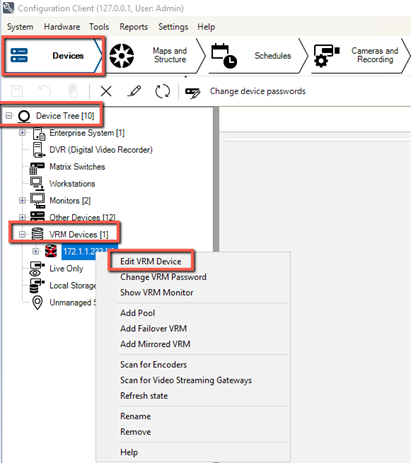
Na tela Editar VRM, marque a caixa de seleção Mostrar senha. O nome de usuário (
srvadmin) e a senha que você definir aqui devem ser usados para conectarBosch-se ao VMS, recuperar câmeras e exportar vídeos.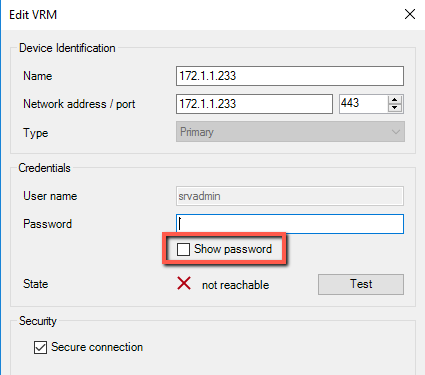
Navegue até Dispositivos VRM, o VRM principal e o Pool 0.
Clique com o botão direito no gateway de fluxo de vídeo (
vsg2na imagem abaixo) e selecione Editar Video Streaming Gateway.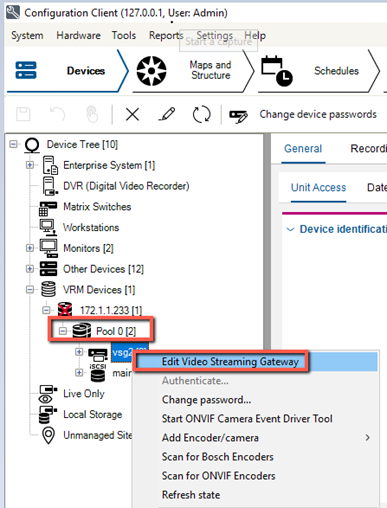
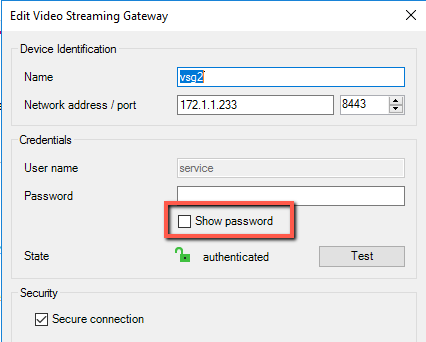
Na tela Editar Video Streaming Gateway, marque a caixa de seleção Mostrar senha.
Nota
Para oferecer suporte a câmeras VRM e VSG, você precisa usar a mesma senha para VSG e todos os dispositivos VRM.
Ativação de Fluxo de Vídeo Ao Vivo para Bosch 11
Para ativar o fluxo de vídeo ao vivo para o Bosch 11, faça as seguintes alterações no arquivo BriefCam.Bosch6Fetcher.ini:
Certifique-se de que a
Userconfiguração esteja definida comoservice. Para versões anterioresBosch, não altere essa configuração.Nas
User Nameconfigurações e,Passwordinsira a senha na tela Editar Video Streaming Gateway (conforme mostrado na imagem abaixo).Nota
Todas as câmeras configuradas no VMS com este nome de usuário e senha funcionarão com o fluxo de vídeo ao vivo.
Na configuração
Port, insira a porta no campo Porta de rede na tela Editar Video Streaming Gateway (conforme mostrado na imagem abaixo).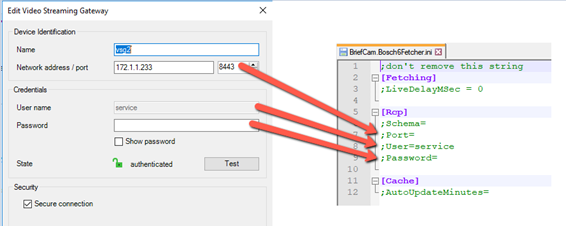
Se a caixa de seleção Conexão segura estiver desmarcada na tela acima, defina a
Schemaconfiguração comohttp.Insira a seção a seguir no arquivo .ini e preencha as credenciais:
[Live] OnvifUser=service OnvifPassword=xxxxxxxxxxxxxxxRemova o ponto e vírgula antes de qualquer configuração que você alterou.
Reinicie os BriefCam serviços.
Bosch Configurações em BriefCam
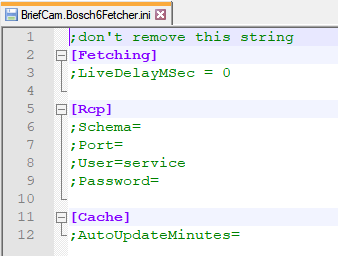
O BriefCam.Bosch6Fetcher.ini arquivo (localizado por padrão em C:\Program Files\BriefCam\BriefCam Server\plugins) inclui as seguintes configurações:
Configuração | Descrição |
| Ao configurar o módulo RESPOND para usar Bosch câmeras, a marcação de tempo não é entregue como parte do fluxo RTSP. Como resultado, o BriefCam usa a hora do sistema local como a hora do fluxo menos um intervalo de tempo configurável para representar a latência da rede e dos sistemas. Esse intervalo de tempo pode ser configurado na configuração |
| Defina qual esquema usar: |
| A porta do gateway de fluxo de vídeo. O padrão é |
| O nome de usuário para o gateway de fluxo de vídeo. Para Bosch 11 e acima, defina esta opção para |
| A senha do gateway de fluxo de vídeo para o usuário. Para Bosch 11 e acima, defina uma senha e remova o ponto e vírgula. Lembre-se de que você precisa usar a mesma senha para o VSG e todos os dispositivos VRM. Essa configuração só é relevante para Bosch 11. |
| Com que frequência, em minutos, verificar se uma alteração foi feita na configuração da câmera ONVIF e atualizar o cache. |
Limitações conhecidas
No Bosch 11, apenas um pool instalado na mesma máquina que o VMS é compatível.
Não há suporte para caixas delimitadoras ao reproduzir o vídeo original.
Ao configurar o módulo RESPOND para usar Bosch câmeras, a marcação de tempo não é entregue como parte do fluxo RTSP. Como resultado, o BriefCam usa a hora do sistema local como a hora do fluxo menos um intervalo de tempo configurável para representar a latência da rede e dos sistemas. Esse intervalo de tempo pode ser configurado na
BriefCam.Bosch6Fetcher.ini->LiveDelayMSecpropriedade (o padrão é0, o que significa sem atraso).