LENSEC Integracja
Podsumowanie integracji
VMS Partner | Produkt | Wersja | Ostatnia testowana wersjaBriefCam | Poziom integracji | Wsparcie H.265 |
LENSEC | Perspective VMS | 6.1.x.0 | 2025 R1 SP1 (silnik klasyczny) | Tylko integracja alertów w czasie rzeczywistym (L2a) | Tak |
LENSEC | Perspective VMS | 6.0.x.0 | 2024 M1 HF2 (silnik klasyczny) | Tylko integracja alertów w czasie rzeczywistym (L2a) | Tak |
Ważne
Uwaga dotycząca polityki certyfikacji: Oficjalna certyfikacja dotyczy wersji głównych i pomocniczych. Wersje serwisowe nie są częścią procesu certyfikacji. Jednak wersje 6.1.1.0, 6.1.2.0 i 6.1.3.0 zostały przetestowane i zweryfikowane jako stabilne.
LENSEC Integracja 6.1.x.0
Wymagane porty
Podczas instalacji wtyczki powinny być dostępne następujące porty.
Port domyślny | Opis |
|---|---|
80 | Ogólna komunikacja z serwerem VMS |
554 | Port strumienia usługi kamery — strumieniowanie na żywo RTSP z poziomu systemu VMS |
Brak | Port złącza zdarzeń – do odbierania alertów z BriefCam, definiowany przez użytkownika |
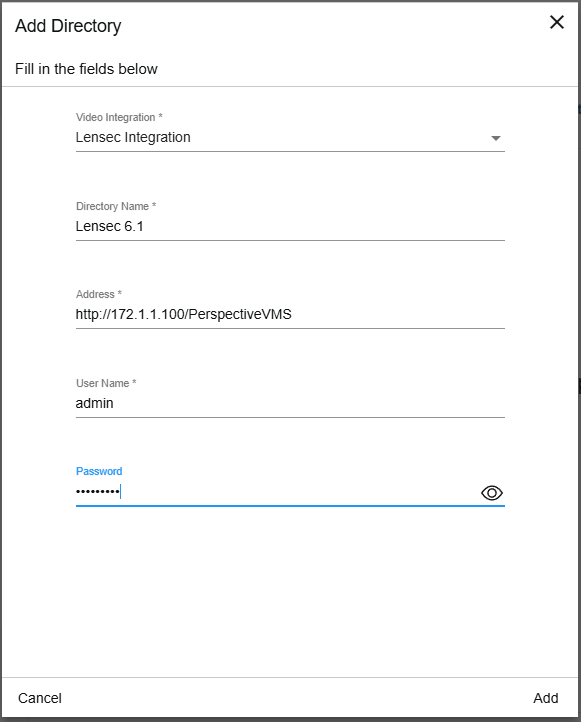
Dodawanie Lensec systemu VMS jako katalogu w BriefCam
W polu Integracja wideo wybierz opcję .
W polu Nazwa katalogu wprowadź nazwę wyświetlaną katalogu użytkownika.
Wprowadź adres VMS. Adres VMS to adres URL systemu VMS —
http(s)://{VMS-Server-Address}/{VMS-Endpoint}. Punkt końcowy VMS można skonfigurować podczas instalacji. Domyślnie jestPerspectiveVMSto na przykładhttp://172.1.1.100/PerspectiveVMS: .Wprowadź nazwę użytkownika administratora.
Wprowadź hasło użytkownika-administratora.
Umożliwienie wysyłania alertów do systemu VMS (L2a)
KROK 1. Tworzenie łącznika BriefCam
Ten łącznik służy do odbierania wszystkich alertów wysyłanych przez BriefCam
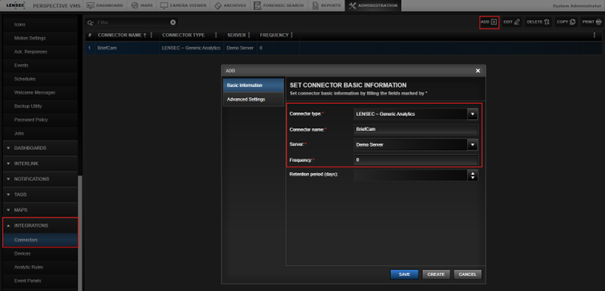
Otwórz narzędzie VMS Administration.
Przejdź do opcji > .
Kliknij przycisk , aby dodać nowy łącznik.
W polu Typ łącznika wybierz opcję .
W polu Nazwa łącznika wpisz
BriefCam.W polu Serwer wybierz serwer, do którego będą wysyłane alerty.
Ustaw wartość dla pola Częstotliwość.
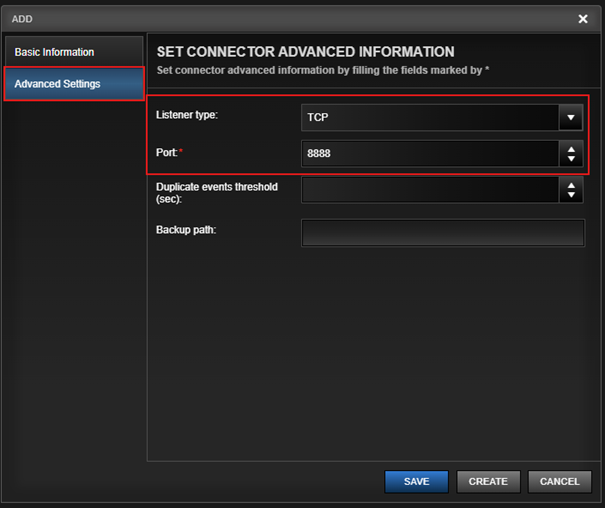
Przejdź do ustawień zaawansowanych.
Ustaw na .
W polu Port wpisz port, który będzie używany do odbierania alertów z BriefCam.
Kliknij przycisk .
Po pomyślnym utworzeniu złącza port zostanie otwarty przez system VMS.
Upewnij się, że ten port jest otwarty dla maszyny BriefCam .
KROK 2. Tworzenie reguł analityki kamery
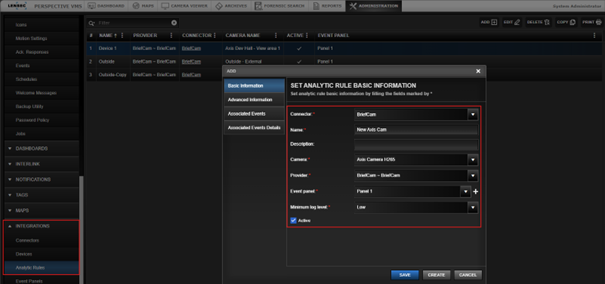
W przypadku każdej kamery, która będzie otrzymywać alerty od firmy BriefCamBriefCam, należy utworzyć regułę analityczną.
Przejdź do opcji > .
Kliknij przycisk .
Z listy wybierz opcję .
W polu Nazwa wpisz nazwę reguły analitycznej.
W polu Kamera wybierz kamerę, która będzie używana po wyzwoleniu reguły.
Z listy wybierz opcję .
Z listy wybierz panel, w którym będą wyświetlane alerty.
W polu Minimalny poziom dziennika wybierz wymagany poziom dziennika w zależności od potrzeb użytkownika.
Ustaw regułę jako .
Przejdź do informacji zaawansowanych.
W polu Identyfikator kamery wprowadź identyfikator poprzednio wybranej kamery (w kroku 5).
W polu IP dostawcy wpisz adres IP serwera BriefCam , który będzie wysyłał alerty.
Jeśli serwer znajduje się w innej sieci niż VMS, zamiast adresu serwera należy użyć adresu bramy sieciowej VMS.
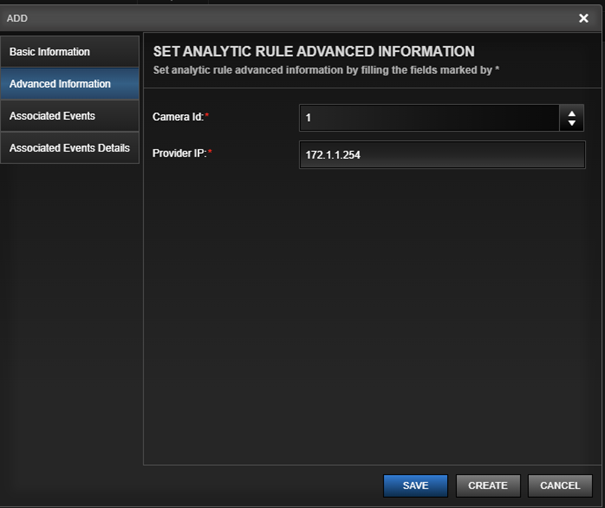
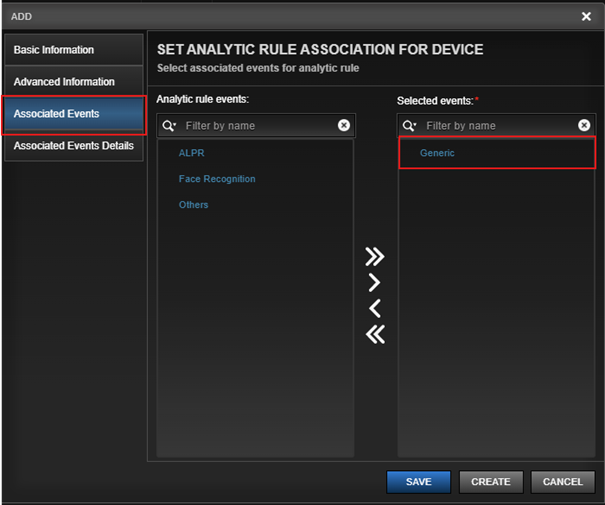
Przejdź do powiązanych zdarzeń.
Dodaj do .
Kliknij przycisk .
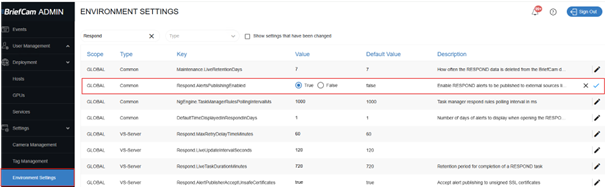
Konfiguracja L2a w BriefCam
Aby umożliwić wysyłanie alertów:
W BriefCam Administrator Consoleotwórz kartę Ustawienia.
Ustaw wartość dla ustawienia środowiska Respond.AlertsPublishingEnabled.
Zapisz wartość.
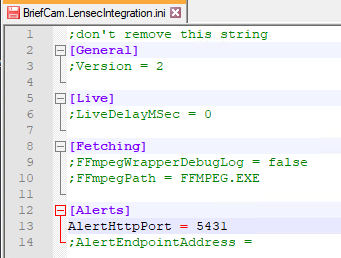
Otwórz plik konfiguracji
BriefCam.LensecIntegration.ini(znajdujący się wC:\Program Files\BriefCam\BriefCam Server\plugins).W parametrze AlertsHTTPPort wprowadź port łącznika BriefCam .
Usuń średnik z początku wiersza.
Zapisz plik.
Uruchom ponownie usługę VSServer.
Parametr AlertendpointAddress jest ustawiany domyślnie na adres serwera skonfigurowany w katalogu BriefCam .
Jeśli alerty wymagają wysłania do innego serwera VMS, wprowadź adres serwera w parametrze AlertendpointAddress i włącz go (usuwając średnik na początku wiersza).
Format AlertEndpointAddressURL jest taki sam, jak format wymagany dla katalogu BriefCam : http(s)://{VMS-Server-Address}/{VMS-Endpoint}.
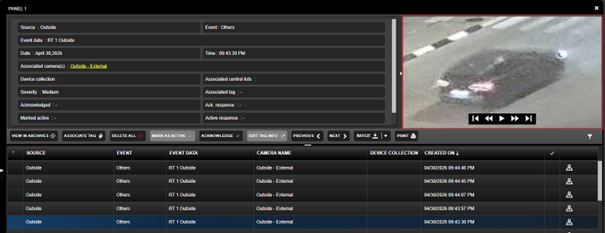
W przypadku wysyłania alertów do systemu VMS metadane zawierają hiperłącze do miniatur wygenerowanych przez BriefCam.
Miniatury te są generowane i umieszczane w BriefCam folderze udostępnionym.
Komputer VMS musi mieć dostęp do BriefCam folderu udostępnionego, aby prawidłowo wyświetlać te miniatury.
Jeśli VMS nie ma dostępu do BriefCam folderu udostępnionego, wygeneruje miniatury na podstawie czasu alertu z własnego nagranego wideo.
W przypadku interfejsu L1 (przetwarzanie na żądanie) nagrania z wykrywaniem ruchu nie są obsługiwane. Obsługiwane są tylko stałe nagrania.
LENSEC Integracja 6.0.x.0
Wymagania wstępne
Aby wyświetlić alerty BriefCam w Lensec, Lensec użytkownik musi należeć co najmniej do grupy operatorów (w systemie Lensec VMS).
Kroki instalacji
Z poziomu BriefCam Administrator Consolezatrzymaj wszystkie obecnie uruchomione usługi.
Zaznacz "Programy i funkcje", aby potwierdzić, że wtyczka Lensec nie jest już zainstalowana.
Uruchom pobraną wtyczkę BriefCam Lensec.
Otwórz plik
Briefcam.LensecIntegration.ini(znajdujący się wC:\Program Files\BriefCam\BriefCam Server\plugins) i zmieńFFmpegPathustawienie na:C:\Program Files\BriefCam\BriefCam Server\FFmpeg.exe. Zapisz zmiany.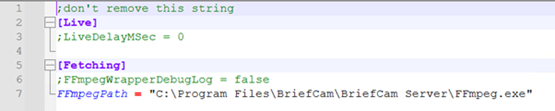
Dodaj narzędzie do integracji Lensec z systemem BriefCam:
W BriefCam Administrator Consoleotwórz kartę Ustawienia i kliknij przycisk Zarządzanie kamerami.
Kliknij przycisk Dodaj katalog.
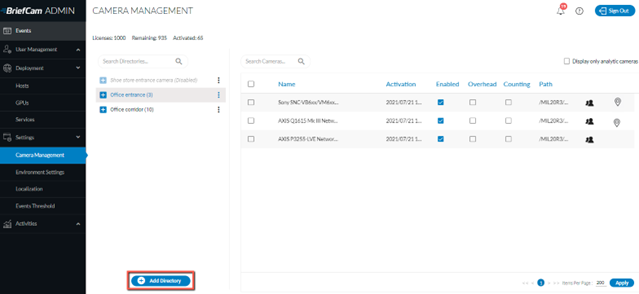
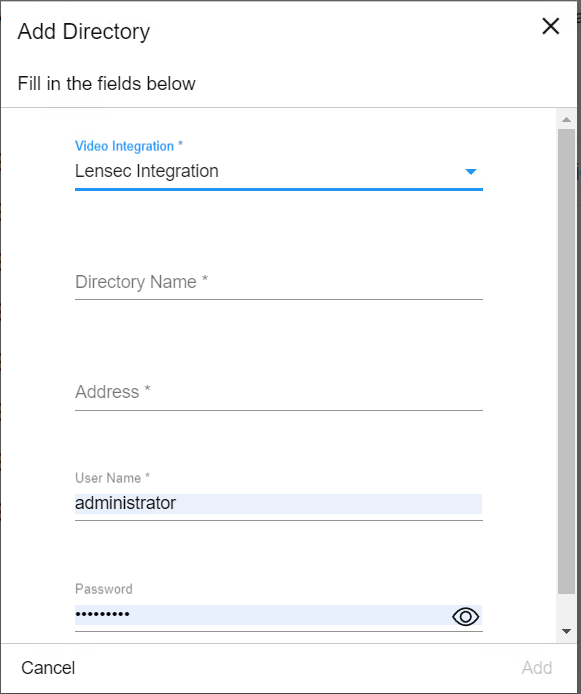
W polu Integracja wideo wybierz opcję Integracja obiektywów.
W polu Nazwa katalogu wprowadź nazwę wyświetlaną katalogu użytkownika.
W polu Adres wpisz adres serwera Lensec , na przykład: 172.1.1.111.
W polu Nazwa użytkownika wpisz na przykład: admin.
W polu Hasło wpisz hasło o długości do 12 znaków, na przykład: Tadmin#.
Kliknij przycisk Dodaj.
Na ekranie Dodaj/Edytuj kamery aktywuj wybrane kamery Lensec .
Uruchom ponownie wszystkie usługi BriefCam .
Na komputerze z systemem Windows uruchom ponownie usługi IIS (Internet Information Services).
Upewnij się, że wszystkie usługi działają prawidłowo z poziomu BriefCam Administrator Console.