LenelS2 OnGuard Integracja
Podsumowanie integracji
VMS Partner | Produkt | Wersja | Ostatnia testowana wersjaBriefCam | Poziom integracji | Wsparcie H.265 |
LenelS2 | OnGuard | 8.2 | 2024 R2 (w tym silnik Classic i Next-Gen) | Tylko integracja alertów w czasie rzeczywistym (L2a) | N/D |
LenelS2 | OnGuard | 8.1 Chmura | 2024 R2 HF4 (w tym silnik Classic i Next-Gen) | Tylko integracja alertów w czasie rzeczywistym (L2a) | N/D |
LenelS2 | OnGuard | 8.1 | 2024 R2 HF4 | Tylko integracja alertów w czasie rzeczywistym (L2a) | N/D |
LenelS2 | OnGuard | 8.0 | 2024 R2 HF4 (w tym silnik Classic i Next-Gen) | Tylko integracja alertów w czasie rzeczywistym (L2a) | N/D |
Wymagania wstępne
Licencję LenelS2 OnGuard API należy zainstalować po stronie Lenel. Więcej informacji: https://www.lenels2.com/en/security-solutions/third-party-integration/oaap-partners/briecam-video-analytics-platform/.
Interfejs API platformy analityki wideo wymaga licencji LenelS2 OnGuard API i ma unikalny numer części. Skontaktuj się ze sprzedawcą LenelS2 z wartością dodaną, aby uzyskać informacje o cenach.
Odbieranie Alertów BriefCam
W tej sekcji wyjaśniono, jak otrzymywać alerty z BriefCam do systemu kontroli dostępu do OnGuard® .
Kliknij prawym przyciskiem myszy plik
BriefCamLenelS2OnGuardPlugin.exei wybierz opcję Uruchom jako administrator. Ścieżka instalacji wtyczki to:{BriefCam Server Folder}\PushAlertsService\plugins\. Po pomyślnej instalacji w folderze zostanie utworzonyLenelS2OnGuardnowypluginsfolder.W BriefCam Administrator Consoleotwórz ekran Hosty i kliknij ikonę
 ustawień hosta.
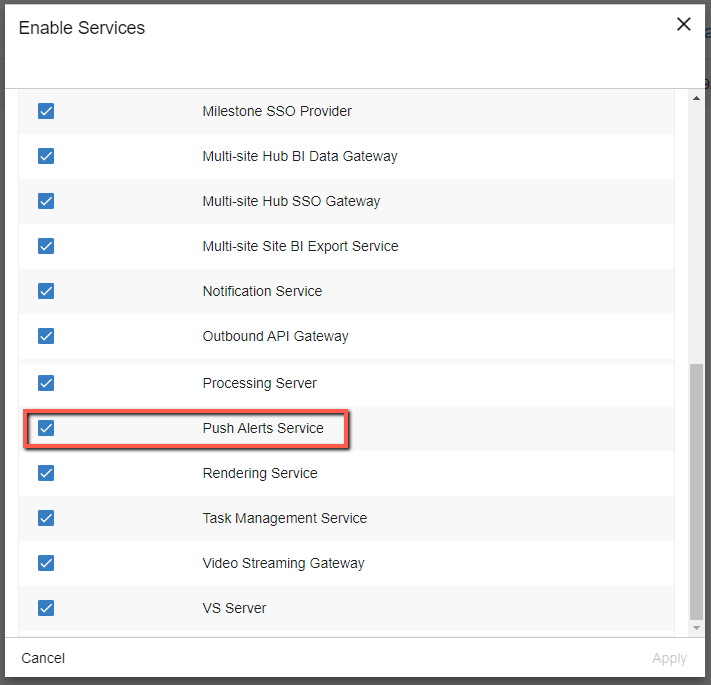
Zaznacz pole wyboru Usługa alertów push i kliknij przycisk Zastosuj.
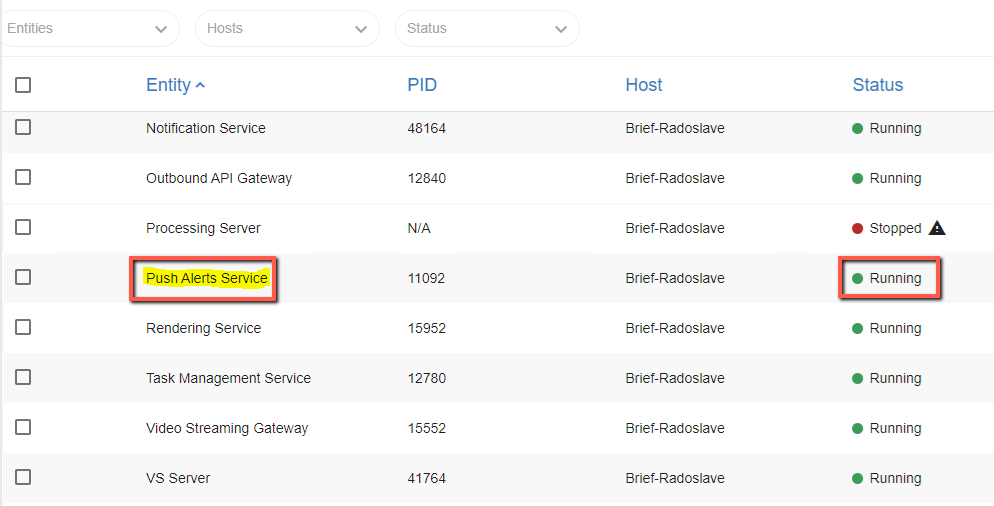
Otwórz ekran Usługi i sprawdź, czy usługa alertów push jest ustawiona na Uruchomione.
Na ekranie ustawień środowiska wyszukaj tekst: PushAlertsService.
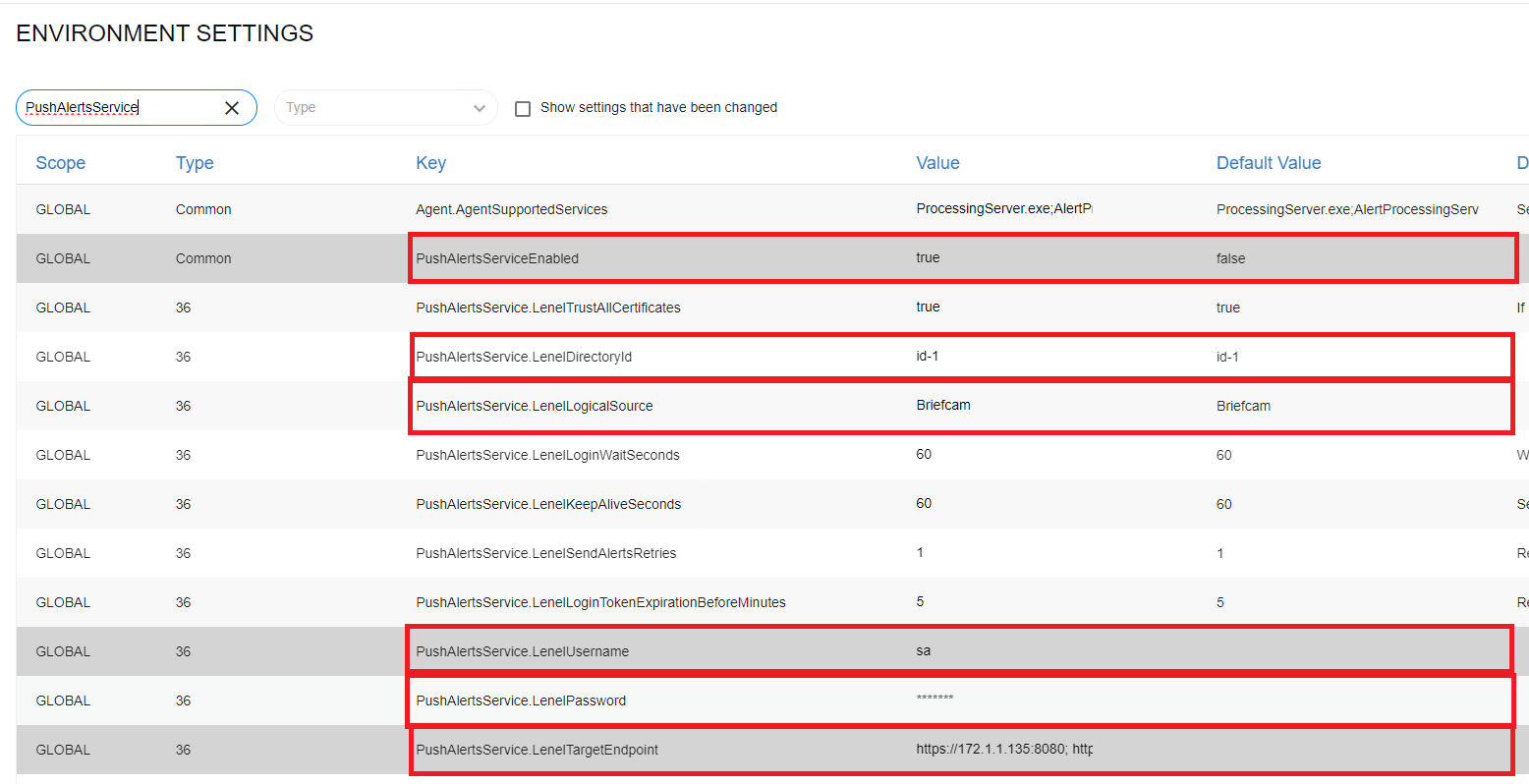
Zaktualizuj następujące ustawienia środowiska:
PushAlertsServiceEnabled — ustaw wartość true.
PushAlertsService.LenelDirectoryId — wpisz identyfikator katalogu OnGuard . Aby pobrać listę poszczególnych katalogów Lenel, użyj następującego adresu URL w celu pobrania listy identyfikatorów katalogów: https://OnGuard_server_address:OnGuard_port/api/access/onguard/openaccess/directories?version=1.0
Na przykład: https://172.1.1.245:8080/api/access/onguard/openaccess/directories?version=1.0
PushAlertsService.LineLogicalSource — wybierz źródło logiczne, jeśli jest inne niż wartość domyślna (Briefcam).
PushAlertsService.LenelUsername — wpisanie użytkownika utworzonego w systemie Lenel.
PushAlertsService.LenelPassword — wpisz hasło użytkownika. Wartość jest chroniona tylko przez wyświetlanie gwiazdek.
Pamiętaj, że poświadczenia OnGuard (nazwa użytkownika i hasło powyżej) powinny być takie same we wszystkich OnGuard alarmu, jeśli w ustawieniach środowiska PushAlertsService.LenelTargetEndpoint skonfigurowano wiele instancji.
PushAlertsService.LenelTargetEndpoint — wpisz OnGuard instancję/instancje, do których będą wysyłane alerty, a następnie dwukropek (:) i port OnGuard . W przypadku konfiguracji kilku instancji OnGuard adresy należy oddzielić średnikiem (;). Ponadto zostanie utworzona pula dostępnych wystąpień, w której użytkownicy będą mogli mapować reguły RESPOND. Adresy instancji OnGuard w tym ustawieniu powinny być zgodne z adresami zamapowanymi w pliku
EndpointRuleMapping.json.Przykład pojedynczej instancji: "https://{OnGuardAddress}:8080"
Przykład wielu instancji: https://{OnGuard1Address}:8080; https://{OnGuard2Address}:8080; https://{OnGuard3Address}:8080;"
Na BriefCam Administrator Consoleuruchom ponownie Usługę alertów push. Spowoduje to ponowne załadowanie konfiguracji ustawień środowiska.
Skonfiguruj Mapowanie Reguł Punktów Końcowych
Domyślnie usługa alertów push nie wysyła alertów do puli wystąpień OnGuard .
Aby wysłać alerty do instancji OnGuard , należy zmapować nazwę reguły i instancje OnGuard .
Odbywa się to w pliku LenelS2OnGuard.EndpointRuleMapping.json znajdującym się w katalogu wtyczki LenelS2OnGuard.
Plik ma strukturę par klucz-wartość ("klucz": "wartość"), gdzie:
Klawisz – nazwa reguły RESPOND
Wartość – lista OnGuard punktów końcowych (jeden lub więcej)
Na przykład:
{ "RespondRule1": [ "OnGuardInstanceEndpoint1", "OnGuardInstanceEndpoint2", "OnGuardInstanceEndpoint3" ], "RespondRule2": [ "OnGuardInstanceEndpoint1", "OnGuardInstanceEndpoint5" ], "RespondRule3": [ "OnGuardInstanceEndpoint2" ] }

 |
Po zaktualizowaniu mapowania w pliku json należy ponownie uruchomić usługę alertów push, aby ponownie załadować nową konfigurację.
Po uruchomieniu mapowania reguły usługa alertów push wyśle alerty z każdej zamapowanej reguły RESPOND do odpowiednio zamapowanych punktów końcowych wystąpień OnGuard .
Punkty końcowe wystąpienia OnGuard powinny być zgodne z tymi skonfigurowanymi w ustawieniach środowiska PushAlertsService.LenelTargetEndpoint.
Jeśli punkt końcowy jest zmapowany w pliku Mapping, a nie w ustawieniach środowiska PushAlertsService.LenelTargetEndpoint, w pliku PushAlertService.log zostanie wyświetlony błąd.
Tworzenie OnGuard źródła logicznego
Należy utworzyć BriefCam źródło logiczne dla każdej OnGuard systemu, która będzie otrzymywać alerty od BriefCam. Jest to wymagane do mapowania przychodzących alertów.
Aby utworzyć OnGuard źródło logiczne:
Zaloguj się do aplikacji OnGuard System Administration.
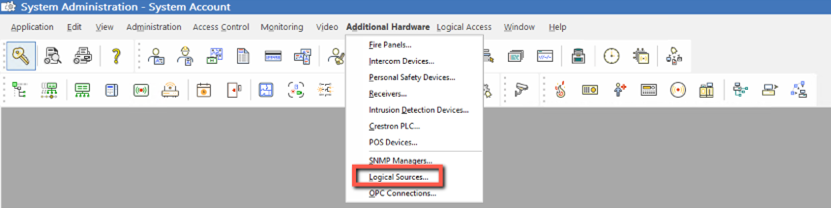
W menu Sprzęt dodatkowy wybierz opcję Źródła logiczne.
Utwórz źródło logiczne o nazwie
BRIEFCAMi kliknij przycisk Dodaj.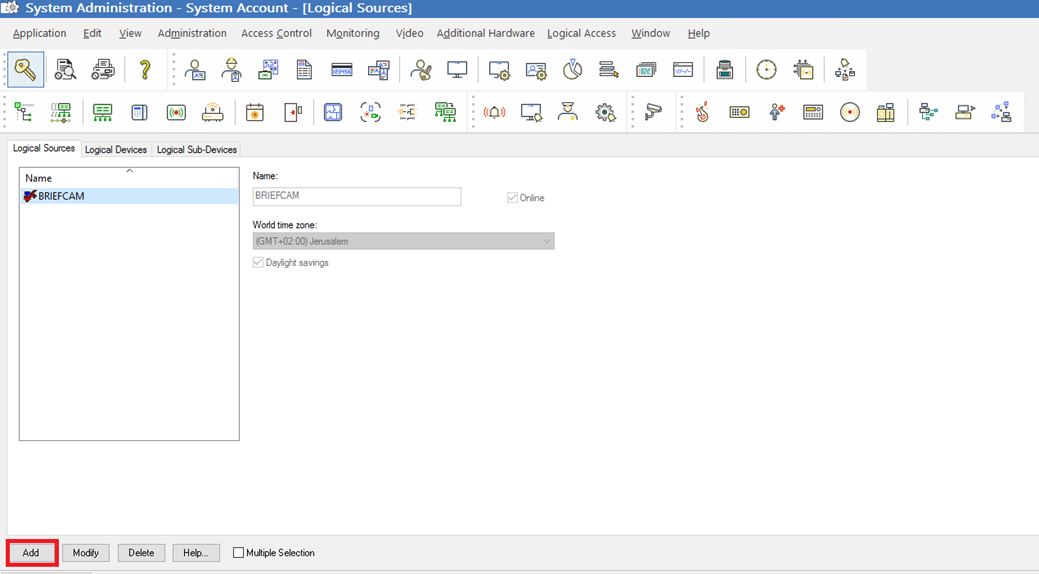
Tworzenie OnGuard urządzenia logicznego
Dla każdej kamery należy utworzyć urządzenia logiczne, które będą wykorzystywane w przypadku reguł RESPOND generujących alerty i wysyłanych do instancji OnGuard .
Oznacza to, że w zależności od mapowania między regułą RESPOND a punktami końcowymi wystąpienia OnGuard należy utworzyć urządzenia logiczne na OnGuard wystąpieniach, które otrzymują alerty RESPOND.
W przypadku każdego wysłanego alertu reguły RESPOND docelowy punkt końcowy powinien mieć skonfigurowaną nazwę kamery reguły jako urządzenie logiczne w ramach źródła logicznego BRIEFCAM.
Aby utworzyć OnGuard urządzenie logiczne:
Zaloguj się do aplikacji OnGuard System Administration.
W menu Sprzęt dodatkowy wybierz opcję Źródła logiczne.
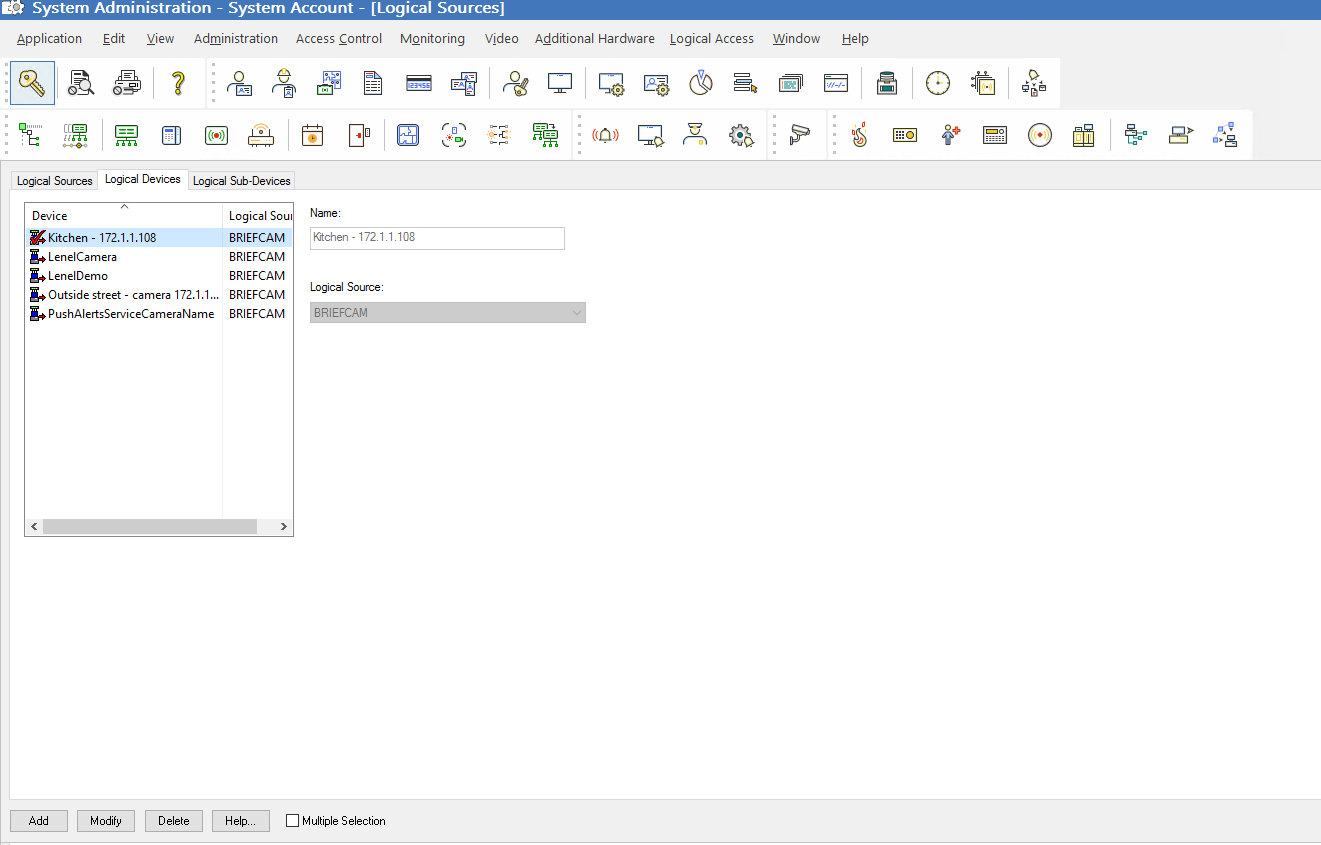
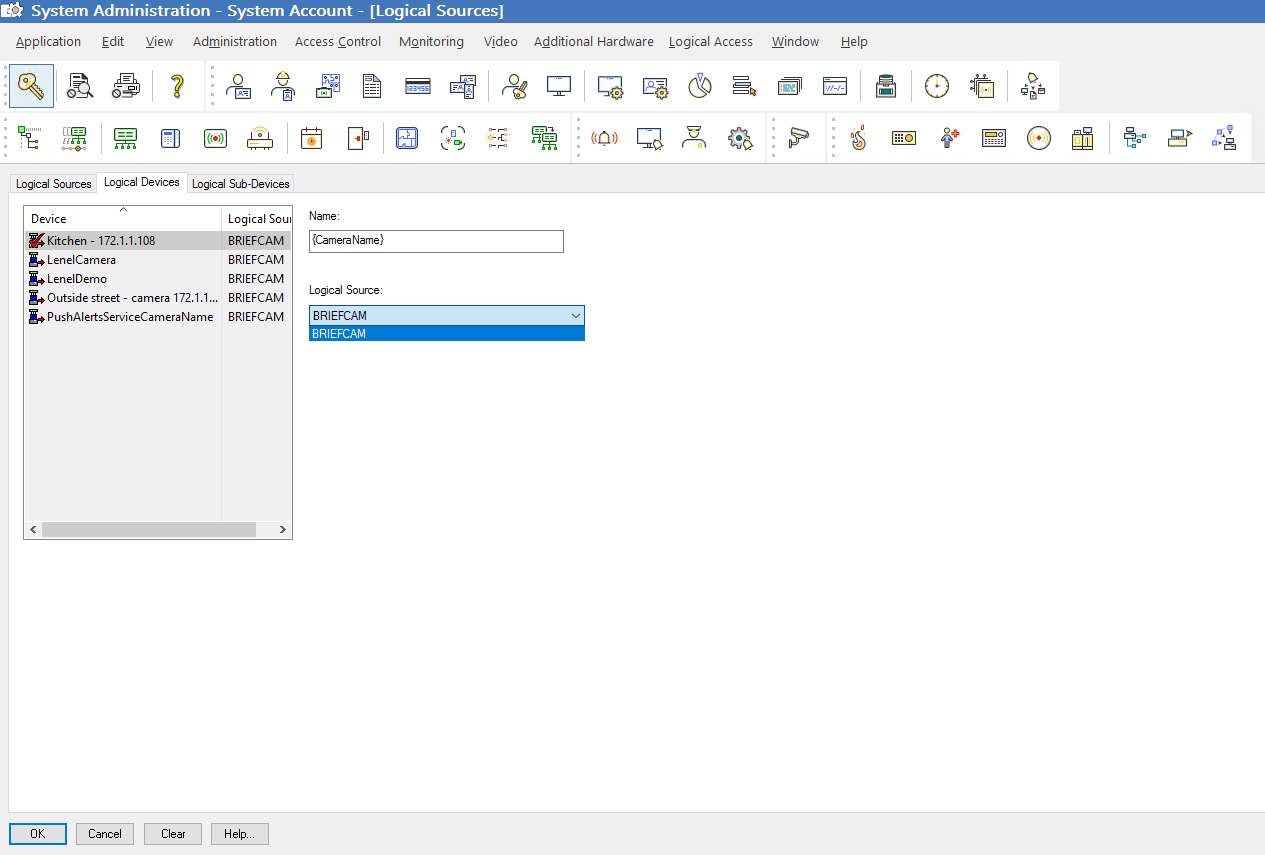
Otwórz kartę Urządzenia logiczne.
W polu Nazwa ustaw nazwę urządzenia logicznego na żądaną nazwę kamery. Należy pamiętać, że nazwa kamery powinna być taka sama jak w systemie VMS.
W polu Źródła logiczne wybierz
BRIEFCAMźródło logiczne.Kliknij przycisk Dodaj.