Hexagon Qognify Ocularis i Integracja Qognify VMS
Podsumowanie integracji
VMS Partner | Produkt | Wersja | Ostatnia testowana wersjaBriefCam | Poziom integracji | Wsparcie H.265 |
Hexagon | Qognify Ocularis | 6.3 | 2025 R1 | Integracja alertów w czasie rzeczywistym (L2a) | |
Hexagon | Qognify Ocularis | 6.1 SP1 | 2024 R2 HF4 (w tym silnik Classic i Next-Gen) | Integracja alertów w czasie rzeczywistym (L2a) Należy pamiętać, że integracja L3 została utworzona przez partnera VMS. | Tak. Do obsługi systemu H.265 wymagana jest poprawka Ocularis 6.1 z dodatkiem SP1. |
Hexagon | Qognify VMS | 7.5 | 2025 R1 | L2a | Tak. Do obsługi systemu H.265 wymagana jest poprawka Ocularis 6.1 z dodatkiem SP1. |
Dla integracji L2: pobierz BriefCamOnSSISeeTecPlugin_<version number>.exe.
W przypadku integracji L2a pobierz również: BriefCamQognifySaiPlugin_<version number>.exe
Wymagane Porty
Podczas instalacji wtyczki powinny być dostępne następujące porty:
Nr portu |
7676, 9100 i 62000 |
Instalacja wtyczki integracyjnej
Zarówno w przypadku integracji QVMS , jak i Ocularis :
Instalacja:
BriefCamOnSSISeeTecPlugin_<version number>.exe.Jeśli chcesz integracji L2a, musisz również zainstalować:
BriefCamQognifySaiPlugin_<version number>.exena komputerze VMS.
Moduły SGS i transkodowania powinny być zainstalowane w systemie VMS, aby BriefCam działały prawidłowo. Aby uzyskać więcej informacji, skontaktuj się z administratorem systemu.
Po zainstalowaniu integracji:
Otwórz plik
BriefCam.SeeTecIntegration.ini, który domyślnie znajduje się w:C:\Program Files\BriefCam\BriefCam Server\plugins.Zmień parametr
StartupFrameSkipCountna10.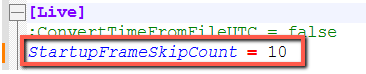
Wysyłanie alertów do Ocularis i Qognify VMS
Aby skonfigurować integrację i skonfigurować zdarzenia QAI od BriefCam do Ocularis i Qognify VMS , należy postępować zgodnie z poniższymi sekcjami.
Wymagania wstępne
Cała komunikacja pomiędzy QVMS, wtyczką SAI oraz BriefCam odbywa się za pomocą nazwy hosta. Adres IP nie będzie działać. Upewnij się, że poniższe kroki dotyczące wymagań wstępnych zostały prawidłowo wykonane.
Wymagania wstępne w BriefCam
Na serwerze BriefCam Server otwórz:
C:\Windows\System32\drivers\etc\hosts.Dodaj host instancji Qognify VMS do pliku.
Zaloguj się do BriefCam Administrator Console.
Przejdź do sekcji Ustawienia środowiska.
Ustaw wartość true dla ustawienia środowiska Respond.AlertsPublishingEnabled.
Ustaw adres URL w środowisku Respond.ExternalUrlUploadAlerts na miejsce, w którym nasłuchuje wtyczka SAI. Na przykład:
http://< QognifyVMS_server_hostname>:7073/Events/.Adres URL może również ulec zmianie w pliku
Briefcam.QognifySai.dll.config. Ponadto może istnieć wiele adresów URL rozdzielonych średnikami.W przypadku wprowadzenia zmian ustawień w BriefCam Administrator Consolekonieczne jest ponowne uruchomienie lub uruchomienie usługi VSServer.
Wymagania wstępne w Qognify VMS
Na serwerze Qognify VMS Server otwórz:
C:\Windows\System32\drivers\etc\hosts.Dodaj host wystąpienia serwera BriefCam Server do pliku.
Instalacja i konfiguracja wtyczki SAI
Otwórz serwer Qognify VMS i pobierz plik
BriefCamQognifySaiPlugin.exe.Kliknij prawym przyciskiem myszy plik
BriefCamQognifySaiPlugin.exei uruchom jako administrator.Otwórz narzędzie VMS VA Administration Tool.
Kliknij prawym przyciskiem myszy węzeł główny VAConfig.
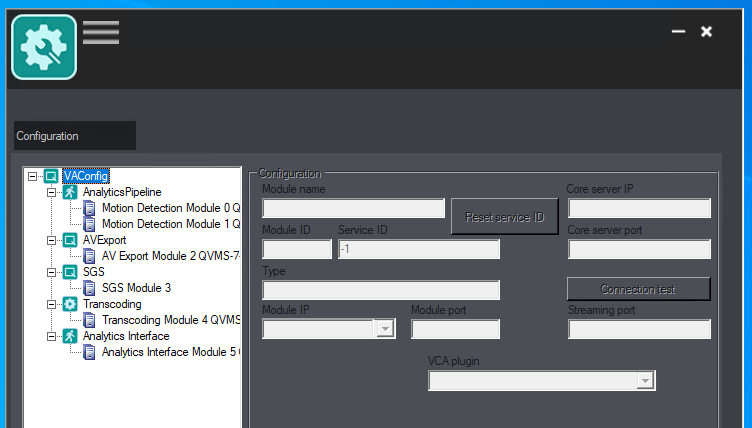
Wybierz Dodaj nowy moduł, a następnie interfejs Analytics.
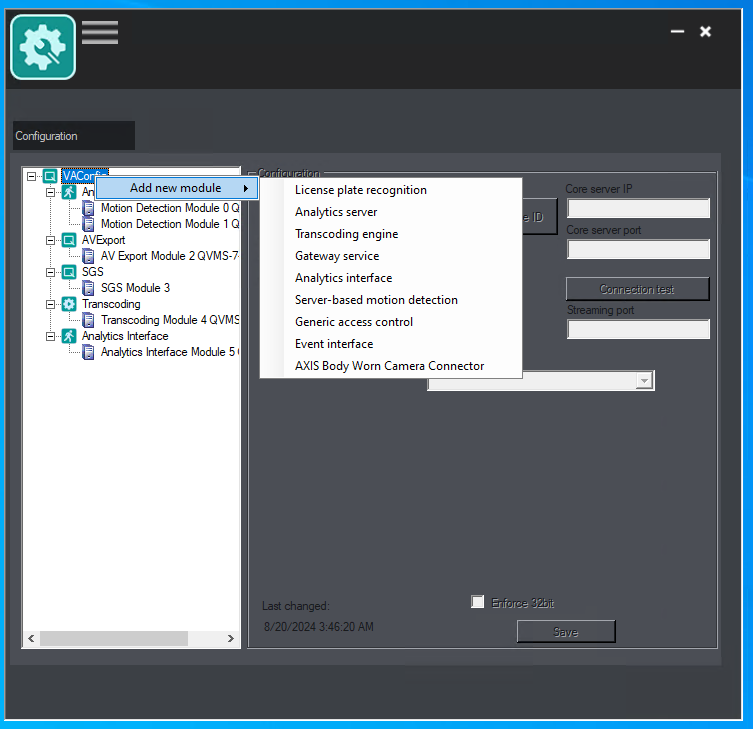
Pola konfiguracji zostaną wypełnione za Ciebie. Sprawdź, czy w polu wtyczki VCA wybrano wtyczkę BriefCam.
Kliknij przycisk Zapisz.
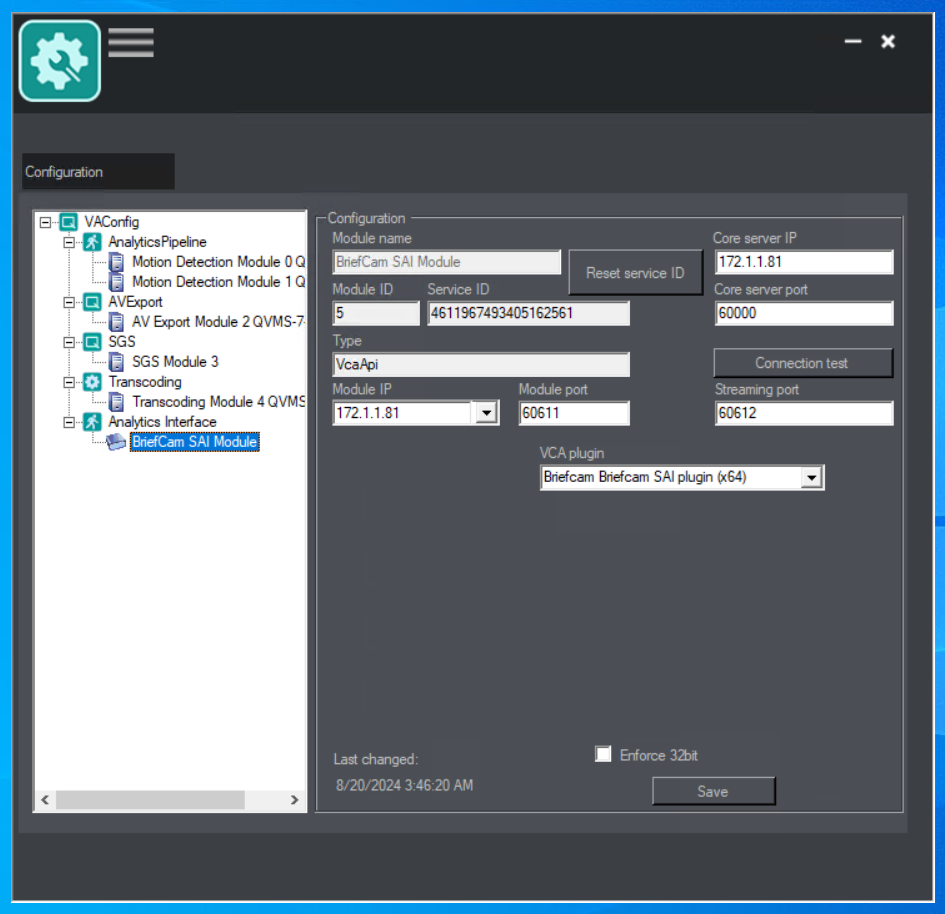
Otwórz aplikację QVMS Client z administratorem.
Po lewej stronie przejdź do trybu konfiguracji.
Po prawej stronie otwórz menu Serwer.
Wybierz BriefCam SAI.
Ustaw nazwę użytkownika i hasło dla BriefCam.
Należy pamiętać, że użytkownik musi być użytkownikiem podstawowym (a nie administratorem) i mieć dostęp do reguł, które należy wysłać do QVMS.
Ustaw nazwę hosta wystąpienia BriefCam . (Pamiętaj, że adresy IP nie będą działać.)
Uwaga: wartość w polu Port nie jest używana i należy ją pozostawić jako 0.
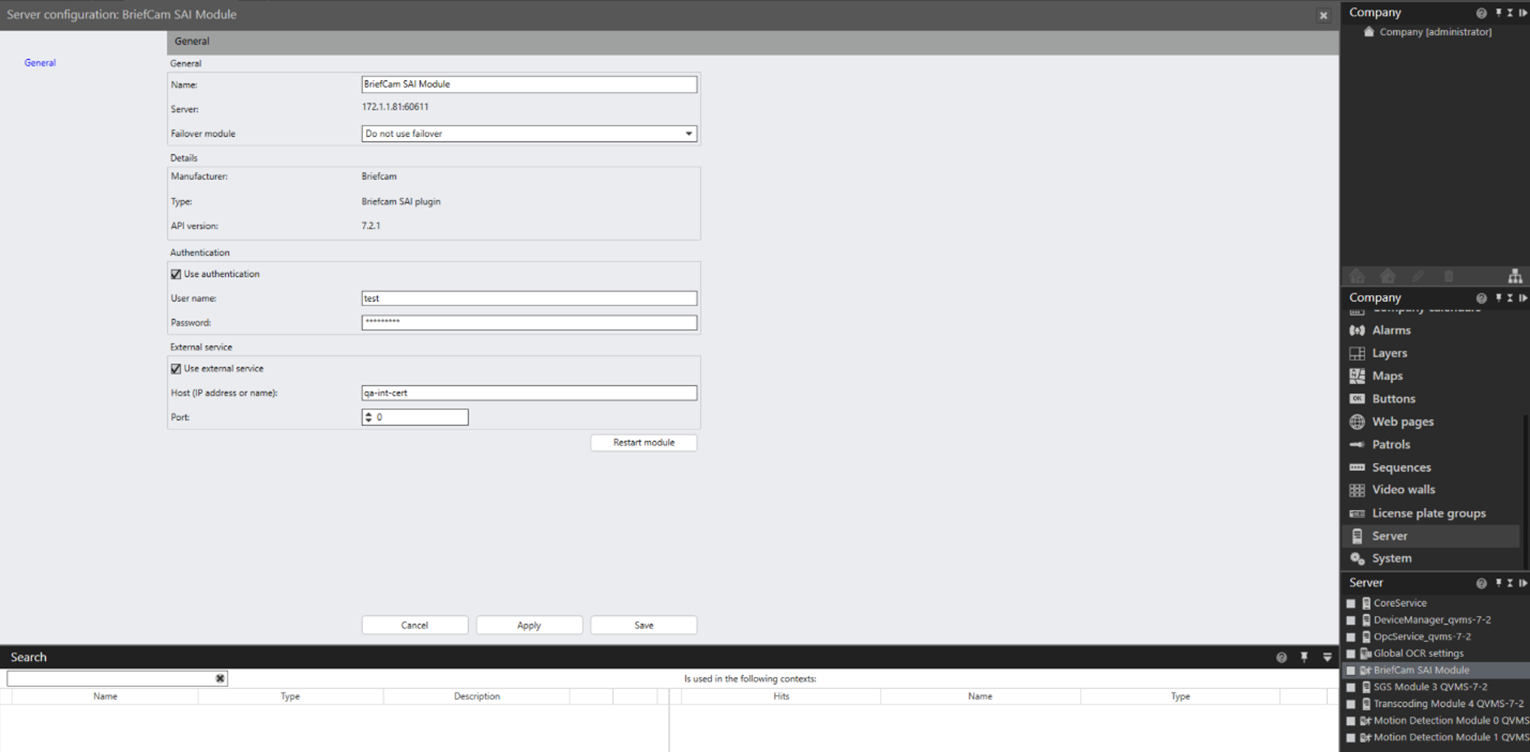
Kliknij przycisk Zapisz.
Przejdź do menu Inne urządzenia.
W sekcji Inny sprzęt wszystkie kamery z BriefCam katalogów zostaną dodane jako kanały.
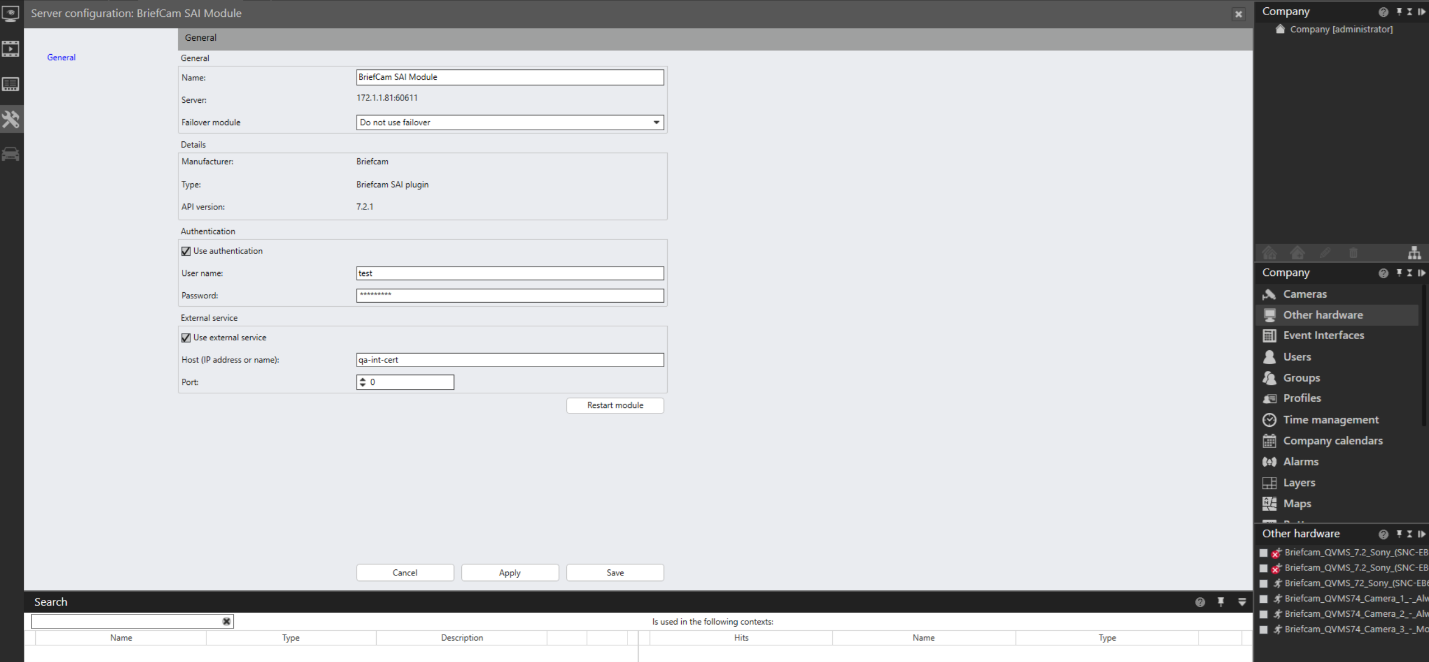
Wybierz kanał kamery.
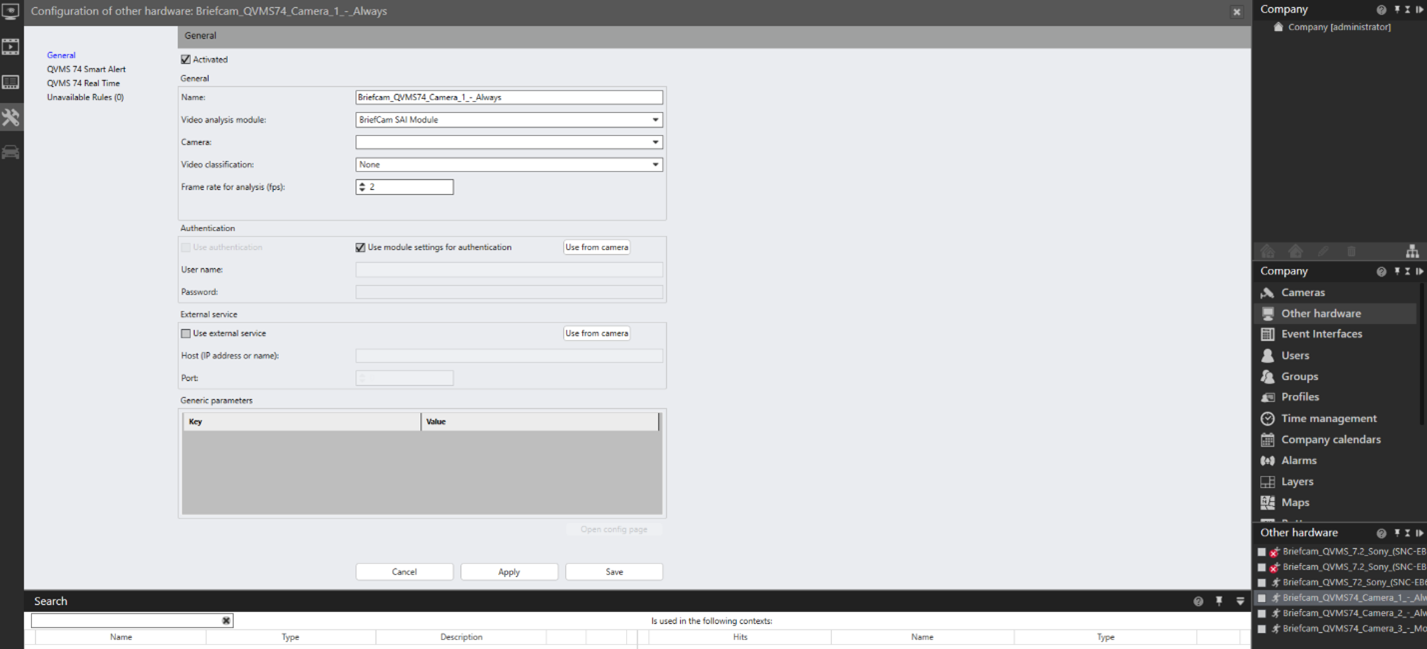
W menu Kanał kamery można wykonać dodatkowe mapowanie dla zdarzeń odbieranych przez BriefCam.
Konfigurowanie integracji
Po zainstalowaniu wtyczki SAI pojawi się plik Briefcam.QognifySai.dll.config , który domyślnie znajduje się w katalogu instalacyjnym SAI.
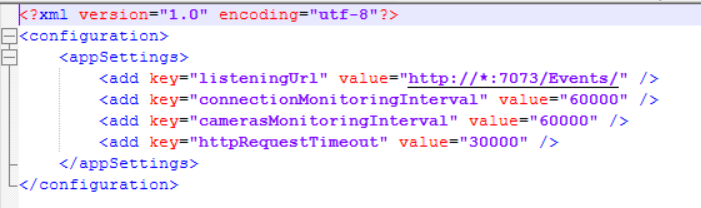
Ten plik ma następujące parametry:
listeningUrl– Adres URL, który nasłuchuje przychodzących zdarzeń BriefCam i który domyślnie jest ustawiony na nasłuch wszystkich adresów.connectionMonitoringInterval– Przedział w ms między sondowaniami żądań KeepAlive. Domyślna wartość to 60000 ms.camerasMonitoringInterval– Przedział w ms między pobraniem listy kamer. Domyślna wartość to 60000 ms.httpRequestTimeout– Limit czasu dla klienta HTTP na wysłanie żądania do BOA (BriefCam Open API). Domyślna wartość to 30000 ms.
Filtruj Kanały Kamer
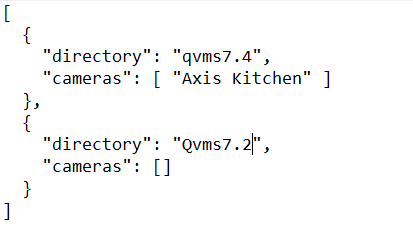
Jeśli w BriefCamznajduje się jeden katalog, możesz odfiltrować wymagane kamery. Odbywa się to za pomocą VMSCameraList.json pliku. Plik znajduje się w: <QognifyVMSInstallationDirectory>\VersatileApplications64\VcaPlugin\. VMSCameraList.jsonPlik zawiera mapowanie BriefCam między katalogami i ich kamerami oraz innymi kanałami sprzętowymi utworzonymi w Qognify VMSprogramie. Kamery można filtrować według katalogu lub według katalogu i nazwy kamery.
Aby dodać katalog do pliku, użyj następującej składni:
{

"directory": "<Directory Name>",

"cameras":[]

}

· To add a directory with specific cameras to the file, use the following syntax:

{

"directory": "<Directory Name>",

"cameras":[“<CameraName1>”, “<CameraName2>”,]

}
Gdy w BriefCam jest więcej katalogów niż potrzeba w QVMS, konieczne jest odfiltrowanie wszystkich kamer z wymaganego katalogu. Kamery należy filtrować według katalogu i nazwy kamery. W pliku można umieścić wiele katalogów jako listęVMSCameraList.json.
Aby dodać katalog ze wszystkimi kamerami, które się w nim znajdują, do pliku, użyj następującej składni:
{

"directory": "<Directory Name>",

"cameras":[“<CameraName1>”, “<CameraName2>”,<…….>,]

}
Aby dodać do pliku wiele katalogów ze wszystkimi kamerami, użyj następującej składni:
{

"directory": "<Directory Name>",

"cameras":[“<CameraName1>”, “<CameraName2>”,]

},

{

"directory": "<Directory Name2>",

"cameras":[“<CameraName3>”, “<CameraName4>”,]

}
W katalogu instalacji wtyczki znajduje się przykładowy plik o nazwie VmsCameraListSample.json. Poniżej znajduje się przykładowa konfiguracja:
Katalog Instalacyjny Wtyczki
Wtyczka instaluje pliki w następującej lokalizacji: <QognifyVMSInstallationDirectory> VersatileApplications64\VcaPlugin.
Na przykład: C:\Program Files\Qognify\VMS\VersatileApplications64\VcaPlugin
Dzienniki wtyczek SAI
Pliki dziennika znajdują się w następujących lokalizacjach:
<QognifyVMSInstallationDirectory>\VersatileApplications64\VcaPlugin\logs\Briefcam.QognifySai.log<QognifyVMSInstallationDirectory>\log\VA_VCAPI_<ID>.log
Znane Ograniczenia
Przycisk Uruchom ponownie moduł w QVMS nie działa. Jeśli wtyczka SAI wymaga ponownego uruchomienia, użyj Menedżera usług VMS. Usługą hostującą wtyczkę SAI jest usługa VA.
Cała komunikacja pomiędzy QVMS, wtyczką SAI oraz BriefCam odbywa się za pomocą nazwy hosta. Adres IP nie będzie działać.
Pola ograniczenia podczas odtwarzania oryginalnego materiału wideo nie są obsługiwane.
Do obsługi systemu H.265 wymagana jest poprawka OnSSI z dodatkiem SP1 (dla OnSSI 6.1).
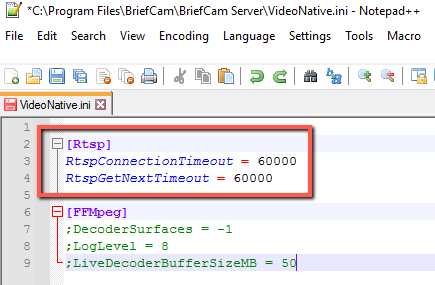
W przypadku integracji Ocularis reguły mogą utknąć w stanie odzyskiwania z powodu wolnego czasu ładowania. Aby rozwiązać ten problem, w pliku
VideoNative.ini(znajdującym się wC:\Program Files\BriefCam\BriefCam Server) zmień zarównoRtspConnectionTimeoutparametr, jak i parametr,RtspGetNextTimeoutaby60000usunąć średniki z początku tych wierszy.