Hanwha Techwin Integracja
Podsumowanie integracji
VMS Partner | Produkt | Wersja | Ostatnia testowana wersjaBriefCam | Poziom integracji | Wsparcie H.265 |
Hanwha Techwin | Wisenet WAVE | 5.0.0.36410 | 2023 M1 | Integracja alertów w czasie rzeczywistym (L2a) | Tak |
Instalacja i konfiguracja
Konfigurowanie użytkownika Wisenet WAVE
Należy utworzyć Wisenet WAVE użytkownika, który będzie używany podczas konfigurowania integracji między BriefCam i Wisenet WAVE (w sekcji Konfiguracja BriefCam do integracji zWisenet WAVE poniżej).
Zaloguj się do klienta Wisenet WAVE jako użytkownik administracyjny.
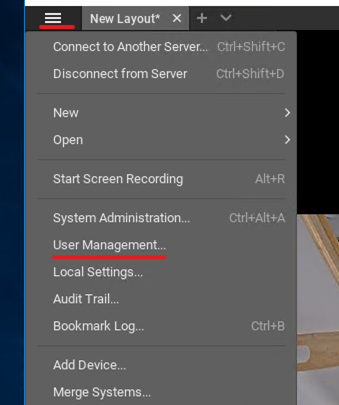
Przejdź do panelu Zarządzanie użytkownikami.
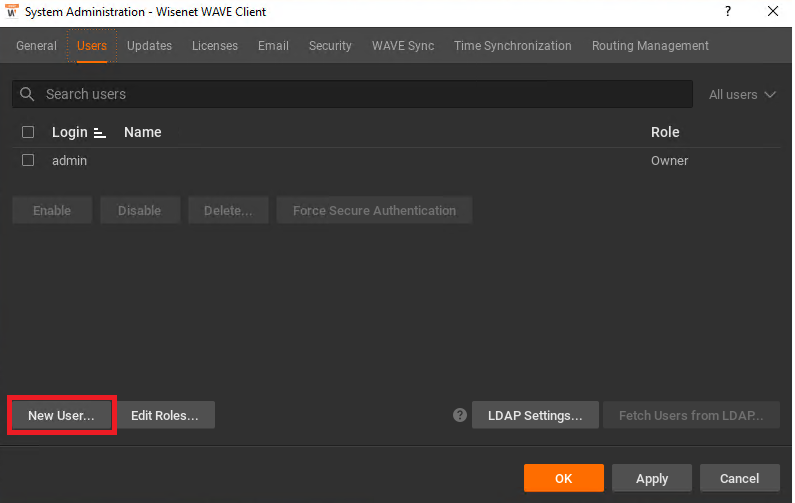
W lewym dolnym rogu ekranu kliknij przycisk Nowy użytkownik.
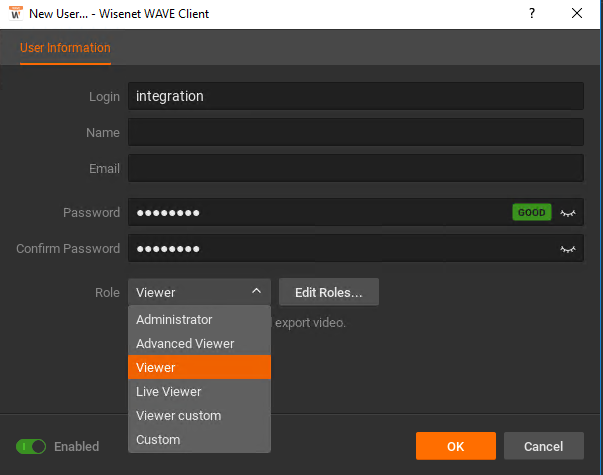
Wypełnij pola Nazwa, Adres e-mail i Hasło.
W menu rozwijanym Rola wybierz opcję Podgląd, Zaawansowany podgląd lub dowolną rolę niestandardową z wymaganymi uprawnieniami. Zaleca się, aby nie używać roli Podgląd na żywo, ponieważ ta rola ma uprawnienia tylko do strumieni na żywo z kamery, a nie do pobierania wideo.
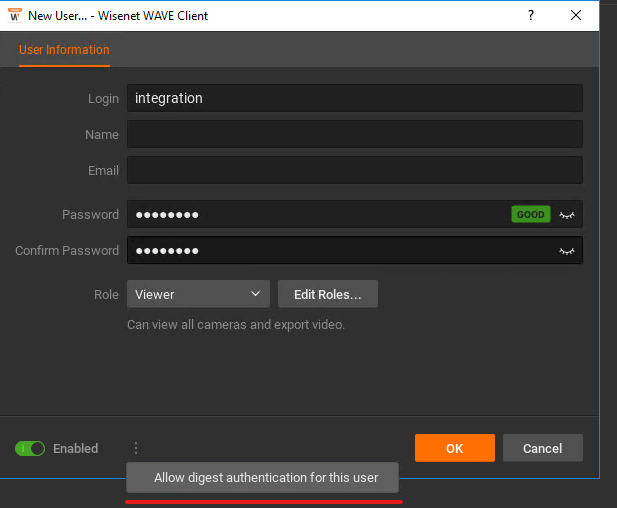
Włącz uwierzytelnianie skrócone dla nowo utworzonego użytkownika w następujący sposób:
W lewym dolnym rogu panelu Nowy użytkownik…, obok przycisku przełączania Włączone, kliknij trzy pionowe kropki.
W wyskakującym komunikacie Zezwól na uwierzytelnianie za pomocą skrótu.
Ustaw ponownie hasło użytkownika (może być takie samo jak poprzednio):
Konfigurowanie BriefCam do integracji z Wisenet WAVE
Zainstaluj wtyczkę BriefCamWisenet WAVE .
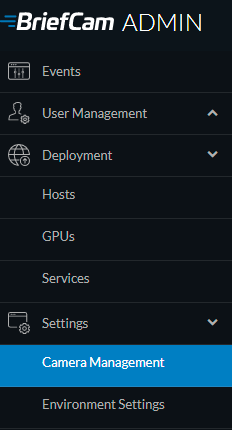
W BriefCam Administrator Consoleotwórz sekcję Ustawienia i kliknij przycisk Zarządzanie kamerami.
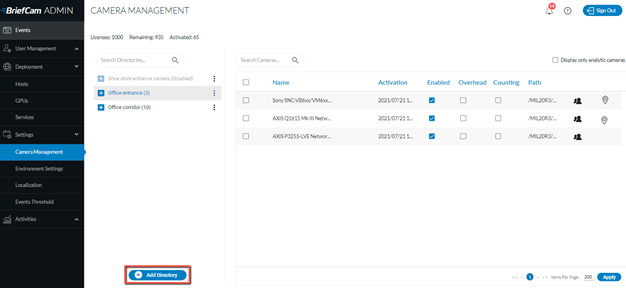
Kliknij przycisk Dodaj katalog.
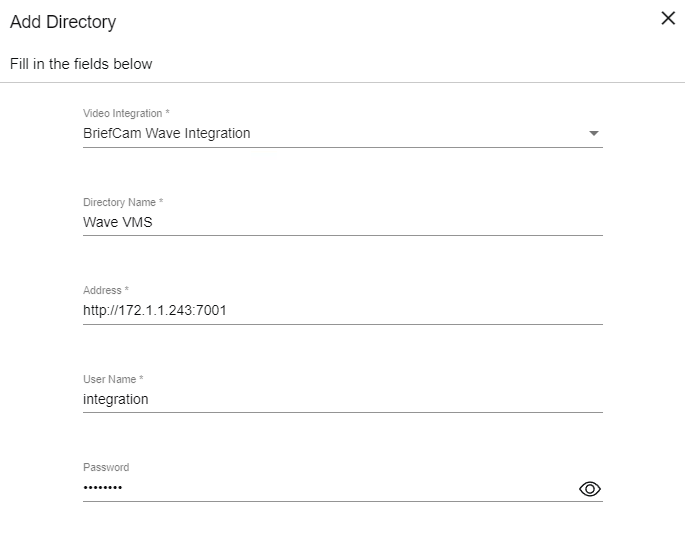
Otworzy się okno dialogowe Dodaj katalog.
W polu Integracja wideo wybierz opcję Integracja BriefCam Wave.
W polu Adres wprowadź adres katalogu w następującym formacie: http://<vms_ip_or_host>:7001, na przykład: http://172.1.1.243:7001.
W polach Nazwa użytkownika i Hasło wprowadź dane uwierzytelniające zdefiniowane w sekcji Konfigurowanie Wisenet WAVE użytkownika powyżej.
Wysyłanie alertów i pobieranie wideo
Aby umożliwić wysyłanie alertów z BriefCam do Wisenet WAVE:
Otwórz plik
BriefCam.WaveIntegration.ini, który domyślnie znajduje się w:C:\Program Files\BriefCam\BriefCam Server\plugins.Zmień wartość parametru
SendAlertsna true i usuń średnik ( ;).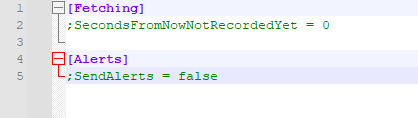
Plik ten zawiera również parametr SecondsFromNowNotRecordedYet . To ustawienie służy do pobierania obrazu wideo. Jest to liczba sekund do bieżącego czasu, przez którą można uznać, że nagranie nie jest jeszcze dostępne do wyeksportowania. Na przykład jeśli bieżący czas to 10:00, a wartość ustawienia to 1800, wszelkie żądania eksportu wideo po 09:30 będą kończyć się niepowodzeniem, ponieważ wtyczka uzna, że nagrywanie wideo nie jest jeszcze dostępne.