Genetec Integracja
VMS Partner | Produkt | Wersja | Ostatnia testowana wersjaBriefCam | Poziom integracji | Wsparcie H.265 | Obsługa rozproszonego systemu VMS | Wymagana Dodatkowa Licencja |
Genetec | Security Center | 5.14.0 | 2025 R1 SP3 (silnik klasyczny) | Integracja z klientem (L3) | Tak | Tak | Tak. Patrz sekcja Genetec Licencje poniżej. |
Genetec | Security Center | 5.13.3 | 2025 R1 SP1 (w tym silnik Classic i Next-Gen) | Integracja z klientem (L3) | Tak | Tak | |
Genetec | Security Center | 5.13 | 2025 R1 (łącznie z silnikiem Classic i Next-Gen) | Integracja z klientem (L3) | Tak | Tak | |
Genetec | Security Center | 5.12 | 2024 M1 (łącznie z silnikiem Classic i Next-Gen) | Integracja z klientem (L3) | Tak | Tak | |
Genetec | Security Center | 5.11.3 | 2024 R2 HF4 (w tym silnik Classic i Next-Gen) | Integracja z klientem (L3) | Tak | Tak | |
Genetec | Security Center | 5.11 | 2023 M1 (w tym silnik Classic i Next-Gen) | Integracja z klientem (L3) | Tak | Tak | |
Genetec | Security Center | 5.10.4 | 6.4 | Integracja z klientem (L3) | Tak | Tak | |
Genetec | Security Center | 5.10.3 | 6.4 | Integracja z klientem (L3) | Tak | Tak |
Wymagane Uprawnienia Genetec
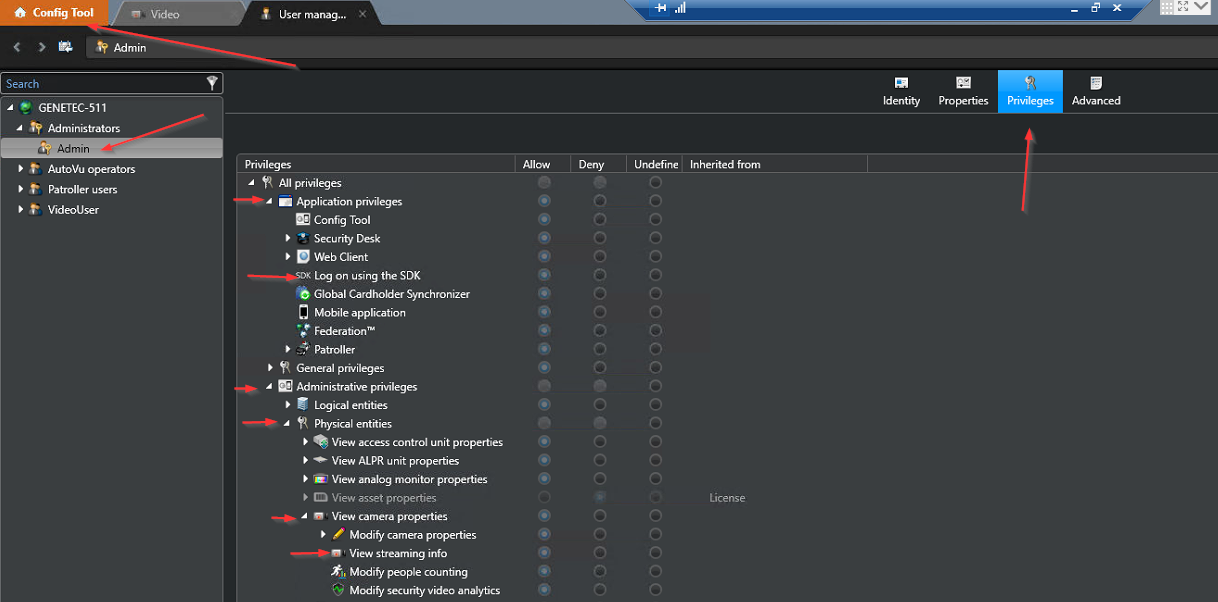
W celu nawiązania połączenia z BriefCamwymagane są następujące uprawnienia po stronie Genetec :
Aby móc się połączyć:
Uprawnienia aplikacji -> Logowanie za pomocą zestawu SDK
Aby pobrać listę kamer:
Uprawnienia administracyjne -> Jednostki fizyczne -> Wyświetlanie właściwości kamery -> Wyświetlanie informacji o przesyłaniu strumieniowym
W przypadku strumieni na żywo:
Uprawnienia do działania -> Kamery -> Wyświetlanie wideo na żywo
Do pobierania:
Uprawnienia do działania -> Kamery -> Przeglądanie i odtwarzanie -> Eksportowanie wideo
Dla alertów:
Uprawnienia administracyjne -> Zarządzanie alarmami -> Wyświetlanie właściwości alarmów -> Modyfikowanie właściwości alarmów -> Dodawanie alarmów
Uprawnienia do działania -> Alarmy -> Wyzwalanie alarmów
Uprawnienia administracyjne -> Zarządzanie systemem -> Wyświetlanie właściwości użytkownika
Uprawnienia administracyjne -> Zarządzanie systemem -> Wyświetlanie właściwości serwera
Wymagane Porty
Podczas instalacji wtyczki powinny być dostępne następujące porty.
Serwer | Nr portu | Opis | |
Real-Time Processing Server | 654 | Używane w przypadku strumieni na żywo. | |
5500 | |||
Serwer VSS, serwer pobierający | 605 | Używane do łączenia się z Genetec (pobieranie kamer itp.) i wysyłania alertów. | |
606 | Używany w konfiguracjach wieloserwerowych do łączenia się z Genetec (pobieranie kamer itp.) i wysyłania alertów (ta sama rola co 5500). W przypadku wielu rejestratorów wymagany jest dodatkowy port 605+ dla każdego rejestratora. | ||
654 | Używane przez OX6.RealTime Service w przypadku strumieni na żywo | ||
5500 | Używane przez serwer VSS i usługę pobierania do łączenia się z Genetec (pobieranie kamer itp.) i wysyłania alertów. |
Instalacja wtyczek i zestawy SDK systemu VMS
W poniższej tabeli przedstawiono, którego pliku wtyczki należy użyć i które zestawy SDK należy zainstalować na każdym komputerze, na którym zainstalowane są następujące usługi BriefCam : usługa VSServer, OX6.OnDemand ServiceOX6.RealTime Servicei . Nie musi być zainstalowany na komputerze klienckim.
Genetec Security Center Wersja | Wymagane Security Center SC SDK | |
5.13.3 | 5.7 SR6 + 5.13 UwagaPo zainstalowaniu wtyczki Genetec sprawdź, czy katalog SDK w pliku |
|
5.13 | 5.7 SR6 + 5.13 UwagaPo zainstalowaniu wtyczki Genetec sprawdź, czy katalog SDK w pliku |
|
5.12 | 5.7 SR6 + 5.12 UwagaPo zainstalowaniu wtyczki Genetec sprawdź, czy katalog SDK w pliku |
|
5.11.3 | 5.7 SR6 + 5.11.3 UwagaPo zainstalowaniu wtyczki Genetec sprawdź, czy katalog SDK w pliku |
|
5.11 | 5.7 SR6 + 5.11 UwagaPo zainstalowaniu wtyczki Genetec sprawdź, czy katalog SDK w pliku |
|
5.10.3, 5.10.4 | 5.7 SR6 + 5.10 UwagaPo zainstalowaniu wtyczki Genetec sprawdź, czy katalog SDK w pliku |
|
Podczas instalacji wtyczki Genetec w polu Genetec SDK Path wprowadź ścieżkę do zestawu SDK wymienionego w powyższej tabeli dla danej wersji Genetec. Użyj drugiej ścieżki zestawu SDKGenetec 5.7 dla zestawu SDK 5.7 SR6. Wtyczki, które nie mają
sepnazwy, mają nieco inne nazwy dla tych pól.Po zakończeniu instalacji otwórz BriefCam Administrator Console.
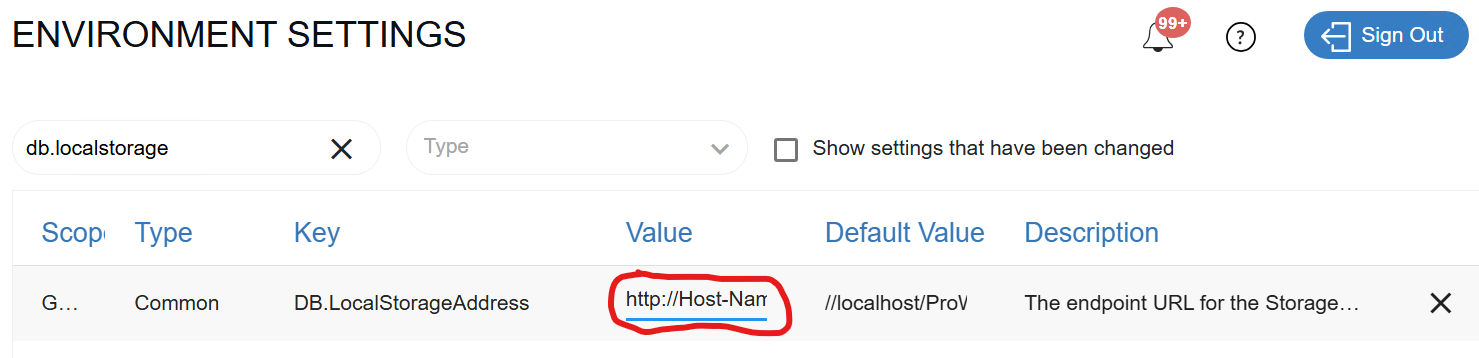
W ustawieniach środowiska DB.LocalStorageAddress dodaj prefiks
http:lubhttps:do wartości.
Do prawidłowego działania integracji z BriefCam wymagane są następujące certyfikaty Genetec . Służą one do połączenia zestawu SDK między integracją BriefCam a Genetec Security Center.
Licencje należy zamawiać w Genetec (patrz Genetec numery części w poniższej tabeli).
Genetec Security Center Licencja:
Certyfikat serwera
Genetec Security Center Part#: GSC-1SDK-BRIEFCAM-VSEnterprises
W przypadku każdego komponentu BriefCam objętego integracją z Genetec SDK wymagana jest Genetec Security Center licencja, jak opisano w poniższej tabeli.
Component | Opis | Liczba licencji |
Usługa VSServer | Używane przez BriefCam do zarządzania kamerami | 1 dla każdej usługi VSServer zainstalowanej na komputerze. 1 dodatkowa licencja zapasowa, ponieważ niespodziewane wyłączenia mogą spowodować odebranie certyfikatu na 15 minut, co oznacza, że serwery BriefCam nie będą w stanie połączyć się w tym czasie. |
Usługa pobierania | Używane przez moduły REVIEW i RESEARCH firmy BriefCamdo pobierania materiałów wideo na żądanie | 1 dla każdej usługi pobierania działającej na komputerze. |
Przetwarzanie w czasie rzeczywistym | Używane przez moduły RESPOND i RESEARCH firmy BriefCamdo przetwarzania wideo w czasie rzeczywistym | 1 na każdą usługę przetwarzania alertów. Pamiętaj, że w przypadku serwera z wieloma procesorami graficznymi każda jednostka GPU będzie używać oddzielnej usługi przetwarzania alertów. Dlatego serwer z wieloma procesorami graficznymi zużywa wiele licencji, po 1 na procesor graficzny. |
Przykład: System z 1 serwerem (z zainstalowanymi na nim wszystkimi komponentami BriefCam ) z 4 procesorami graficznymi (2 dla On-Demand, 2 dla Real-Time) będzie zużywał następujące licencje:
Component | Liczba licencji |
Usługa VSServer | 2 |
Usługa pobierania | 1 |
Przetwarzanie w czasie rzeczywistym | 2 |
ŁĄCZNA liczba licencji: | 5 |
Certyfikat Klienta
Genetec Security CenterPart#: GSC-1SDK-BRIEFCAM-VSEnterprise
BriefCam Komponent: 1 na wdrożonego klienta osadzonego (licencja na klienta Security Desk). Certyfikat klienta jest wymagany do tego, aby wbudowany klient BriefCam pojawiał się na karcie Video Synapsis aplikacji Genetic Security Desk.
Uwaga
Należy zapoznać się z sekcją "Maksymalna liczba strumieni z kamer Media Gateway" w Genetec przewodniku "Wymagania systemowe centrum zabezpieczeń", aby upewnić się, że system VMS Genetec jest odpowiednio skonfigurowany do obsługi żądań przesyłania strumieni na żywo przez BriefCam.
Pobieranie strumieni w czasie rzeczywistym z Genetec w celu utworzenia alertów w BriefCam:
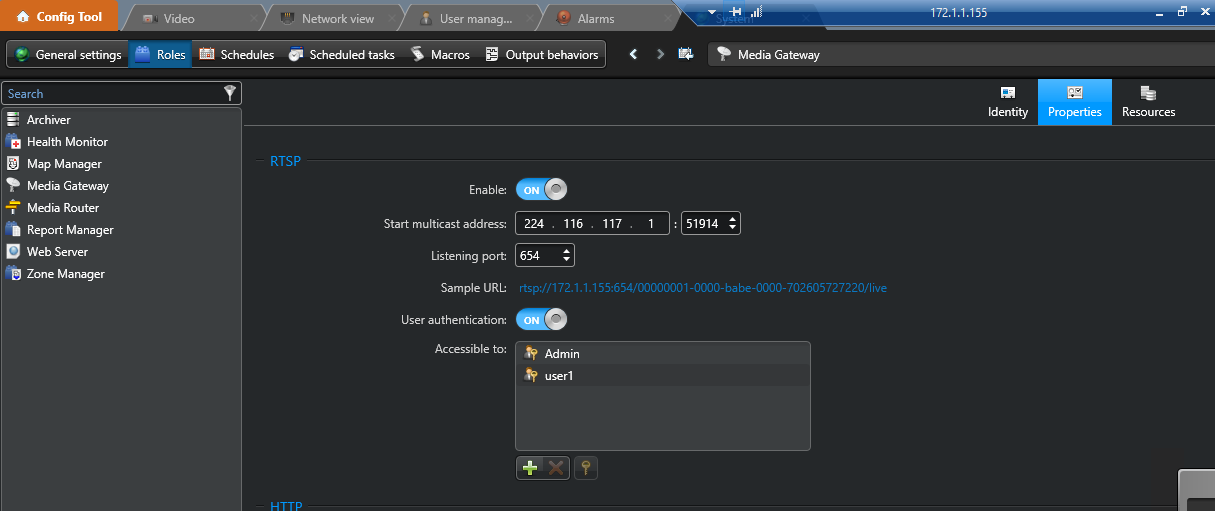
Upewnij się, że portal Genetec jest skonfigurowany tak, aby włączał protokół RTSP, oraz że uwierzytelnianie jest włączone.
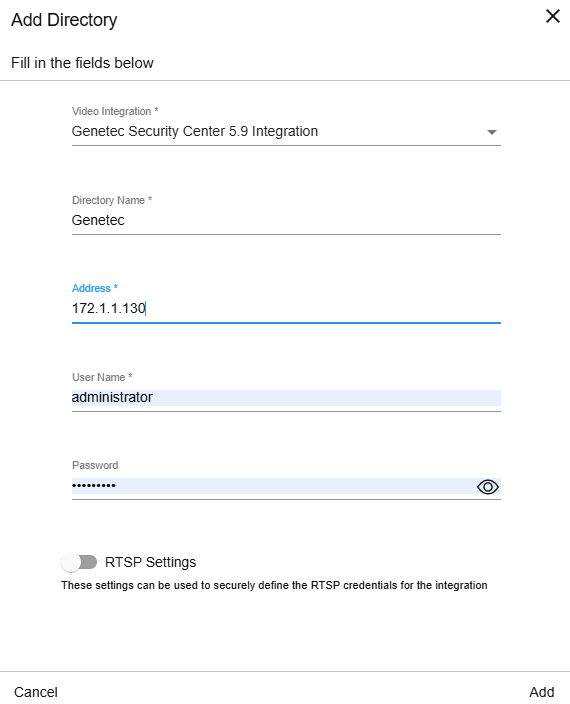
W BriefCam Administrator Console, podczas dodawania katalogu, należy wprowadzić następujące informacje:
Nazwa katalogu — wpisz nazwę katalogu. Nazwa zostanie wyświetlona użytkownikom końcowym podczas wybierania kamer.
Adres — wpisz adres serwera Genetec (nazwa hosta lub adres IP).
Nazwa użytkownika — podaj nazwę użytkownika, która zostanie użyta do uwierzytelnienia katalogu Genetec .
Hasło — wpisz hasło użytkownika powyżej.
Integracje oparte na protokole RTSP nie działają, gdy poświadczenia użytkownika zawierają znak @.
Ustawienia RTSP – Włącz ten przełącznik. Ponieważ uwierzytelnianie użytkownika RTSP jest włączone, należy wprowadzić poświadczenia RTSP. Nazwa użytkownika, hasło i adres RTSP będą używane do uwierzytelniania na serwerze RTSP.
W poniższej sekcji opisano instalację i konfigurację, które należy wykonać, aby BriefCam aplikacja klienta sieci Web mogła zostać osadzona w Genetec Security Desk aplikacji.
Po zainstalowaniu wtyczki Genetec i odpowiedniego zestawu SDK na BriefCam Windows Server można przystąpić do instalacji programu Genetec Embedded Client.
Na tym samym komputerze, na którym zainstalowana jest aplikacja Genetec Security Desk , uruchom instalację osadzonej wtyczki integracyjnej, klikając prawym przyciskiem myszy plik
BriefCamEmbeddedClientForGenetecSecurityCenter_7.0.xxx.exei wybierając opcję Uruchom jako administrator.Instalacja sprawdzi wymagania wstępne. W przypadku stwierdzenia braków zostaniesz poproszony o zainstalowanie brakujących programów wymaganych i kliknięcie przycisku Instaluj.
Na ekranie powitalnym kliknij przycisk Wprowadzenie.
Przeczytaj i zaakceptuj warunki Umowy licencyjnej, a następnie kliknij przycisk Dalej.
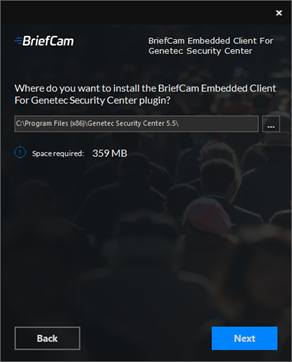
Wybierz ścieżkę docelową instalacji i kliknij przycisk Dalej.
Pamiętaj, że ścieżka instalacji musi być zapisana w tym samym katalogu, w którym zainstalowana jest aplikacja Genetec Security Desk .
W polu Adres serwera sieci Web wpisz adres URL BriefCam aplikacji sieci Web. W przypadku środowisk https dodaj adres https:// na początku adresu URL.
Zmień wyraz synopsis na
app.Sprawdź poprawność podanego adresu URL, klikając przycisk Weryfikuj adres URL (można określić zarówno adres IP, jak i nazwę hosta).
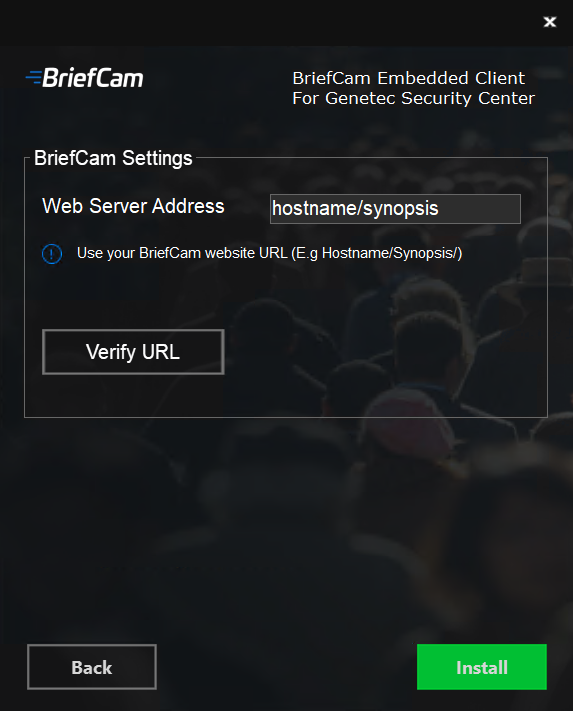
Adres URL zostanie zapisany w
BriefCam.GenetecEmbeddedViewer.dll.config, która domyślnie znajduje się wC:\Program Files (x86)\Genetec Security Center x\Plugins\BriefCam.Po zakończeniu instalacji konfigurację adresu URL można w razie potrzeby zmodyfikować ręcznie.
Na przykład:
<appSettings> <add key="serverAddress" value="x.x.x.x/app/" /> </appSettings>Uwaga
Można określić zarówno adres IP, jak i nazwę hosta.
Kliknij przycisk Instaluj.
Instalacja zakończona. Kliknij Przycisk Zakończ.
Aby nawiązać połączenie z klienta BriefCam osadzonego w Genetec Security Deskaplikacji do serwera BriefCam:
Uruchom Aplikację Genetec Security Desk i zaloguj się do Genetec serwera.
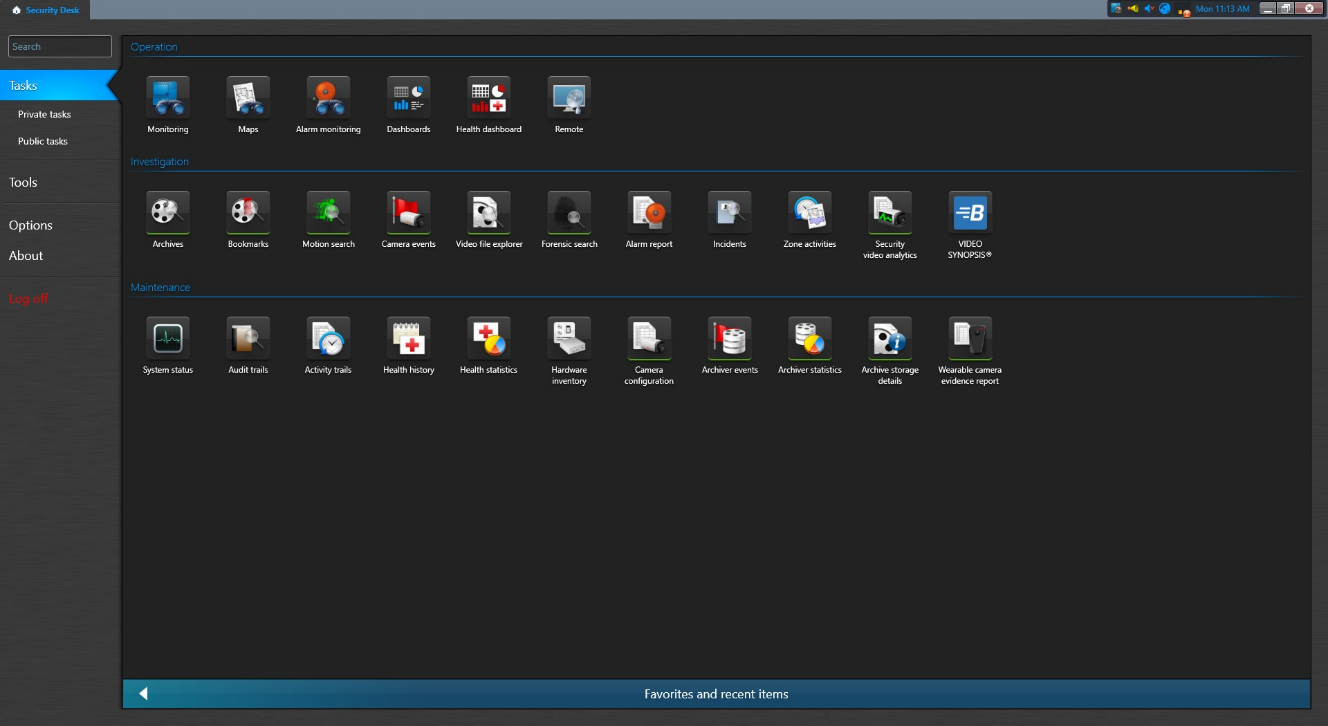
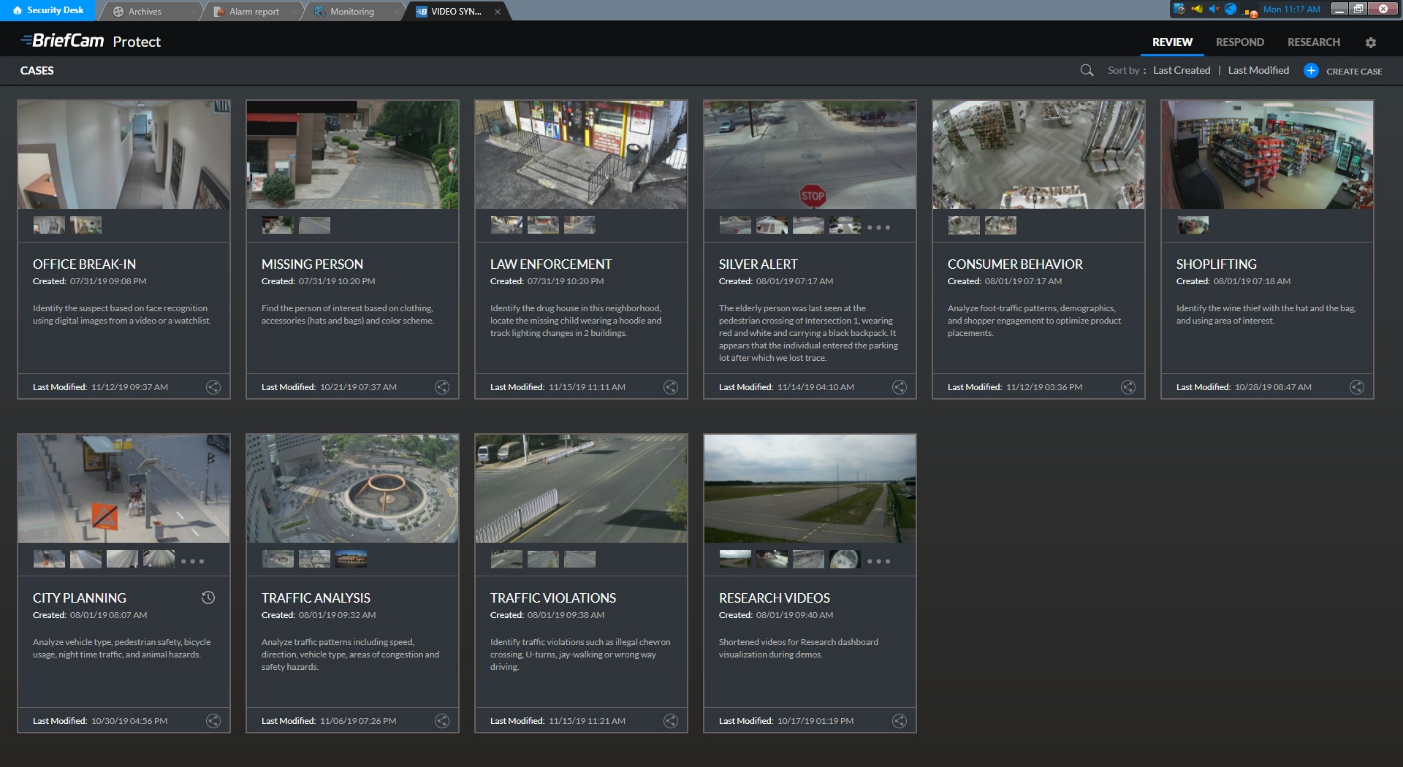
Po uruchomieniu uzyskaj dostęp do Genetec Security Desk widoku zadań głównych. W sekcji Integracja pojawi się ikona VIDEO SYNOPSIS dla wbudowanego BriefCam klienta. Kliknij ikonę VIDEO SYNOPSIS , aby uzyskać dostęp do wbudowanego BriefCam zarządzania na oddzielnej karcie aplikacji.
Po kliknięciu ikony BriefCam zostaniesz poproszony o VIDEO SYNOPSIS do systemu. Wprowadź nazwę użytkownika i hasło, a następnie kliknij przycisk Zaloguj.
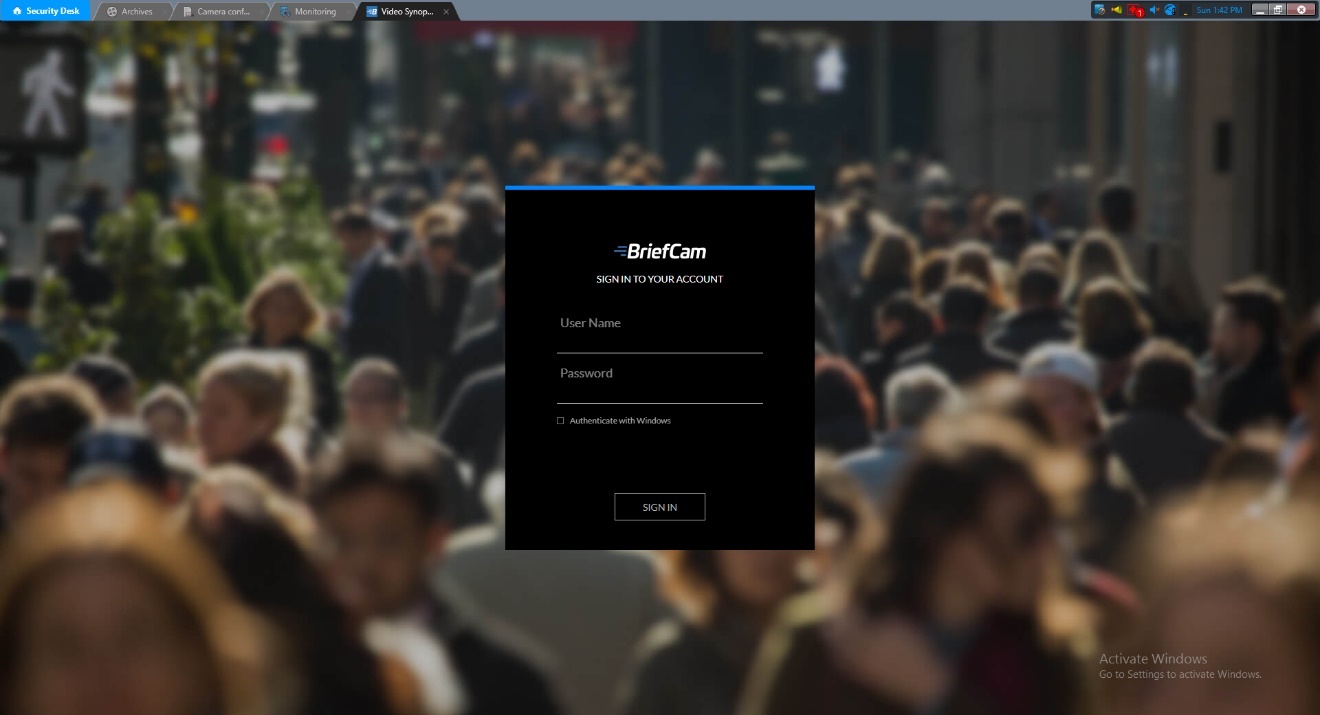
Po zalogowaniu osadzony klient BriefCam pojawi się na karcie VIDEO SYNOPSIS aplikacji Genetec Security Desk.
Uwaga
Zakładki utworzone w ramach BriefCam nie będą wyświetlane w Genetec Security Desk aplikacji.
Aby uruchomić cichą instalację pliku BriefCamGenetecPlugin.exe , użyj następującego wiersza poleceń:
{ GenetecInstaller file name} /qn APPDIR="$env:ProgramFiles\briefcam" SDK_PATH="{path to 5.8 SDK}" SD_5_7_PATH="{path to 5.7 SDK}"
Aby uruchomić cichą instalację pliku BriefCamGenetecPlugin5_9.exe , użyj następującego wiersza poleceń:
./{ GenetecInstaller file name} /qn APPDIR="$env:ProgramFiles\briefcam" SDK_PATH="{path to 5.9 SDK}" SD_5_7_PATH="{path to 5.7 SDK}"
Cicha instalacja Genetec Embedded Client
Aby uruchomić cichą instalację Genetec Embedded Client, użyj następującego wiersza polecenia (jeśli chcesz zainstalować nowszą wersję, zapoznaj się z następną sekcją poniżej):
.\{Genetecembedded client installer} /qn BC_WEB_SERVER_ADDRESS="{host ofBriefCamweb}/app"
Cicha instalacja Genetec Embedded Client — aktualizacja
Aby zainstalować nowszą wersję, należy odinstalować poprzednią.
Otwórz narzędzie CMD jako administrator i uruchom następujące polecenie:
wmic product get nameOtrzymasz listę programów zainstalowanych na komputerze. Wykonaj:
wmic product where name="<program_name>" call uninstall
Where <program_name> to nazwa wtyczki, którą chcesz odinstalować dokładnie tak, jak podano w pierwszym poleceniu. Na przykład:
wmic product where name="BriefCam Embedded Client for Genetec SecurityCenter 64bit" call uninstall
Przy następnym odinstalowaniu tego programu możesz wywołać tylko drugie polecenie, ponieważ znasz już dokładną nazwę programu.
Jeśli w systemie VMS skonfigurowana jest usługa Generic Auxiliary Archiver, a w BriefCam skonfigurowana jest opcja łączenia się z nią, każde żądanie z systemu VMS spowoduje automatyczne pobranie obrazu wideo z archiwum pomocniczego. Jeśli chcesz połączyć się z Generic Auxiliary, koniecznie przeprowadź edycję pliku BriefCam.GenetecSc52Fetcher32.ini , który domyślnie znajduje się w C:\Program Files\BriefCam\BriefCam Server\32\plugins – Ustaw parametr ;UseAuxiliaryArchiver = false na true, usuń komentarz z linii i zapisz plik.
Ostrzeżenia można wysyłać na kartę Monitorowanie alarmów w Genetec Security Center.
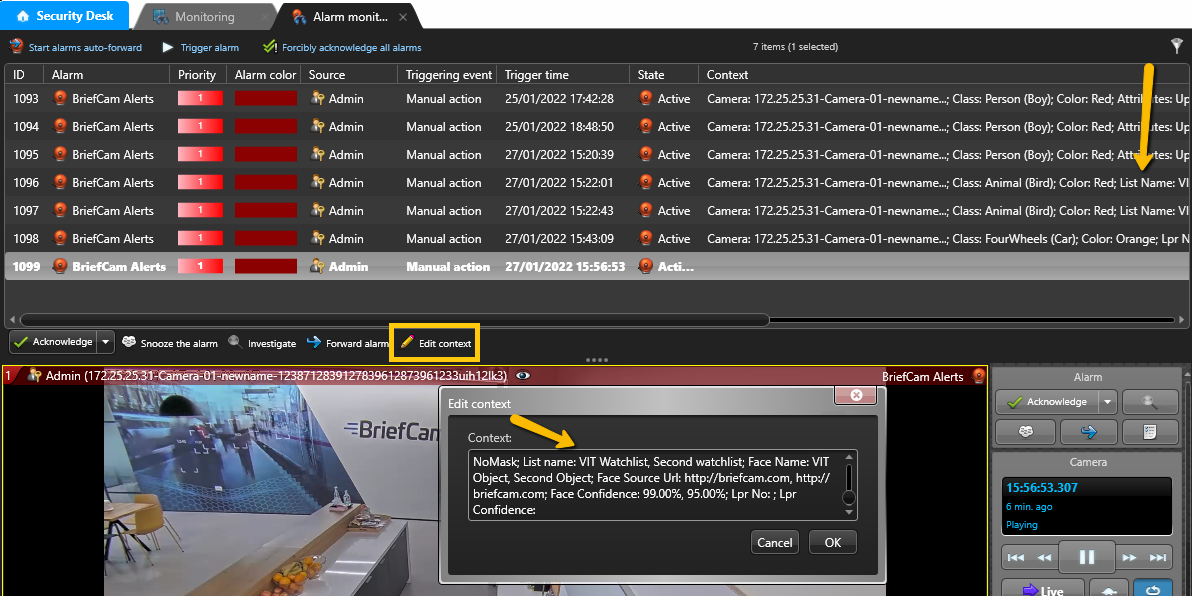
Następujące informacje są wysyłane do Genetec:
Nazwa Kamery
Klasa
Kolor
Atrybuty Osoby (Górna Część Garderoby, Dolna Część Garderoby, Torba, Czapka, Maska)
Lista obserwowanych
Rozpoznawanie Twarzy / Nazwa Tożsamości Rozpoznawania Tablic Rejestracyjnych
Pewność
Po stronie Genetecpotrzebny jest pełen użytkownik administracyjny.
W sekcji Ustawienia środowiska dostępne są trzy ustawienia dotyczące wysyłania alertów poza BriefCam (patrz poniższy obraz):
Aby wysyłać alerty poza BriefCam, ustaw wartość true dla ustawienia Respond.AlertsPublishingEnabled.
Aby wysłać alerty do systemu VMS, sprawdź, czy ustawienie Respond.AlertsPublishingToVMSnabled ma wartość true.
Aby zmienić interwał sondowania, użyj ustawienia Respond.AlertsPublishingIntervalInMilliseconds.
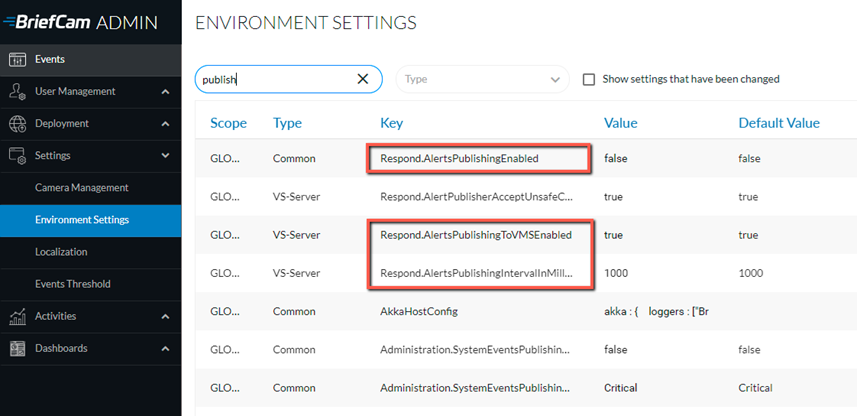
W przypadku wprowadzenia zmian ustawień należy ponownie uruchomić lub uruchomić usługę VSServer.
Po zainstalowaniu wtyczki Genetec plik BriefCam.GenetecSc58Fetcher.ini lub plik BriefCam.GenetecSc59Fetcher.ini jest tworzony w: C:\Program Files\BriefCam\BriefCam Server\plugins. Sekcja [Alerts] zawiera szereg parametrów, w tym:
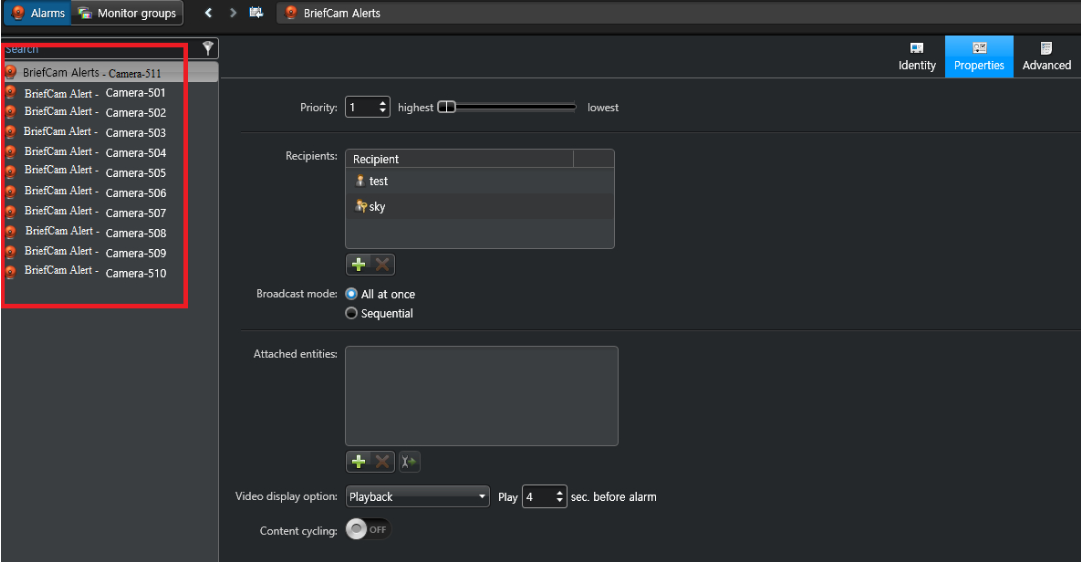
DefaultAlarmName– Parametr ten jest używany jako połączenie między BriefCam a Genetec.TruncateCameraName– Ten parametr pozwala wysłać unikalny identyfikator alarmu dla każdej kamery.
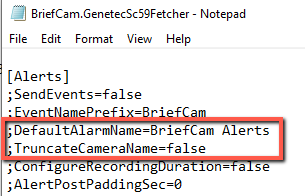
Jeśli parametr TruncateCameraName nie istnieje w pliku .ini, domyślne zachowanie będzie takie, jakby parametr był ustawiony na false. Jeśli parametr jest ustawiony na wartość true, każdy alarm wysłany Genetec do będzie miał następujący identyfikator:
<DefaultAlarmName> - <Nazwa kamery>, na przykład: BriefCam Alarm - Camera-55.
Uwaga
Jeśli spodziewasz się, że jednocześnie wystąpi duża liczba alarmów, ustaw parametr ReactivationThresholdSec na 0. Dzięki temu żadne alerty nie zostaną pominięte.
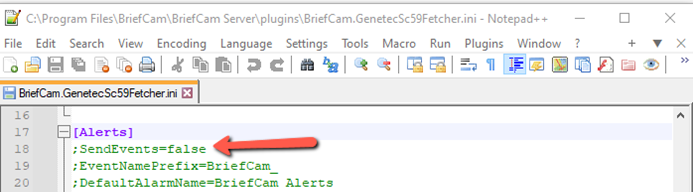
Możesz wysyłać zdarzenia zamiast alertów. Robi się to, ustawiając parametr SendEvents na true i usuwając średnik z wiersza (;). Parametr znajduje się w pliku BriefCam.GenetecSc58Fetcher.ini lub pliku BriefCam.GenetecSc59Fetcher.ini , który domyślnie znajduje się w: C:\Program Files\BriefCam\BriefCam Server\plugins.
Aby uaktywnić funkcje geolokalizacji w systemie BriefCam , dodaj do pliku BriefCam.GenetecSc59Fetcher.ini następującą sekcję, która domyślnie znajduje się w: C:\Program Files\BriefCam\BriefCam Server\plugins.
[General]
GeoLocationEnabled = true
Uwaga
Genetec automatycznie obsługuje wewnętrzne równoważenie obciążenia, o ile wszystkie serwery należą do tej samej roli Media Gateway. W tej konfiguracji opisane poniżej czynności konfiguracji ręcznej nie są wymagane.
Jeśli nie korzystasz z wbudowanego równoważenia obciążenia Genetec, możesz ręcznie połączyć wiele Genetec bram, aby BriefCam współdzielić obciążenie związane z zarządzaniem kamerami. Odbywa się to poprzez BriefCam.GenetecSc59Fetcher.ini dodanie wpisów do sekcji plikuMedia Gateways.
Składnia dodawania wpisów jest następująca:
<username:password@MediaGatewayAddress=NumberOfSupportedCameras>
Pamiętaj, że username i password powinny być takie same dla każdej z bram.
Na przykład:
[MediaGateways]

username:password@1.0.0.0:654=100

username:password@1.0.0.1:654=100

username:password@1.0.0.2:654=100
Skonfiguruje to trzy bramy z kombinacją usernamepassword/ i przypisze każdej z nich pojemność 100 kamer.
Domyślnie BriefCam wykorzystuje strumień na żywo dla wszystkich kamer. Można to zmienić dla poszczególnych kamer lub globalnie.
Typ Strumienia Globalnego
Znaleźć parametr
DefaultStreamProfilewBriefCam.GenetecSc59Fetcher.inipliku.Ustaw żądany typ strumienia. Prawidłowe opcje to:
live(domyślna)archiving(nagrywanie)highres(wysoka rozdzielczość)lowres(niska rozdzielczość)remote
Pojedynczy Strumień Z Kamery
Edytuj plik
GenetecCamerasMap.json. Plik ten zawiera listę kamer zidentyfikowanych na podstawie ichCameraNamelubCameraId.Określ żądaną
StreamTypedla każdej kamery.
Znajdowanie Informacji O Kamerze
CameraName: Szukaj go w Genetec VMS.CameraId: Szukaj go za pomocą BriefCamVideo Integration Tester (VIT) w kolumnie Zewnętrzny ID. Jest to używane głównie w przypadku posiadania dwóch kamer o tej samej nazwie.
Na przykład:
    {
    "CameraName": "Kitchen Camera",
    "StreamType": "lowres"
    }
Uwagi dodatkowe
Struktura pliku GenetecCamerasMap.json wykorzystuje tablicę JSON o nazwie Items , która zawiera te obiekty kamery. Poniżej znajduje się przykład pustego obiektu, który ilustruje format:
{
"Items": [
{
"CameraName": "",
/* OR */
"CameraId": "",
/* live, archiving, highres, lowres, remote */
"StreamType": ""
}
]
}
Znane Ograniczenia
Dwie różne wersje wtyczki Genetec zainstalowane na tym samym komputerze nie będą działać z BriefCam.
Pola ograniczenia podczas odtwarzania oryginalnego materiału wideo nie są obsługiwane.
W przypadku integracji Genetec obrót obrazu wideo nie działa obecnie. Aby rozwiązać ten problem, należy skonfigurować kamerę tak, aby wysyłała obraz wideo bez obracania do Genetec.
W integracjach Genetec 5.10 przy pierwszej próbie połączenia z kamerą na żywo lub po ponownym uruchomieniu serwera występują błędy. Aby rozwiązać ten problem, uruchom ponownie usługi IIS (otwierając usługi Windows, klikając prawym przyciskiem myszy usługę publikowania w sieci WWW i klikając przycisk Uruchom ponownie).
W przypadku integracji z Genetec 5.10, gdy adres URL Rtsp został wprowadzony w polu Hasło ustawienia połączenia katalogu: 'VmsPassword RtspUsername:RtspPassword@GenetecRtspServer', w niektórych scenariuszach alerty nie były wysyłane. Aby rozwiązać ten problem, ustaw
LiveStreamWarmupFrameCount=19 w pliku konfiguracyjnym wtyczki i Live.GetLiveImageRetryInterval=500 w Ustawieniach środowiska programuBriefCam Administrator Console.W przypadku integracji Genetec 5.10.2 z kamerami H.265 zamiast obrazu RESPOND na żywo wyświetlana jest szara klatka. Aby rozwiązać ten problem, przedział klatek kluczowych kamery w obrazach nie może być większy niż wartość LiveStreamWarmupFrameCount w pliku
BriefCam.GenetecSc59Fetcher.ini.