Arcanes Technology Integracja
Podsumowanie integracji
VMS Partner | Produkt | Wersja | Ostatnia testowana wersjaBriefCam | Poziom integracji | Wsparcie H.265 |
Arcanes Technology | VXCore | 6.5.4 | 6.4 Hot Fix 1 | Integracja na żądanie i w czasie rzeczywistym (L2) | Tak |
Instalacja i konfiguracja
Uruchom wtyczkę.
Wygeneruj i skonfiguruj token VXCore API Access.
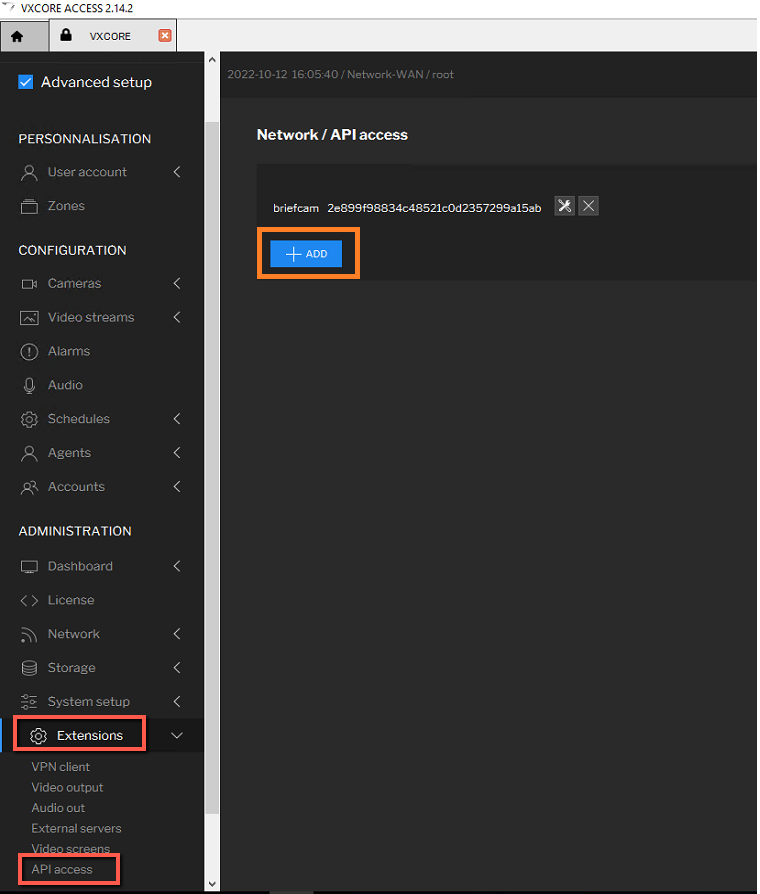
W VXPore przejdź do Rozszerzenia > Dostęp API i kliknij przycisk DODAJ.
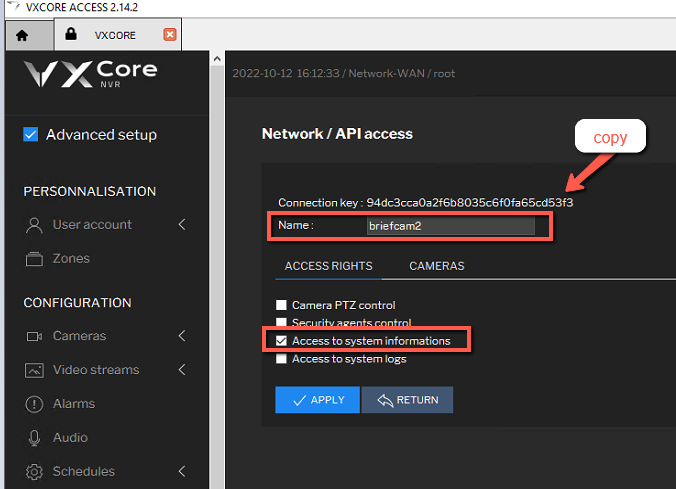
Skopiuj klucz połączenia. Ten klucz będzie potrzebny podczas konfigurowania połączenia na BriefCam.
Wprowadź nazwę tokenu dostępu API i zaznacz pole wyboru Dostęp do informacji systemowych.
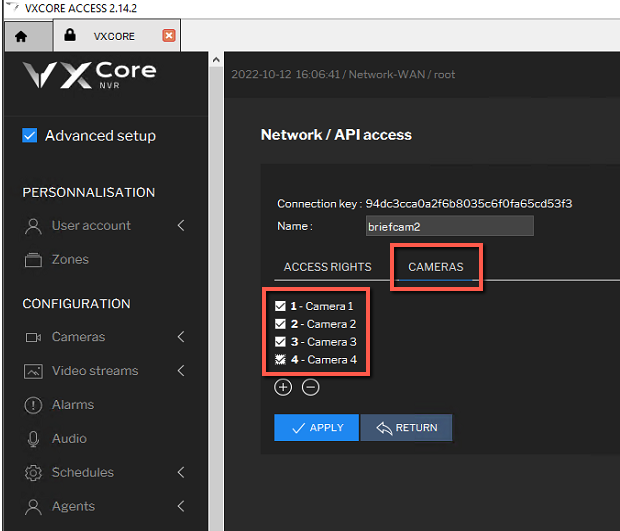
Na karcie KAMERY wybierz wszystkie kamery, które będą używane przez BriefCam , a następnie kliknij przycisk ZASTOSUJ.
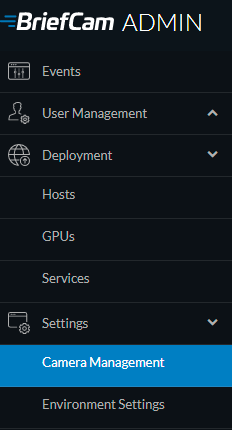
W BriefCam Administrator Consoleotwórz sekcję Ustawienia i kliknij przycisk Zarządzanie kamerami.
Kliknij przycisk Dodaj katalog.
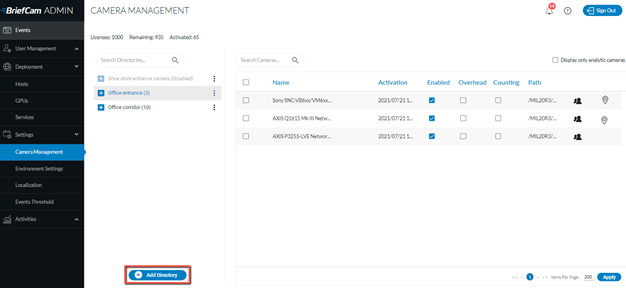
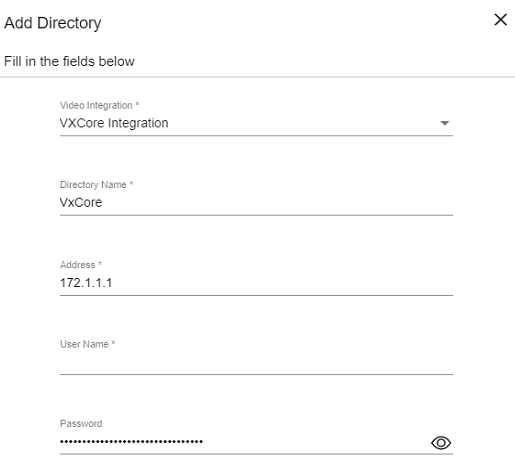
W oknie dialogowym Dodaj katalog wpisz szczegóły VXCore.
W polu Nazwa użytkownika należy wprowadzić tylko jedną spację. Nazwa użytkownika nie jest wymagana do nawiązania połączenia.
W polu Hasło wpisz token dostępu API wygenerowany w systemie VXPore VMS.
Upewnij się, że zapora akceptuje połączenia dla RTSP.
Plik Konfiguracyjny
Po uruchomieniu wtyczki można dostosować plik BriefCam.VXCore.ini , który domyślnie znajduje się w: C:\Program Files\BriefCam\BriefCam Server\plugins.
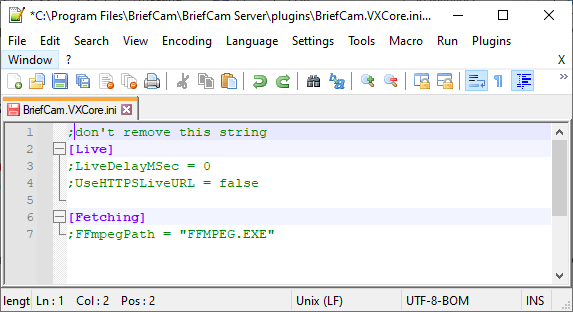
Ustawienia w pliku to:
LiveDelayMSec– Konfigurowanie opóźnienia czasowego, gdy czasy systemu VMS i protokołu RSTP są niezgodne.Gdy obraz na żywo jest odbierany z rejestratora/kamery, odbierany jest również czas klatki. Jeśli ten czas jest nieprawidłowy, firma BriefCam ustawi bieżący czas klatki z odjęciem wartości ustawionej w parametrze LiveDelayMSec.
Przykładowo, jeśli klatka zostanie odebrana z czasem 01/01/1900 00:00:00, firma BriefCam nadpisze ten czas do bieżącego czasu urządzenia i odejmie skonfigurowane opóźnienie, które domyślnie wynosi 0.
UseHTTPSLiveURL– Używa HTTPS do połączenia strumieniowego na żywo.FFmpegPath– Konfiguruje lokalizację pliku FFMPEG, jeśli nie jest on zainstalowany w lokalizacji domyślnej.
Archiwizacja wyeksportowanego pliku z VXCore
Archiwum jest wykonywane, ponieważ eksport składa się z wielu plików, które muszą być obsługiwane razem przez dekoder. Jeśli są przesyłane oddzielnie, dekoder nie wie, że te pliki są częścią tego samego eksportu.
Na przykład 10-minutowy eksport będzie zawierać 10 par plików VXSEEK i VXVIDEO, po jednej parze na każdą minutę eksportu. Plik VXSEEK zawiera metadane niezbędne do odczytania pliku VXVIDEO.
Generowanie archiwum
Aby wygenerować archiwum, które musi zostać przesłane do BriefCam:
Generowanie eksportu wideo z poziomu XCORE ACCESS.
W XCORE ACCESS na lewym pasku narzędzi przejdź do karty Wideo.
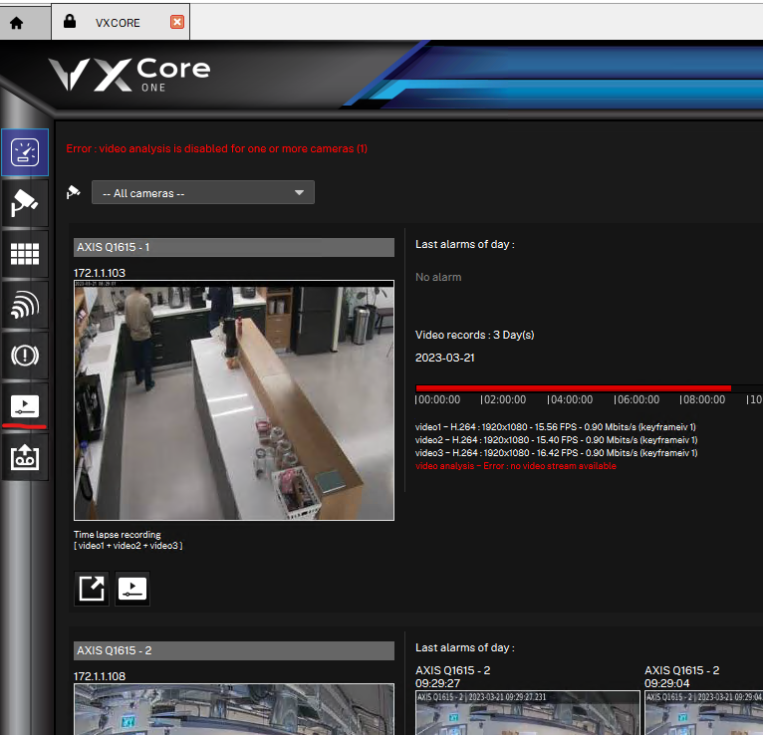
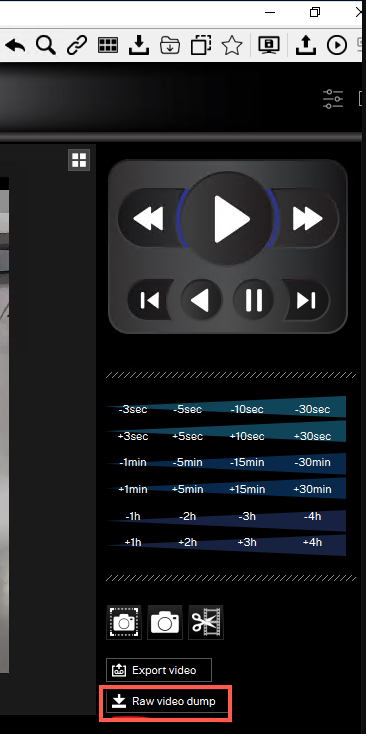
W prawym panelu kliknij przycisk Zrzut nieprzetworzonego wideo.
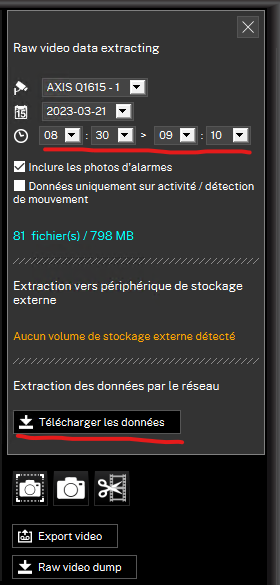
Ustaw czas rozpoczęcia i zakończenia eksportu oraz kliknij przycisk Telecharger les donnees , aby zainicjować eksport.
Wybierz folder na dysku, w którym eksport ma zostać zapisany i potwierdź. Wynikowa nazwa folderu powinna być podobna do "vxcore_b3c1-9d25-53ca-4d51".
Skopiuj oba skrypty (
.ps1i.bat), które znajdują się BriefCam w folderze katalogu instalacyjnegoplugins, do tego samego folderu, w którym znajduje się folder eksportowy VXCore. Folder powinien wyglądać następująco:
Kliknij dwukrotnie plik
vxcore_archiver.bat. Skrypty będą szukać folderu eksportu VXCore w tym samym katalogu, w którym znajdują się dwa skrypty.Gdy archiwum będzie gotowe, otworzy się nowe okno Eksploratora plików do ścieżki, w której znajduje się
.vxcorezipplik archiwum. (Plik .vxcorezip został utworzony przez skrypt.) Plik ten można następnie przesłać do BriefCam w celu dekodowania.Aby BriefCam mogły poprawnie odkodować eksport, poniższy wiersz musi zostać usunięty z
RenderingService.inipliku konfiguracyjnego:
Plik vxcore_archiver.ps1 można wywołać jako samodzielny plik z terminala programu PowerShell. Aby uzyskać więcej informacji, uruchom polecenie pomocy: vxcore_archiver.ps1 -help.
Ustawienia konfiguracji rdzeni VXCore
W folderze pluginsBriefCam instalacyjnego znajduje się sekcja Decoding pliku instalacyjnego BriefCam.VXCore.ini . Możesz użyć tych ustawień, aby dalej konfigurować system.
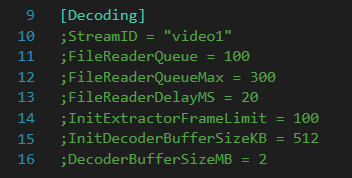
StreamID– Strumień wideo, który powinien zostać zdekodowany z eksportu VXCore. Jest to stosowane w przypadkach, gdy kamera, z której eksportowany jest natywny materiał wideo, rejestruje wiele strumieni (np. O wielu rozdzielczościach). Pierwszy strumień zawsze ma nazwę "video1" (jak jest domyślną wartością tego ustawienia), a dodatkowe strumienie będą miały nazwy "video2", "video3" itp.FileReaderQueue– Liczba klatek, które powinny być buforowane z natywnego eksportu przed oczekiwaniem na dekodowanie klatek oczekujących. Zwiększ to ustawienie, jeśli dekoder ffmpeg (używany przez dekoder VXCore do dekodowania pojedynczych klatek) zgłasza zwiększenie bufora w dziennikach. Zwróć uwagę na następujące ostrzeżenie: "FFMpegDecoder::AppendChunkToBuffer.zwiększony rozmiar bufora z <x> do <y>".FileReaderQueueMax– Maksymalna wartość kolejki czytnika plików zostanie zwiększona podczas dekodowania. Wartość ta powinna być wyższa niż FileReaderQueue.FileReaderDelayMS– Jak długo dekoder powinien czekać przed próbą wyodrębnienia większej liczby klatek z natywnego eksportu po osiągnięciu limitu bufora.InitExtractorFrameLimit– Ile klatek dekoder powinien sprawdzić pod kątem poprawności pierwszej klatki przed odrzuceniem eksportu natywnego jako nieprawidłowego. Zwiększ to ustawienie, jeśli zgłoszono dużą liczbę nieprawidłowych dekodowań. Poszukaj następującego błędu: "[VXCore Decoder] Inicjowanie nie powiodło się."InitDecoderBufferSizeKB– Ile KB danych klatek dekoder powinien użyć do prawidłowej inicjalizacji, zanim odrzuci natywny eksport jako nieprawidłowy. Zwiększ to ustawienie, jeśli zgłoszono dużą liczbę nieprawidłowych dekodowań. Poszukaj następującego błędu: "[Dekoder VXCore] Nie może dekodować <przekazanej natywnej ścieżki eksportu>".DecoderBufferSizeMB– Początkowy rozmiar bufora dekodera FFMPEG. Zwiększ to ustawienie, jeśli dekoder ffmpeg zgłasza zwiększenie bufora w dziennikach. Zwróć uwagę na następujące ostrzeżenie: "FFMpegDecoder::AppendChunkToBuffer.zwiększony rozmiar bufora z <x> do <y>".