Motorola Solutions Pelco Integratie
Integratieoverzicht
VMS-partner | Product | Versie | Laatst geteste BriefCam versie | Integratieniveau | H.265-ondersteuning |
Pelco | VideoXPert | 3.24 | 2024 R2 HF4 (inclusief Classic en Next-Gen engine) | Clientintegratie (L3) | Ja |
Pelco | VideoXPert | 3.19 | 2023 M1 (inclusief Classic en Next-Gen engine) | Clientintegratie (L3) | Ja |
Pelco-plug-ins
Er zijn twee Pelco -plug-ins: één om de Pelco -integratie te installeren en één om de Embedded Client te installeren. Als je wilt dat BriefCam in Pelcoworden ingesloten, voer je eerst de plug-in uit BriefCam Pelco en voer je vervolgens de plug-in BriefCam Pelco Ingesloten uit.
Pelco Licentie
Je hebt een Pelco licentie nodig. Neem voor het aanvragen van een licentie contact op met de Pelco en gebruik de volgende productcode:
INT-BRIEFCAM-M1. Deze licentie moet worden geactiveerd vanuit Pelco VxToolbox op het tabblad Licenties.
Integratie configureren
Wanneer de Pelco -plug-in is geïnstalleerd, heb je een BriefCam.Pelco.ini configuratiebestand, dat standaard zich bevindt op: C:\Program Files\BriefCam\BriefCam Server\plugins.
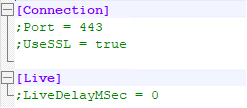
Dit bestand bevat de volgende parameters:
Port: Het poortnummer waarop de HTTPS-verbinding wordt geaccepteerd.UseSSL: Als deze parameter is ingesteld op true, wat de standaard parameter is, wordt HTTPS gebruikt.LiveDelayMSecStelt een vertraging in voor livestreams als de klokken van het VMS en de BriefCam niet synchroon lopen en de livestreamtijden anders zijn dan de BriefCam .
Waarschuwingen verzenden naar Pelco
Stel de instelling PushAlertsServiceEnabled Environment in op true om meldingen in de VMS te ontvangen.
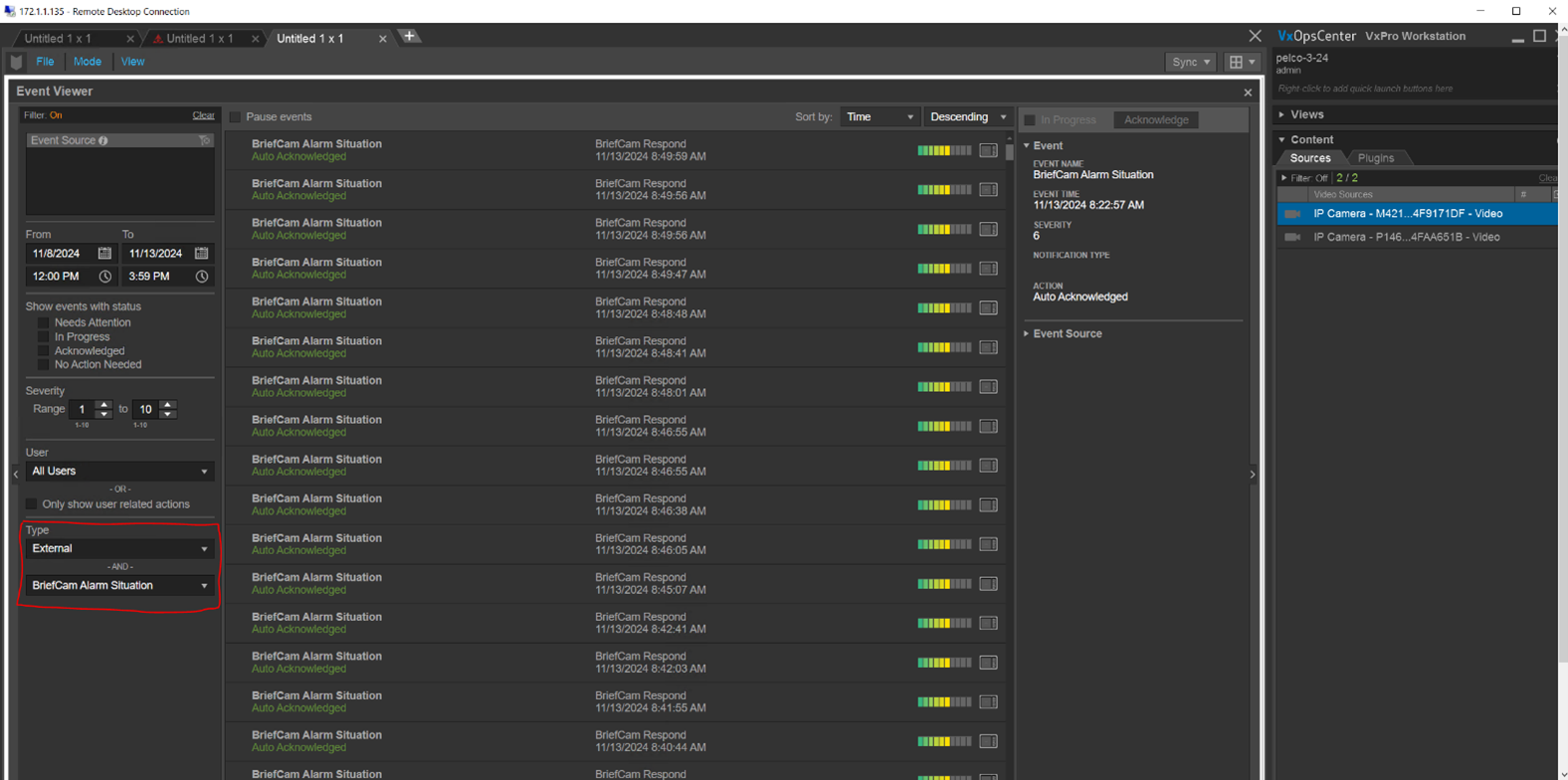
De ingesloten integratie configureren
Na het installeren van de BriefCam Pelco Embedded plug-in:
Open het
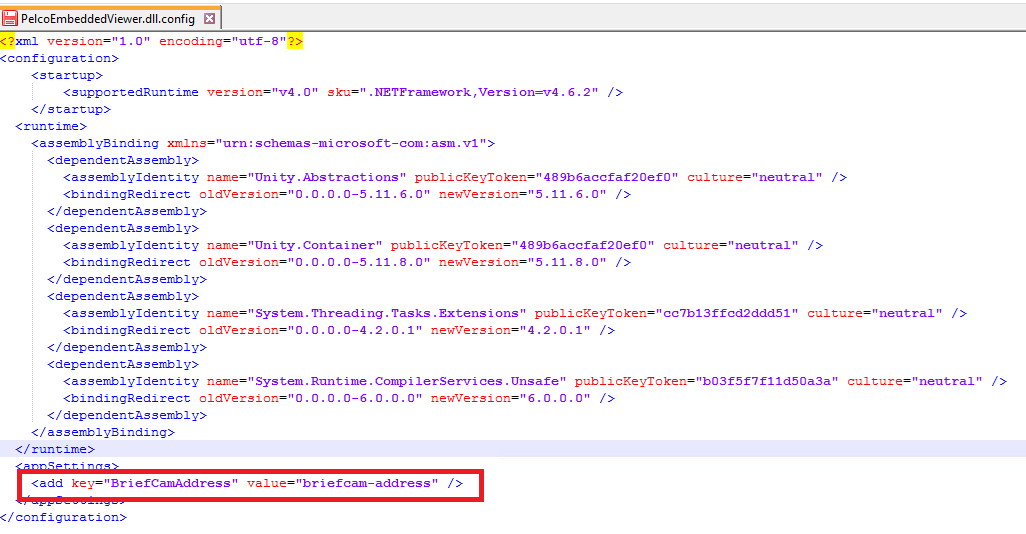
PelcoEmbeddedViewer.dll.config-bestand. Het bestand bevindt zich standaard op:C:\ProgramData\Pelco\OpsCenter\Plugins\BriefCam\BriefCam Embedded Viewer.Wijzig de waarde van de
BriefCamAddresssleutel in de IP/hostnaam van BriefCam.
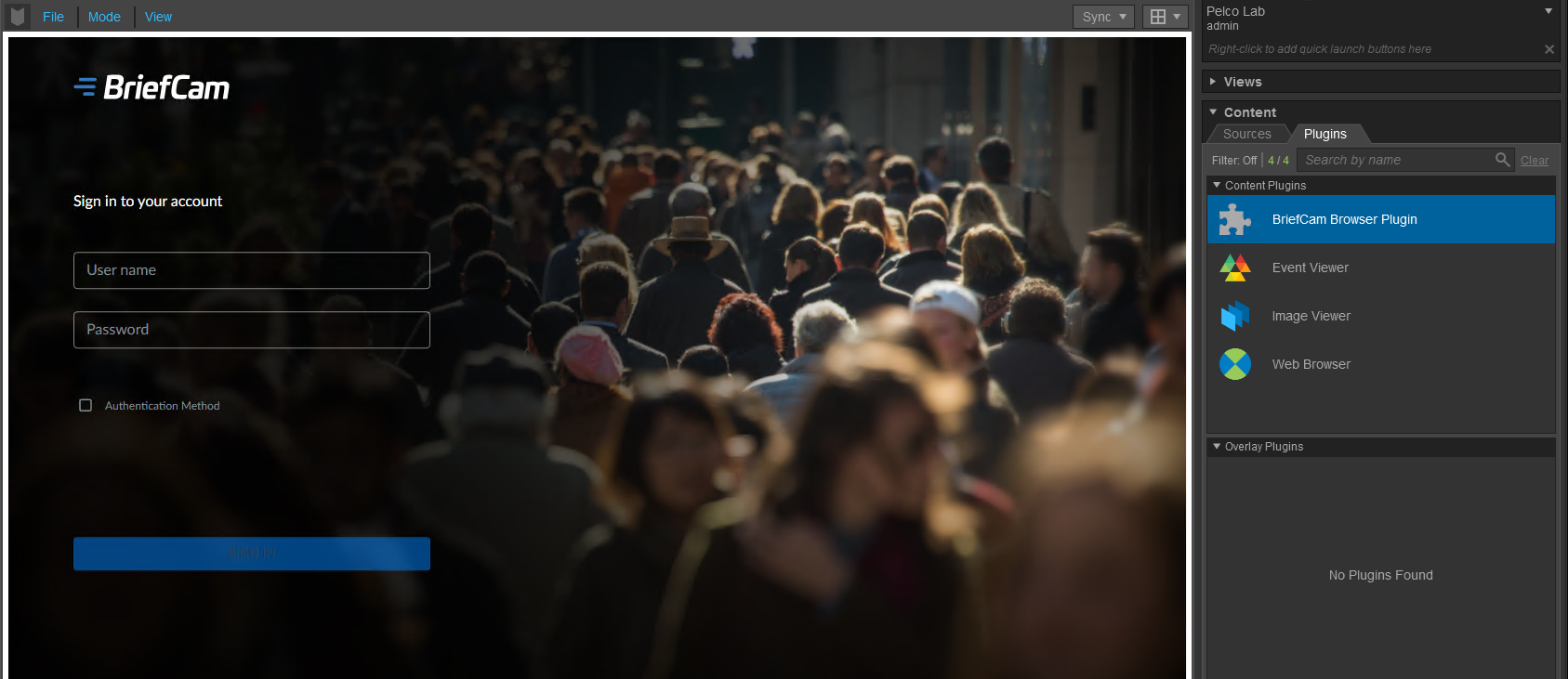
Na een succesvolle installatie en configuratie moet de BriefCam -plug-in worden weergegeven in het tabblad Plug-ins van het VXOpsCenter (zoals in de afbeelding hieronder).
Probleemoplossing
Als je time-outs voor het ophalen van video tegenkomt, verhoog je de instelling voor de omgeving Time-out in seconden . De standaardwaarde is 120 seconden, maar soms is dit niet genoeg voor het VMS om de benodigde bestanden voor te bereiden. Probeer de time-out te verlengen tot 600 seconden. Probeer de time-out te verlengen tot 3600 seconden als dit niet werkt.