Intellicence Integratie
Merk op dat Intellicence voorheen bekend stond als Verint en vervolgens Cognyte.
Integratieoverzicht
VMS-partner | Product | Versie | Laatst geteste BriefCam versie | Integratieniveau | H.265-ondersteuning |
Intellicene | Symphia VMS | 8.1.2 | 2025 R1 SP1 | Integratie met realtime waarschuwingen (L2a) | Ja |
Intellicene | Symphia VMS | 8.0 | 2024 R2 HF4 (inclusief Classic en Next-Gen engine) | Integratie met realtime waarschuwingen (L2a) | Ja |
Intellicene | Symphia VMS | 7.7.20189 | 2023 M1 | Integratie met realtime waarschuwingen (L2a) | Ja |
Poorten vereist
De volgende poorten moeten beschikbaar zijn bij het installeren van de plug-in:
Poortnummer |
554, 5005, 7005 en 40000 |
Installatievereisten - Intellicence 8.1.2
Maak een Windows-gebruiker die toegang heeft tot het VMS-bestandssysteem voor elke opslag waar de video-opnamen worden opgeslagen, meestal E:\Verint, zodat BriefCam video van het VMS kunnen ophalen. Geef toegang door de volgende stappen uit te voeren:
Rechtsklik op de eigenschappen van het bestand waar de opnamen worden opgeslagen: Tabblad Delen -> Delen-knop.
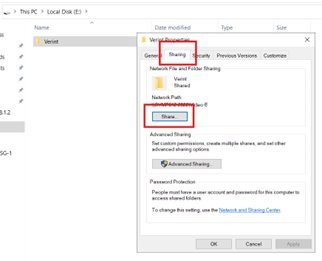
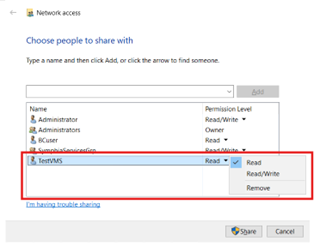
Voeg de aangemaakte Windows-gebruiker met leesrechten toe.
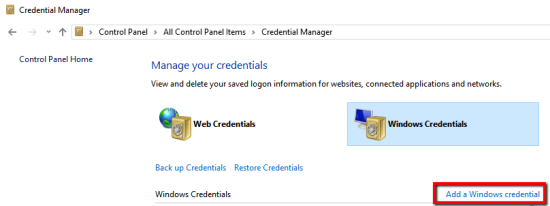
Voeg op elke ophaalserver het VMS IP-adres met de aangemaakte Windows-gebruiker in Credential Manager toe door naar Configuratiescherm ->Gebruikersaccounts -> Credential Manager te navigeren en op Een Windows-aanmeldgegevens toevoegen te klikken.
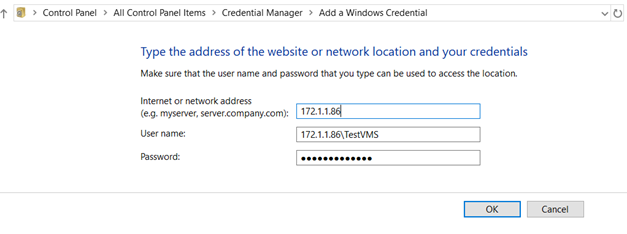
Je wordt gevraagd drie velden in te vullen:
De IP van het VMS
De werkelijke Windows-gebruikersnaam: VMS IP\Gebruikersnaam
Het wachtwoord
Zorg ervoor dat je de details correct invoert.
Installatievereisten - Intellicence 8.0 en 7.7.2
De Windows-gebruiker moet toegang hebben tot het VMS-bestandssysteem, zodat BriefCam videobeelden van het VMS kunnen ophalen. Geef toegang door de volgende stappen uit te voeren:
Op elk van de servers (BriefCam Server, On-Demand Processing Server en Real-Time Processing Server):
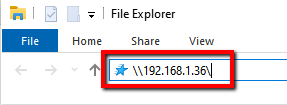
Open Bestandsverkenner en navigeer naar het VMS door het VMS-installatiepad in de navigatiebalk in te voeren (vergeet \\ niet vóór het werkelijke IP-adres of de hostnaam toe te voegen).
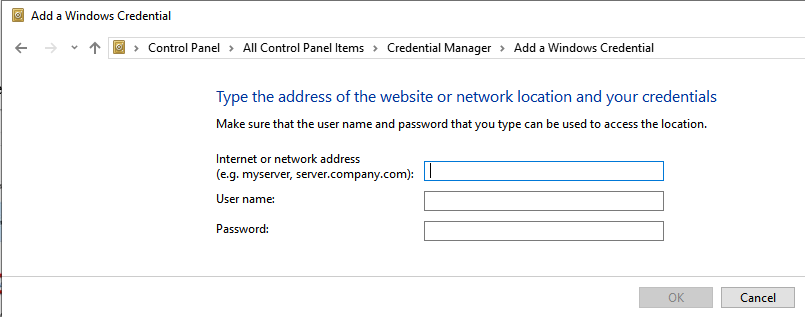
Voeg de VMS IP-/hostnaam met de betreffende gebruiker toe aan het aanmeldbeheer door te navigeren naar Configuratiescherm->Gebruikersaccounts->Credentials Manager en klik op Een Windows-aanmeldgegevens toevoegen.
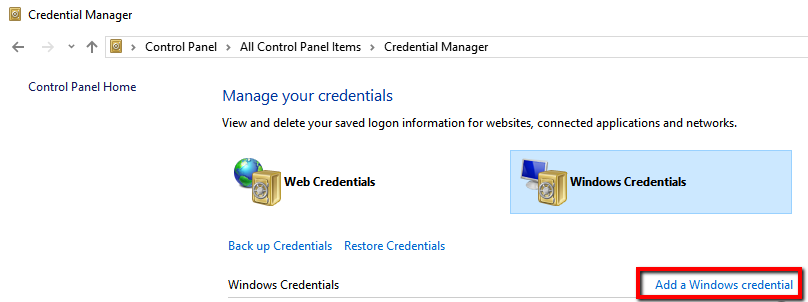
U krijgt drie velden te zien om in te vullen: de IP-/hostnaam van het VMS, de werkelijke Windows-gebruikersnaam en het wachtwoord. Zorg ervoor dat je de details correct invoert.
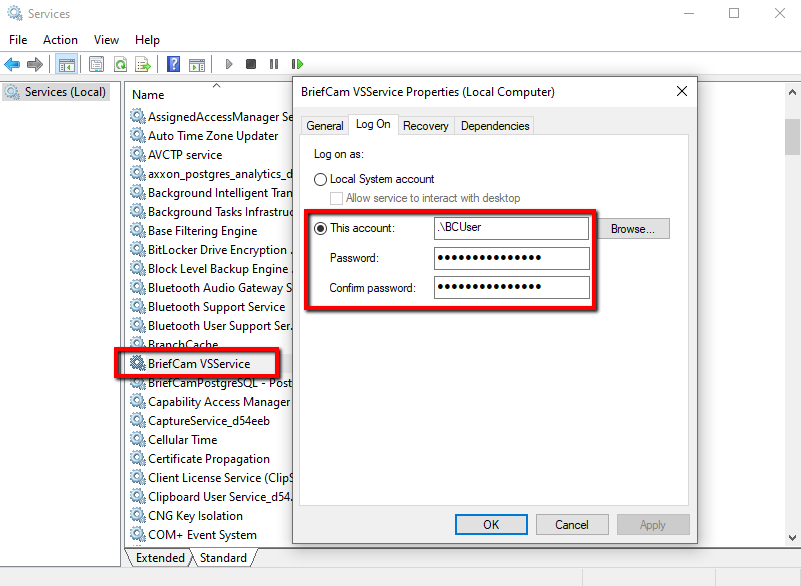
Stel de VSS-service in om je aan te melden als de gebruiker die je al hebt geconfigureerd voor toegang tot het VMS-bestandssysteem. Dit doe je door het dialoogvenster Services te openen via het startmenu of taakbeheer.
Zoek de VSS-service in de lijst en klik erop met de rechtermuisknop, selecteer Eigenschappen en selecteer vervolgens het tabblad Aanmelden.
Klik op de radioknop Deze account en vul de gegevens in (accountnaam en wachtwoord). Zorg ervoor dat je de aanmeldgegevens correct invoert en dat de accountnaam hetzelfde is als de gebruiker die in de vorige stappen is gekozen.
Houd er rekening mee dat Intellicence aanmeldgegevens voor het VMS hoofdlettergevoelig zijn.
Script voor installatie na installatie: Intellicence 8.0 en 7.7.2
Voor nieuwe installaties moet je na het installeren van deze VMS-plug-in een script uitvoeren dat de BriefCam gebruikersmachtigingen geeft voor toegang tot de relevante bestanden.
Op alle plaatsen waar de plug-in is geïnstalleerd:
Open PowerShell als beheerder.
Navigeer naar de volgende map:
cd {where briefcam server is installed}\tools\post_plugin_installationVoer de volgende opdracht uit:
.\set_permissions_for_plugins.ps1
Miniaturen
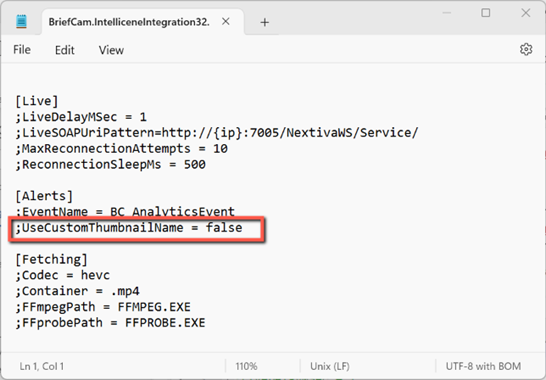
Standaard wordt de naam van thumbnailafbeeldingen voor waarschuwingen die door de Intellicence -integratie worden verzonden altijd ingesteld op "Thumbnail.bmp". Dit kan problemen veroorzaken wanneer de thumbnails voor verschillende waarschuwingen op dezelfde plek worden opgeslagen. Voor de waarschuwing wordt de verkeerde thumbnail weergegeven.
Als je wilt dat elke thumbnail een eigen naam heeft (de cameranaam met de begintijd van de waarschuwing), stel je de BriefCam.IntelliceneIntegration32.ini parameter in voor het UseCustomThumbnailName op true en verwijder je de puntkomma aan het begin van de rij. Het bestand bevindt zich op: C:\Program Files\BriefCam\BriefCam Serv-er\32\BriefCam.IntelliceneIntegration32\ BriefCam.IntelliceneIntegration32.ini.
Waarschuwingen verzenden naar Intellicence
Waarschuwingen kunnen worden verzonden naar de gebruikersinterface van de Intellicence -client.
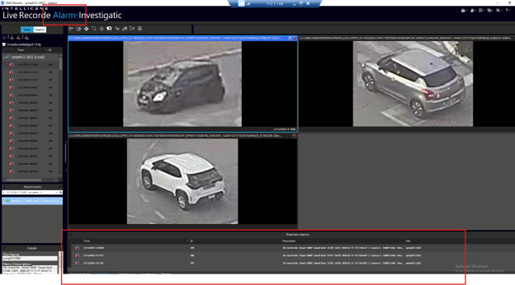
De meldingen worden via gebeurtenissen naar Intellicence verzonden.
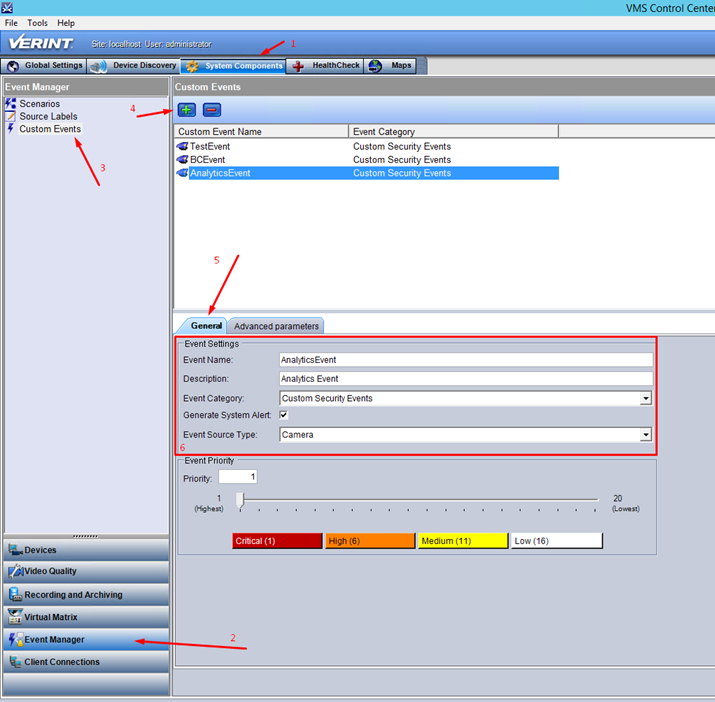
Voer de onderstaande stappen uit in het VMS-controlecentrum om deze functionaliteit in te schakelen.
Nieuwe gebeurtenis maken.
Klik op het tabblad Systeemcomponenten.
Klik op de optie Event Manager.
Klik in het gedeelte Event Manager op Aangepaste gebeurtenissen.
Klik in het gedeelte Aangepaste gebeurtenissen op de plusknop (
 ).
).Klik op het tabblad Algemeen.
Definieer de gebeurtenisinstellingen. Houd er rekening mee dat de gebeurtenis dezelfde waarde moet hebben als de waarde die is ingesteld in de parameter EventName in het
BriefCam.IntelliceneIntegration32.ini.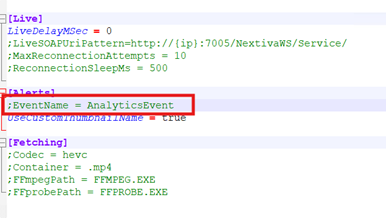
Ga naar een andere tabel om je wijzigingen op te slaan. Voor v8.1.2 klik je in plaats daarvan op de knop Toepassen.
Geavanceerde parameters van de gebeurtenissen definiëren.
Klik op het tabblad Geavanceerde parameters.
Klik op de plus-knop (
).Bepaal welke van de volgende informatie je wilt verzenden met het evenement en definieer op basis daarvan de relevante klantvelden (met behulp van deze exacte namen):
RuleName,RuleTypeObjectId,AlertId,AlertTimeCameraId,CameraName,ThumbnailFace Name,Face Source URL,Face ConfidenceLpr NoList Name,Lpr Confidence,ClassClass DetailsColorPerson Attributes, , , , , , , ,.Zorg ervoor dat het Type Waarde is ingesteld op String voor alle velden.
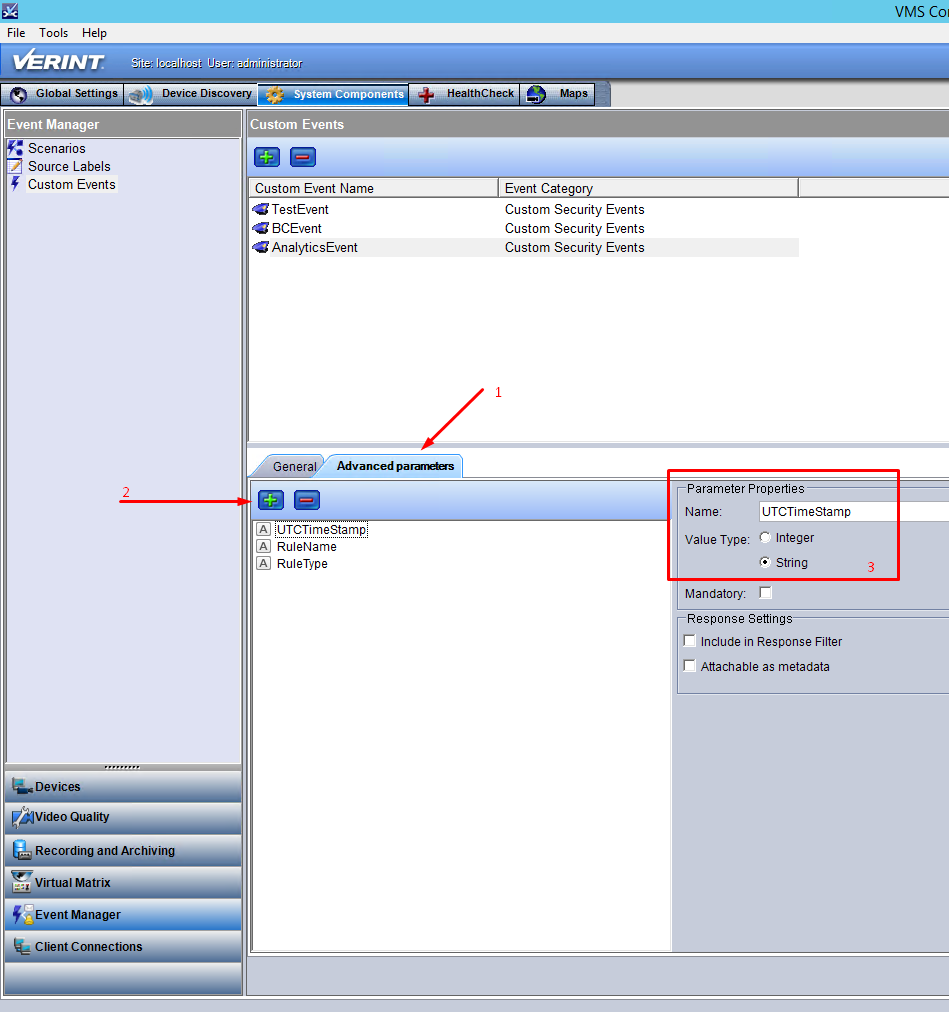
Voeg een nieuw scenario toe.
Klik in het gedeelte Event Manager op de optie Scenario’s.
Klik op de plus-knop (
).Definieer een scenario in het tabblad Algemeen. Op de afbeelding hieronder werd het
BC_Scenariogenoemd.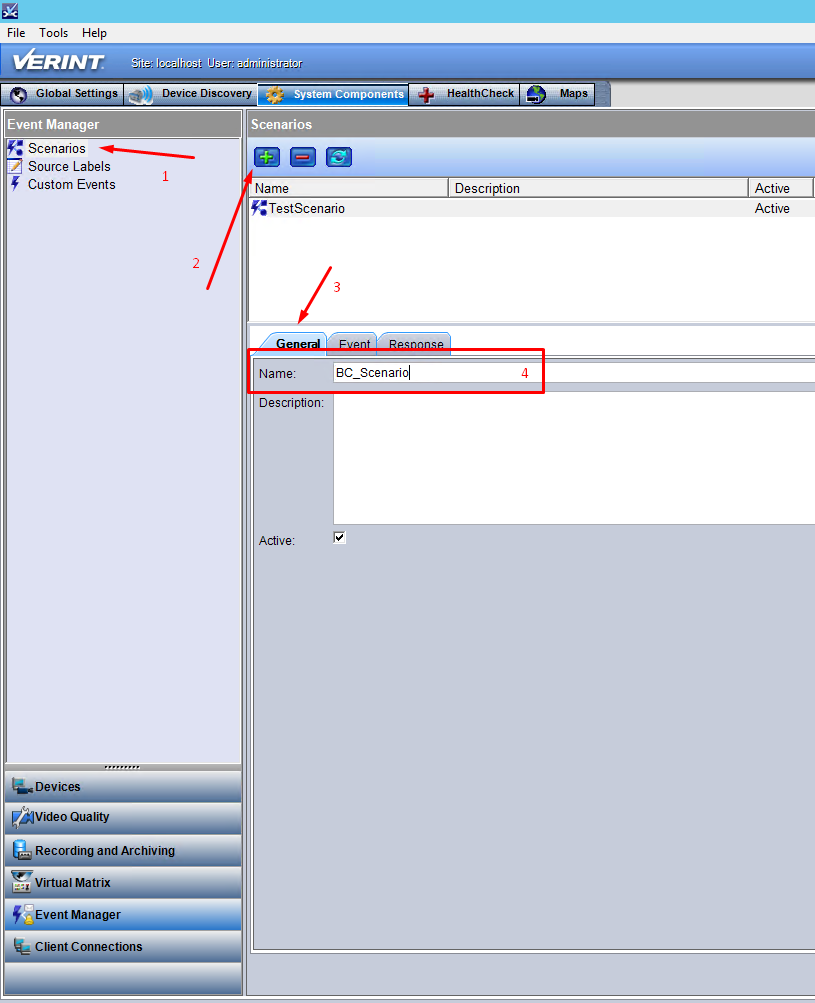
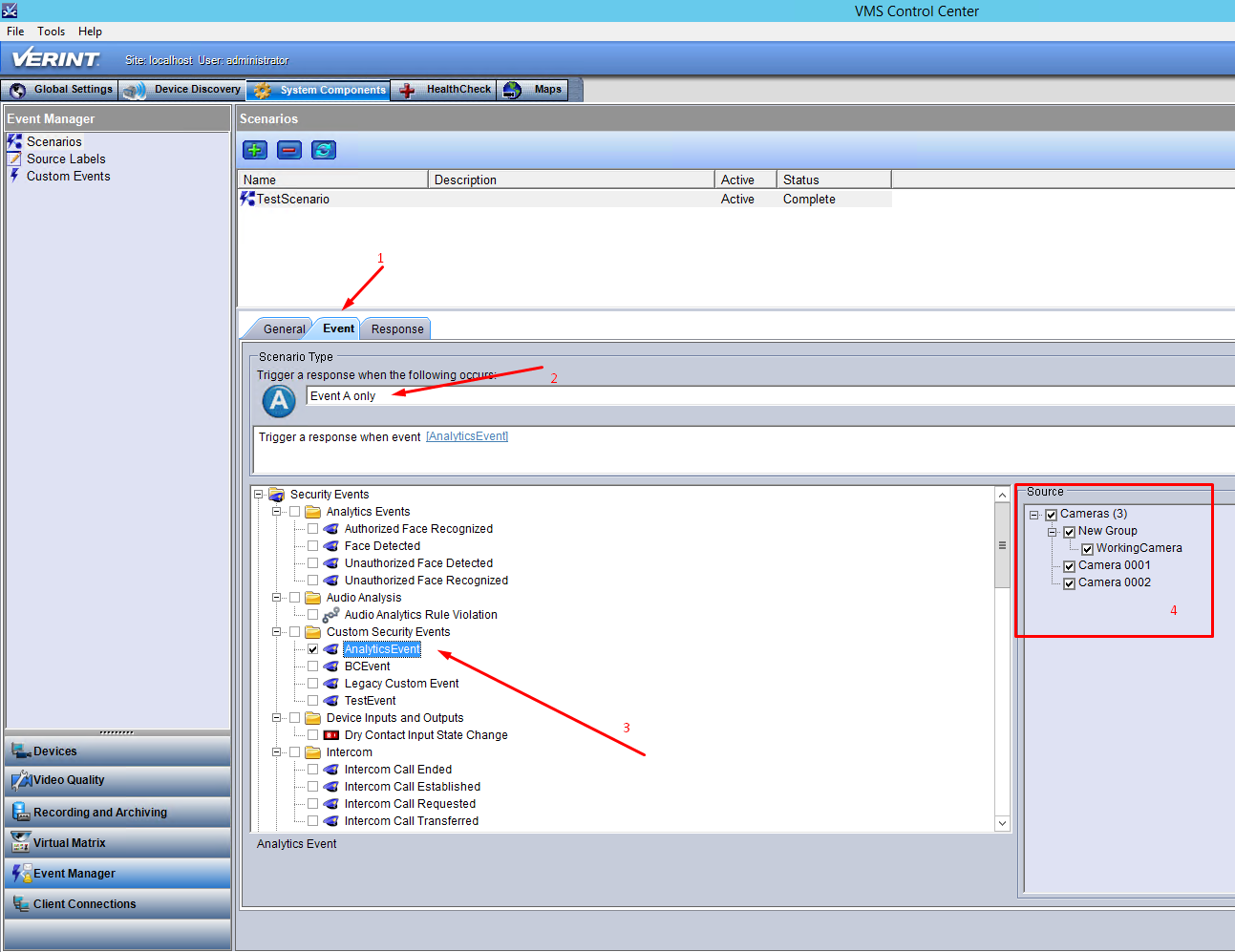
Voeg een scenarioactiveringsgebeurtenis toe.
Klik op het tabblad Gebeurtenis.
Selecteer het type trigger. In de afbeelding hieronder is alleen gebeurtenis A geselecteerd, wat betekent dat het scenario met slechts één gebeurtenis wordt geactiveerd (de gebeurtenis die in stap 1 is gemaakt).
Selecteer de gebeurtenis die in stap 1 is gemaakt door het selectievakje AnalyticsEvent in te schakelen.
Selecteer in het gedeelte Bron de bronnen (camera’s) waarvoor je de gebeurtenis wilt activeren.
Configureer de scenariorespons.
Klik op het tabblad Reactie.
Klik op de knop Plus (
).Geef in het veld Alarmnaam de alarmnaam op. Op de afbeelding hieronder is de opgegeven naam
BC_Alarm.Je kunt ook een bericht configureren dat in de client wordt weergegeven. Het kan alle aangepaste velden van een gebeurtenis, Verint-standaardvelden (gebeurtenisnaam, ontvangen tijdstempel, bronnaam, bronlabel) en gebeurtenisbijlagen bevatten .
Klik op Toepassen.
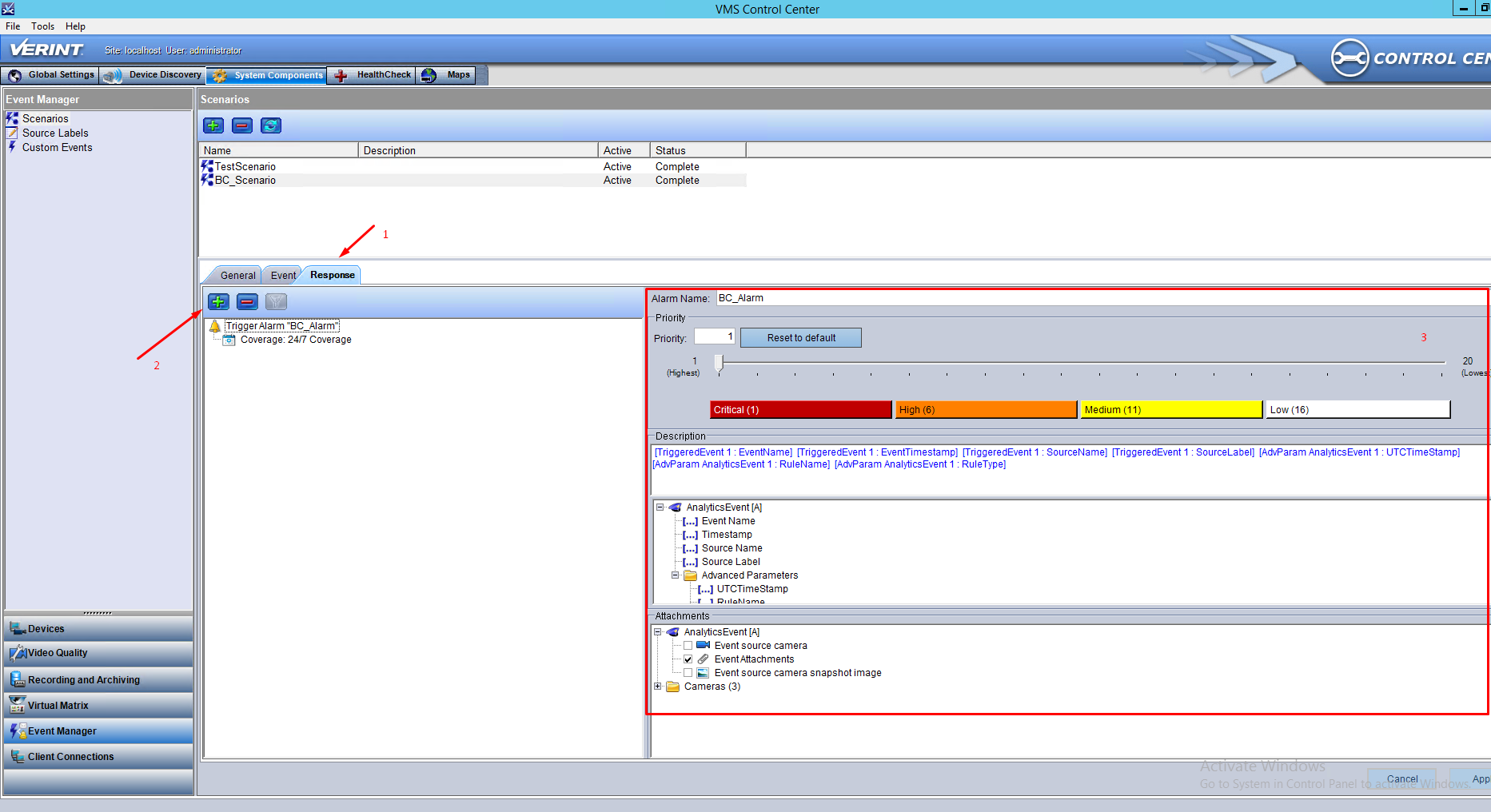
Er is geen standaard tijdstempelveld in de gebeurtenis. Het tijdsverloop tussen het tijdstip waarop BriefCam de waarschuwing genereert en het tijdstip waarop deze op Intellicence wordt ontvangen, kan daarom leiden tot een onjuiste beginpositie voor het afspelen van opnamen.
In het gedeelte Milieu-instellingen van de BriefCam Administrator Consolezijn er drie instellingen die relevant zijn voor het verzenden van meldingen buitenBriefCam:
Stel de instelling Respond.AlertsPublishingEnabled in op true om waarschuwingen buiten BriefCamte verzenden.
Als je meldingen naar een VMS wilt verzenden, controleer je of de instelling Respond.AlertsPublishingToVMSenabled is ingesteld op true.
Gebruik de instelling Respond.AlertsPublishingIntervalInMilliseconden om het steminterval te wijzigen.
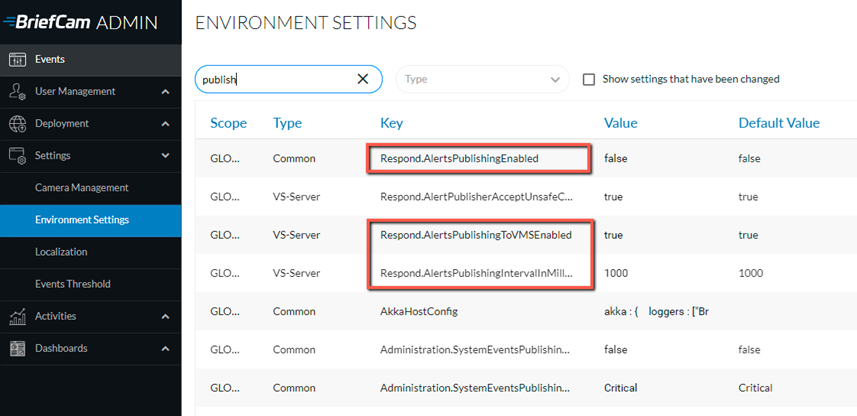
Als je de instellingen wijzigt, moet je de VSS-serverservice opnieuw starten of starten.
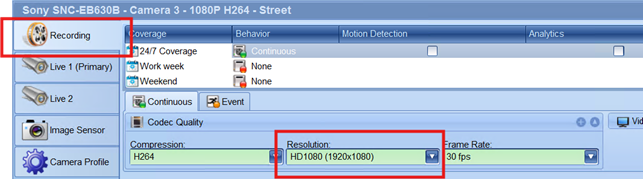
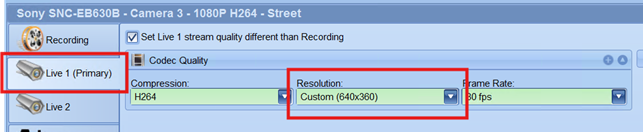
Houd er rekening mee dat als de resolutie van de livestream afwijkt van de opgenomen video voor één en dezelfde camera, het begrenzingsvak in de originele waarschuwingsvideo wordt verschoven naar een locatie die niet het object is.
Bekende beperkingen
Bij het werken met Intellicence -integraties wordt de originele videoweergave in realtime meldingen gecompenseerd en wordt het object soms niet weergegeven.
Bij het werken met Intellicence -integraties wordt soms het begrenzingsvak in de originele video voor Smart Alerts offset weergegeven.