Hexagon Qognify Ocularis en Qognify VMS integratie
Integratieoverzicht
VMS-partner | Product | Versie | Laatst geteste BriefCam versie | Integratieniveau | H.265-ondersteuning |
Hexagon | Qognify Ocularis | 6.3 | 2025 R1 | Integratie met realtime waarschuwingen (L2a) | |
Hexagon | Qognify Ocularis | 6.1 SP1 | 2024 R2 HF4 (inclusief Classic en Next-Gen engine) | Integratie met realtime waarschuwingen (L2a) Houd er rekening mee dat de VMS-partner een L3-integratie heeft gemaakt. | Ja. Ocularis 6.1 hotfix SP1-patch is vereist voor ondersteuning van H.265. |
Hexagon | Qognify VMS | 7.5 | 2025 R1 | L2a | Ja. Ocularis 6.1 hotfix SP1-patch is vereist voor ondersteuning van H.265. |
Voor L2-integraties: BriefCamOnSSISeeTecPlugin_<version number>.exe.
Voor L2a-integraties kunt u ook het volgende downloaden: BriefCamQognifySaiPlugin_<version number>.exe
Poorten vereist
De volgende poorten moeten beschikbaar zijn bij het installeren van de plug-in:
Poortnummer |
7676, 9100 en 62000 |
Installatie van integratieplug-in
Voor zowel QVMS als Ocularis integraties:
Installeren:
BriefCamOnSSISeeTecPlugin_<version number>.exe.Als je L2a-integratie wilt, moet je ook het volgende installeren:
BriefCamQognifySaiPlugin_<version number>.exeop de VMS-machine.
SGS- en transcoderingsmodules moeten op het VMS worden geïnstalleerd zodat BriefCam naar behoren kunnen werken. Raadpleeg de systeembeheerder voor meer informatie.
Na het installeren van de integratie:
Open het
BriefCam.SeeTecIntegration.ini-bestand, dat zich standaard bevindt op:C:\Program Files\BriefCam\BriefCam Server\plugins.Wijzig de
StartupFrameSkipCountin10.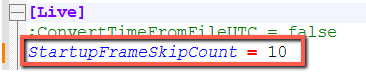
Waarschuwingen verzenden naar Ocularis en Qognify VMS
Volg de onderstaande gedeelten om de integratie te configureren en QAI-gebeurtenissen van BriefCam tot Ocularis te Qognify VMS .
Vereisten
Alle communicatie tussen QVMS, de SAI-plugBriefCam-in en worden uitgevoerd met de hostnaam. Een IP-adres werkt niet. Zorg ervoor dat de vereiste stappen die hieronder worden beschreven correct worden uitgevoerd.
Vereiste softwareonderdelen in BriefCam
Op het BriefCam Server-systeem openen:
C:\Windows\System32\drivers\etc\hosts.Voeg de host van de Qognify VMS instantie toe aan het bestand.
Aanmelden bij BriefCam Administrator Console.
Navigeer naar het gedeelte Omgevingsinstellingen.
Stel de instelling Respond.AlertsPublishingEnabled Environment in op true.
Stel de instelling Respond.ExternalUrlUploadAlerts Environment in op de URL waar de SAI-plug-in naar luistert. Bijvoorbeeld:
http://< QognifyVMS_server_hostname>:7073/Events/.Je kunt de URL ook wijzigen in het
Briefcam.QognifySai.dll.config-bestand. Daarnaast kunnen er meerdere URL's zijn, gescheiden door puntkomma's.Als je in de BriefCam Administrator Consolewijzigingen aanbrengt in de instellingen, moet je de VSS-serverservice opnieuw starten of starten.
Vereiste softwareonderdelen in Qognify VMS
Op het Qognify VMS Server-systeem openen:
C:\Windows\System32\drivers\etc\hosts.Voeg de host van de BriefCam Server-instantie toe aan het bestand.
Installatie en configuratie van SAI-plug-in
Open de Qognify VMS server en download het
BriefCamQognifySaiPlugin.exe.Rechtsklik op het
BriefCamQognifySaiPlugin.exe-bestand en voer dit uit als beheerder.Open het VMS VA-beheerprogramma.
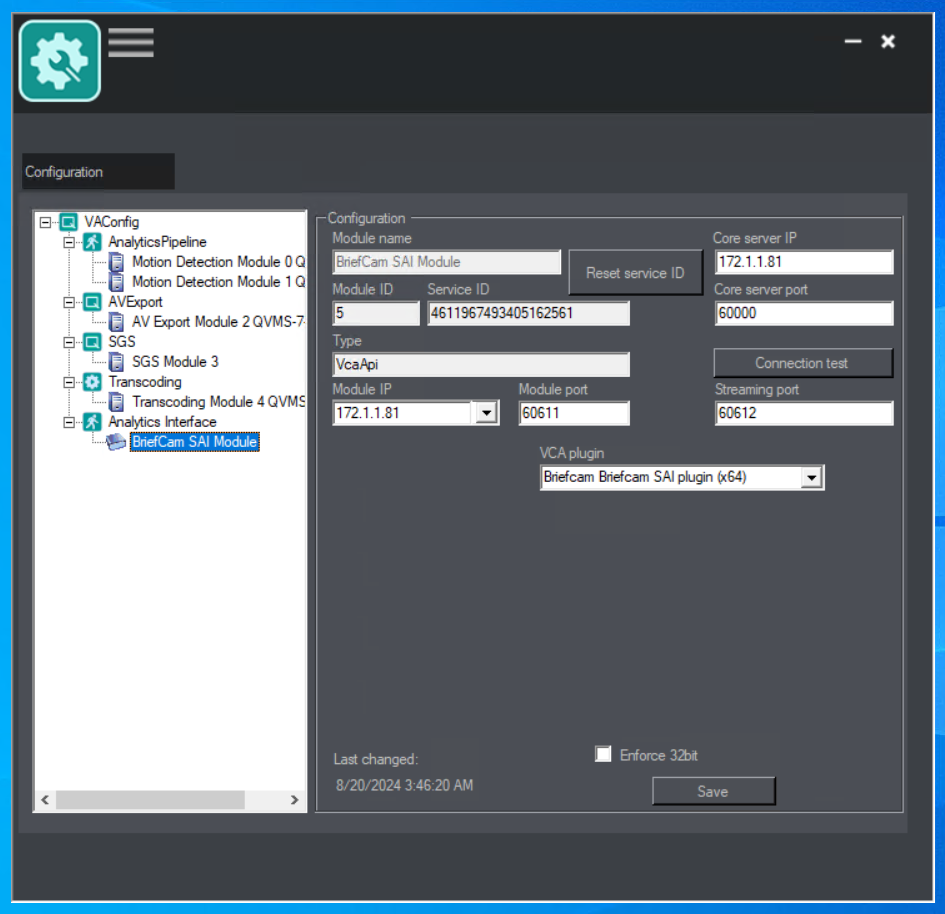
Rechtsklik op de hoofdnode van VAConfig.
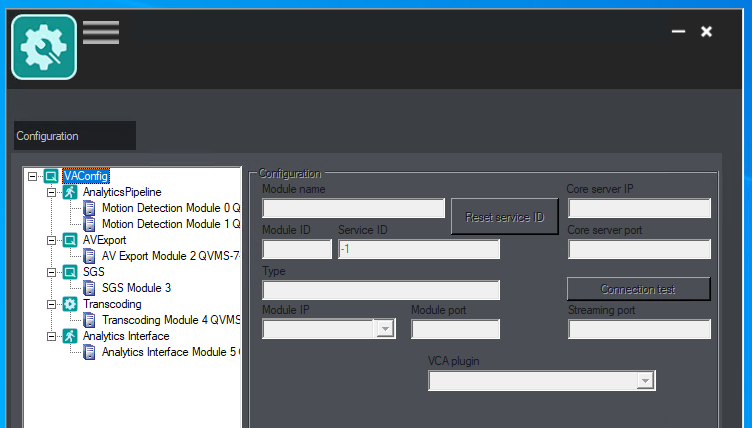
Selecteer Nieuwe module toevoegen en vervolgens Analytics-interface.
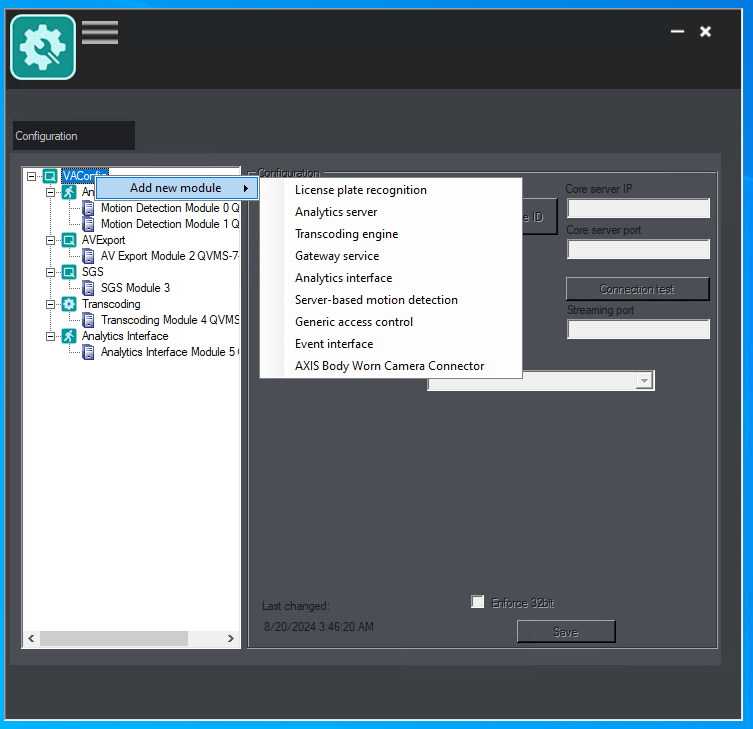
De configuratievelden worden voor u ingevuld. Controleer of in het veld VCA-plug-in de BriefCam-plug-in is geselecteerd.
Klik op de knop Opslaan.
Open de QVMS Client met Beheerder.
Ga aan de linkerkant naar de configuratiemodus.
Rechts open je het menu Server.
Selecteer de BriefCam SAI-module.
Gebruikersnaam en wachtwoord voor BriefCaminstellen.
Houd er rekening mee dat de gebruiker een basisgebruiker moet zijn (en geen beheerdersgebruiker) en toegang moet hebben tot de regels die naar QVMSmoeten worden verzonden.
Stel de hostnaam in van de BriefCam instantie. (Vergeet niet dat IP-adressen niet werken.)
Houd er rekening mee dat de waarde in het veld Poort niet wordt gebruikt en als 0 moet worden achtergelaten.
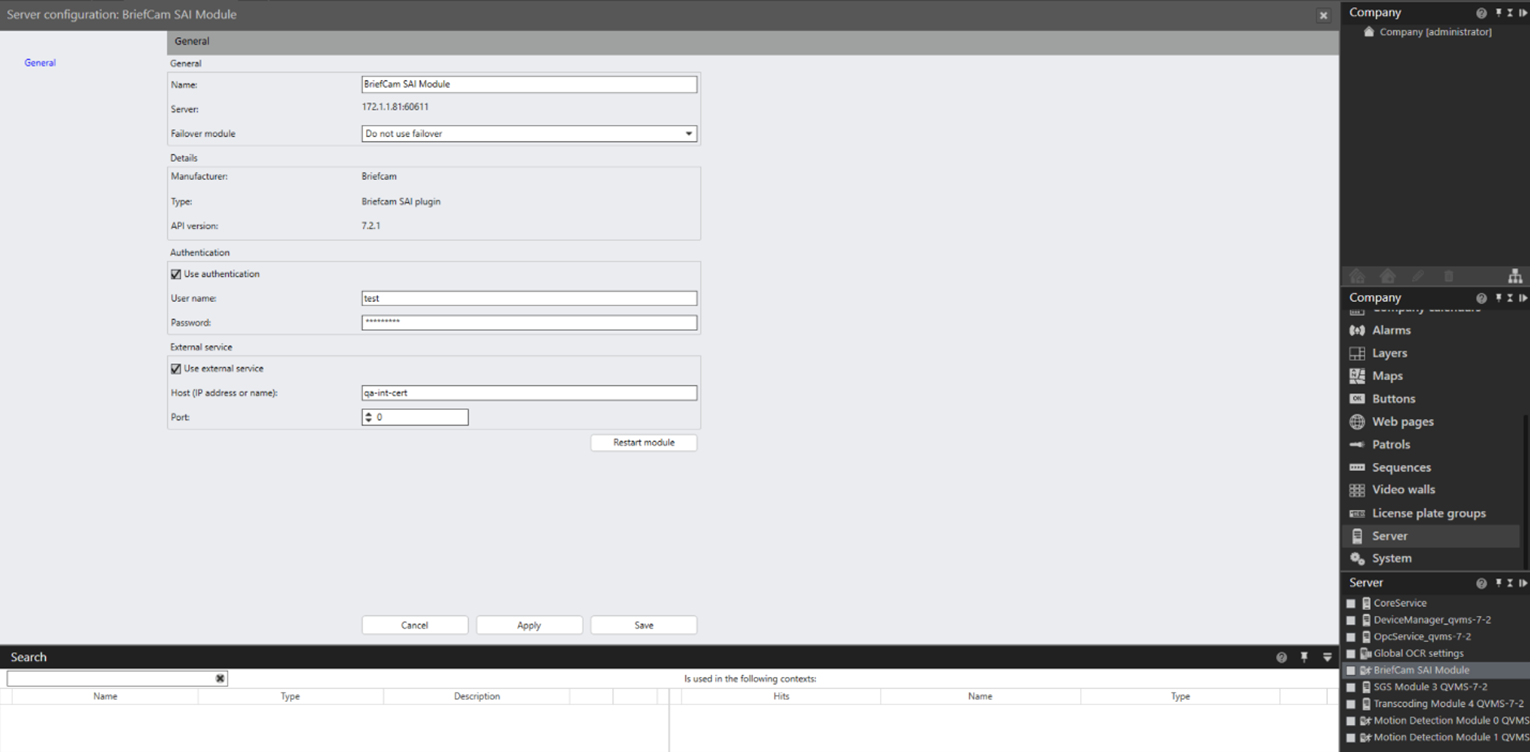
Klik op de knop Opslaan.
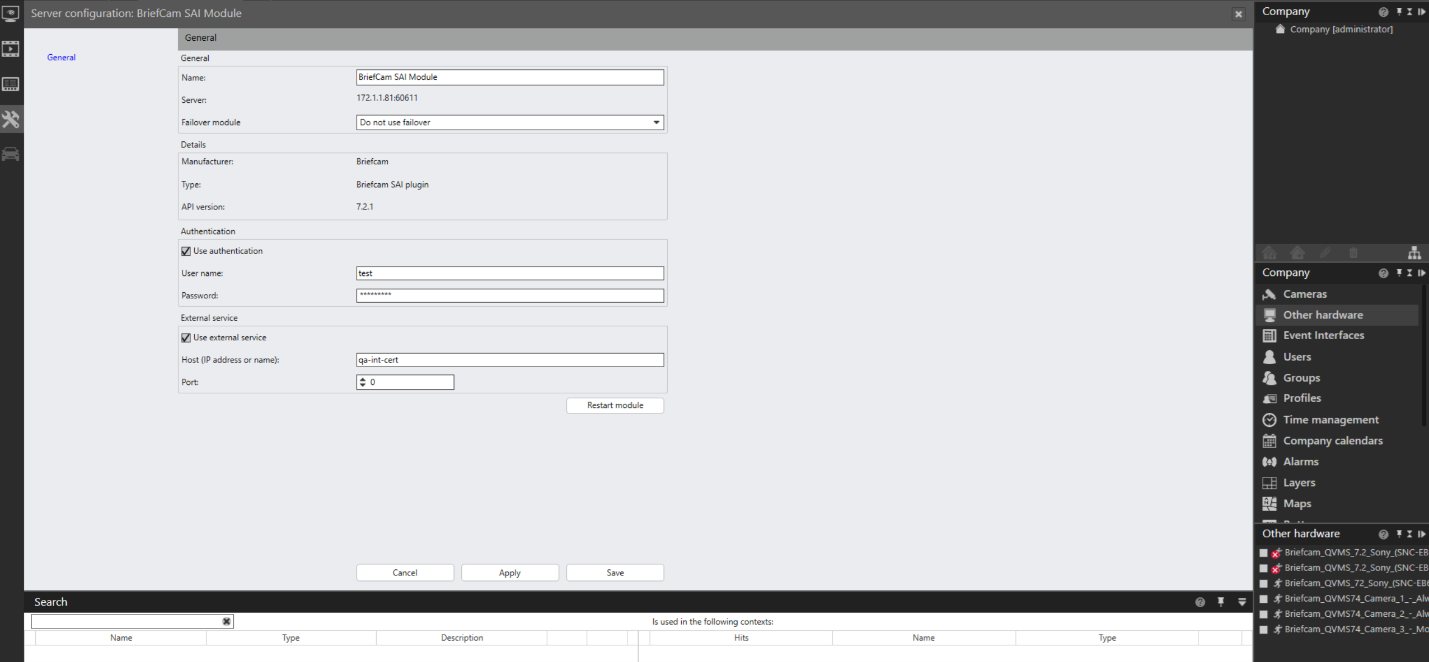
Navigeer naar het menu Andere hardware.
Houd er rekening mee dat onder Andere hardware alle camera's uit BriefCam directories als kanalen worden toegevoegd.
Selecteer een camerakanaal.
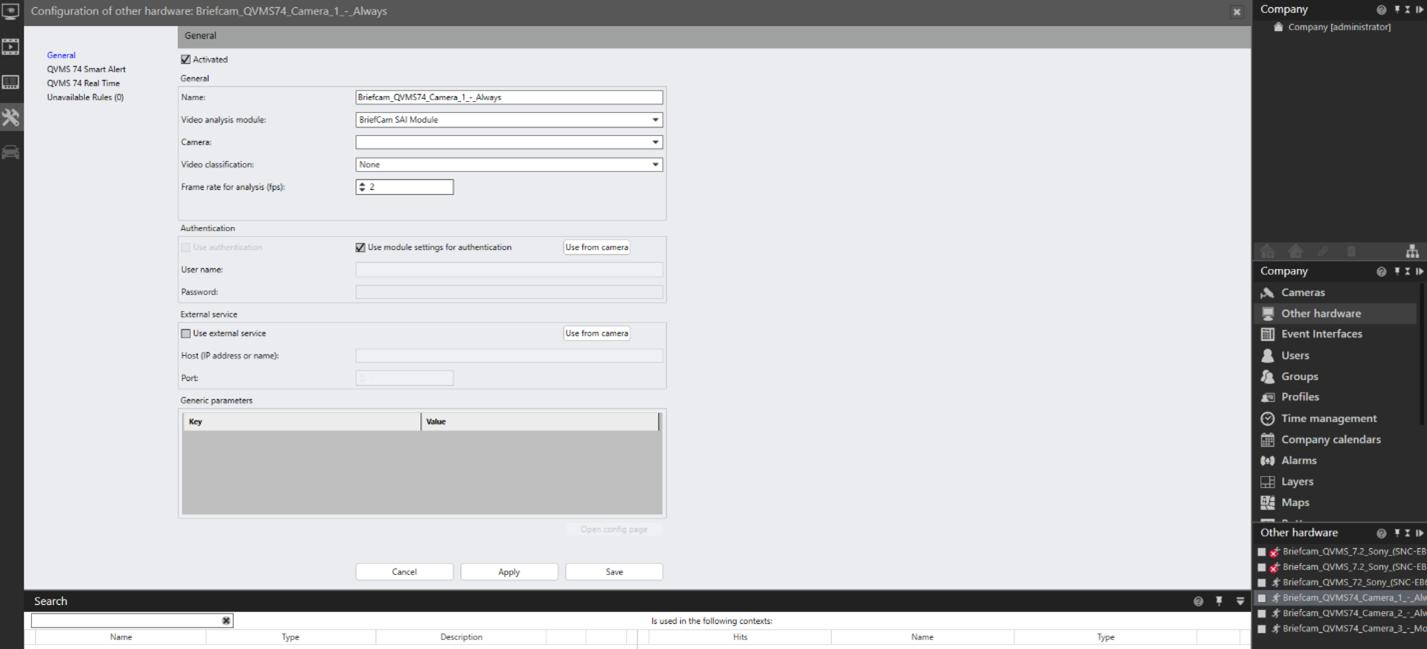
Vanuit het menu Camerakanaal kan aanvullende mapping worden uitgevoerd voor de gebeurtenissen die door BriefCamworden ontvangen.
Integratie configureren
Wanneer de SAI-plug-in is geïnstalleerd, heb je een Briefcam.QognifySai.dll.config -bestand, dat zich standaard in de SAI-installatiemap bevindt.
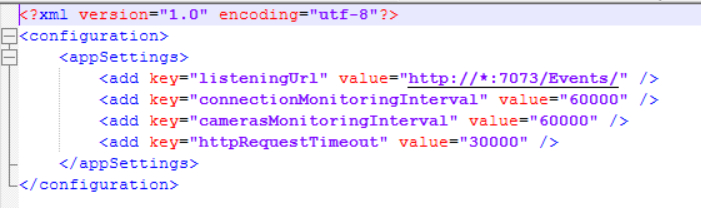
Dit bestand heeft de volgende parameters:
listeningUrl– De URL die luistert naar binnenkomende BriefCam gebeurtenissen, die standaard is ingesteld om te luisteren naar alle adressen.connectionMonitoringInterval– Het interval in ms tussen de peilingen en KeepAlive-aanvragen. De standaard waarde is 60000 ms.camerasMonitoringInterval– Het interval in ms tussen het ophalen van de lijst met camera’s. De standaard waarde is 60000 ms.httpRequestTimeout– De time-out voor de HTTP-client om een verzoek naar BOA te sturen (BriefCam Open API). De standaard waarde is 30000 ms.
Camerakanalen filteren
Als er één map in BriefCamis, kun je de benodigde camera's eruit filteren. Dit wordt gedaan met het VMSCameraList.json bestand. Het bestand bevindt zich op: <QognifyVMSInstallationDirectory>\VersatileApplications64\VcaPlugin\. VMSCameraList.jsonHet bestand bevat de mapping BriefCam tussen mappen en hun camera's en andere hardwarekanalen die in Qognify VMSde map zijn gemaakt. Camera’s kunnen worden gefilterd op map of op map en cameranaam.
Gebruik de volgende syntaxis om een map aan het bestand toe te voegen:
{

"directory": "<Directory Name>",

"cameras":[]

}

· To add a directory with specific cameras to the file, use the following syntax:

{

"directory": "<Directory Name>",

"cameras":[“<CameraName1>”, “<CameraName2>”,]

}
Als er meer directory's in BriefCam zijn dan in QVMSnodig is, moet je alle camera's uit de benodigde directory filteren. Camera's moeten worden gefilterd op map en cameranaam. Meerdere mappen kunnen als lijst in het VMSCameraList.json bestand worden opgenomen.
Gebruik de volgende syntax om een map met alle camera's uit de map aan het bestand toe te voegen:
{

"directory": "<Directory Name>",

"cameras":[“<CameraName1>”, “<CameraName2>”,<…….>,]

}
Gebruik de volgende syntaxis om meerdere directory's met alle camera's uit deze directory's aan het bestand toe te voegen:
{

"directory": "<Directory Name>",

"cameras":[“<CameraName1>”, “<CameraName2>”,]

},

{

"directory": "<Directory Name2>",

"cameras":[“<CameraName3>”, “<CameraName4>”,]

}
Er is een voorbeeldbestand in de installatiemap van de plug-in met de naam VmsCameraListSample.json. Het volgende voorbeeld is een configuratie:
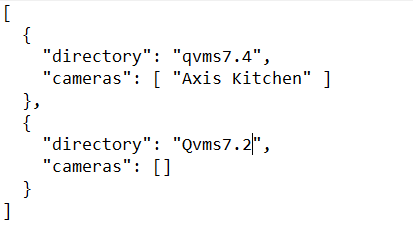
Installatiemap voor plug-in
De plug-in installeert de bestanden op de volgende locatie: <QognifyVMSInstallationDirectory> VersatileApplications64\VcaPlugin.
Bijvoorbeeld: C:\Program Files\Qognify\VMS\VersatileApplications64\VcaPlugin
SAI-plug-in-logboeken
De logbestanden bevinden zich op de volgende locaties:
<QognifyVMSInstallationDirectory>\VersatileApplications64\VcaPlugin\logs\Briefcam.QognifySai.log<QognifyVMSInstallationDirectory>\log\VA_VCAPI_<ID>.log
Bekende beperkingen
De knop Module opnieuw opstarten in QVMS werkt niet. Gebruik VMS-servicebeheer als de SAI-plug-in opnieuw moet worden gestart. De service die de SAI-plug-in host, is de VA-service.
Alle communicatie tussen QVMS, de SAI-plugBriefCam-in en worden uitgevoerd met de hostnaam. Een IP-adres werkt niet.
Begrenzingsvakken tijdens het afspelen van de originele video worden niet ondersteund.
De OnSSI hotfix SP1-patch (voor OnSSI 6.1) is vereist om H.265 te ondersteunen.
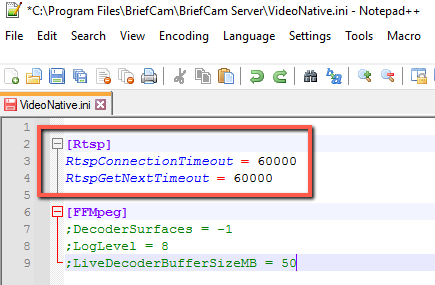
Bij Ocularis integraties kunnen regels vastlopen in de status Herstellen vanwege de trage laadtijd. Je kunt dit probleem oplossen door in het
VideoNative.ini(C:\Program Files\BriefCam\BriefCam Server) zowel de parameters alsRtspConnectionTimeoutde parameters te wijzigenRtspGetNextTimeouten de puntkomma's uit het begin van deze rijen te verwijderen60000.