Genetec Integratie
VMS-partner | Product | Versie | Laatst geteste BriefCam versie | Integratieniveau | H.265-ondersteuning | Gedistribueerde VMS-ondersteuning | Aanvullende licentie vereist |
Genetec | Security Center | 5.14.0 | 2025 R1 SP3 (Classic engine) | Clientintegratie (L3) | Ja | Ja | Ja. Raadpleeg het Genetec Licenties gedeelte hieronder. |
Genetec | Security Center | 5.13.3 | 2025 R1 SP1 (inclusief Classic en Next-Gen engine) | Clientintegratie (L3) | Ja | Ja | |
Genetec | Security Center | 5.13 | 2025 R1 (inclusief Classic en Next-Gen engine) | Clientintegratie (L3) | Ja | Ja | |
Genetec | Security Center | 5.12 | 2024 M1 (inclusief Classic en Next-Gen engine) | Clientintegratie (L3) | Ja | Ja | |
Genetec | Security Center | 5.11.3 | 2024 R2 HF4 (inclusief Classic en Next-Gen engine) | Clientintegratie (L3) | Ja | Ja | |
Genetec | Security Center | 5.11 | 2023 M1 (inclusief Classic en Next-Gen engine) | Clientintegratie (L3) | Ja | Ja | |
Genetec | Security Center | 5.10.4 | 6.4 | Clientintegratie (L3) | Ja | Ja | |
Genetec | Security Center | 5.10.3 | 6.4 | Clientintegratie (L3) | Ja | Ja |
Vereiste Genetec
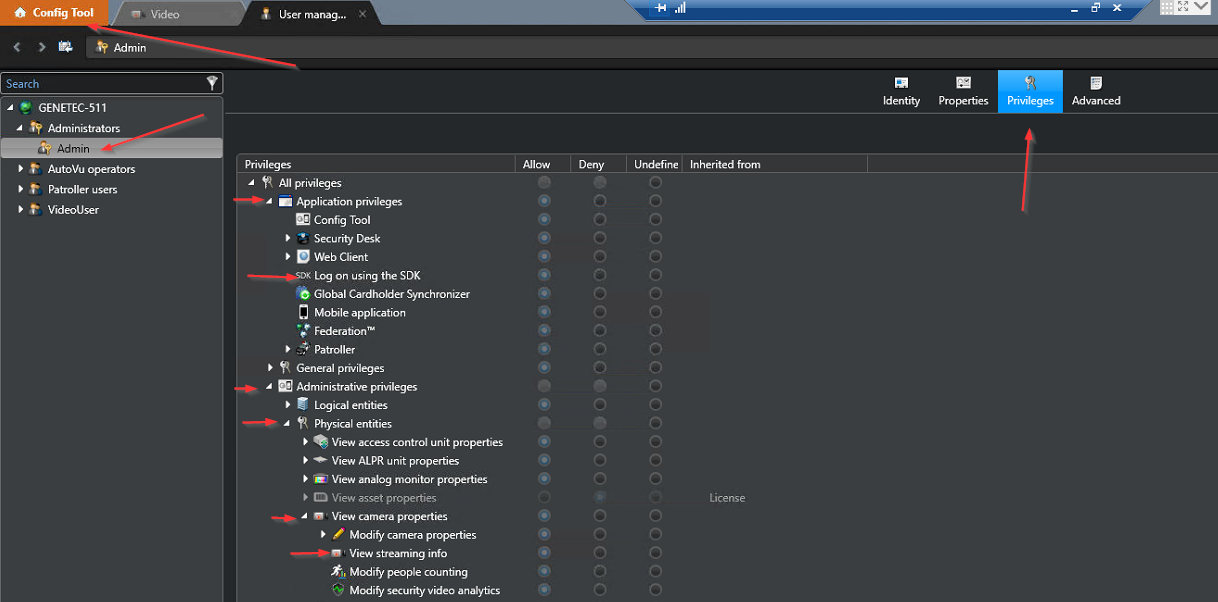
De volgende machtigingen zijn vereist aan de Genetec kant om verbinding te BriefCammet Windows:
Verbinding maken:
Toepassingsrechten -> Aanmelden met de SDK
Een lijst met camera's ophalen:
Beheerdersrechten -> Fysieke entiteiten -> Camera-eigenschappen weergeven -> Streaminformatie weergeven
Voor livestreams:
Actieprivileges -> Camera's -> Live video bekijken
Voor ophalen:
Actieprivileges -> Camera's -> Afspelen weergeven -> Video exporteren
Voor waarschuwingen:
Beheerdersrechten -> Alarmbeheer -> Alarmeigenschappen weergeven -> Alarmeigenschappen wijzigen -> Alarmen toevoegen
Actiebevoegdheden -> Alarmen -> Alarmen activeren
Beheerdersrechten -> Systeembeheer -> Gebruikerseigenschappen weergeven
Beheerdersrechten -> Systeembeheer -> Servereigenschappen weergeven
Poorten vereist
De volgende poorten moeten beschikbaar zijn bij het installeren van de plug-in.
Server | Poortnummer | Beschrijving | |
Real-time Processing Server | 654 | Wordt gebruikt voor livestreams. | |
5500 | |||
VSS-server, ophaalserver | 605 | Wordt gebruikt voor het verbinden met Genetec (camera's ophalen, enzovoort) en het verzenden van meldingen. | |
606 | Wordt gebruikt in configuraties met meerdere servers voor verbinding met Genetec (camera's ophalen, enzovoort) en het verzenden van waarschuwingen (dezelfde rol als 5500). Voor meerdere recorders is voor elke recorder een extra poort van 605+ vereist. | ||
654 | Gebruikt door de OX6.RealTime Service voor livestreams | ||
5500 | Wordt gebruikt door de VSS-server en ophaalservice voor het verbinden met Genetec (camera's ophalen, enzovoort) en het verzenden van waarschuwingen. |
Installatie van plug-in en VMS-SDK's
De onderstaande tabel toont u welk plug-inbestand u moet gebruiken en welke SDK's u moet installeren op elke machine waar een van de volgende BriefCam -services is geïnstalleerd: VSServer-service, OX6.OnDemand Service, enOX6.RealTime Service. Het hoeft niet op de client-pc te worden geïnstalleerd.
Genetec Security Center Versie | Vereist Security Center SC SDK | |
5.13.3 | 5,7 SR6 + 5,13 OpmerkingControleer na het installeren van de Genetec -plug-in of de SDK-map in het |
|
5.13 | 5,7 SR6 + 5,13 OpmerkingControleer na het installeren van de Genetec -plug-in of de SDK-map in het |
|
5.12 | 5,7 SR6 + 5,12 OpmerkingControleer na het installeren van de Genetec -plug-in of de SDK-map in het |
|
5.11.3 | 5.7 SR6 + 5.11.3 OpmerkingControleer na het installeren van de Genetec -plug-in of de SDK-map in het |
|
5.11 | 5,7 SR6 + 5,11 OpmerkingControleer na het installeren van de Genetec -plug-in of de SDK-map in het |
|
5.10.3, 5.10.4 | 5,7 SR6 + 5,10 OpmerkingControleer na het installeren van de Genetec -plug-in of de SDK-map in het |
|
Voer bij het installeren van de Genetec -plug-in in het veld Genetec SDK-pad het pad naar de SDK in die in de bovenstaande tabel wordt vermeld voor uw versie van Genetec. Gebruik het tweedeGenetec v5.7 SDK-pad voor de 5.7 SR6 SDK. De plug-ins die geen
sepnaam in de naam hebben, hebben iets andere namen voor deze velden.Open het BriefCam Administrator Consolenadat de installatie is voltooid.
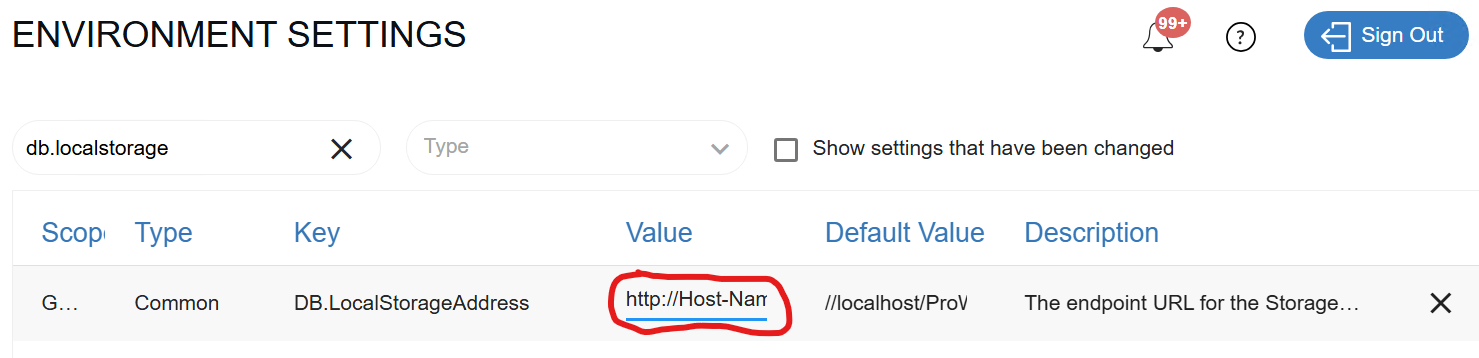
Voeg in de omgeving DB.LocalStorageAddress een voorvoegsel
http:ofhttps:toe aan de waarde.
De volgende Genetec certificaten zijn vereist voor de integratie met BriefCam om naar behoren te werken. Ze worden gebruikt voor de SDK-verbinding tussen de BriefCam-integratie en de Genetec Security Center.
De licenties moeten bij Genetec worden besteld (zie Genetec onderdeelnummers in de onderstaande tabel).
Genetec Security Center Licentie:
Servercertificaat
Genetec Security Center Deel#: GSC-1SDK-BRIEFCAM-VS Ondernemingen
Een Genetec Security Center is vereist voor elk BriefCam-onderdeel dat is geïntegreerd met de Genetec SDK, zoals beschreven in de onderstaande tabel.
Component | Beschrijving | Aantal licenties |
VSServer-service | Gebruikt door BriefCam voor camerabeheer | 1 voor elke VSS-serverservice die op een machine is geïnstalleerd. 1 extra reservelicentie, omdat het certificaat gedurende 15 minuten door onverwachte uitschakelingen kan worden gebruikt, wat betekent dat de BriefCam servers gedurende die tijd geen verbinding kunnen maken. |
Ophaalservice | Gebruikt door REVIEW- en RESEARCH-modules van BriefCamom video's op aanvraag op te halen | 1 voor elke ophaalservice die op een machine wordt uitgevoerd. |
Realtime verwerking | Gebruikt door RESPOND- en RESEARCH-modules van BriefCamom realtime video's te verwerken | 1 voor elke Alert Processing Service. Houd er rekening mee dat op een server met meerdere GPU's elke GPU een afzonderlijke Alert Processing Service gebruikt. Daarom neemt een server met meerdere GPU meerdere licenties in beslag, 1 per GPU. |
Voorbeeld: Een systeem met 1 server (met alle BriefCam componenten erop geïnstalleerd) met 4 GPU's (2 voor on-demand, 2 voor realtime) neemt de volgende licenties in beslag:
Component | Aantal licenties |
VSServer-service | 2 |
Ophaalservice | 1 |
Realtime verwerking | 2 |
TOTAAL aantal licenties: | 5 |
Clientcertificaat
Genetec Security CenterDeel#: GSC-1SDK-BRIEFCAM-VS EnterpriseC
BriefCam Component: 1 per geïmplementeerde Embedded Client (licentie per Security Desk-client). Het clientcertificaat is vereist zodat de ingesloten BriefCam-client wordt weergegeven in het tabblad Video Synopsis van de Genetec Security Desk-toepassing.
Opmerking
Zorg ervoor dat u het gedeelte "Maximum aantal camerastreams voor Media Gateway" in de Genetec handleiding "Security Center System Requirements" raadpleegt om er zeker van te zijn dat uw Genetec VMS juist is geconfigureerd om livestreamaanvragen van BriefCamte ondersteunen.
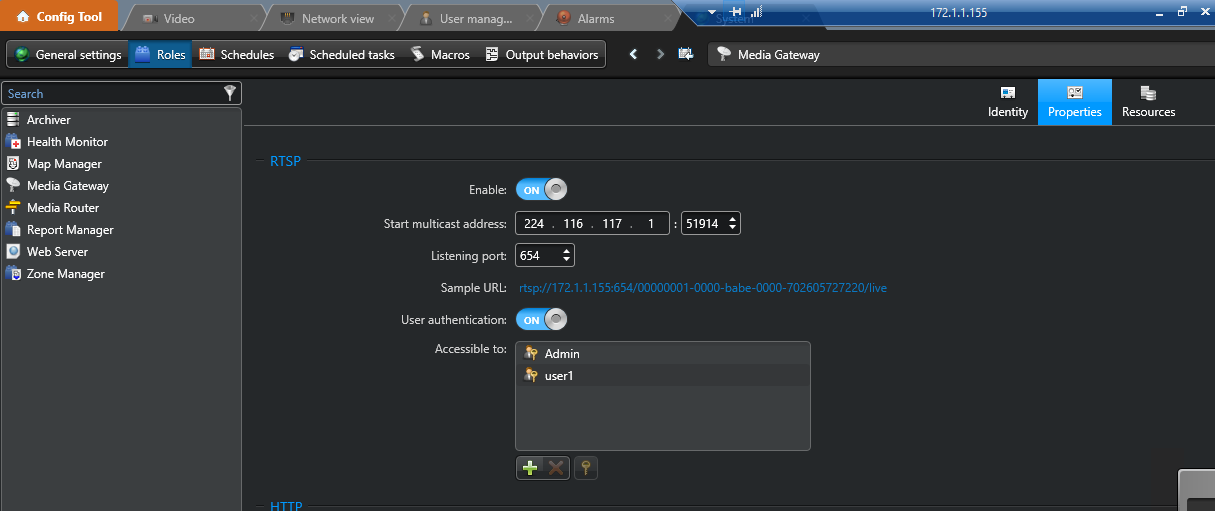
Realtime streams uit Genetec halen om waarschuwingen te maken inBriefCam:
Zorg dat het Genetec portal is geconfigureerd om RTSP in te schakelen en dat de verificatie is ingeschakeld.
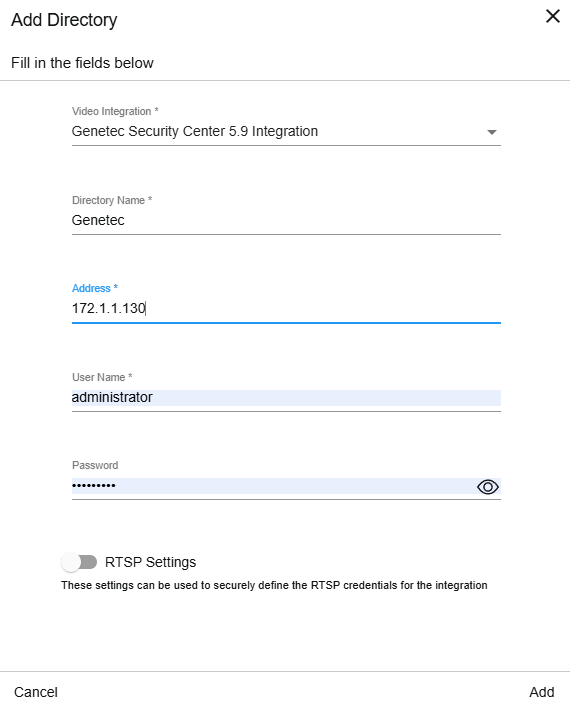
In het BriefCam Administrator Console, wanneer je een map toevoegt, moet je de volgende informatie invoeren:
Directorynaam: voer een naam in voor de directory. De naam wordt weergegeven voor de eindgebruikers wanneer ze camera’s selecteren.
Adres: voer het adres van de Genetec in (hostnaam of IP-adres).
Gebruikersnaam: voer een gebruikersnaam in die wordt gebruikt om de Genetec te verifiëren.
Wachtwoord: Voer het wachtwoord in voor de bovenstaande gebruiker.
Houd er rekening mee dat RTSP-gebaseerde integraties niet werken wanneer de aanmeldgegevens van de gebruiker het @-teken bevatten.
RTSP-instellingen: schakel deze schakelaar in. Aangezien de gebruikersverificatie van de RTSP is ingeschakeld, moet u de RTSP-aanmeldgegevens invoeren. De RTSP-gebruikersnaam, het wachtwoord en het adres worden gebruikt voor verificatie op de RTSP-server.
In het volgende gedeelte worden de installatie en configuratie beschreven die moeten worden uitgevoerd om de BriefCam webclienttoepassing te kunnen insluiten in de Genetec Security Desk -toepassing.
Na het installeren van de Genetec -plug-in en de relevante SDK op de BriefCam -server, bent u klaar om de Genetec Embedded Client te installeren.
Voer op dezelfde computer waar de Genetec Security Desk -toepassing is geïnstalleerd de installatie van de ingesloten integratieplug-in uit door te rechtsklikken op het
BriefCamEmbeddedClientForGenetecSecurityCenter_7.0.xxx.exeen Uitvoeren als beheerder te selecteren.De installatie controleert op vereisten. Als er iets ontbreekt, wordt u gevraagd de ontbrekende vereisten te installeren en op Installeren te klikken.
Klik in het welkomstscherm op Aan de slag.
Lees en accepteer de voorwaarden van de gebruiksrechtovereenkomst en klik op Volgende.
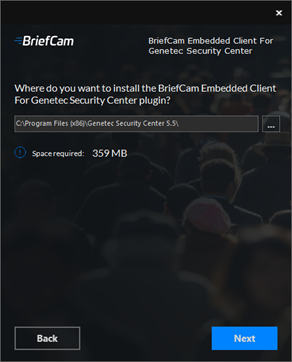
Selecteer het doelpad voor de installatie en klik op Volgende.
Houd er rekening mee dat het installatiepad dezelfde map moet zijn waar Genetec Security Desk toepassing is geïnstalleerd.
Voer in het veld Adres webserver de BriefCam webtoepassing-URL in. Voeg voor HTTPS-omgevingen https:// toe aan het begin van de URL.
Wijzig het woord synopsis in
app.Controleer of de opgegeven URL juist is door op de knop URL verifiëren te klikken (je kunt zowel IP-adres- als hostnaamwaarden opgeven).
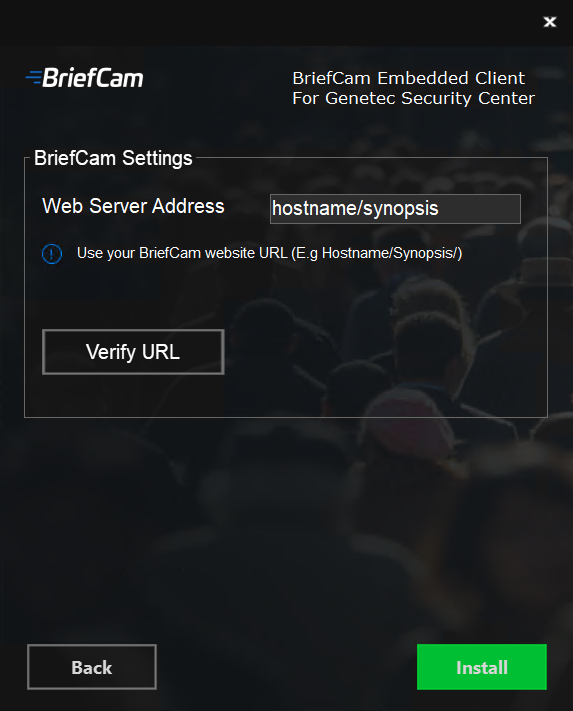
De URL wordt opgeslagen in
BriefCam.GenetecEmbeddedViewer.dll.config, dat standaardC:\Program Files (x86)\Genetec Security Center x\Plugins\BriefCamin . staat.Zodra de installatie is voltooid, kan de URL-configuratie naar behoefte handmatig worden gewijzigd.
Bijvoorbeeld:
<appSettings> <add key="serverAddress" value="x.x.x.x/app/" /> </appSettings>Opmerking
Je kunt zowel IP-adres als hostnaamwaarden opgeven.
Klik op Installeren.
Uw installatie is nu voltooid. Klik op Voltooien.
Een verbinding tot stand brengen van de BriefCam -client die in de Genetec Security Desktoepassing is ingebed met de BriefCam-server:
Start de Genetec Security Desk -toepassing en meld u aan bij de Genetec -server.
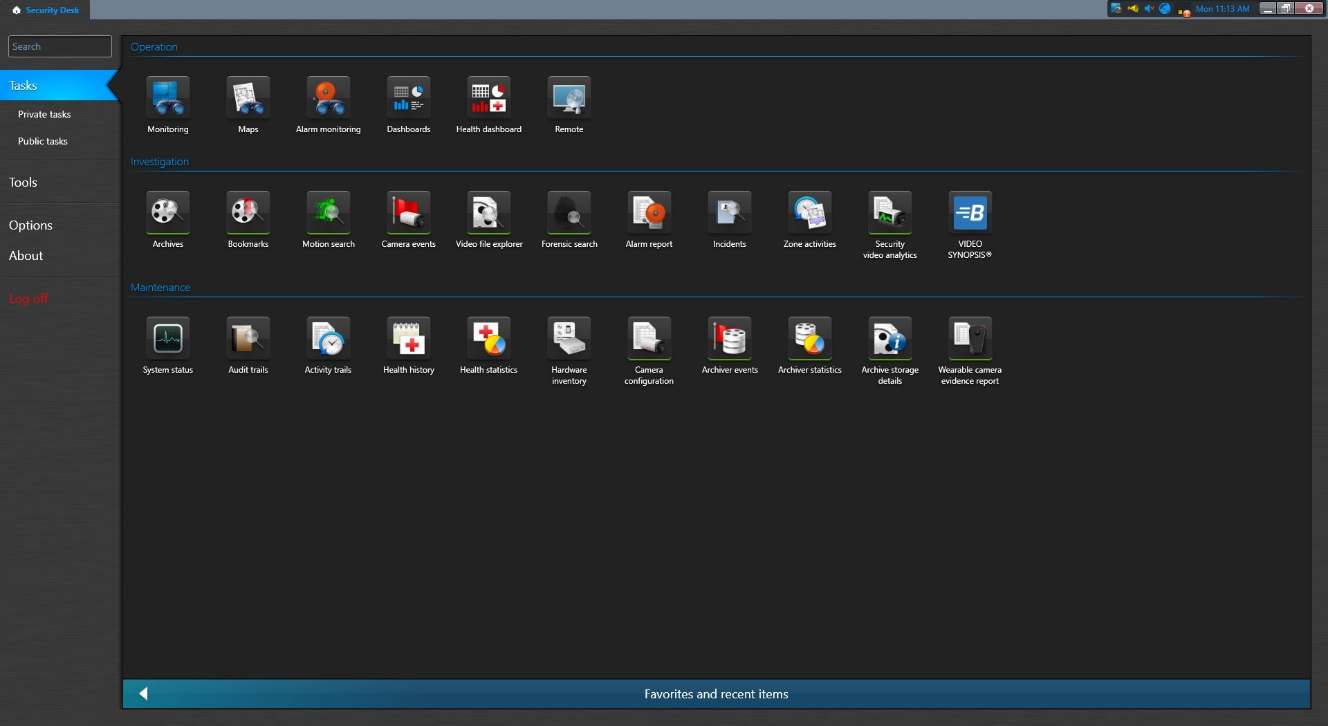
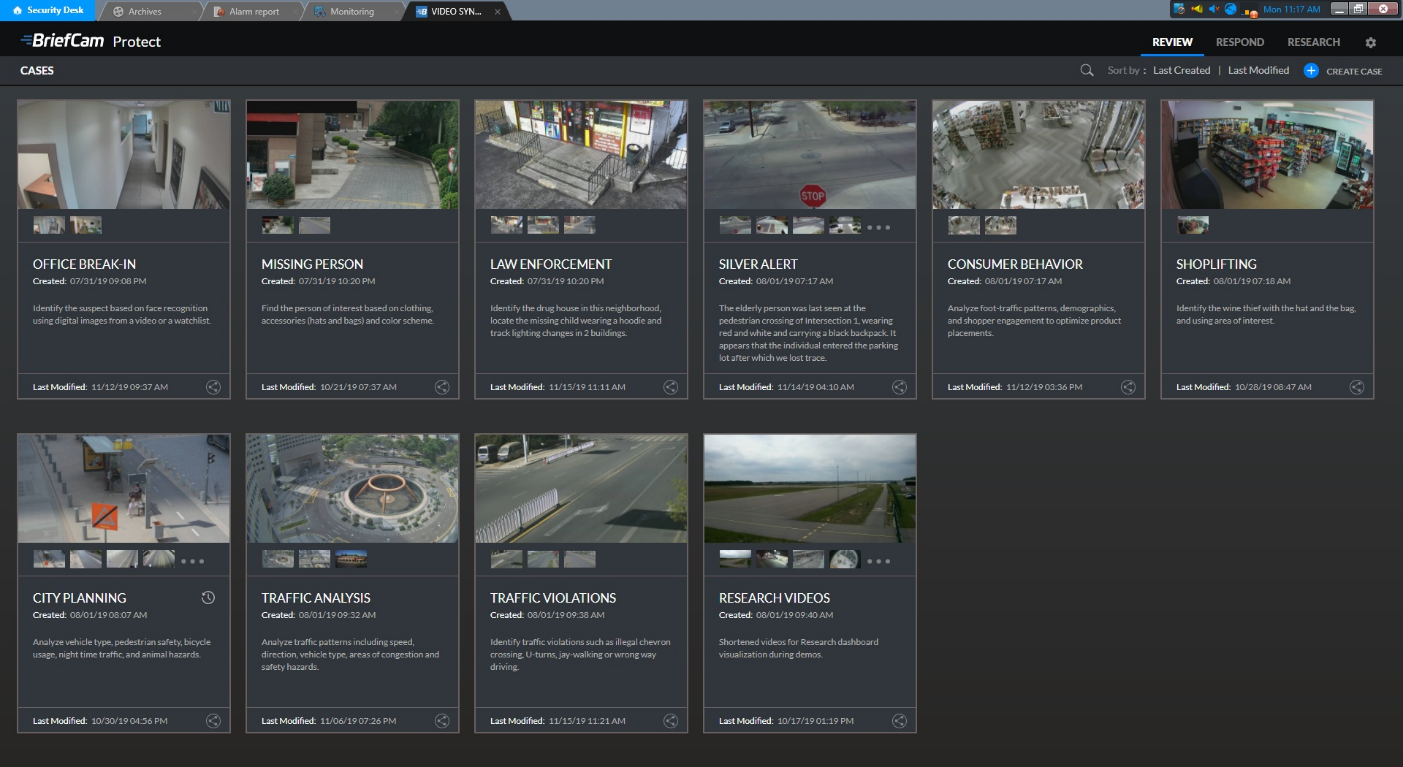
Als de weergave eenmaal operationeel is, opent u de Genetec Security Desk hoofdtaken. Onder het gedeelte VIDEO SYNOPSISintegratie wordt een pictogram voor een ingesloten BriefCam weergegeven. Klik op het VIDEO SYNOPSIS om toegang te krijgen tot de ingesloten BriefCam in een afzonderlijk toepassingstabblad.
Je wordt gevraagd je aan te melden BriefCam je op het VIDEO SYNOPSIS klikt. Voer uw gebruikersnaam en wachtwoord in en klik op Aanmelden.
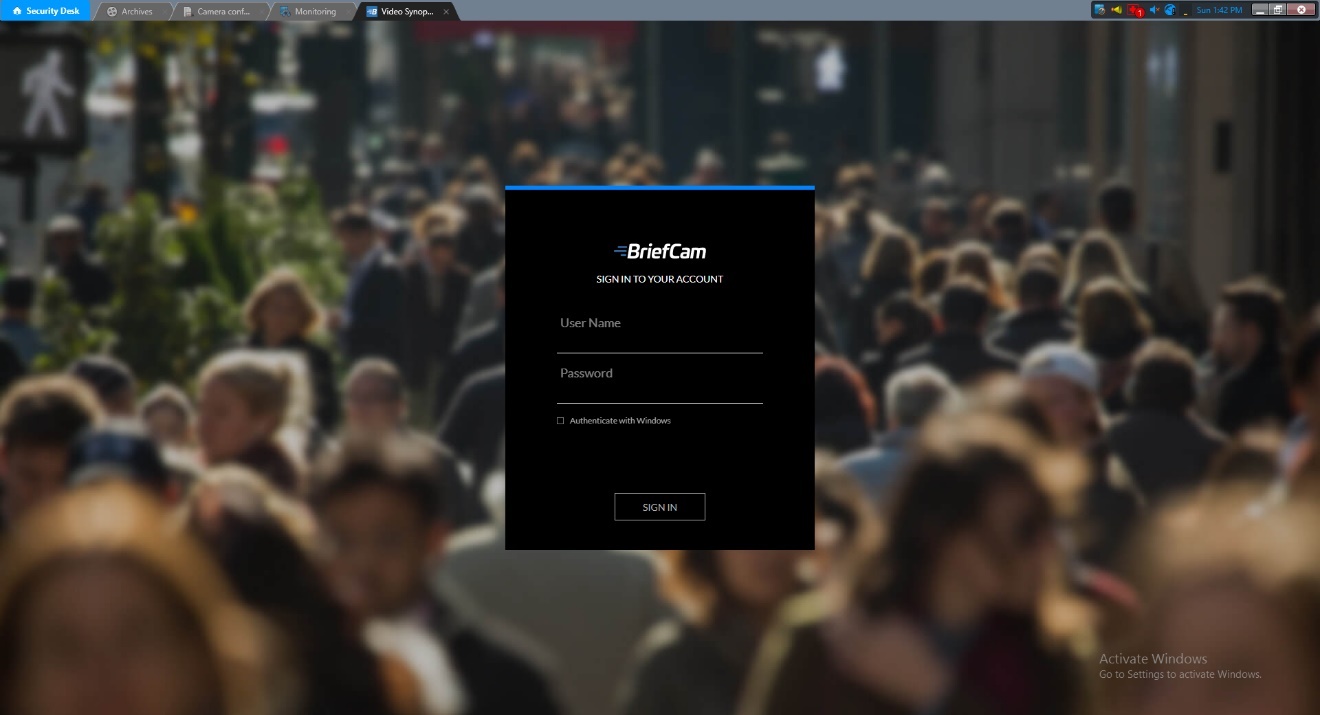
Na het aanmelden wordt de ingesloten BriefCam -client weergegeven in het tabblad VIDEO SYNOPSIS van de Genetec Security Desk-toepassing.
Opmerking
Markeringen die binnen BriefCam zijn gemaakt, worden niet weergegeven op Genetec Security Desk toepassing.
Gebruik de volgende opdrachtregel om een stille installatie van het BriefCamGenetecPlugin.exe uit te voeren:
{ GenetecInstaller file name} /qn APPDIR="$env:ProgramFiles\briefcam" SDK_PATH="{path to 5.8 SDK}" SD_5_7_PATH="{path to 5.7 SDK}"
Gebruik de volgende opdrachtregel om een stille installatie van het BriefCamGenetecPlugin5_9.exe uit te voeren:
./{ GenetecInstaller file name} /qn APPDIR="$env:ProgramFiles\briefcam" SDK_PATH="{path to 5.9 SDK}" SD_5_7_PATH="{path to 5.7 SDK}"
Stille installatie van Genetec Embedded Client
Gebruik de volgende opdrachtregel om een stille installatie van de Genetec Embedded Client uit te voeren (raadpleeg het volgende gedeelte hieronder als je een nieuwere versie wilt installeren):
.\{Genetecembedded client installer} /qn BC_WEB_SERVER_ADDRESS="{host ofBriefCamweb}/app"
Stille installatie van Genetec Embedded Client: upgrade
Om een nieuwere versie te installeren, moet u de vorige versie verwijderen.
Open CMD als beheerder en voer de volgende opdracht uit:
wmic product get nameJe krijgt een lijst met geïnstalleerde programma's op je machine. Uitvoeren:
wmic product where name="<program_name>" call uninstall
Waar <program_name> de naam is van de plug-in die je wilt verwijderen, precies zoals vermeld in de eerste opdracht. Bijvoorbeeld:
wmic product where name="BriefCam Embedded Client for Genetec SecurityCenter 64bit" call uninstall
De volgende keer dat u dit programma verwijdert, kunt u alleen de tweede opdracht aanroepen, omdat u de exacte naam van het programma al weet.
Als Genetec Auxiliary Archiver op het VMS is geconfigureerd en BriefCam is geconfigureerd om er verbinding mee te maken, worden bij elk verzoek van het VMS automatisch videobeelden van de aanvullende archiver opgehaald. Als je verbinding wilt maken met Genetec Auxiliary, bewerk dan het BriefCam.GenetecSc52Fetcher32.ini -bestand, dat zich standaard bij C:\Program Files\BriefCam\BriefCam Server\32\plugins bevindt – Stel de ;UseAuxiliaryArchiver = false in op true, verwijder de regel en sla het bestand op.
Waarschuwingen kunnen worden verzonden naar het tabblad Alarmbewaking van Genetec Security Center.
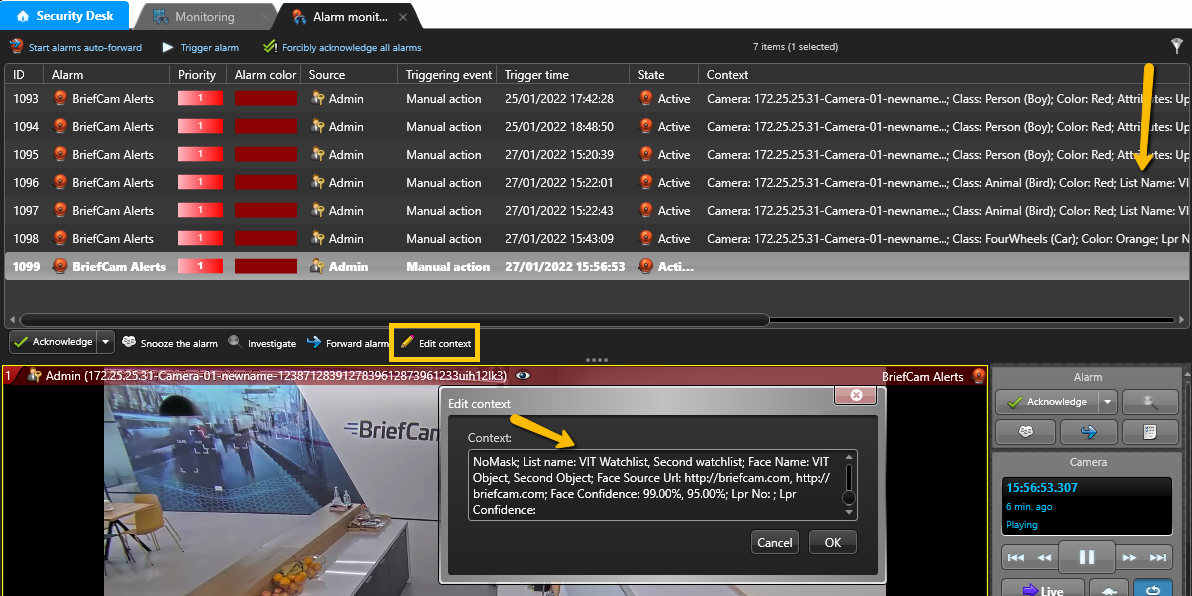
De volgende informatie wordt naar Genetecverzonden:
Cameranaam
Klasse
Kleur
Persoonseigenschappen (bovenkleding, onderkleding, tas, hoed, masker)
Kijklijst
Naam gezichtsherkenning/kentekenplaatherkenning
Vertrouwen
Aan de Geneteckant heb je een volledige beheerdersgebruiker nodig.
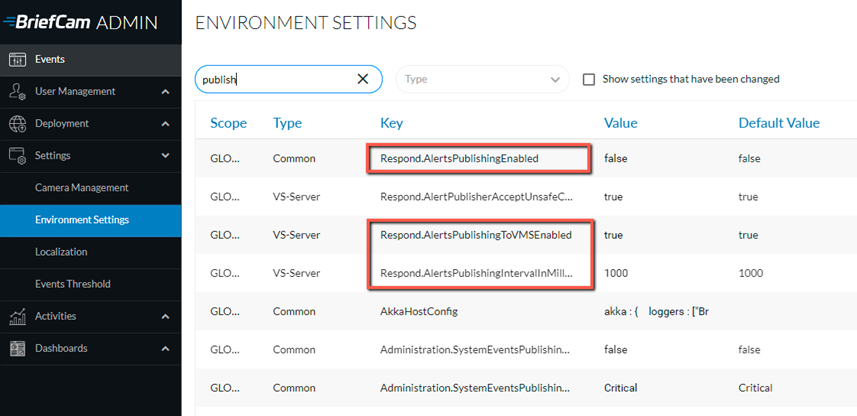
In het gedeelte Omgevingsinstellingen zijn er drie instellingen die relevant zijn voor het verzenden van meldingen buiten de BriefCam (zie de afbeelding hieronder):
Stel de instelling Respond.AlertsPublishingEnabled in op true om waarschuwingen buiten BriefCamte verzenden.
Als je meldingen naar een VMS wilt verzenden, controleer je of de instelling Respond.AlertsPublishingToVMSenabled is ingesteld op true.
Gebruik de instelling Respond.AlertsPublishingIntervalInMilliseconden om het steminterval te wijzigen.
Als je de instellingen wijzigt, moet je de VSS-serverservice opnieuw starten of starten.
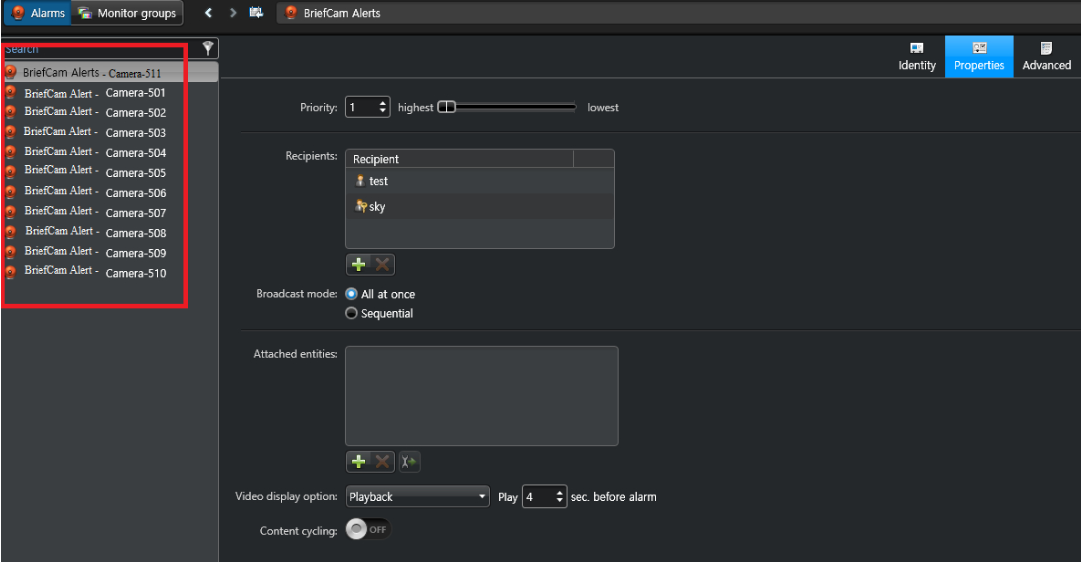
Wanneer de Genetec plug-in is geïnstalleerd, wordt het BriefCam.GenetecSc58Fetcher.ini of het BriefCam.GenetecSc59Fetcher.ini gemaakt op: C:\Program Files\BriefCam\BriefCam Server\plugins. Het [Alerts] gedeelte bevat een aantal parameters, waaronder:
DefaultAlarmName– Deze parameter wordt gebruikt als de verbinding tussen BriefCam en Genetec.TruncateCameraName– Met deze parameter kun je voor elke camera een unieke alarm-ID verzenden.
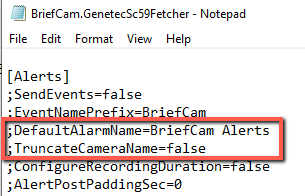
Als de TruncateCameraName parameter niet bestaat in het .ini-bestand, zal het standaardgedrag zijn alsof de parameter is ingesteld op false. Als de parameter is ingesteld op true, heeft elk alarm dat naar Genetec wordt verzonden de volgende ID:
<DefaultAlarmName>: <Cameranaam> bijvoorbeeld: BriefCam Alarm - Camera-55.
Opmerking
Als je verwacht dat er veel alarmen tegelijk optreden, stel je de ReactivationThresholdSec parameter in op 0. Dit zorgt ervoor dat er geen meldingen worden gemist.
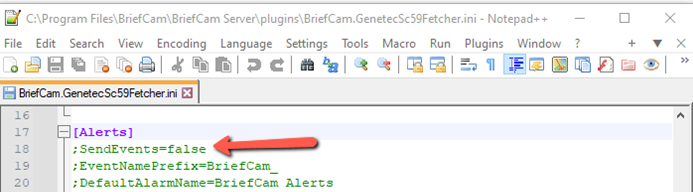
Je kunt gebeurtenissen verzenden in plaats van waarschuwingen. Dit doe je door de parameter SendEvents in te stellen op true en geen commentaar te geven op de rij door de puntkomma (;) te verwijderen. De parameter bevindt zich in het BriefCam.GenetecSc58Fetcher.ini of het BriefCam.GenetecSc59Fetcher.ini bestand, dat zich standaard bevindt op: C:\Program Files\BriefCam\BriefCam Server\plugins.
Voeg om geolocatiefuncties in het BriefCam -systeem te activeren het volgende gedeelte toe aan het BriefCam.GenetecSc59Fetcher.ini , dat zich standaard bevindt op: C:\Program Files\BriefCam\BriefCam Server\plugins.
[General]
GeoLocationEnabled = true
Opmerking
Genetec regelt automatisch de interne taakverdeling zolang alle servers tot dezelfde rol als Media Gateway behoren. In deze configuratie zijn de hieronder beschreven handmatige configuratiestappen niet vereist.
Als je de ingebouwde taakverdeling van Genetecniet gebruikt, kun je handmatig meerdere Genetec gateways aansluiten om de belasting van het beheren van je camera's te delenBriefCam. Dit wordt gedaan door vermeldingen toe te voegen aan het BriefCam.GenetecSc59Fetcher.ini gedeelte van het Media Gateways bestand.
De syntax voor het toevoegen van de vermeldingen is:
<username:password@MediaGatewayAddress=NumberOfSupportedCameras>
Houd er rekening mee dat de username en password voor elk van de gateways hetzelfde moeten zijn.
Bijvoorbeeld:
[MediaGateways]

username:password@1.0.0.0:654=100

username:password@1.0.0.1:654=100

username:password@1.0.0.2:654=100
Hiermee worden drie gateways geconfigureerd met usernamepasswordde / combinatie en wordt een capaciteit van 100 camera's toegewezen aan elk.
Standaard gebruikt BriefCam de livestream voor alle camera's. Je kunt dit wijzigen voor specifieke camera’s of wereldwijd.
Globaal streamtype
Zoek de
DefaultStreamProfileparameter in hetBriefCam.GenetecSc59Fetcher.ini.Stel het gewenste streamtype in. Dit zijn de geldige opties:
live(standaard)archiving(opname)highres(hoge resolutie)lowres(lage resolutie)remote
Individuele camerastream
Bewerk het
GenetecCamerasMap.json-bestand. Dit bestand bevat een lijst met camera's die zijn geïdentificeerd aan de hand van hunCameraNameofCameraId.Geef voor elke camera de gewenste
StreamTypeop.
Cameragegevens zoeken
CameraName: Zoek het in het Genetec VMS.CameraId: Zoek het met BriefCam's Video Integration Tester (VIT) in de kolom Externe ID. Dit wordt vooral gebruikt als je twee camera’s met dezelfde naam hebt.
Bijvoorbeeld:
    {
    "CameraName": "Kitchen Camera",
    "StreamType": "lowres"
    }
Aanvullende opmerkingen
De GenetecCamerasMap.json bestandsstructuur maakt gebruik van een JSON-array met de naam Items die deze camera-objecten bevat. Een voorbeeld met een leeg object wordt hieronder weergegeven ter illustratie van de indeling:
{
"Items": [
{
"CameraName": "",
/* OR */
"CameraId": "",
/* live, archiving, highres, lowres, remote */
"StreamType": ""
}
]
}
Bekende beperkingen
Twee verschillende versies van de Genetec plug-in die op dezelfde machine is geïnstalleerd, werken niet met BriefCam.
Begrenzingsvakken tijdens het afspelen van de originele video worden niet ondersteund.
Bij Genetec integraties werkt videorotatie momenteel niet. Om dit probleem op te lossen, configureer je de camera om een niet-geroteerde video naar Genetecte verzenden.
Bij Genetec 5.10-integraties zijn er fouten bij het voor het eerst proberen verbinding te maken met de live camera of nadat een server opnieuw is opgestart. Start IIS opnieuw op om dit probleem op te lossen (door de Windows-services te openen, te rechtsklikken op de World Wide Web Publishing Service en op Opnieuw starten te klikken).
In Genetec 5.10-integraties, toen de RTSP-URL werd ingevoerd in het veld Wachtwoord van de mapverbindingsinstelling: 'VMSpassword RTSPusername: RtspPassword@GenetecRtspServer', werden in sommige scenario's geen meldingen verzonden. Om dit probleem op te lossen, stelt u
LiveStreamWarmupFrameCount=19 in het configuratiebestand van de plug-in en Live.GetLiveImageRetryInterval=500 in de omgevingsinstellingen van BriefCam Administrator Consolede plug-in in.In Genetec 5.10.2-integraties op H.265-camera's wordt een grijs frame weergegeven in plaats van een RESPOND-livebeeld. Om dit probleem op te lossen, mag het interval van het sleutelframe in afbeeldingen niet groter zijn dan de LiveStreamWarmupFrameCount-waarde in het
BriefCam.GenetecSc59Fetcher.ini-bestand.