Digifort Integratie
Integratieoverzicht
VMS-partner | Product | Versie | Laatst geteste BriefCam-versie | Integratieniveau | H.265-ondersteuning |
Digifort | Digifort Enterprise | 7.4.0.4 | 2024 M1 | Integratie met realtime waarschuwingen (L2a) | Ja |
Begininstellingen
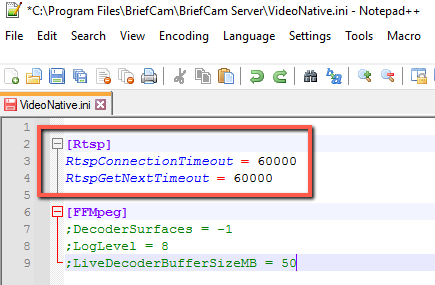
Wijzig in het VideoNative.ini bestand (dat zich op C:\Program Files\BriefCam\BriefCam Serverbevindt ) zowel het RtspConnectionTimeoutRtspGetNextTimeout formaat als de parameters om de puntkomma's uit het begin van deze rijen te verwijderen en te verwijderen (zoals 60000 wordt weergegeven in de afbeelding hieronder).
Waarschuwingen verzenden naar Digifort
Waarschuwingen kunnen worden verzonden naar Digifort. Voer de onderstaande stappen uit om deze functionaliteit in te schakelen.
BriefCam Configuratie
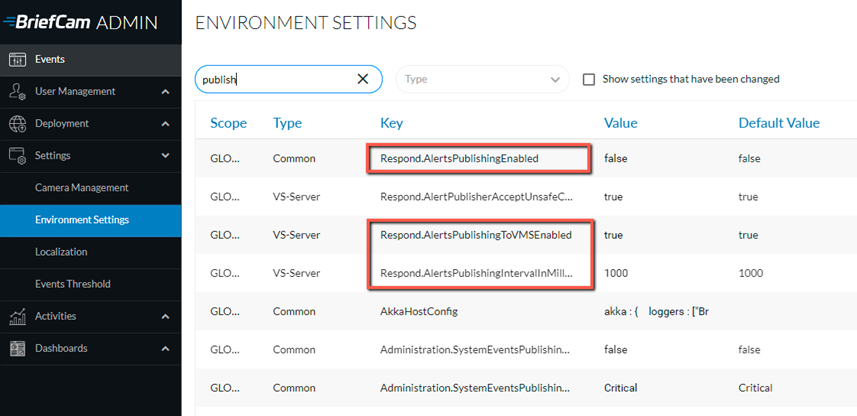
In het gedeelte Omgevingsinstellingen zijn er drie instellingen die relevant zijn voor het verzenden van meldingen buiten de BriefCam (zie de afbeelding hieronder):
Stel de instelling Respond.AlertsPublishingEnabled in op true om waarschuwingen buiten BriefCamte verzenden.
Als je meldingen naar een VMS wilt verzenden, controleer je of de instelling Respond.AlertsPublishingToVMSenabled is ingesteld op true.
Gebruik de instelling Respond.AlertsPublishingIntervalInMilliseconden om het steminterval te wijzigen.
Als je de instellingen wijzigt, moet je de VSS-serverservice opnieuw starten of starten.
Digifort Configuratie
De methode bij voorkeur configureert elke camera afzonderlijk als volgt:
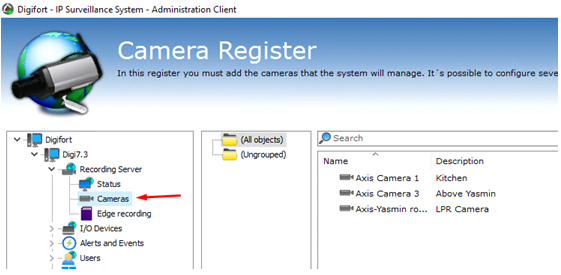
Open de Digifort Client en navigeer naar de opnameserver -> het tabblad Camera's .
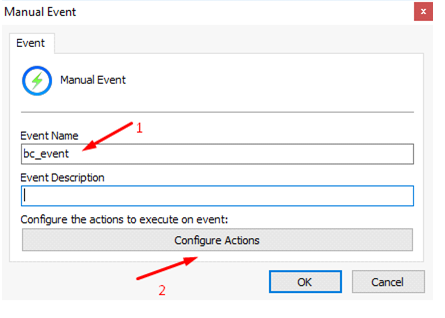
Dubbelklik op de cameranaam en ga naar het tabblad Configuratie handmatige gebeurtenissen. Klik op Toevoegen om een nieuwe gebeurtenis aan te maken.
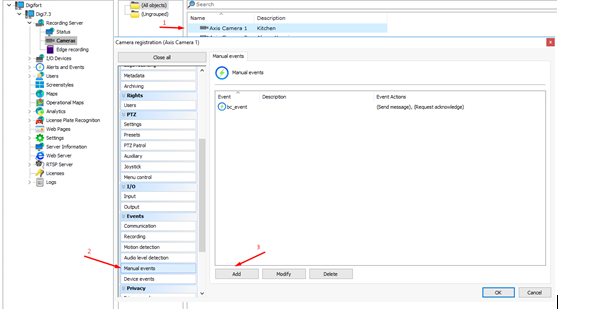
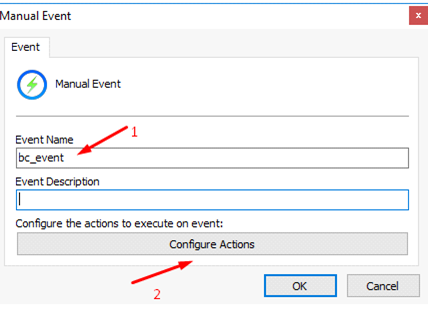
De standaard naam van de gebeurtenis is
bc_event. Je kunt de naam wijzigen in het Digifort configuratiebestand van de plug-in.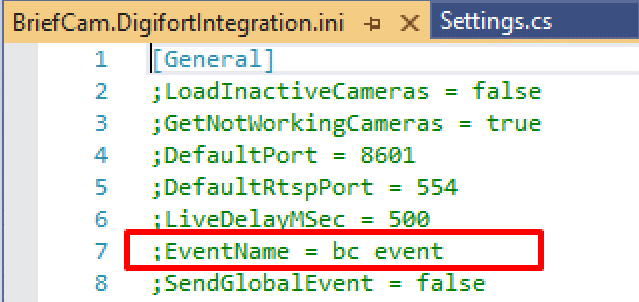
Klik op Acties configureren.
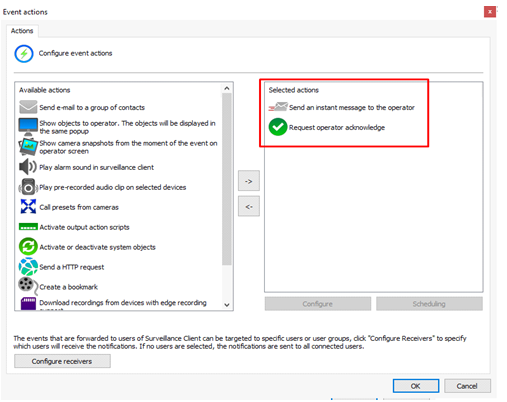
Selecteer gebeurtenisacties. Meestal stuurt de app een direct bericht naar de gebruiker en accepteert de gebruiker dat er gebeurtenisacties worden gebruikt.
Opmerking
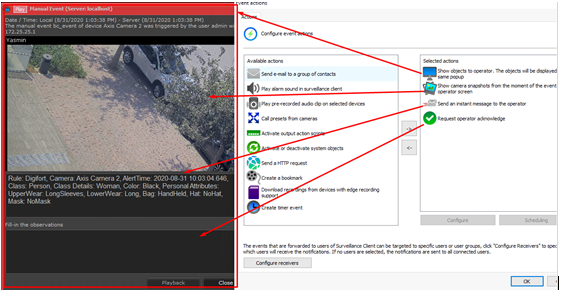
De actie Objecten weergeven voor gebruikersgebeurtenissen opent voor elke nieuwe waarschuwing een nieuwe livestreamspeler, wat leidt tot CPU-overbelasting. Zorg dat deze actie is uitgeschakeld.
Elk nieuw waarschuwingsvenster wordt nu in de Digifort client weergegeven.
Je kunt ook één algemene gebeurtenis configureren die voor alle camera’s wordt geactiveerd. Deze methode heeft echter enkele beperkingen.
Stel de
SendGlobalEventvan het plug-inconfiguratiebestand in optrueom het verzenden van wereldwijde gebeurtenissen mogelijk te maken.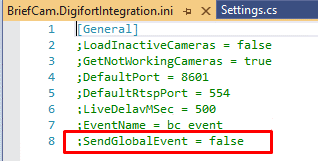
Open de Digifort en navigeer naar het tabblad Meldingen en gebeurtenissen -> Algemene gebeurtenissen.
Klik op Toevoegen om een nieuwe gebeurtenis aan te maken.
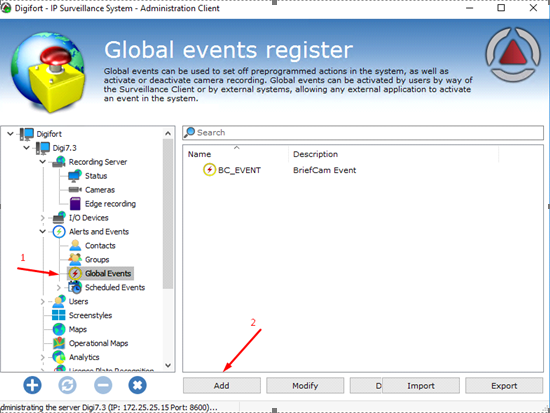
Klik op Acties configureren.
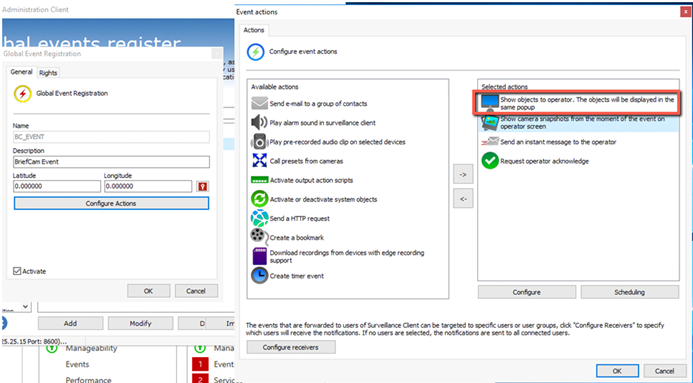
Selecteer gebeurtenisacties.
Controleer of de actie Objecten weergeven aan gebruiker is uitgeschakeld.
Bekende beperkingen
Begrenzingsvakken tijdens het afspelen van de originele video worden niet ondersteund.
Live tijdstempels zijn onnauwkeurig vanwege tijdsverschillen. Stel BriefCam en Digifort in op dezelfde NTP om dit probleem op te lossen.
BriefCamDe meldingen worden gepresenteerd in Digifort zonder afbeelding vanwege de SDK-beperkingen van Digifort.
Eens in de paar uur wordt de realtime stream gedurende 10 seconden verbroken en vervolgens automatisch opnieuw verbonden.
Bij realtime meldingen wordt de tijdstempel met een korte vertraging opgeslagen in opgenomen beelden.