Dallmeier Integratie
Integratieoverzicht
VMS-partner | Product | Versie | Laatst geteste BriefCam versie | Integratieniveau | H.265-ondersteuning | Aanvullende licentie vereist |
Dallmeier | SeMSy | 5 | 2024 R2 HF4 | Integratie voor on-demand en realtime (L2) | Ja | Voor elke recorder is een zwevende licentie vereist. |
Dallmeier | SeMSy | 5 | 2024 M1 (voor de Next-Gen engine) | Integratie voor on-demand en realtime (L2) | Ja | Voor elke recorder is een zwevende licentie vereist. |
Licenties
Voor elke Dallmeier die door de BriefCam wordt gebruikt, is een zwevende licentie vereist. Neem contact op met het Dallmeier Support-team om deze licenties te verkrijgen.
Dallmeier SeMSy III Installatie en configuratie
Nadat u de plug-in hebt uitgevoerd, moet u het BriefCam.Dallmeier.SeMSy3.ini configureren, dat zich standaard bevindt op: C:\Program Files\BriefCam\BriefCam Server\plugins.
Opmerking
Als er meer dan één fysieke server op de BriefCam Server-service draait, moeten alle configuraties in de BriefCam.Dallmeier.SeMSy3.ini-bestanden (inclusief de verbindingsstrings) identiek zijn.
Secties voor blokfluit en recorder
Deze integratie ondersteunt veel recorders en je moet de aanmeldgegevens invoeren voor elk van de recorders in het BriefCam.Dallmeier.SeMSy3.ini -bestand.
Vergeet niet de puntkomma (; ) te verwijderen uit het begin van elke rij die je wijzigt.
Als alle recorders dezelfde aanmeldgegevens delen:
Stel de referenties in de
DefaultUserName- enDefaultPasswordin, zoals wordt weergegeven in de afbeelding hieronder.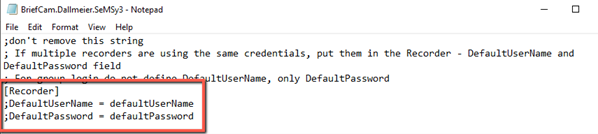
Als je groepsaanmelding gebruikt:
Alleen de
DefaultPasswordinstellen. Laat deDefaultUserNamerij ongewijzigd.
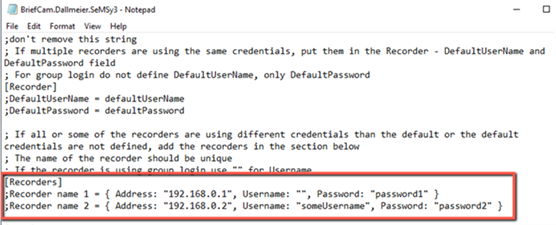
Als elke recorder zijn eigen aanmeldgegevens heeft:
Als alle of sommige van de recorders andere aanmeldgegevens hebben dan de standaard, vermeld je elk van hen in het [Recorders] gedeelte met de naam, het IP-adres, de gebruikersnaam en het wachtwoord van de recorder.
Houd er rekening mee dat:
Elke naam van een recorder moet uniek zijn.
Als de recorder groepsaanmelding gebruikt, gebruik je twee sets dubbele aanhalingstekens (" ") voor de
Username.
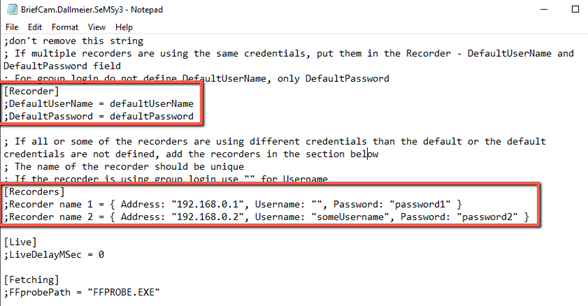
Als sommige van de recorders hun eigen aanmeldgegevens hebben:
Stel de gedeelde aanmeldgegevens in de velden
DefaultUserNameenDefaultPasswordin.Voeg elk van de recorders met andere aanmeldgegevens dan de standaard toe aan het
[Recorders]gedeelte.
Live-sectie
Wanneer een live beeld van de recorder/camera wordt ontvangen, wordt ook de tijd van het frame ontvangen. Als deze tijd ongeldig is, stelt BriefCam de framesnelheid in op de huidige tijd minus de waarde die is ingesteld in de parameter LiveDelayMSec . Als bijvoorbeeld een frame wordt ontvangen met tijd 01/01/1900 00:00:00, overschrijft BriefCam deze tijd naar de huidige tijd van het apparaat en wordt de geconfigureerde vertraging, die standaard 0 is, afgetrokken.
Sectie ophalen
De FFprobePath parameter is het pad naar het ffprobe.exe -bestand, dat zich in de BriefCam bevindt. Het standaardpad is ingesteld op het BriefCam serverpad.
Databasesectie
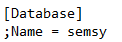
Als de databasenaam niet is semsy (de standaard), wijzig je deze in het Database en verwijder je de puntkomma.
Camera's
Je hoeft alleen de hoofdmap in de BriefCam Administrator Consoletoe te voegen. U hoeft de opnameapparaten niet afzonderlijk toe te voegen. Raadpleeg het BriefCam gedeelte Beheerdershandleiding voor informatie over het toevoegen van Camera and VMS Configuration een map.
Gebruik bij het toevoegen van de map in BriefCamde aanmeldgegevens die worden gebruikt voor het verbinden met de database via het Dallmeier SeMSy 3-DB Configuration Tool.
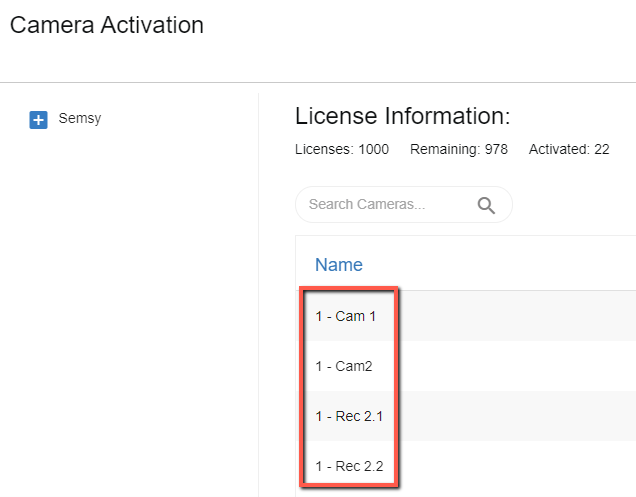
In het BriefCam Administrator Consoleworden de cameranamen van het VMS voorafgegaan door de netcode en een koppelteken. Op de afbeelding hieronder is de netcode 1.
Waarschuwingen naar de Dallmeier SeMSy III-database verzenden
Opmerking
De waarschuwingen worden alleen naar de database verzonden en worden niet in de Dallmeier VMS-interface weergegeven.
Voer de volgende stappen uit om het verzenden van BriefCam naar de Dallmeier SeMSy III-database te configureren:
Schakel het verzenden van waarschuwingen buiten BriefCamin door het BriefCam Administrator Console venster te openen en de instelling Respond.AlertsPublishingEnabled environment (Reactie . MeldingenUitgeverijIngeschakeld omgeving) in te stellen op true.
Op het systeem waarop je de plug-in BriefCam’s SeMSy III hebt uitgevoerd, open je het
BriefCam.Dallmeier.SeMSy3.inibestand (dat je standaard bij:C:\Program Files\BriefCam\BriefCam Server\plugins) vindt.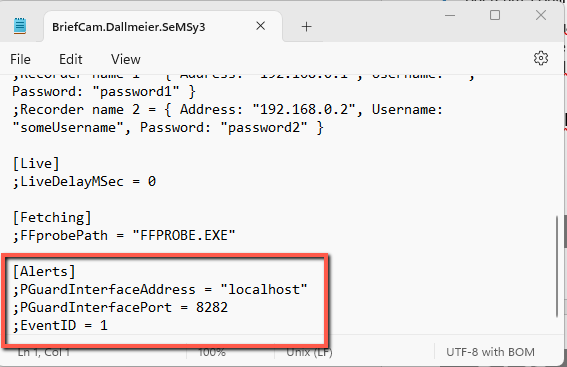
Stel de volgende drie parameters in en verwijder de puntkomma aan het begin van elk van de rijen:
PGuardInterfaceAddress– Het IP-adres of de hostnaam van het apparaat waarop de PGuard Interface-service is geïnstalleerd (localhost standaard).PGuardInterfacePort– De HTTP-poort voor de PGuard Interface-service (geconfigureerd tijdens de installatie van de service; standaard 8282).EventID– Dit is de subalarm-ID die in PGuard moet worden aangemaakt in het gedeelte "10036 Extern bericht". Dit kan elk getal zijn van 1 tot 99999, zolang het nog niet in gebruik is. Raadpleeg de documentatie bij DallmeierPGuardInterface voor meer informatie.
Start/start de VSS-serverservice BriefCam Administrator Consoleopnieuw.
Meldingen ontvangen
De meldingen die in de Dallmeier SeMSy III-database worden ontvangen, worden in de volgende volgorde weergegeven als een lijst met door komma's gescheiden waarden:
Alert IDTimestamp- UTC tijd in UNIX tijdstempel formaat (seconden sinds 01-01-1970)Rule NameAlert Type- "FA" voor snelle meldingen; "SA" voor slimme meldingenType- "FR" voor gezichtsherkenning; "LPR" voor kentekenherkenning; "GEN" voor andere signaleringenObject ClassConfidence %DescriptionImage URLWatchlistLicence PlateColorUpper WearLower WearBagHatMask
Aanvullende opmerkingen:
Als een van de waarden leeg is, worden de komma-scheidingstekens in het bericht nog steeds weergegeven.
Wanneer de limiet van 254 tekens van het waarschuwingsbericht is bereikt, worden de gegevens gewist om ervoor te zorgen dat de waarschuwing kan worden verzonden.
Het weghalen van gegevens kan plaatsvinden in de volgende velden: Regelnaam, Afbeelding-URL en Volglijst.
Dallmeier SeMSy 5 Installatie en configuratie
Werken met SeMSy 5 over gedistribueerde omgevingen
Als je met SeMSy 5 werkt aan een gedistribueerde omgeving, moet je de volgende stappen uitvoeren:
STAP 1. Een virtueel werkstation maken in SeMSy 5-configuratie
Om verbinding te maken met de kernserver in een SeMSy 5-gedistribueerde installatie, moet er een werkstation zijn dat is opgegeven als onderdeel van de aanmeldgegevens.
Dit wordt gedaan door als volgt een virtueel werkstation te maken:
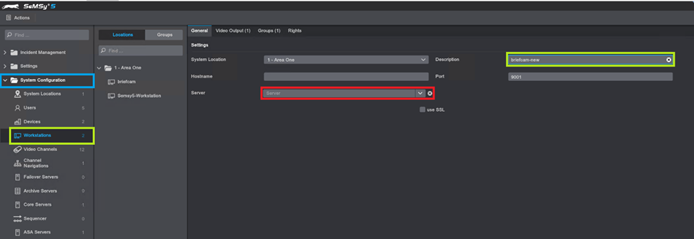
Open de map Systeemconfiguratie in de toepassing SeMSy 5 Configuratiemodus.
Klik op het menu Werkstations.
Voer in het veld Beschrijving een naam voor het werkstation in. Er is alleen een naam voor het werkstation nodig. Selecteer geen server uit de vervolgkeuzelijst Server, deze moet leeg blijven.
STAP 2. Nieuwe gebruikersbeheerder voor BriefCam aanmaken in SeMSy 5
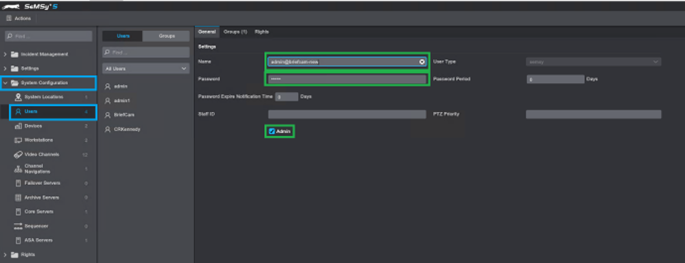
Open de map Systeemconfiguratie in de toepassing SeMSy 5 Configuratiemodus.
Klik op het menu Gebruikers.
Nieuwe gebruiker toevoegen.
Voer in het veld Gebruiker de gebruikersnaam in met de volgende syntaxis:
[REST API user]@[workstation name]Waar de
REST API userde gebruikersnaam is die is geconfigureerd voor toegang tot de REST-API (dit is in de Site Login User in de SeMSy Instellingen-app) en deworkstation namede nieuw aangemaakte werkstationnaam is van STAP 1 hierboven (Maak een virtueel werkstation in SeMSy 5-configuratie).Bijvoorbeeld:
admin@briefcam-newMaak in het veld Wachtwoord een wachtwoord.
Geef de nieuwe gebruiker beheerdersrechten door het selectievakje Beheer in te schakelen.
Camera's
Camera’s toevoegen:
Open het BriefCam Administrator Console.
Open het gedeelte Camerabeheer (zie afbeelding hieronder), waarin alle verbonden VMS-servers aan de linkerkant en de bijbehorende camera’s van de servers aan de rechterkant worden vermeld.
Klik op de knop Map toevoegen.
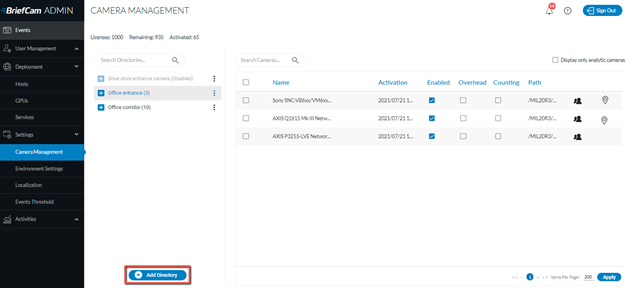
Het scherm Map bewerken wordt geopend:
Opmerking
Je hoeft alleen de hoofdmap in de BriefCam Administrator Consoletoe te voegen. U hoeft de opnameapparaten niet afzonderlijk toe te voegen.
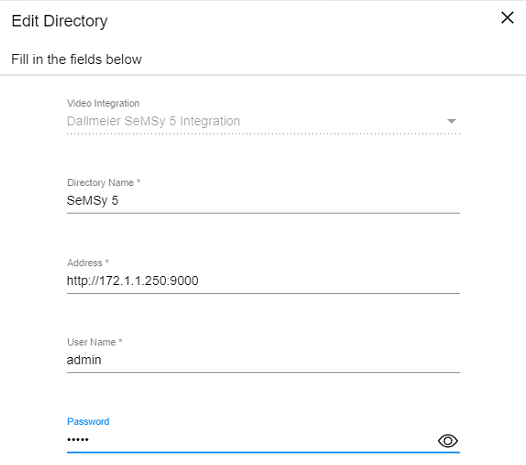
Selecteer Dallmeier SeMSy5 Integratie in het veld Video-integratie.
Voer in het veld Directorynaam een naam in.
Voer in het veld Adres het volgende URI-schema in, dat nodig is voor verbinding met de SeMSy 5 REST-server:
Het URI-schema is
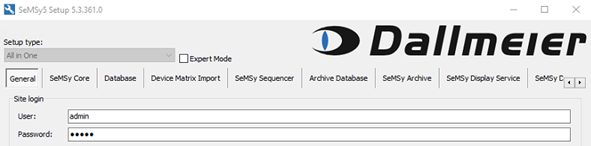
http(s)://{SeMSy5-address}:{RestServerPort}Je vindt de RESTserverPort in het tabblad SeMSyCore van de SeMSy5-toepassing. De standaard poort is
9000.Voer in de velden Gebruikersnaam en Wachtwoord de SeMSy5 Site Login Gebruiker en Gebruikersnaam en Wachtwoord in. Je vindt deze in het SeMSy tabblad Algemeen van de 5 Instellingen-toepassing (zoals in de afbeelding hieronder). Als je een gedistribueerde omgeving gebruikt, voer je het gebruikers- en wachtwoord in dat je in de toepassing SeMSy 5-configuratiemodus hebt gemaakt (zie STAP 2). Maak een nieuwe gebruikersbeheerder voor BriefCam in SeMSy 5 hierboven).
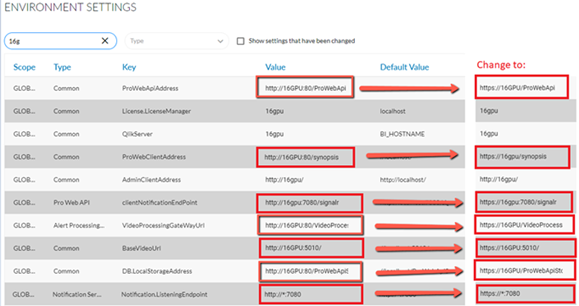
In het BriefCam Administrator Consoleworden de cameranamen van het VMS voorafgegaan door de netcode en een koppelteken. Op de afbeelding hieronder is de netcode 1.
Nadat je de plug-in hebt uitgevoerd, kun je het BriefCam.Dallmeier.SeMSy5.ini configureren, dat zich standaard bevindt op: C:\Program Files\BriefCam\BriefCam Server\plugins.
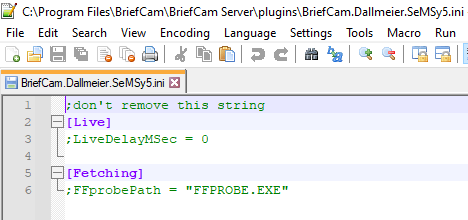
Live-sectie
Wanneer een live beeld van de recorder/camera wordt ontvangen, wordt ook de tijd van het frame ontvangen. Als deze tijd ongeldig is, stelt BriefCam de framesnelheid in op de huidige tijd minus de waarde die is ingesteld in de parameter LiveDelayMSec . Als bijvoorbeeld een frame wordt ontvangen met tijd 01/01/1900 00:00:00, overschrijft BriefCam deze tijd naar de huidige tijd van het apparaat en wordt de geconfigureerde vertraging, die standaard 0 is, afgetrokken.
Sectie ophalen
De FFprobePath parameter is het pad naar ffprobe.exe bestand, dat zich in de map BriefCam-server bevindt. Het standaardpad is ingesteld op het serverpad van BriefCam.
Opmerking
Dallmeier SeMSy 5 is gecertificeerd met de Dallmeier Recorder versie 9.15.12.
Bekende beperkingen
Bewegingsdetectie wordt momenteel niet ondersteund.