FLIR 統合
統合概要
必要なポート
プラグインのインストールには、次のポートが使用可能である必要があります。
ポート番号 |
554, 1116, 5000 (± 100), and 5554 |
VMS SDK
VMS SDK for FLIR9.3.1
DVTEL Latitude SDK 9.3.1.1324は、プラグインがインストールされているメインサーバーと、VSServer、フェッチサービス、FLIR Alert Processing Serviceを実行するすべてのマシンにインストールする必要があります。
VMS SDK for FLIR9.0および9.2
DVTEL Latitude 7.0.0.5780および8 SDK(アップデートはVMSとサーバーの両方にインストールする必要があります)は、VSServerサービス、 、BriefCam 、およびフィルター処理サービスのいずれかがインストールされているすべてのマシンにインストールする必要があります。VSServerサービス、BriefCam 、OX6.OnDemand Service 、OX6.RealTime Service 、およびフィルター処理サービス。クライアントPCにインストールする必要はありません。
FLIR ライセンス
統合が正しく機能するには、次の証明書が必要です。FLIR ライセンス
ライセンスは次の場所から注文する必要がありFLIRます。ライセンスを受け取ったら、VMS環境に関する指示に従ってFLIR、ライセンスを適用します。
FLIR ライセンス | BriefCam コンポーネント | |
v9のサーバー証明書 | SDK接続 | VSServerサービスとフェッチサービスを提供するために、少なくとも3つのSDK接続を備えた1つのサBriefCamバーライセンス。 さらに、フェッチサービスがもっと多い場合は、それに応じてSDK接続を増分し、追加のフェッチサービスごとに+1を追加する必要があります。 |
Respondのリアルタイム処理 | モバイルユーザーライセンス | Alert Processing Serverサービス(RESPONDモジュール)用に設定されているGPUごとに1つ。 |
RTSP接続 | リアルタイムチャネルごとに1つ(GPUが利用できるWorkersの数によって異なります)。 VSServerサービス用に1つ。 |
FLIR 9 リアルタイムの設定
リアルタイムで9FLIRを使用している場合は、次の設定を行う必要があります。
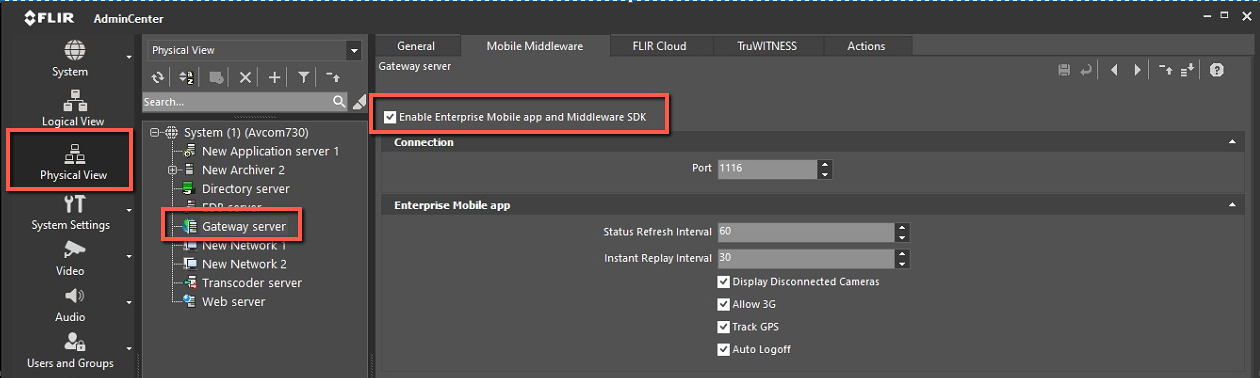
9 AdminCenterFLIRを開きます。
Physical View(物理ビュー)をクリックします。
Gateway server(ゲートウェイ サーバー)をクリックします。
Mobile Middlewareタブで、Enable Enterprise Mobile app and Middleware SDK(エンタープライズモバイルアプリとミドルウェアSDKを有効にする)チェックボックスをチェックします。
9.0~FLIR9.2でのみ必要な手順
インストール後のスクリプト
注記
インストール後のスクリプトは、FLIR9.0~9.2でのみ必要です。
新規インストールの場合、このVMSプラグインをインストールした後、ユーザーに関連ファイルにアクセスする権限を与えるスクリプトを実行する必要があります。BriefCam VMSプラグインをインストールする前に、次の手順に従ってください。
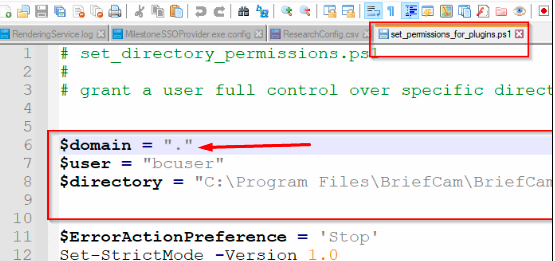
ユーザーをドメインユーザーとして実行する場合はBriefCam、実行する前にスクリプトを編集する必要があります。以下を実行します。
次の場所にある
set_permissions_for_pluginsファイルを開きます。C:\Program Files\BriefCam\BriefCam Server\tools\post_plugin_installation。ドメインとユーザーを含む正しいパラメータでスクリプトを編集します。
プラグインがインストールされているすべての場所で:
PowerShellを管理者として開きます。
次のフォルダーに移動します。
cd {where briefcam server is installed}\tools\post_plugin_installation次のコマンドを実行します。
.\set_permissions_for_plugins.ps1
MP4デコードの有効化
注記
9.3.1FLIRでは、MP4デコードはデフォルトで有効になっています。
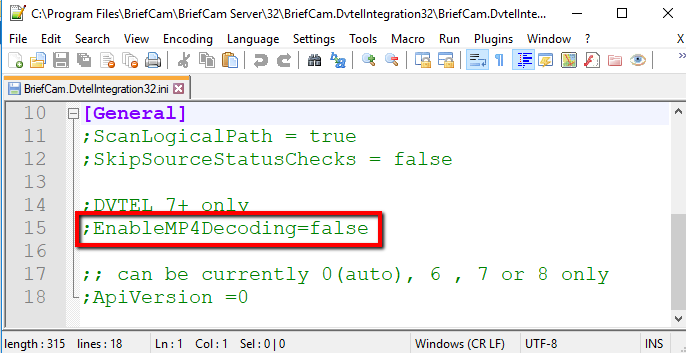
9.0および9.2でMP4デコーデFLIRィングを有効にするには:
次の場所にある
BriefCam.DvtelIntegration32.iniファイルを開きます。Program Files\BriefCam\BriefCam Server\32\BriefCam.DvtelIntegration32\。次の行を変更します:
;EnableMP4Decoding=falsetoEnableMP4Decoding=true(セミコロン(;)を削除し、値をtrueに設定します)。
既知の制限
統合ではFLIR、元の映像再生時のバウンディングボックスはサポートされていません。
RESPONDモジュールでは、1080pを超える解像度で操作FLIRおよび録画を行う場合、タイムスタンプの問題により、元のビデオバウンディングボックスがオブジェクトと一致しません。
9FLIRつの統合では、一部のシナリオで、VMSからのフェッチが失敗しました。この問題を解決するには、追加のFLIRライセンスが必要です。
9つの統合では、FLIR一部のシナリオでは、RESPONDアラートの元のビデオが再生されません。この問題を解決するには、追加のFLIRライセンスが必要です。
統合ではFLIR、FLIR9を以前のバージョンにダウングレードすると、以前のバージョンのディレクトリはインストールされません。この問題を解決するには、サポートチームに連絡してください。