LENSEC Integrazione
Riepilogo dell'integrazione
Partner VMS | Prodotto | Versione | Ultima BriefCam versione testata | Livello di integrazione | Supporto H.265 |
LENSEC | Perspective VMS | 6.1.x.0 | 2025 R1 SP1 (motore classico) | Solo integrazione degli avvisi in tempo reale (L2a) | Sì |
LENSEC | Perspective VMS | 6.0.x.0 | 2024 M1 HF2 (motore classico) | Solo integrazione degli avvisi in tempo reale (L2a) | Sì |
Importante
Nota sulla politica di certificazione: la certificazione ufficiale si applica alle versioni maggiore e minore. Le versioni di manutenzione non fanno parte del processo di certificazione. Tuttavia, le versioni 6.1.1.0, 6.1.2.0 e 6.1.3.0 sono state testate e verificate come stabili.
LENSEC Integrazione 6.1.x.0
Porte richieste
Le seguenti porte dovrebbero essere disponibili durante l'installazione del plugin.
Porta predefinita | Descrizione |
|---|---|
80 | Comunicazione generale con il server VMS |
554 | Porta flusso servizio telecamera – Streaming live RTSP dal VMS |
Nessuna | Porta per connettore di eventi: per la ricezione di avvisi da BriefCam, definita dall'utente |
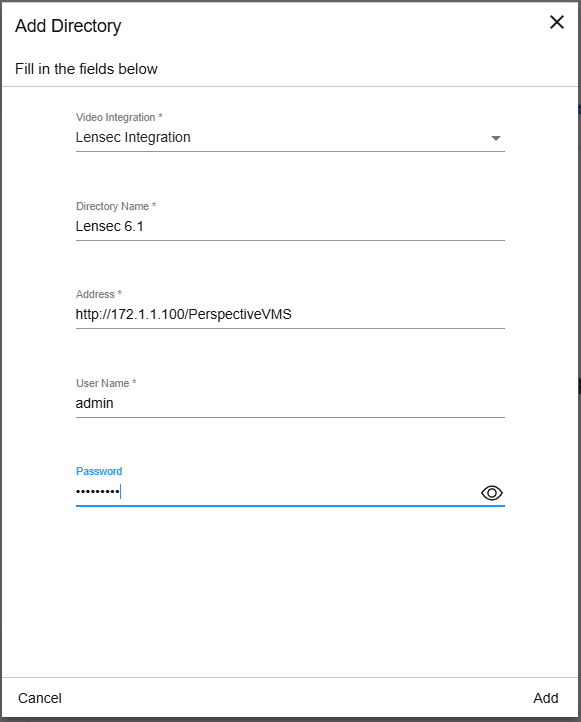
Aggiunta del Lensec VMS come directory in BriefCam
Dal campo Integrazione video, selezionare .
Nel campo Nome directory, inserire un nome visualizzato per la directory utente.
Immettere l'indirizzo del VMS. L'indirizzo del VMS è l'URL del VMS –
http(s)://{VMS-Server-Address}/{VMS-Endpoint}. L'endpoint del VMS è configurabile durante l'installazione. Il valore predefinito èPerspectiveVMS, ad esempiohttp://172.1.1.100/PerspectiveVMS: .Immettere il nome utente dell'amministratore.
Immettere la password per l'utente amministratore.
Abilita l'invio di avvisi al VMS (L2a)
FASE 1. Creazione del BriefCam connettore
Questo connettore viene utilizzato per ricevere tutti gli avvisi inviati da BriefCam
Aprire l'amministrazione del VMS .
Passa a > .
Fare clic su per aggiungere un nuovo connettore.
Nel campo del tipo di connettore, selezionare .
Nel campo Nome connettore, immetti
BriefCam.Nel campo Server, selezionare un server che riceverà gli avvisi.
Impostare il campo Frequenza su .
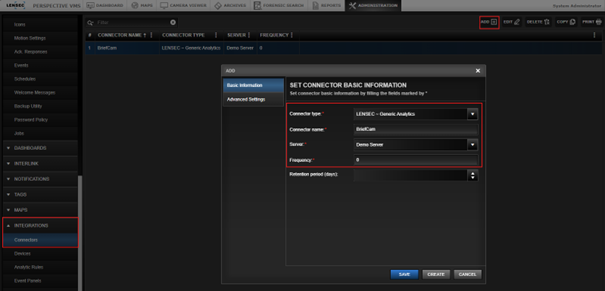
Passare a Impostazioni Avanzate.
Impostare il su .
Nel campo Porta, inserire la porta che verrà utilizzata per la ricezione degli avvisi da BriefCam.
Fare clic su .
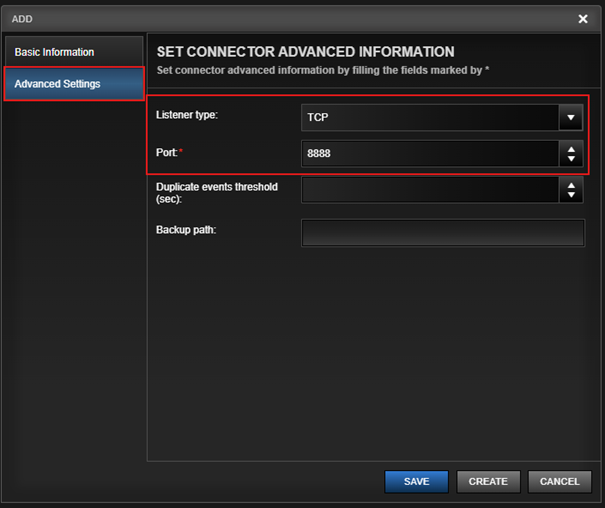
Una volta creato correttamente il connettore, la porta verrà aperta dal VMS.
Assicurarsi che questa porta sia aperta alla BriefCam macchina.
FASE 2. Creazione delle regole di analisi della telecamera
Per ogni telecamera che riceverà avvisi daBriefCam, è necessario creare una regola di analisi.
Passa a > .
Fare clic su .
Dall'elenco , selezionare .
Nel campo Nome, immettere un nome per la regola analitica.
Nel campo Telecamera, selezionare la telecamera che verrà utilizzata quando la regola viene attivata.
Dall'elenco dei , selezionare .
Dall'elenco del , selezionare un pannello in cui verranno visualizzati gli avvisi.
Dal campo Livello di registro minimo, selezionare il livello di registro richiesto, a seconda delle esigenze dell'utente.
Imposta la regola come .
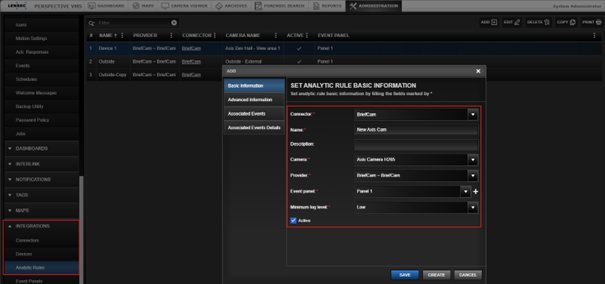
Passare a Informazioni Avanzate.
Nel campo Id telecamera, inserire l'ID della telecamera selezionata in precedenza (al punto 5).
Nel campo IP provider, inserire l'indirizzo IP del BriefCam server che invierà gli avvisi.
Se il server si trova su una rete diversa da quella del VMS, è necessario utilizzare l'indirizzo del gateway di rete del VMS invece dell'indirizzo del server.
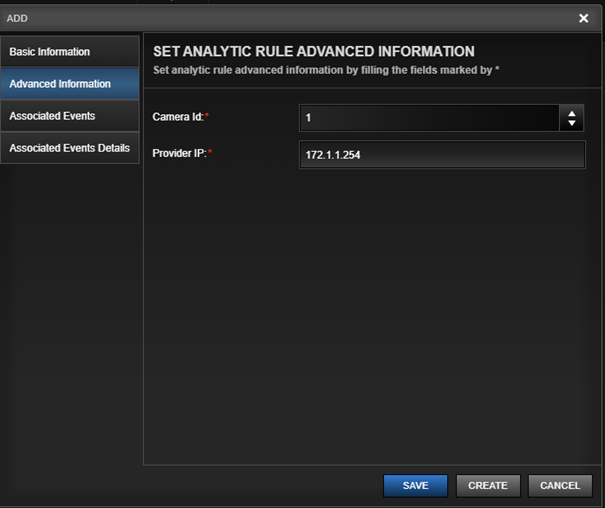
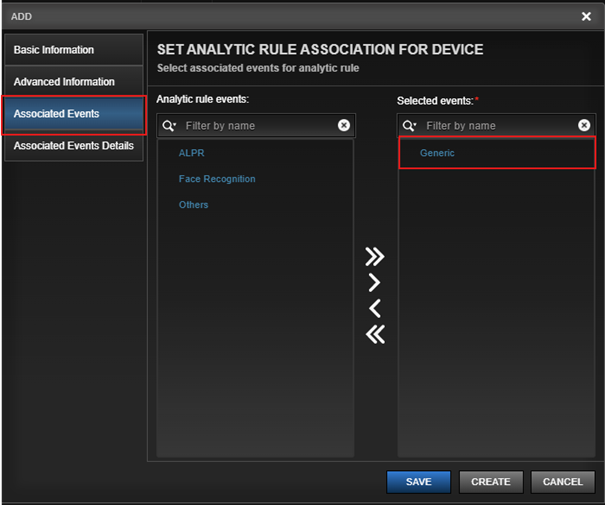
Passare agli Eventi Associati.
Aggiungi agli .
Fare clic su .
Configurazione L2a in BriefCam
Per abilitare l'invio di avvisi:
In BriefCam Administrator Console, aprire la scheda Impostazioni.
Impostare l'impostazione dell'ambiente Respond.AlertsPublishingEnabled su .
Salvare il valore.
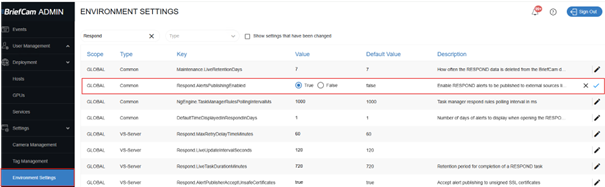
Aprire il file di
BriefCam.LensecIntegration.iniconfigurazione (che si trova inC:\Program Files\BriefCam\BriefCam Server\plugins).Nel parametro AlertsHTTPPort, inserire la porta del BriefCam connettore.
Rimuovere il punto e virgola dall'inizio della riga.
Salvare il file.
Riavviare il servizio VSServer.
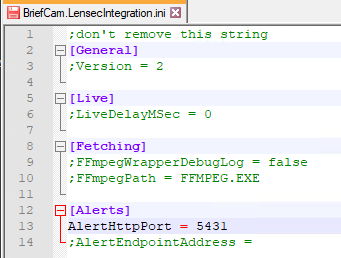
Il parametro AlertendpointAddress utilizza per impostazione predefinita l'indirizzo del server impostato nella BriefCam directory.
Se gli avvisi devono essere inviati a un altro server VMS, inserire l'indirizzo del server nel parametro AlertendpointAddress e abilitarlo (rimuovendo il punto e virgola all'inizio della riga).
Il formato di AlertEndpointAddressURL è lo stesso del formato necessario per la BriefCam directory: http(s)://{VMS-Server-Address}/{VMS-Endpoint}.
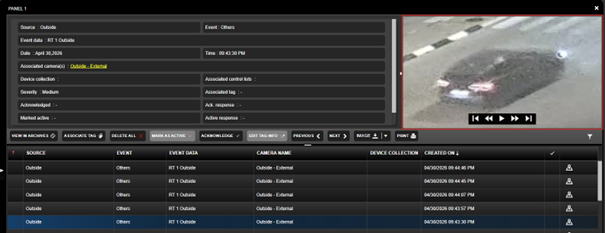
Quando gli avvisi vengono inviati al VMS, i metadati includono un collegamento ipertestuale alle miniature generate da BriefCam.
Queste miniature vengono generate e collocate nella cartella BriefCam condivisa.
Il computer del VMS deve avere accesso alla cartella BriefCam condivisa per visualizzare correttamente queste miniature.
Se il VMS non ha accesso alla cartella BriefCam condivisa, genererà delle miniature in base all'ora dell'avviso, dal proprio video registrato.
Per L1 (elaborazione on-demand), le registrazioni di rilevamento di oggetti in movimento non sono supportate. Sono supportate solo le registrazioni costanti.
LENSEC Integrazione 6.0.x.0
Prerequisiti
Per visualizzare BriefCam gli avvisi in Lensec, gli Lensec utenti devono far parte almeno di un gruppo di operatori (sul Lensec VMS).
Operazioni di installazione
Da BriefCam Administrator Console, arresta tutti i servizi attualmente in esecuzione.
Controllare "Programmi e funzionalità" per confermare che il Lensec plugin non è già installato.
Eseguire il plugin Lensec BriefCam scaricato.
Aprire il
Briefcam.LensecIntegration.inifile (situato inC:\Program Files\BriefCam\BriefCam Server\plugins) e modificare l'impostazioneFFmpegPathin:C:\Program Files\BriefCam\BriefCam Server\FFmpeg.exe. Salvare le modifiche.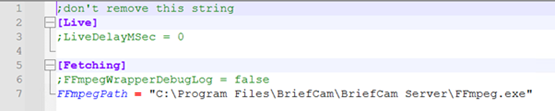
Aggiungi l' Lensec integrazione a BriefCam:
In BriefCam Administrator Console, aprire la scheda Impostazioni e fare clic su Gestione telecamere.
Fare clic sul pulsante Aggiungi directory.
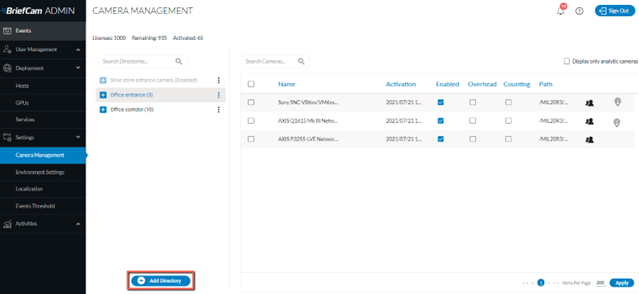
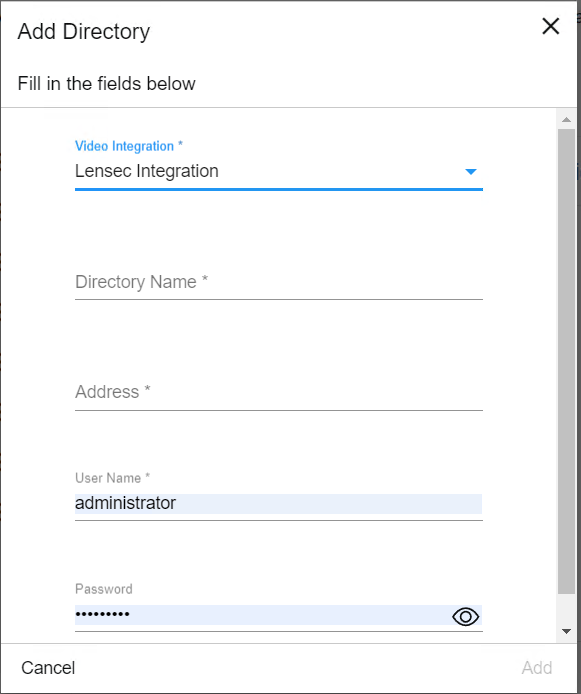
Dal campo Integrazione video, selezionare Integrazione Lensec.
Nel campo Nome directory, inserire un nome visualizzato per la directory utente.
Nel campo Indirizzo, inserire l'indirizzo del Lensec server, ad esempio: 172.1.1.111.
Nel campo Nome utente, inserire, ad esempio: amministratore.
Nel campo Password, inserire una password fino a 12 caratteri, ad esempio: Tadmin#.
Fare clic su Aggiungi.
Nella schermata Aggiungi/Modifica telecamere, attivare le Lensec telecamere desiderate.
Riavvia tutti i BriefCam servizi.
Sul computer Windows, riavviare Internet Information Services (IIS).
Da BriefCam Administrator Console, verificare che tutti i servizi funzionino correttamente.