Arcanes Technology Integrazione
Riepilogo dell'integrazione
Partner VMS | Prodotto | Versione | Ultima BriefCam versione testata | Livello di integrazione | Supporto H.265 |
Arcanes Technology | VXCore | 6.5.4 | 6.4 Hot Fix 1 | Integrazione per on-demand e tempo reale (L2) | Sì |
Installazione e configurazione
Eseguire il plugin.
Generare e impostare il token di accesso all'API VXCore.
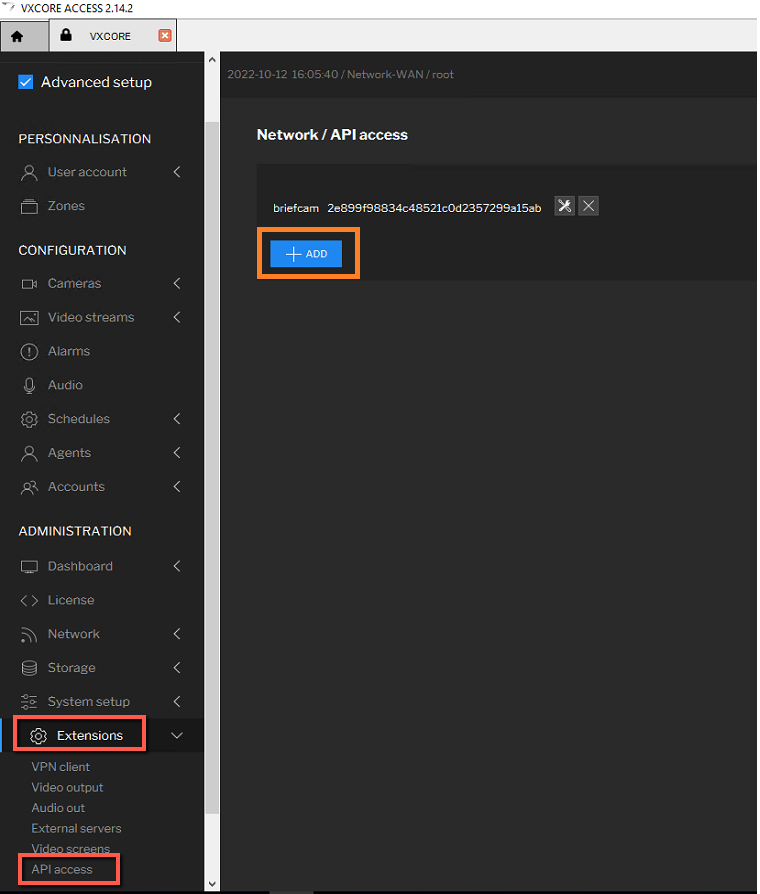
In VXCore, navigare su Estensioni > Accesso API e fare clic sul pulsante AGGIUNGI.
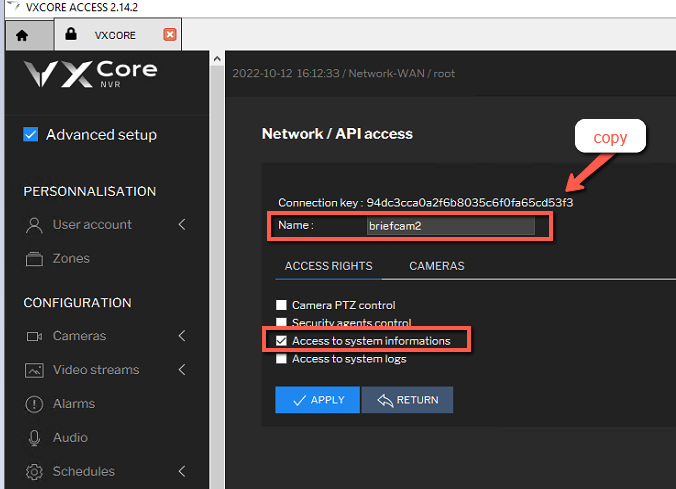
Copia la chiave di connessione. Questa chiave è necessaria per configurare la connessione su BriefCam.
Immettere il nome del token di accesso API e selezionare la casella di controllo Accesso alle informazioni di sistema.
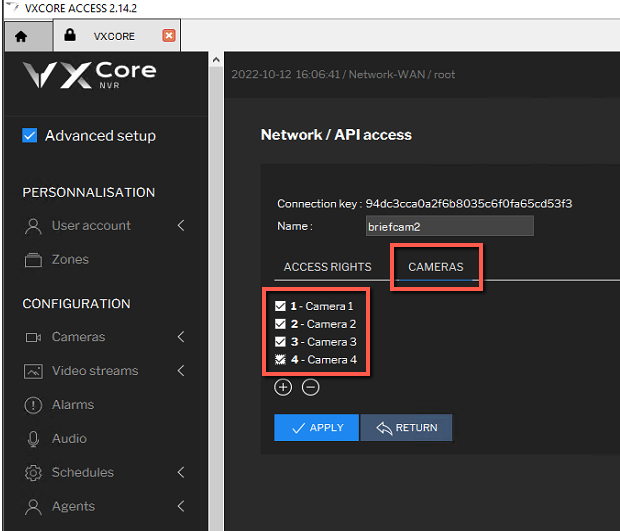
Dalla scheda TELECAMERE, selezionare tutte le telecamere che verranno utilizzate da BriefCam e fare clic su APPLICA.
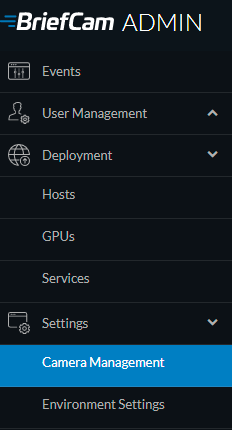
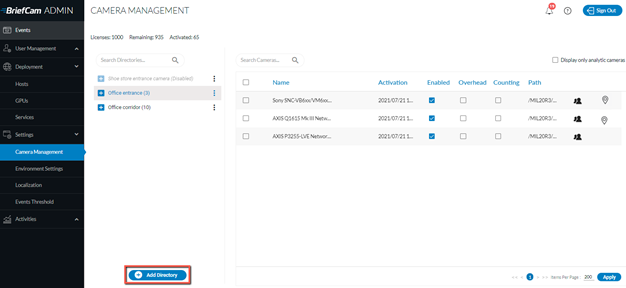
Nella BriefCam Administrator Console, aprire la sezione Impostazioni e fare clic su Gestione telecamere.
Fare clic sul pulsante Aggiungi directory.
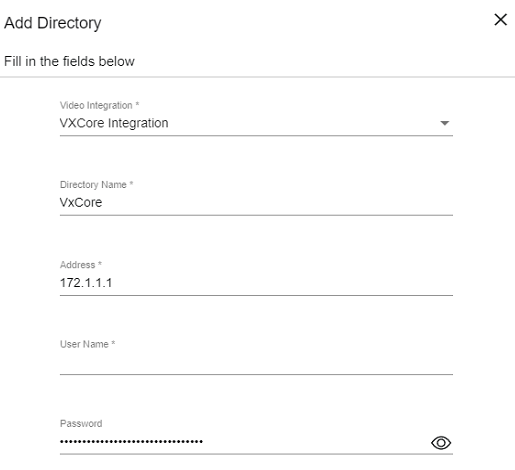
Nella finestra di dialogo Aggiungi directory, compila i dettagli di VXCore.
Nel campo Nome utente è necessario inserire un solo spazio. Non è necessario un nome utente per la connessione.
Nel campo Password, inserire il token di accesso API generato nel VMS VXCore.
Assicurarsi che il firewall accetti connessioni per RTSP.
File di configurazione
Dopo aver eseguito il plugin, è possibile personalizzare il BriefCam.VXCore.ini file, che per impostazione predefinita si trova in: C:\Program Files\BriefCam\BriefCam Server\plugins.
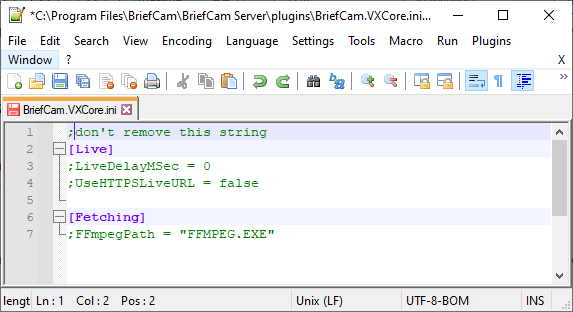
Le impostazioni nel file sono:
LiveDelayMSec– Imposta un ritardo quando il VMS e l’RSTP hanno tempi non corrispondenti.Quando viene ricevuta un'immagine live dal registratore/telecamera, viene ricevuta anche l'ora del fotogramma. Se questa ora non è valida, BriefCam imposta l'ora del fotogramma sul valore attuale meno il valore impostato nel parametro LiveDelayMSec.
Se, ad esempio, un fotogramma viene ricevuto con ora 01/01/1900 00:00:00, BriefCam eseguirà l'override di questo tempo all'ora corrente della macchina e sottrarrà il ritardo configurato, che per impostazione predefinita è 0.
UseHTTPSLiveURL– Utilizza HTTPS per la connessione in streaming live.FFmpegPath– Imposta l’ubicazione del FFMPEG, se non è installato nell’ubicazione predefinita.
Archiviazione del file esportato da VXCore
L'archiviazione viene eseguita perché l'esportazione è costituita da più file che devono essere gestiti insieme dal decoder. Se vengono caricati separatamente, il decoder non sa che questi file fanno parte della stessa esportazione.
Ad esempio, un'esportazione di 10 minuti conterrà 10 coppie di file VXSEEK e VXVIDEO, una coppia per ogni minuto di esportazione. Il file VXSEEK contiene i metadati necessari per leggere il file VXVIDEO.
Generazione dell'archivio
Per generare l'archivio che deve essere caricato su BriefCam:
Genera l'esportazione video da VXCORE ACCESS.
In VXCORE ACCESS, nella barra degli strumenti sinistra, accedi alla scheda Video.
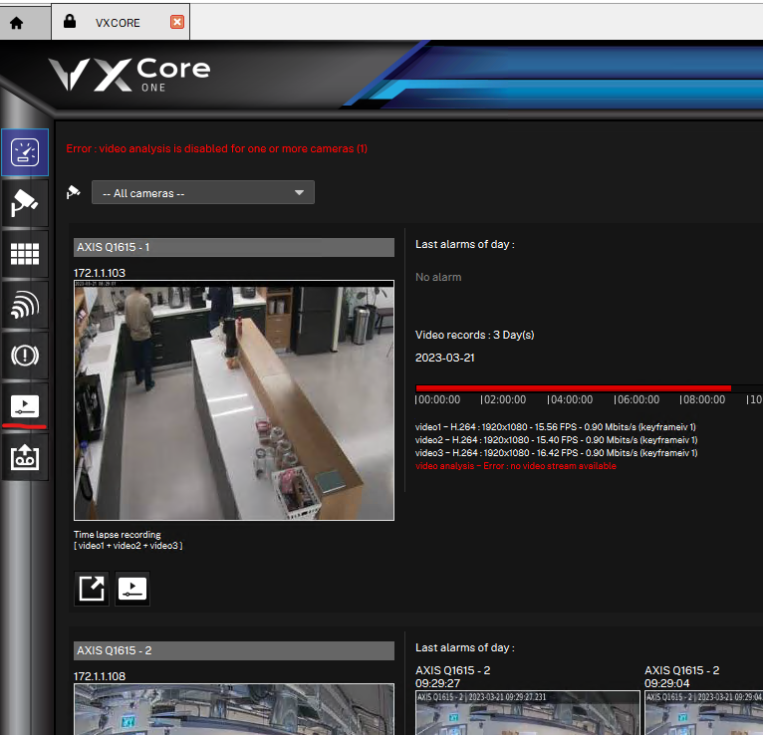
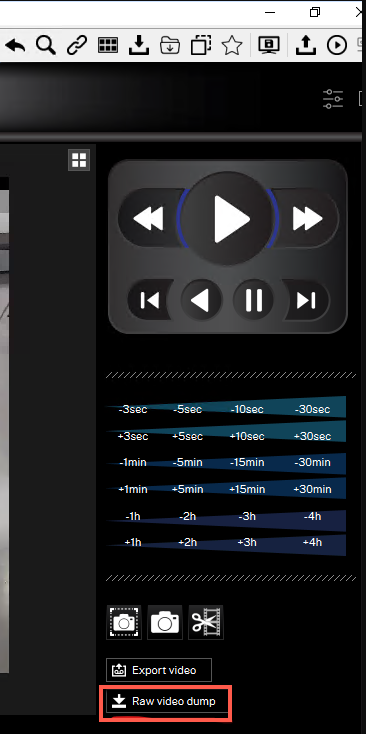
Nel riquadro destro, fare clic sul pulsante Dump video non elaborato.
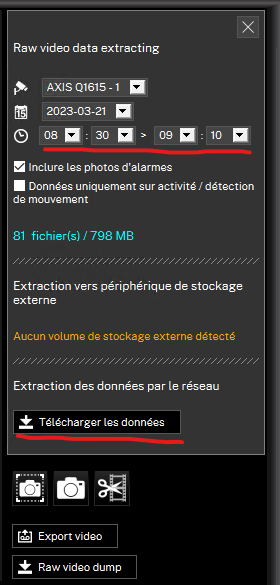
Impostare l'ora di inizio e di fine dell'esportazione e fare clic sul Telecharger les donnees pulsante per avviare l'esportazione.
Selezionare la cartella sul disco in cui salvare l'esportazione e confermare. Il nome della cartella risultante dovrebbe essere simile a "vxcore_b3c1-9d25-53ca-4d51".
Copiare entrambi gli script (
.ps1e.bat), che si trovano nella BriefCam cartella dellapluginsdirectory di installazione, nella stessa cartella in cui si trova la cartella di esportazione di VXCore. La cartella dovrebbe essere simile alla seguente:
Fare doppio clic sul
vxcore_archiver.batfile. Gli script cercheranno una cartella di esportazione VXCore nella stessa directory in cui si trovano i due script.Una volta che l'archivio è pronto, si aprirà una nuova finestra Esplora file sul percorso in cui si trova il file di
.vxcoreziparchivio. Il .vxcorezip file è stato creato dallo script. Questo file può quindi essere caricato in per BriefCam la decodifica.Per decodificare correttamente BriefCam l'esportazione, la seguente riga deve essere rimossa dal commento nel file di
RenderingService.iniconfigurazione:
Il vxcore_archiver.ps1 file può essere chiamato come standalone da un terminale PowerShell. Per ulteriori informazioni, eseguire il comando help: vxcore_archiver.ps1 -help.
Impostazioni di Configurazione di VXCore
Nella cartella della BriefCam directory di plugins installazione, troverai la BriefCam.VXCore.ini sezione del Decoding file. È possibile utilizzare queste impostazioni per configurare ulteriormente il sistema.
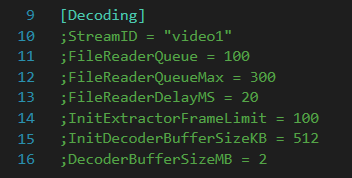
StreamID– Il flusso video che deve essere decodificato dall'esportazione VXCore. Questo viene utilizzato nei casi in cui la telecamera, da cui viene esportato il video nativo, registra più flussi (ad esempio, con più risoluzioni). Il primo flusso è sempre denominato "video1" (come è il valore predefinito di questa impostazione) e i flussi aggiuntivi saranno denominati "video2", "video3", ecc.FileReaderQueue– Il numero di fotogrammi che devono essere memorizzati nel buffer dall'esportazione nativa prima di attendere che i fotogrammi in sospeso vengano decodificati. Aumentare questa impostazione se il decodificatore ffmpeg (utilizzato dal decodificatore VXCore per la decodifica di singoli fotogrammi) riporta l'aumento del suo buffer nei registri. Attenersi alla seguente avvertenza: "FFMpegDecoder::AppendChunkToBuffer.Dimensioni del buffer aumentate da <x> a <y>".FileReaderQueueMax– Il valore massimo della coda del lettore di file verrà aumentato durante la decodifica. Questo valore deve essere impostato su un valore superiore a FileReaderQueue.FileReaderDelayMS– Quanto tempo il decoder deve attendere prima di provare a estrarre più fotogrammi dall’esportazione nativa una volta raggiunto il limite del buffer.InitExtractorFrameLimit– Quanti fotogrammi il decoder deve controllare per un primo fotogramma valido prima di scartare l’esportazione nativa come non valida. Aumentare questa impostazione se è presente un numero elevato di decodifiche non valide segnalate. Cerca il seguente errore: "[VXCore Decoder] Inizializzazione non riuscita.".InitDecoderBufferSizeKB– Quanti KB di dati di frame il decoder deve utilizzare per un’inizializzazione valida prima di scartare l’esportazione nativa come non valida. Aumentare questa impostazione se è presente un numero elevato di decodifiche non valide segnalate. Cerca il seguente errore: "[VXCore Decoder] Impossibile decodificare <uploaded native export path>".DecoderBufferSizeMB– La dimensione iniziale del buffer del decodificatore FFMPEG. Aumentare questa impostazione se il decodificatore ffmpeg segnala l'aumento del buffer nei registri. Attenersi alla seguente avvertenza: "FFMpegDecoder::AppendChunkToBuffer.Dimensioni del buffer aumentate da <x> a <y>".