Motorola Solutions אינטגרציה אינדיגו ויז׳ן
תקציר שילוב
שותף VMS | מוצר | גרסה | הגרסה האחרונה BriefCam שנבדקה | רמת שילוב | תמיכה H.265 |
Motorola Solutions | IndigoVision Control Center | 19.4 | 2024 R2 HF4 (כולל מנוע Classic ו-Next-Gen) | שילוב התראות בזמן אמת (L2a) | לא |
Motorola Solutions | IndigoVision Control Center | 19.1 | 2023 M1 | שילוב התראות בזמן אמת (L2a) | כן |
Motorola Solutions | IndigoVision Control Center | 18.2 | 2023 M1 | שילוב התראות בזמן אמת (L2a) | כן |
שים לב
התוסף IndigoVision תומך במנהל הזרמת הוידאו IndigoVisionשל.
תצורה של דרישה מוקדמת
עלBriefCam מנת שהתוסף יתחבר למסד הנתונים של אתר מרכז הבקרה ויופעל לאחזר וידאו, יש לעמוד בתנאים הבאים:
אותו משתמש Windows (משתמש מקומי) צריך להיות מוגדר בכל המחשבים (BriefCam שרת, BriefCam מסד נתונים והמחשב המארח את אתר מרכז הבקרה מסד נתונים). למשתמש דרושות הרשאות מנהל במחשב המארח את BriefCam השרת. במקרה של BriefCam הגדרת סביבה מבוזרת, תוכל להשתמש בברירת המחדל BCUser שנוצרת במהלך ההתקנה וליצור את אותו משתמש במחשב המארח את מסד הנתונים של אתר מרכז הבקרה.
יש לקבוע את התצורה של משתמש ה-VMS באימות הסיסמה 'השתמש באימות ׳ כמוצג בתמונה למטה (ולא באימות של 'השתמש ב-Windows', שהוא ברירת המחדל).
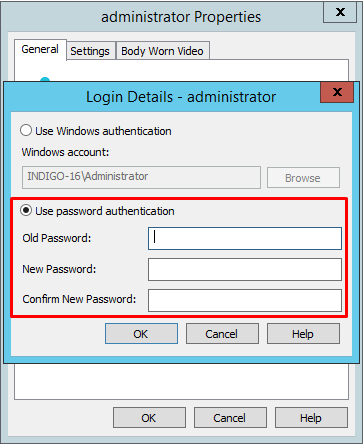
למשתמש אמורה להיות גישה
Control Center Site Databaseלתיקייה.יש לקבוע את התצורה של תיקיית מסד הנתונים של אתר מרכז הבקרה באופן ידני
BriefCam.Indigo17Integration32.iniבקובץ הממוקם במיקוםC:\Program Files\BriefCam\BriefCamServer\32\pluginsשבוDbFolderPathמצביע הפרמטר על המיקום של מסד הנתונים של האתר ככזה\\<[IP or HostName]\FolderName>, לדוגמה:DbFolderPath = \\172.1.1.122\ControlCenterDB. הקפד להסיר את (;) הנקודה-פסיק.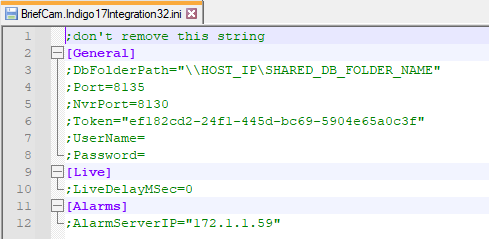
השלבים עבור התצורות הנ״ל הם כדלקמן:
במחשב המארח את מסד הנתונים של אתר מרכז הבקרה, נווט אל תיקיית DB IndigoSiteDB ושתף תיקיה זו עם המשתמש (לדוגמה: bcuser) הזמינה בכל המחשבים. הענק למשתמש הרשאות שיתוף וגישה מלאות.
במחשבים המארחים את BriefCam השרת או BriefCam מסד הנתונים, הוסף את שם ה- IP/מארח (עם האישורים הרלוונטיים) של המחשב המארח את מסד הנתונים של אתר מרכז הבקרה:
נווט אל: לוח הבקרה->חשבונות משתמשים->Credentials Manager.
ודא ששם המארח ואישורי המשתמש הוזנו כהלכה במנהל האישורים של Windows.
לחץ על הוסף אישור Windows.
תתבקש להזין שלושה שדות: שם ה- IP/מחשב מארח של המחשב המארח את מסד הנתונים של אתר מרכז הבקרה, שם המשתמש של Windows (של המשתמש בעל הגישה לתיקיית מסד הנתונים של אתר מרכז הבקרה) והסיסמה. הקפד להזין את הפרטים כהלכה.
בשרת BriefCam , הגדר את שירות VService להיכנס באמצעות שם המשתמש שכבר הגדרת עם גישה לתיקיית מסד הנתונים של אתר מרכז הבקרה:
פתח את תיבת הדו-שיח ' שירותים׳ באמצעות תפריט 'התחלה׳ או מנהל המשימות.
אתר את שירות VService ברשימה ולחץ באמצעות לחצן העכבר הימני. לחץ על מאפיינים.
בכרטיסייה כניסה, לחץ עללחצן האפשרויות של חשבון זה .
הזן את שם המשתמש והסיסמה עבור המשתמש בעל הגישה לתיקיית מסד הנתונים של אתר מרכז הבקרה.
ודא שחשבון המשתמש (לדוגמה: bcuser) קיים הן ברמת מערכת ההפעלה (OS) והן בתוך מערכת ניהול הווידאו (IndigoVisionVMS).
סקריפט לאחר ההתקנה
עבור התקנות חדשות, לאחר התקנת תוסף VMS זה, עליך להפעיל סקריפט המעניק BCUser למשתמש הרשאות גישה לקבצים הרלוונטיים.
בכל המקומות שבהם מותקן התוסף:
פתח את PowerShell כמנהל מערכת.
נווט לתיקיה הבאה:
cd {where briefcam server is installed}\tools\post_plugin_installationהפעל את הפקודה הבאה:
.\set_permissions_for_plugins.ps1
תמיכה H.265 עבור IndigoVision 18.2 ומעלה
השילוב IndigoVision כולל תמיכה H.265 עבור גרסה 18.2 ומעלה. כדי שזה יעבוד בצורה נכונה, עליך לבצע את הפעולות הבאות:
כאשר מצלמות מתווספות דרך VSM, להוסיף אותם לאתר העליון.
במאפייני המצלמה, הגדר את פרופיל ONVIF עבור כל מצלמה לפרופיל H265.
הגדר את משימת ההקלטה באמצעות פרופיל ONVIF התומך ב-H265.
זה ישים להקלטה רציפה ולזיהוי תנועה.
מתחבר אל IndigoVision
IndigoVision גרסה 17.2 תומכת בערכות ה-SDK הבאות, ששתיהן מותקנות כחלק IndigoVision מהתוסף:
SiteDB SDK גרסה 17.2
Video SDK v18
IndigoVision גרסה 19.1 ומעלה תומכת בערכות ה-SDK הבאות, אשר מותקנות שתיהן כחלק מהתוסף IndigoVision :
SiteDB SDK גרסה 19.2
Video SDK גרסה 19.2
כדי להתחבר IndigoVisionל-, בצע את השלבים הבאים:
רשום את
IvVideoSDK.dllהקובץ על-ידי פתיחת שורת הפקודה כמנהל מערכת והפעלת הפעולות הבאות:Regsvr32 /i "c:\program files\briefcam\briefcam server\32\BriefCam.Indigo17Integration32\IvVideoSDK.dll"הפעל את כלי הגדרת שרת מסד הנתונים שלIndigoVisionהאתרים וצור אסימון שירות חדש.
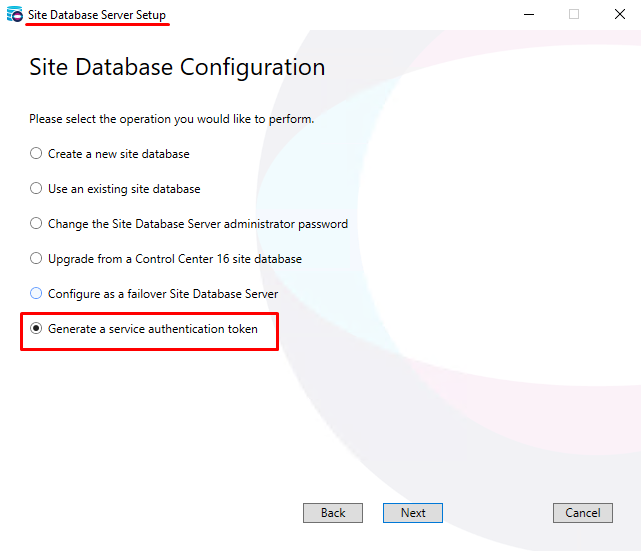
לאחר יצירת אסימון האימות, הקפד ללחוץ על הבא ועל סיום כדי שהשינויים ייכנסו לתוקף.
פתח את
BriefCam.Indigo17Integration32.iniהקובץ, שנמצא ב-,C:\Program Files\BriefCam\BriefCam Server\32\pluginsובצע את הפעולות הבאות:בפרמטר, הזינו את
Tokenהאסימון והסירו את ההערה מהשורה.בפרמטרים
Usernameו-Password, הזן את אישורי המשתמש של Windows עבור המשתמש המתחבר למסד הנתונים של IndigoVisionWindows והסר את ההערה משורות אלה.
שולח התראות אל IndigoVision
ניתן לשלוח התראות ל-IndigoVision'sControl Center. כדי לאפשר פונקציונליות זו, בצע את השלבים להלן.
פתח את היציאות הבאות:
בצד שרת ה-BC, כלל יציאה רגילה 8130 נכנס
בצד ה-VMS, יציאת UDP 49301 כלל נכנס
פתח את
IndigoCamerasMap.jsonהקובץ, ממוקם ב:C:\Program Files\BriefCam\BriefCam Server\32\plugins. קובץ זה ממפה בין המצלמות לבין ההתראות.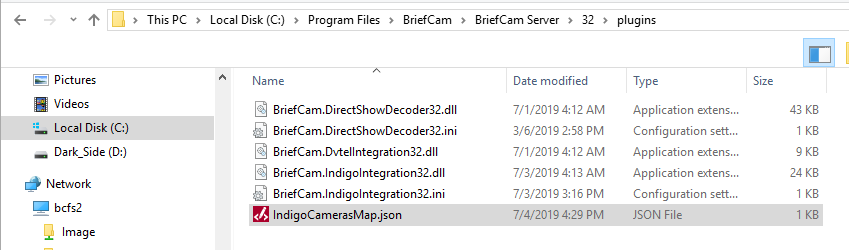
מפה BCUser ל- IndigoVision על-ידי מיפוי המצלמה (
CameraId) למזהה IndigoVisionSourceIdהמקור ()) או על-ידי BriefCamמיפויRuleNameIndigoVisionSourceIdהכללים (½) למזהה המקור ().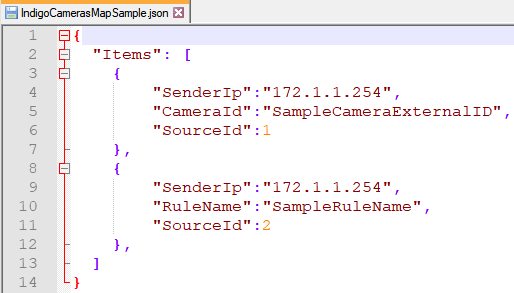
פתח את לקוח מנהל IndigoVision Control Centerהמערכת.
במצב הגדרה, פתח את הכרטיסיה סייר התראות.
לחץ על האתר המוביל.
פתח את תצוגת מערכות חיצוניות.
לחץ באמצעות לחצן העכבר הימני ובחר מערכת חיצונית חדשה.
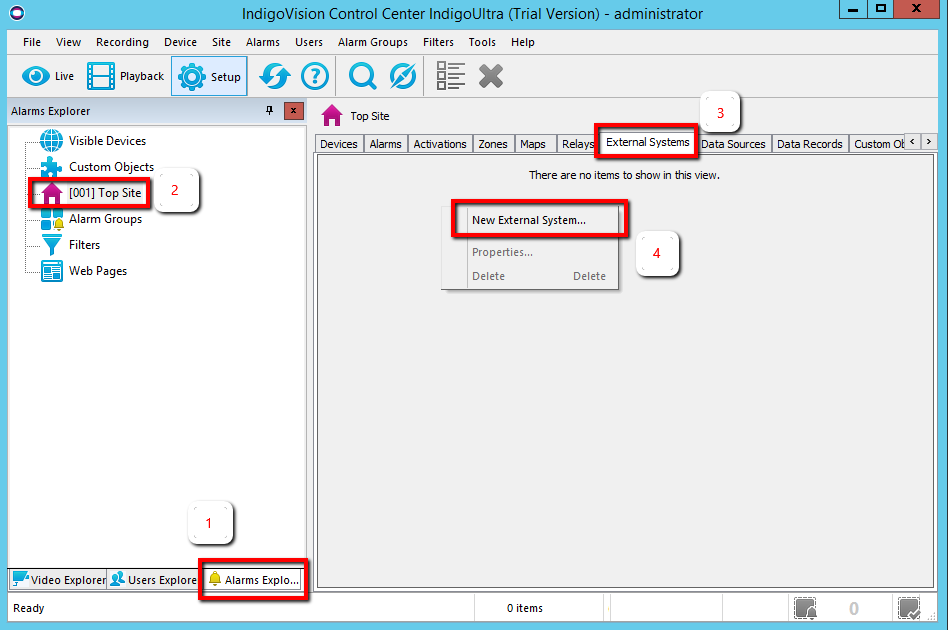
תן שם BriefCam המערכת החיצונית החדשה והוסף את כתובת ה-IP של BCUser השרת (או אם BCUser השרת נמצא ברשת אחרת, שער ברירת המחדל של הרשת הנוכחית).
לחץ באמצעות לחצן העכבר הימני על האתר העליון, לחץ על אזור חדש ותן שם לאזור:
BriefCam zone.לחץ על אישור.
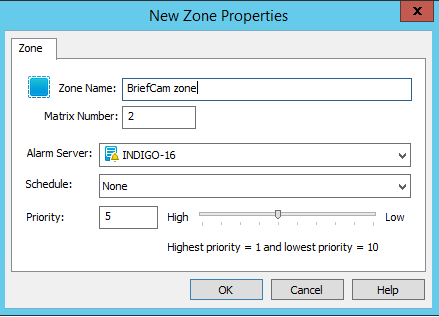
לחץ לחיצה ימנית על האזור החדש ולחץ על הגדר.
עבור כל מצלמה, בצע את השלבים הבאים:
בכרטיסייה סייר וידאו, בחר מצלמה ורשום את שם המצלמה ואת מזהה השירות.
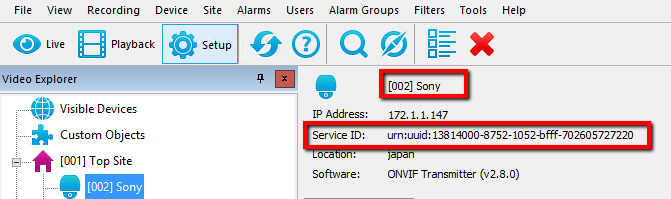
מתוך כרטיסיית סייר ההתראות, לחץ באמצעות לחצן העכבר הימני על אזור BriefCam ובחר New Detector.
הגדר את סוג הגלאי ל׳חיצוני׳.
הגדר את השם באמצעות שם המצלמה משלב 5a ולחץ על הבא.
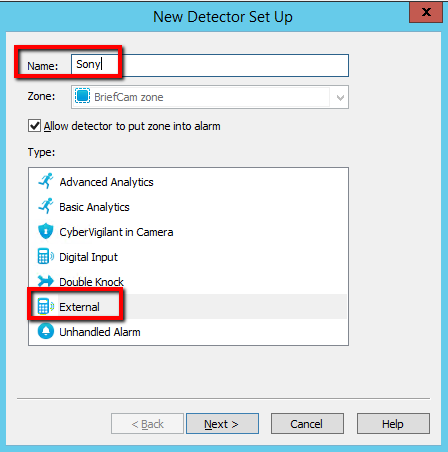
בחרו את המערכת החיצונית של BriefCam שיצרתם בשלב 4.
רשום את מספר הקלט (מזהה האירוע).
לחץ על הבא.
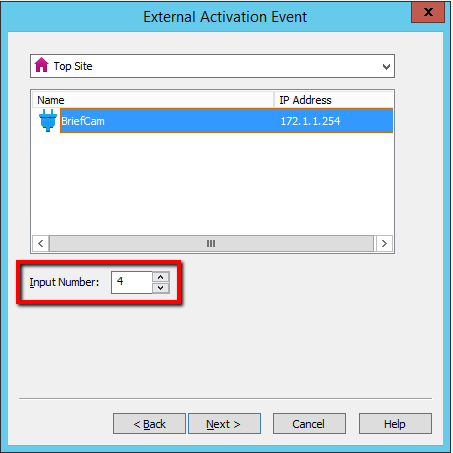
לחץ על הבא, לחץ על הבא שוב ולחץ על Finish.
עבור
IndigoCamerasMap.jsonלקובץ משלב 2.הוסף שורה חדשה תחת פריטים על-ידי העתקת השורה הקיימת והחלף את הערכים הבאים:
החלף את הערך ב-
CameraIdעם מזהה השירות משלב 5a.החלף את הערך ב-
SourceIdבמספר הקלט (מזהה אירוע) משלב 5f.החלף את הערך
SenderIpבכתובת ה- IP של שרת BriefCam.

בקטע הגדרות הסביבה שלBriefCam Administrator Console'הגדרות הסביבה׳, קיימות שלוש הגדרות רלוונטיות לשליחת התראות מחוץ BriefCamל:
כדי לשלוח התראות מחוץ BCUserל-, הגדר את ההגדרה Respond.AlertsPublishingEnabled כ- true.
כדי לשלוח התראות למערכת ניהול וידאו (VMS), בדוק שההגדרה Respond.AlertsPublishingToVMSEnabled מוגדרת כ- true.
לשינוי פרק הזמן לתשאול, השתמש בהגדרה Respond.AlertsPublishingIntervalInMilseconds.
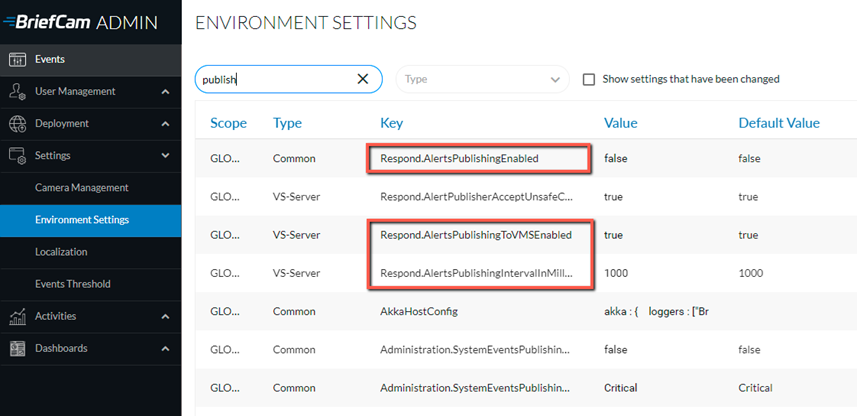
אם תבצע שינויים בהגדרות, עליך להפעיל מחדש או להפעיל את שירות השרת.
כאשר IndigoVision התוסף מותקן, BriefCam.Indigo17Integration32.ini הקובץ נוצר ב: C:\Program Files\BriefCam\BriefCam Server\32\plugins.
הגדר את AlarmServerIP הפרמטר והסר את (;) הנקודה-פסיק. (הפרמטרים האחרים מוגדרים בסעיף שלמעלה).
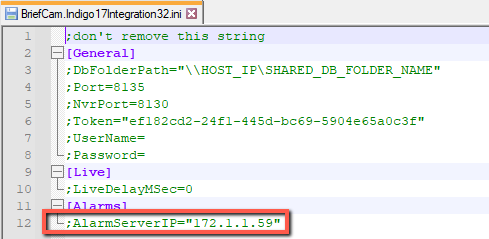
כברירת מחדל, BCUser שליחת התראה IndigoVision ל- ולא נדרשות תצורות נוספות כדי לגרום להתראה להופיע IndigoVision בלקוח.
שים לב שרק התראות שנוצרו על-ידי IndigoVision המצלמות המחוברות יישלחו IndigoVision לשרת.
מגבלות ידועות
התיבות התוחמות בשעת הפעלת הווידאו המקורי מוצגות עם היסט.
מודול RESPOND עבור ה- IndigoVision VMS נתמך רק במצלמות שנמצאות על ה-VMS בפועל (ControlSiteDb / NVR) ולא מצלמות שנוספו דרך השער.