Hexagon Qognify Ocularis אינטגרציה Qognify VMS ואינטגרציה
תקציר שילוב
שותף VMS | מוצר | גרסה | הגרסה האחרונה BriefCam שנבדקה | רמת שילוב | תמיכה H.265 |
Hexagon | Qognify Ocularis | 6.3 | 2025 R1 | שילוב התראות בזמן אמת (L2a) | |
Hexagon | Qognify Ocularis | 6.1 SP1 | 2024 R2 HF4 (כולל מנוע Classic ו-Next-Gen) | שילוב התראות בזמן אמת (L2a) שים לב ששילוב L3 נוצר על-ידי שותף ה- VMS. | כן. Ocularis 6.1 תיקון חם SP1 נדרש לתמוך H.265. |
Hexagon | Qognify VMS | 7.5 | 2025 R1 | L2a | כן. Ocularis 6.1 תיקון חם SP1 נדרש לתמוך H.265. |
עבור שילובים L2 הורד: BriefCamOnSSISeeTecPlugin_<version number>.exe.
עבור שילובי L2a, הורד גם: BriefCamQognifySaiPlugin_<version number>.exe
דרושות יציאות
היציאות הבאות צריכות להיות זמינות בעת התקנת התוסף:
מס׳ יציאה |
7676, 9100, 62000 |
התקנת תוסף אינטגרציה
עבור שניהם QVMS ושילובים Ocularis :
התקן:
BriefCamOnSSISeeTecPlugin_<version number>.exe.אם אתה רוצה אינטגרציה L2a, אתה גם צריך להתקין:
BriefCamQognifySaiPlugin_<version number>.exeעל מכונת VMS.
מודולי SGS ו- Transcoding צריכים להיות מותקנים על מערכת ניהול הווידאו על מנת BriefCam שיפעלו כהלכה. לקבלת מידע נוסף, פנה למנהל המערכת שלך.
לאחר התקנת השילוב:
פתח את
BriefCam.SeeTecIntegration.iniהקובץ, אשר כברירת מחדל ממוקם ב:C:\Program Files\BriefCam\BriefCam Server\plugins.שנה את
StartupFrameSkipCountהפרמטר ל-10.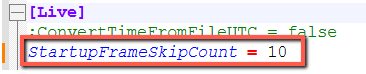
שליחת התראות ל- Ocularis ו Qognify VMS
כדי להגדיר את האינטגרציה ולהגדיר אירועי QAI מ- BriefCam ל- OcularisQognify VMS - ולעקוב אחר הסעיפים הבאים.
דרישות קדם
כל התקשורת בין QVMS, תוסף SAI לבין BriefCam נעשית עם שם המארח. כתובת IP לא תפעל. ודא שהפעולות הנדרשות מראש המפורטות להלן מתבצעות כהלכה.
דרישות קדם ב BriefCam
במחשב BriefCam השרת, פתח את:
C:\Windows\System32\drivers\etc\hosts.הוסף את המארח של Qognify VMS המופע לקובץ.
היכנס אל BriefCam Administrator Console.
נווט אל המקטע הגדרות סביבה.
הגדר את הגדרת הסביבה Respond.AlertsPublishingEnabled כ- true.
הגדר את הסביבה Respond.ExternalUrlUploadAlerts כ- URL שבו תוסף SAI מאזין. לדוגמה:
http://< QognifyVMS_server_hostname>:7073/Events/.ניתן גם לשנות את כתובת ה-URL
Briefcam.QognifySai.dll.configבקובץ. בנוסף, יכולות להיות כתובות URL מרובות המופרדות באמצעות תווי נקודה-פסיק.אם תבצע שינויים בהגדרות BriefCam Administrator Console, עליך להפעיל מחדש או להפעיל את שירות השרת.
דרישות קדם ב Qognify VMS
במחשב Qognify VMS השרת, פתח את:
C:\Windows\System32\drivers\etc\hosts.הוסף את המארח של BriefCam מופע השרת לקובץ.
התקנה והגדרה של תוסף SAI
פתח את Qognify VMS השרת והורד את
BriefCamQognifySaiPlugin.exeהקובץ.לחץ באמצעות לחצן העכבר הימני על
BriefCamQognifySaiPlugin.exeהקובץ והפעל כמנהל מערכת.פתח את כלי ניהול VMS VA.
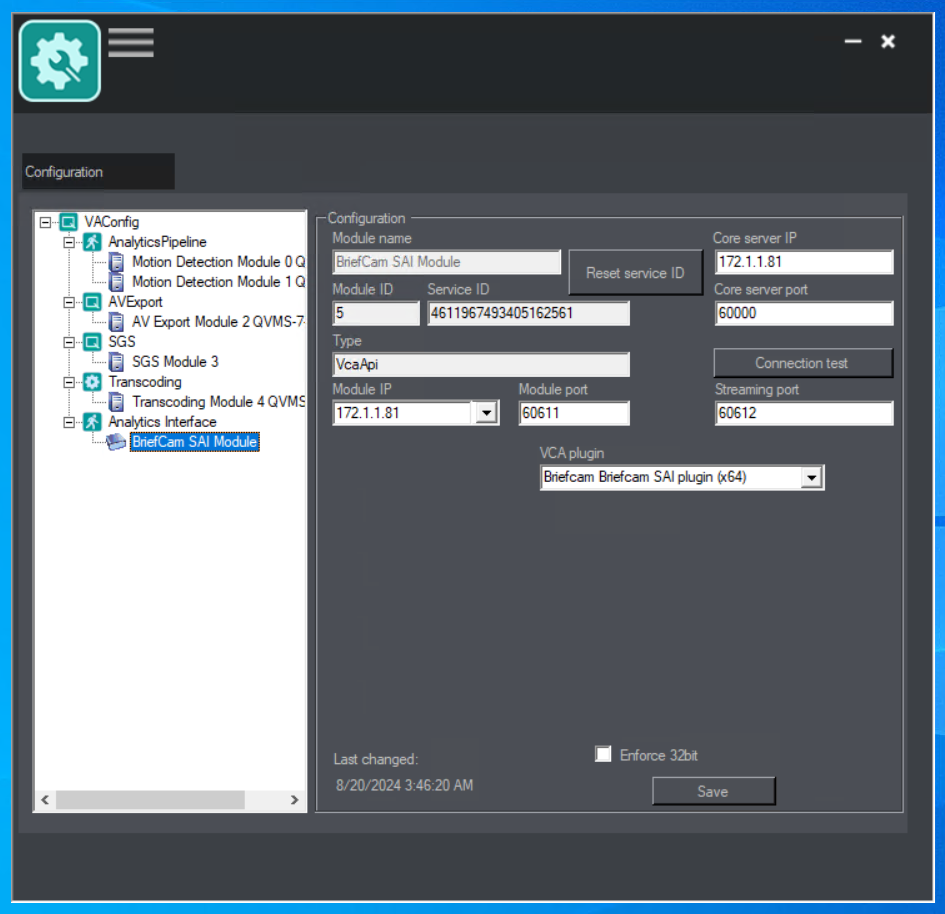
לחץ באמצעות לחצן העכבר הימני על צומת הבסיס VAConfig.
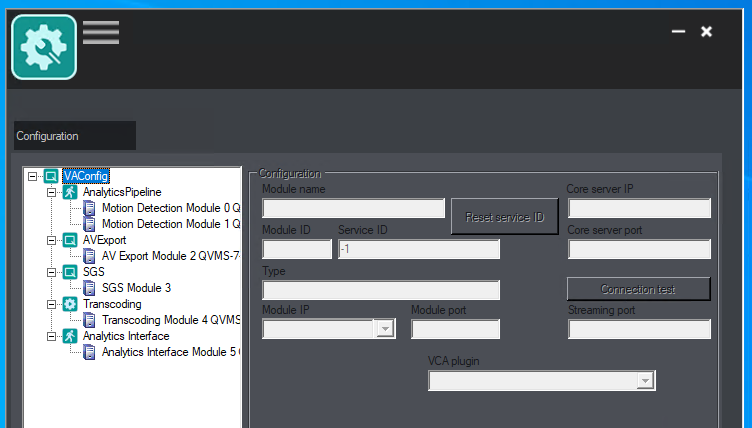
בחר הוסף מודול חדש ולאחר מכן ממשק Analytics.
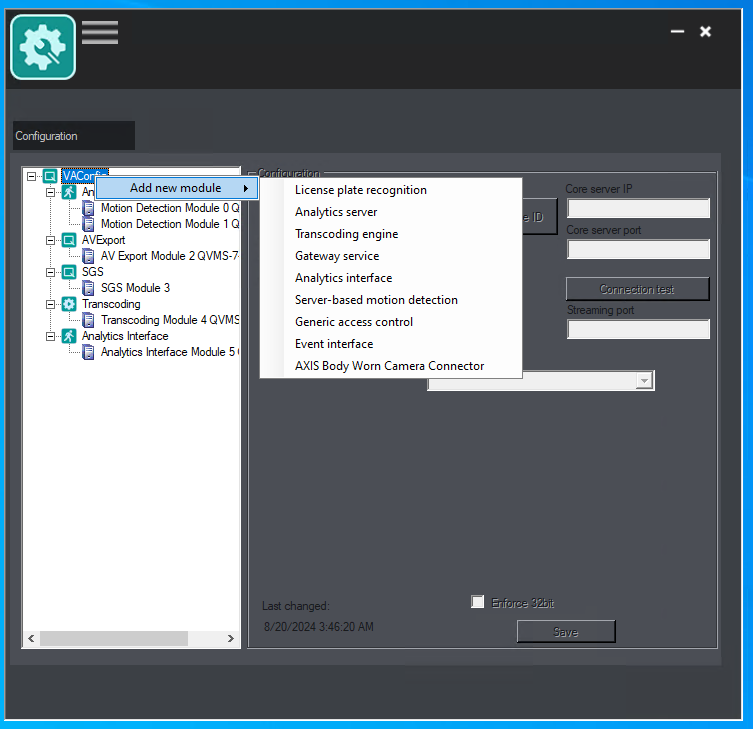
שדות התצורה יאוכלסו עבורך. בדוק שבשדה תוסף VCA נבחר התוסף BriefCam.
לחץ על הלחצן שמור.
פתח את QVMS הלקוח באמצעות מנהל מערכת.
בצד שמאל, נווט אל מצב התצורה.
בצד שמאל, פתח את תפריט שרת.
בחרו את מודול BriefCam SAI.
הגדר את שם המשתמש והסיסמה עבור BriefCam.
שים לב שהמשתמש חייב להיות משתמש בסיסי (ולא משתמש מנהל מערכת) ובעל גישה לכללים שיש לשלוח אליהם QVMS.
הגדר את שם השרת המארח של BriefCam המופע. (זכור שכתובות IP לא יפעלו.)
שים לב שלא נעשה שימוש בערך בשדה יציאה ויש להשאירו כ- 0.
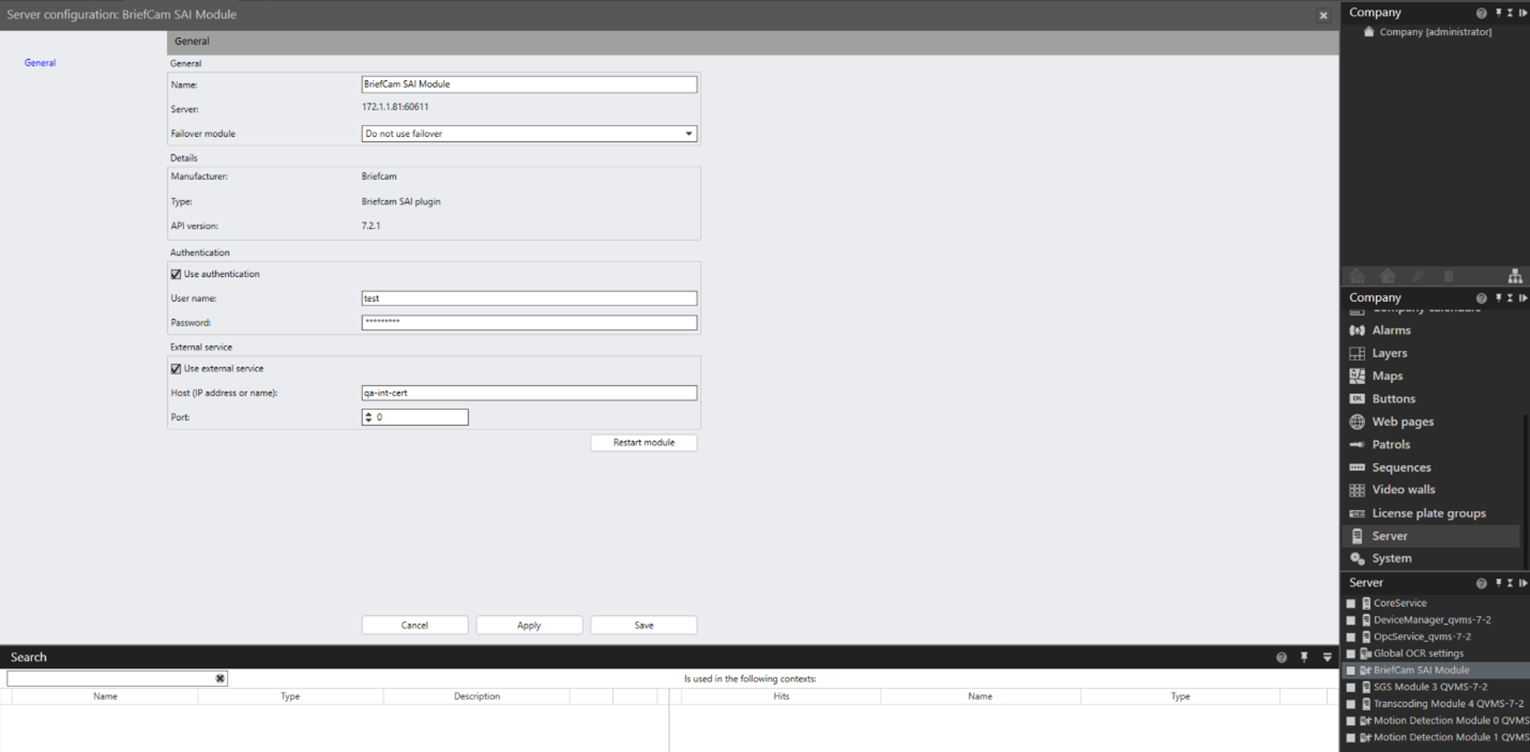
לחץ על הלחצן שמור.
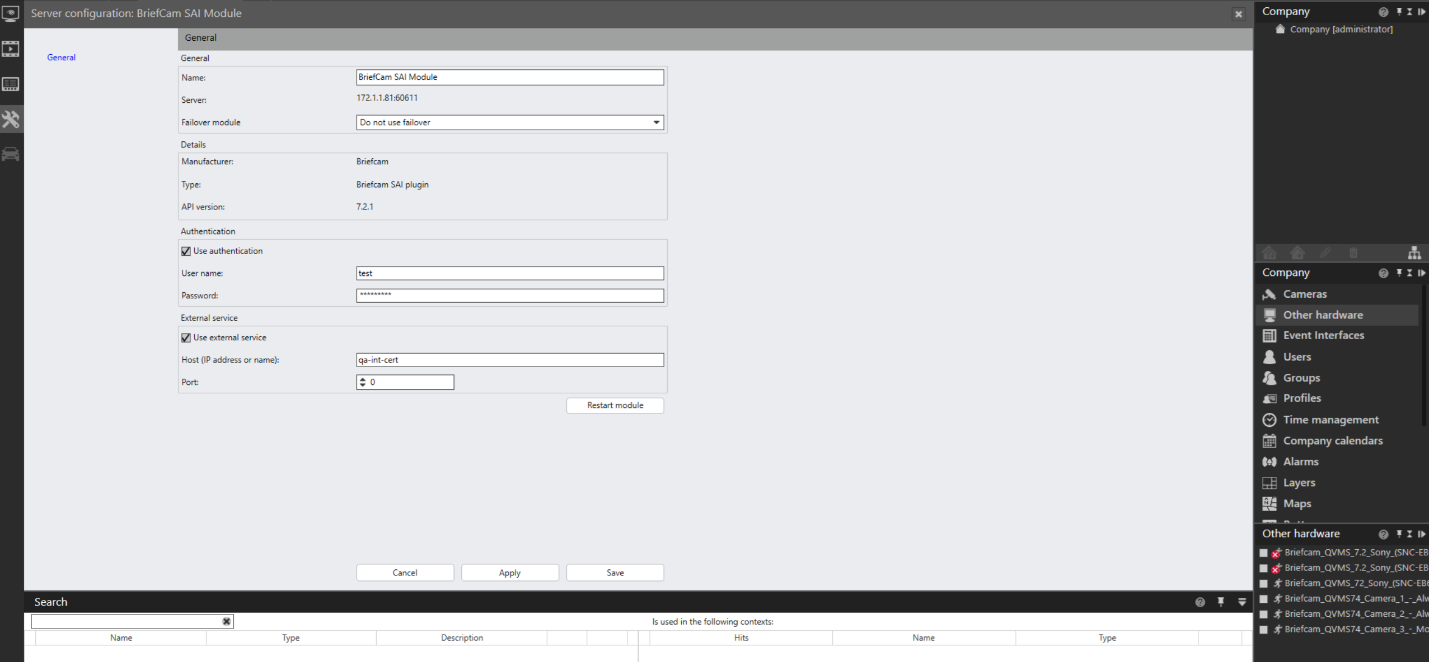
נווט אל תפריט חומרה אחרת.
שים לב שתחת חומרה אחרת, כל המצלמות מספריות BriefCam יתווספו כערוצים.
בחר ערוץ מצלמה.
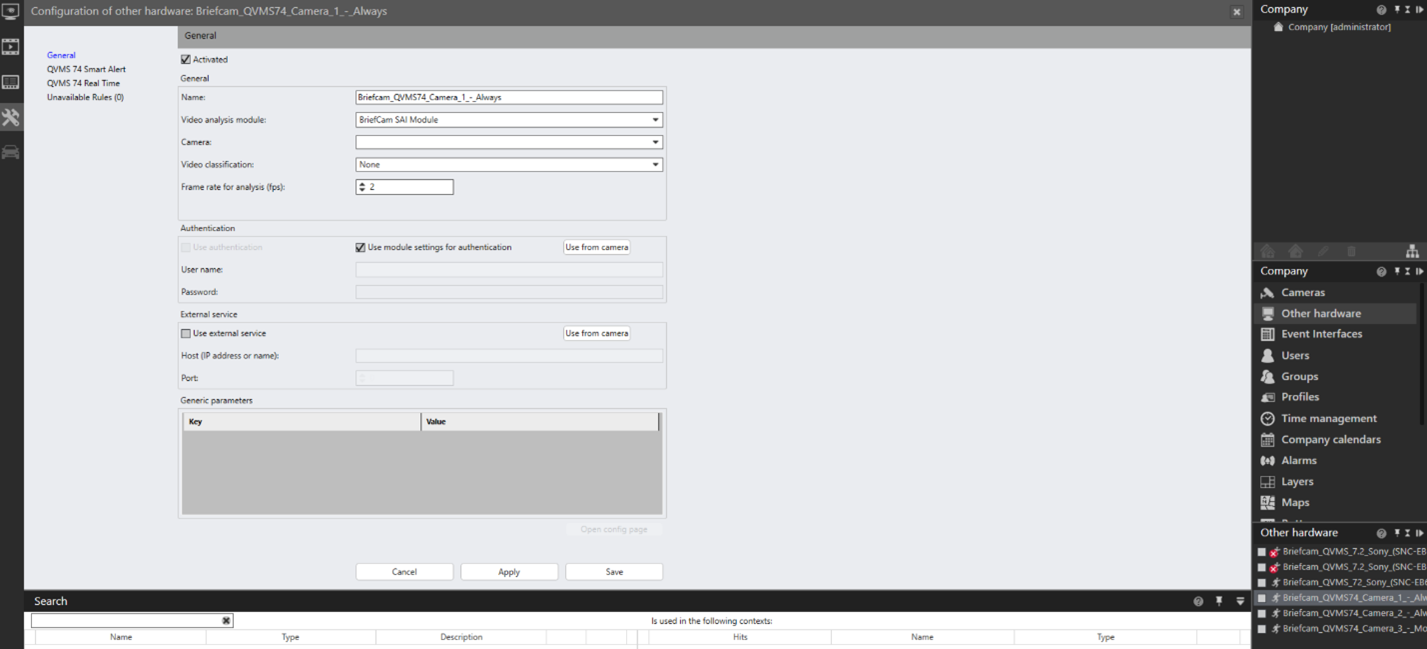
מתפריט ערוץ המצלמה ניתן לבצע מיפוי נוסף עבור האירועים המתקבלים על ידי BriefCam.
הגדרת השילוב
כאשר התוסף SAI מותקן, יהיה לך Briefcam.QognifySai.dll.config קובץ, אשר כברירת מחדל ממוקם בספריית ההתקנה של SAI.
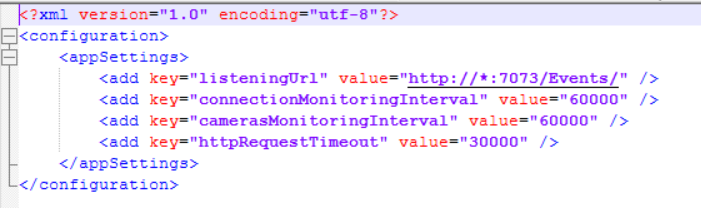
קובץ זה כולל את הפרמטרים הבאים:
listeningUrl- כתובת ה-URL שמאזינה BriefCam לאירועים נכנסים, המוגדרת כברירת מחדל להאזנה לכל הכתובות.connectionMonitoringInterval- מרווח הזמן בין בקשות KeepAlive בסקרים. ברירת המחדל היא 60000 מילישניות.camerasMonitoringInterval- מרווח הזמן בין אחזור רשימת המצלמות. ברירת המחדל היא 60000 מילישניות.httpRequestTimeout- פסק הזמן עבור לקוח HTTP לשלוח בקשה BOA (BriefCam Open API). ברירת המחדל היא 30000 מילישניות.
סינון ערוצי מצלמה
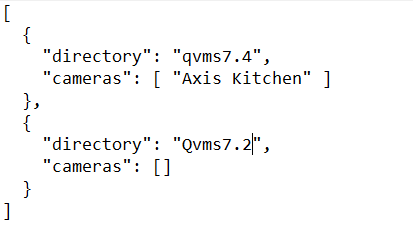
כאשר יש ספרייה אחת ב BriefCam, אתה יכול לסנן את המצלמות הדרושות. זה נעשה עם VMSCameraList.json הקובץ. הקובץ ממוקם ב: <QognifyVMSInstallationDirectory>\VersatileApplications64\VcaPlugin\. VMSCameraList.jsonהקובץ מכיל את המיפוי BriefCam בין ספריות לבין המצלמות שלהן וערוצי חומרה אחרים שנוצרים Qognify VMSב- . ניתן לסנן מצלמות לפי ספרייה או לפי ספרייה ושם מצלמה.
כדי להוסיף ספריה לקובץ, השתמש בתחביר הבא:
{

"directory": "<Directory Name>",

"cameras":[]

}

· To add a directory with specific cameras to the file, use the following syntax:

{

"directory": "<Directory Name>",

"cameras":[“<CameraName1>”, “<CameraName2>”,]

}
כאשר יש יותר ספריות ב BriefCam מאשר יש צורך QVMSב, אתה צריך לסנן את כל המצלמות מהספרייה הדרושה. יש לסנן את המצלמות לפי שם הספרייה והמצלמה. ניתן לכלול ספריות מרובות כרשימה VMSCameraList.json בקובץ.
להוספת ספרייה עם כל המצלמות ממנה לקובץ, היעזר בתחביר הבא:
{

"directory": "<Directory Name>",

"cameras":[“<CameraName1>”, “<CameraName2>”,<…….>,]

}
להוספת ספריות מרובות עם כל המצלמות מהן לקובץ, השתמש בתחביר הבא:
{

"directory": "<Directory Name>",

"cameras":[“<CameraName1>”, “<CameraName2>”,]

},

{

"directory": "<Directory Name2>",

"cameras":[“<CameraName3>”, “<CameraName4>”,]

}
קיים קובץ דוגמה בספריית ההתקנה של התוסף בשם VmsCameraListSample.json. להלן תצורה לדוגמה:
ספריית התקנת תוסף
התוסף מתקין את הקבצים במיקום הבא: <QognifyVMSInstallationDirectory> VersatileApplications64\VcaPlugin.
לדוגמה: C:\Program Files\Qognify\VMS\VersatileApplications64\VcaPlugin
יומני תוסף SAI
קובצי יומן הרישום ממוקמים במיקומים הבאים:
<QognifyVMSInstallationDirectory>\VersatileApplications64\VcaPlugin\logs\Briefcam.QognifySai.log<QognifyVMSInstallationDirectory>\log\VA_VCAPI_<ID>.log
מגבלות ידועות
לחצן 'הפעל מחדש את המודול׳ QVMS אינו פועל. אם יש להפעיל מחדש את תוסף SAI, השתמש במנהל שירותי VMS. השירות המארח את תוסף SAI הוא שירות VA.
כל התקשורת בין QVMS, תוסף SAI לבין BriefCam נעשית עם שם המארח. כתובת IP לא תפעל.
אין תמיכה בתיבות תוחמות בשעת הפעלת הווידאו המקורי.
התיקון OnSSI החם SP1 (עבור OnSSI 6.1) נדרש כדי לתמוך H.265.
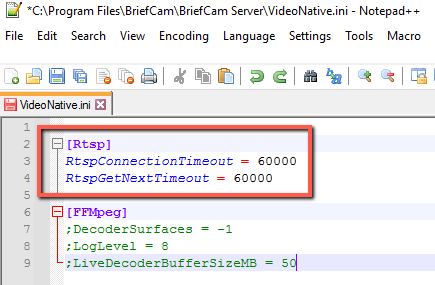
בשילובים Ocularis אלה, הכללים עשויים להיתקע במצב שחזור עקב זמן טעינה איטי. כדי לפתור בעיה זו,
VideoNative.iniבקובץ (שנמצא ב-C:\Program Files\BriefCam\BriefCam Server), שנה אתRtspConnectionTimeoutהפרמטרים וגם אתRtspGetNextTimeoutהפרמטרים כדי60000להסיר את תווי הנקודה-פסיק מתחילת שורות אלה.