Genetec אינטגרציה
שותף VMS | מוצר | גרסה | הגרסה האחרונה BriefCam שנבדקה | רמת שילוב | תמיכה H.265 | תמיכת VMS מבוזרת | נדרש רישיון נוסף |
Genetec | Security Center | 5.14.0 | 2025 R1 SP3 (מנוע קלאסי) | שילוב לקוח (L3) | כן | כן | כן. עיין Genetec רישיונות בסעיף הבא. |
Genetec | Security Center | 5.13.3 | SP1 R1 2025 (כולל מנוע Classic ו-Next-Gen) | שילוב לקוח (L3) | כן | כן | |
Genetec | Security Center | 5.13 | 2025 R1 (כולל מנוע Classic ו-Next-Gen) | שילוב לקוח (L3) | כן | כן | |
Genetec | Security Center | 5.12 | M1 2024 (כולל מנוע קלאסי ודור הבא) | שילוב לקוח (L3) | כן | כן | |
Genetec | Security Center | 5.11.3 | 2024 R2 HF4 (כולל מנוע Classic ו-Next-Gen) | שילוב לקוח (L3) | כן | כן | |
Genetec | Security Center | 5.11 | M1 2023 (כולל מנוע קלאסי ודור הבא) | שילוב לקוח (L3) | כן | כן | |
Genetec | Security Center | 5.10.4 | 6.4 | שילוב לקוח (L3) | כן | כן | |
Genetec | Security Center | 5.10.3 | 6.4 | שילוב לקוח (L3) | כן | כן |
הרשאות Genetec נדרשות
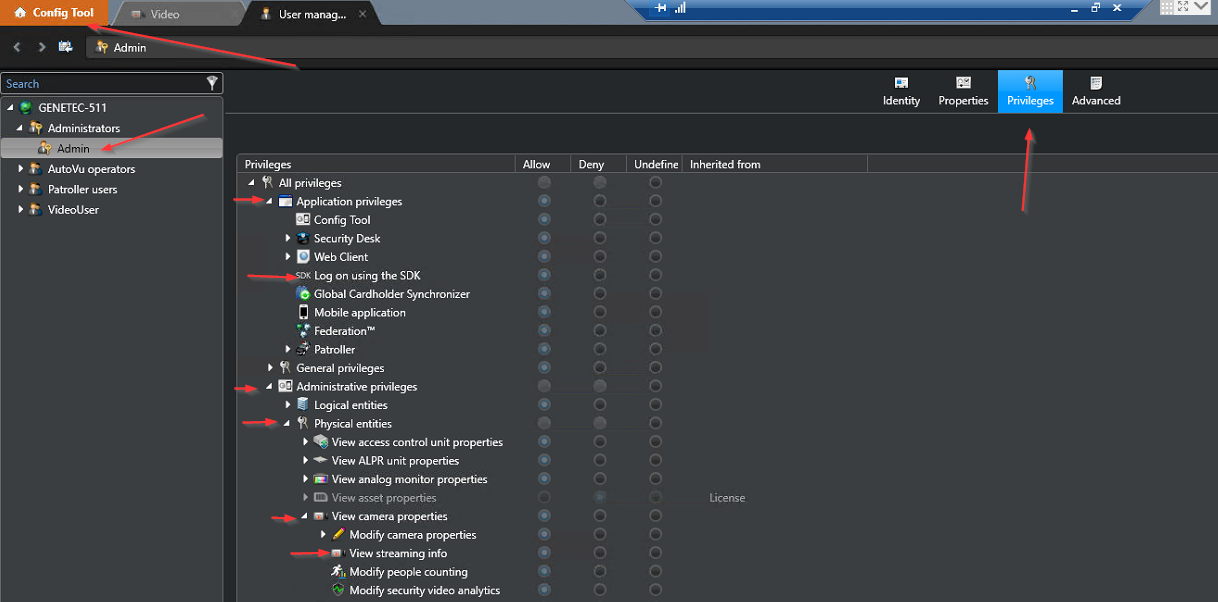
בצד Genetec כדי להתחבר BriefCamנדרשות ההרשאות הבאות:
כדי להתחבר:
הרשאות יישום -> היכנס באמצעות SDK
כדי לאחזר רשימת מצלמות:
הרשאות ניהול -> ישויות פיזיות -> הצג מאפייני מצלמה ->
עבור זרמים חיים:
הרשאות פעולה -> מצלמות -> צפה בווידאו בשידור חי
לשליפה:
הרשאות פעולה -> מצלמות -> הצגת הקלטות -> ייצוא וידאו
להתראות:
הרשאות מנהליות -> ניהול התראות -> הצגת מאפייני התראות ->>שינוי מאפייניהתראות ->
הרשאות פעולה -> התראות -> התראות טריגר
הרשאות ניהול -> ניהול מערכת -> הצגת מאפייני משתמש
הרשאות ניהול -> ניהול מערכת -> הצגת מאפייני שרת
דרושות יציאות
היציאות הבאות צריכות להיות זמינות בעת התקנת התוסף.
שרת | מס׳ יציאה | תיאור | |
שרת עיבוד בזמן אמת | 654 | משמש להזרמות חיות. | |
5500 | |||
שרת, שרת הבאה | 605 | משמש להתחברות אל Genetec (קבל מצלמות וכדומה) ולשליחת התראות. | |
606 | משמש בתצורות מרובות שרתים להתחברות Genetec (קבל מצלמות וכו׳) ולשליחת התראות (תפקיד זהה ל- 5500). עבור מספר מקליטים, נדרשת יציאת 605+ נוספת עבור כל מקליט. | ||
654 | בשימוש על ידי OX6.RealTime Service הזרמים בשידור חי | ||
5500 | משמש את השרת ואת שירות האחזור להתחברות אל Genetec (קבל מצלמות וכדומה) ולשליחת התראות. |
התקנת תוסף ו-VMS SDKs
הטבלה שלהלן מראה לך באיזה קובץ תוסף להשתמש ואילו ערכות SDK תצטרך להתקין בכל מחשב שבו מותקן כל אחד מהשירותים הבאים: שירות שרת VSS, OX6.OnDemand Service, OX6.RealTime Serviceוכן BriefCam . אין צורך להתקין אותו במחשב הלקוח.
Genetec Security Center גרסה | חובה Security Center SC SDK | |
5.13.3 | 5.7 SR6 + 5.13 שים לבלאחר התקנת Genetec התוסף, בדקו שספריית ה-SDK |
|
5.13 | 5.7 SR6 + 5.13 שים לבלאחר התקנת Genetec התוסף, בדקו שספריית ה-SDK |
|
5.12 | 5.7 SR6 + 5.12 שים לבלאחר התקנת Genetec התוסף, בדקו שספריית ה-SDK |
|
5.11.3 | 5.7 SR6 + 5.11.3 שים לבלאחר התקנת Genetec התוסף, בדקו שספריית ה-SDK |
|
5.11 | 5.7 SR6 + 5.11 שים לבלאחר התקנת Genetec התוסף, בדקו שספריית ה-SDK |
|
5.10.3, 5.10.4 | 5.7 SR6 + 5.10 שים לבלאחר התקנת Genetec התוסף, בדקו שספריית ה-SDK |
|
Genetec בעת התקנת התוסף, בשדה נתיב SDK של Genetec, הזן את הנתיב ל-SDK המופיע בטבלה למעלה עבור גרסת Genetec. השתמש בנתיב ה-SDKGenetec השני של v5.7 עבור ה-5.7 SR6 SDK. לתוספים שאין
sepלהם שם יש שמות שונים במקצת עבור שדות אלה.לאחר סיום ההתקנה, פתח את ה- BriefCam Administrator Console.
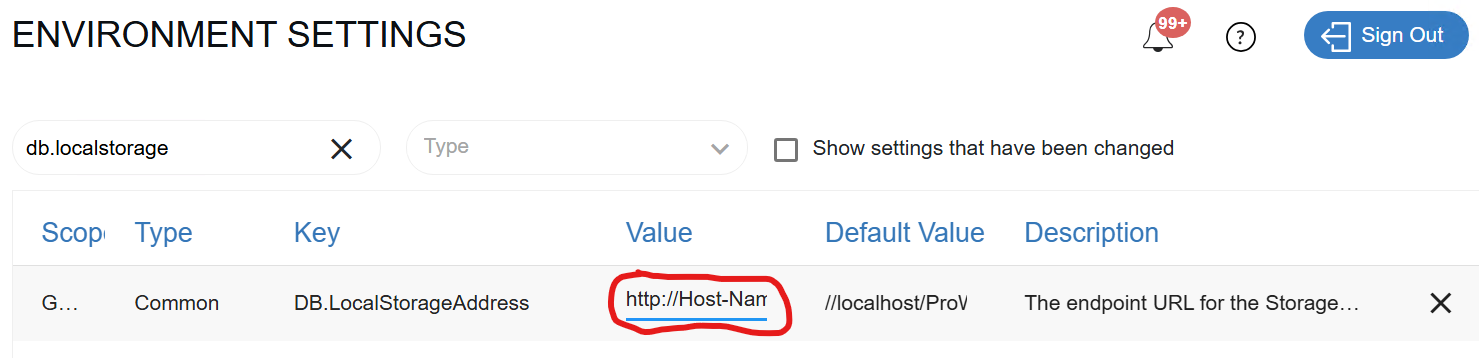
בהגדרה של הסביבה DB.LocalStorageAddress , הוסף תחילית
http:אוhttps:לערך.
דרושים Genetec האישורים הבאים כדי שהשילוב עם BriefCam יתפקד כהלכה. הם משמשים לחיבור SDK בין האינטגרציה BriefCam לבין Genetec Security Center.
יש להזמין את הרישיונות Genetec (ראה Genetec מספרי חלקים בטבלה למטה).
Genetec Security Center רישיון:
אישור שרת
Genetec Security Center מס׳ חלק: GSC-1SDK-BRIEFCAM-VSEInterpris
נדרש Genetec Security Center רישיון לכל רכיב BriefCam שמשתלב עם ה- Genetec SDK כמתואר בטבלה הבאה.
Component | תיאור | מספר רישיונות |
שירות שרת VOS | משמש BriefCam לניהול מצלמה | 1 עבור כל שירות VServer המותקן במחשב. 1. רישיון רזרבי נוסף, מכיוון שהפעלות לא צפויות עלולות לגרום לאישור להילקח למשך 15 דקות, מה שאומר BriefCam שהשרתים לא יוכלו להתחבר במהלך הזמן הזה. |
שירות שליפה | בשימוש על ידי מודולי REVIEW ו-RESEARCH של BriefCamמיקרוסופט כדי להביא סרטונים לפי דרישה | 1 עבור כל שירות שליפה הפועל במחשב. |
עיבוד בזמן אמת | בשימוש על ידי מודולי RESPOND & RESEARCH של BriefCamל לעבד קטעי וידאו בזמן אמת | 1 עבור כל שירות עיבוד התראות. שים לב שבשרת מרובה GPU, כל GPU ישתמש בשירות עיבוד התראות נפרד. לכן, שרת מרובה GPU יצרוך רישיונות מרובים, 1 לכל GPU. |
דוגמה: מערכת עם שרת אחד (עם כל BriefCam הרכיבים המותקנים עליה) עם ארבעה מעבדים גרפיים (שניים עבור יישומים לפי דרישה, שניים עבור יישומים בזמן אמת) תצרוך את הרישיונות הבאים:
Component | מספר רישיונות |
שירות שרת VOS | 2 |
שירות שליפה | 1 |
עיבוד בזמן אמת | 2 |
מס׳ הרישיונות הכולל: | 5 |
אישור לקוח
Genetec Security Centerחלק #: GSC-1SDK-BRIEFCAM-VSEnterpris
BriefCam Component: 1 לכל לקוח מוטבע (רישיון לכל לקוח Security Desk). אישור הלקוח נדרש על מנת שלקוח BriefCam המוטבע יופיע בכרטיסיית תקציר הווידאו של יישום Genetec Security Desk.
שים לב
הקפד לעיין בסעיף "מספר מרבי של זרמי מצלמות שער מדיה" במדריך Genetec "דרישות מערכת מרכז האבטחה" כדי לוודא Genetec שמערכת ניהול הווידאו שלך מוגדרת כהלכה לתמיכה בבקשות זרימה חיה על ידי BriefCam.
כדי למשוך זרמים בזמן אמת מ- Genetec כדי ליצור התראות ב-BriefCam:
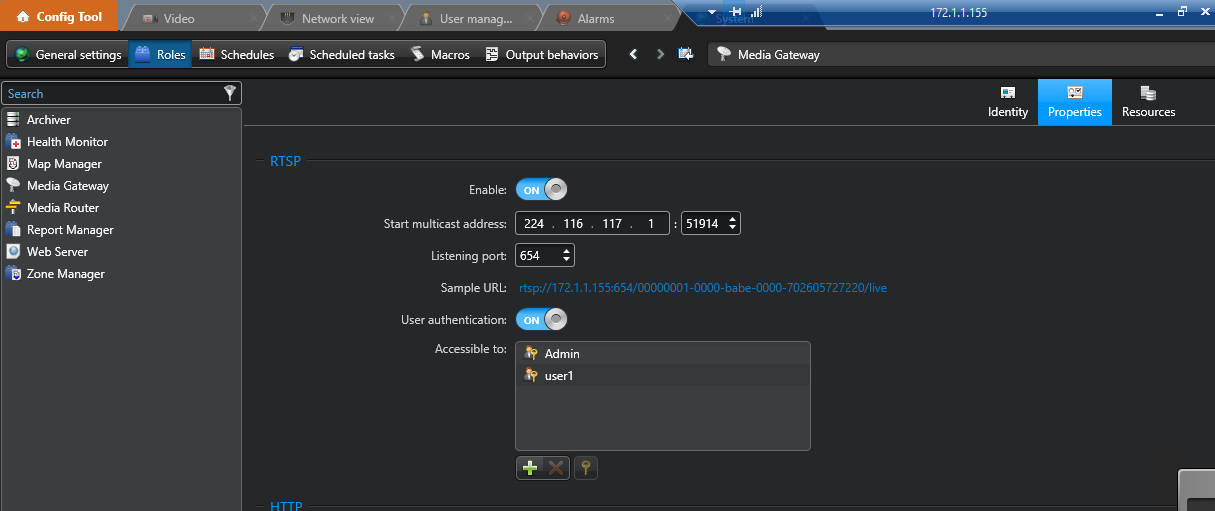
ודא Genetec שהפורטל מוגדר לאפשר RTSP וכי האימות מופעל.
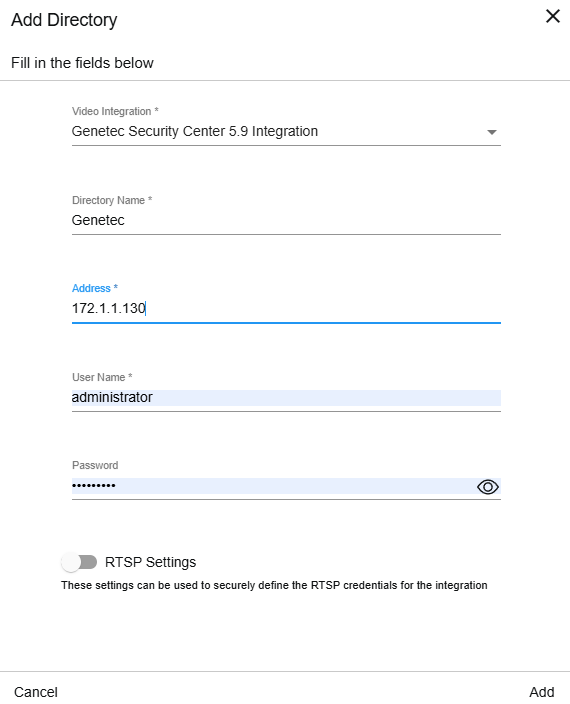
ב-, BriefCam Administrator Consoleבעת הוספת ספרייה, עליך להזין את המידע הבא:
שם הספריה - הזן שם עבור הספריה. השם יוצג למשתמשי הקצה בעת בחירת מצלמות.
כתובת - הזן את הכתובת של שרת מדריך Genetec הכתובות (שם מארח או כתובת IP).
שם משתמש - הזן שם משתמש שישמש לאימות Genetec הספריה.
סיסמה - הזן את הסיסמה עבור המשתמש שלמעלה.
שים לב ששילובים מבוססי RTSP אינם פועלים כאשר אישורי המשתמש כוללים את הסימן @.
הגדרות RTSP - הפעל החלף מצב זה. מאחר שאימות המשתמש של RTSP מופעל, עליך להזין את אישורי RTSP. שם המשתמש, הסיסמה והכתובת של RTSP ישמשו לאימות לשרת RTSP.
הסעיף הבא מתאר את ההתקנה והתצורה שיש לבצע כדי לאפשר BriefCam ליישום לקוח האינטרנט להיות מוטבע Genetec Security Desk ביישום.
לאחר התקנת התוסף Genetec וה-SDK הרלוונטי BriefCam בשרת, אתה מוכן להתקין את Genetec Embedded Client.
באותו מחשב שבו מותקן Genetec Security Desk היישום, הפעל את התקנת התוסף של השילוב המוטבע על-ידי לחיצה באמצעות לחצן העכבר הימני על
BriefCamEmbeddedClientForGenetecSecurityCenter_7.0.xxx.exeהקובץ ובחירה באפשרות הפעל כמנהל מערכת.ההתקנה בודקת דרישות קדם. אם משהו חסר, תתבקש להתקין את הדרישות המוקדמות החסרות ולחץ על התקן.
במסך הפתיחה, לחץ על תחילת העבודה.
קרא ואשר את תנאי הסכם הרישיון ולחץ על הבא.
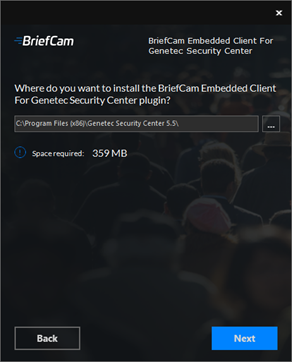
בחר את נתיב יעד ההתקנה ולחץ על הבא.
שים לב שנתיב ההתקנה חייב להיות באותה הספרייה שבה Genetec Security Desk מותקן היישום.
בשדה כתובת שרת אינטרנט, הזן את כתובת ה- URL של יישום BriefCam האינטרנט. לסביבות https, הוסף את https:// לתחילת כתובת ה- URL.
שנה את המילה תקציר ל
app.ודא שכתובת ה- URL שסופקה נכונה על-ידי לחיצה על לחצן אמת כתובת URL (ניתן לציין גם ערכי כתובת IP וגם ערכי שם מארח).
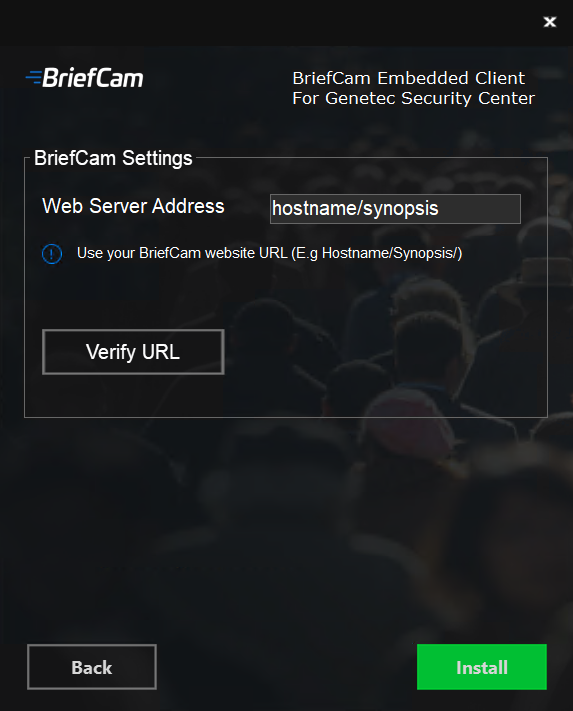
ה- URL יישמר ב-
BriefCam.GenetecEmbeddedViewer.dll.config, אשר ממוקם כברירת מחדל בC:\Program Files (x86)\Genetec Security Center x\Plugins\BriefCam-.לאחר השלמת ההתקנה, ניתן לשנות את תצורת ה-URL באופן ידני לפי הצורך.
לדוגמה:
<appSettings> <add key="serverAddress" value="x.x.x.x/app/" /> </appSettings>שים לב
ניתן לציין גם את כתובת ה- IP וגם את ערכי שם המארח.
לחץ על התקן.
ההתקנה הושלמה כעת. לחץ על סיום.
כדי ליצור חיבור מהלקוח BriefCam המוטבע Genetec Security Deskביישום לשרת BriefCam:
הפעל את Genetec Security Desk היישום והתחבר Genetec לשרת.
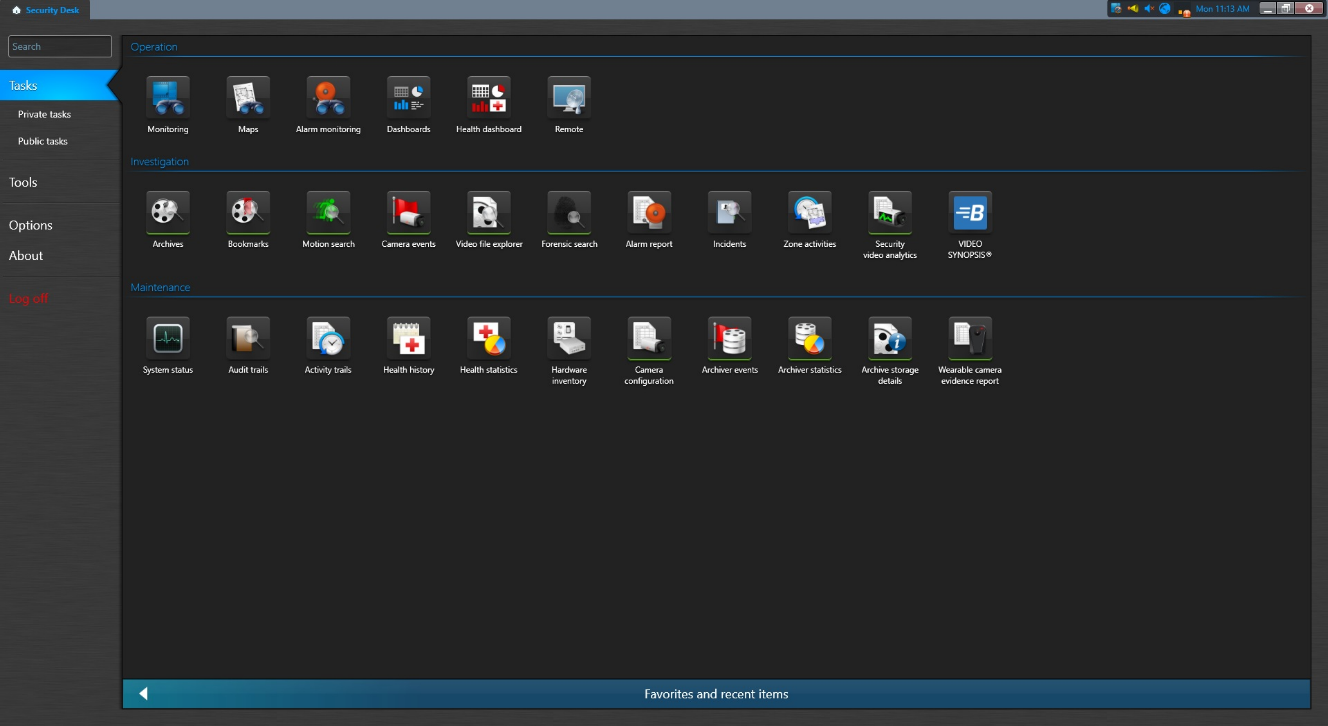
לאחר שהוא פועל ומתפקד, גש לתצוגת Genetec Security Desk 'משימות׳ הראשית. סמל VIDEO SYNOPSIS עבור BriefCam לקוח מוטבע יופיע תחת המקטע שילוב. לחץ על VIDEO SYNOPSIS הסמל כדי לגשת BriefCam ללקוח המוטבע בכרטיסיה נפרדת של היישום.
תתבקשו להיכנס למערכת BriefCam בלחיצה על VIDEO SYNOPSIS הסמל. הזן את שם המשתמש והסיסמה שלך ולחץ על כניסה.
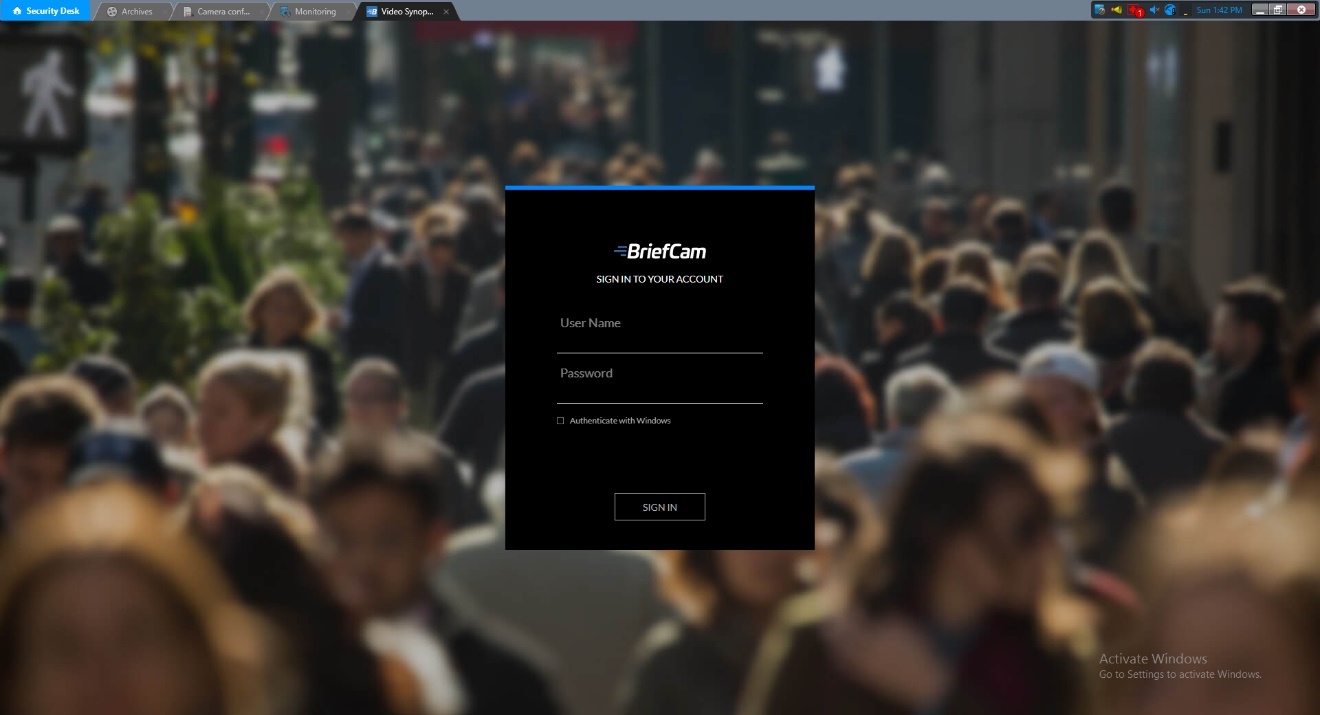
עם הכניסה למערכת, הלקוח המוטבע יופיע BriefCam בלשונית VIDEO SYNOPSIS של אפליקציית Genetec Security Desk.
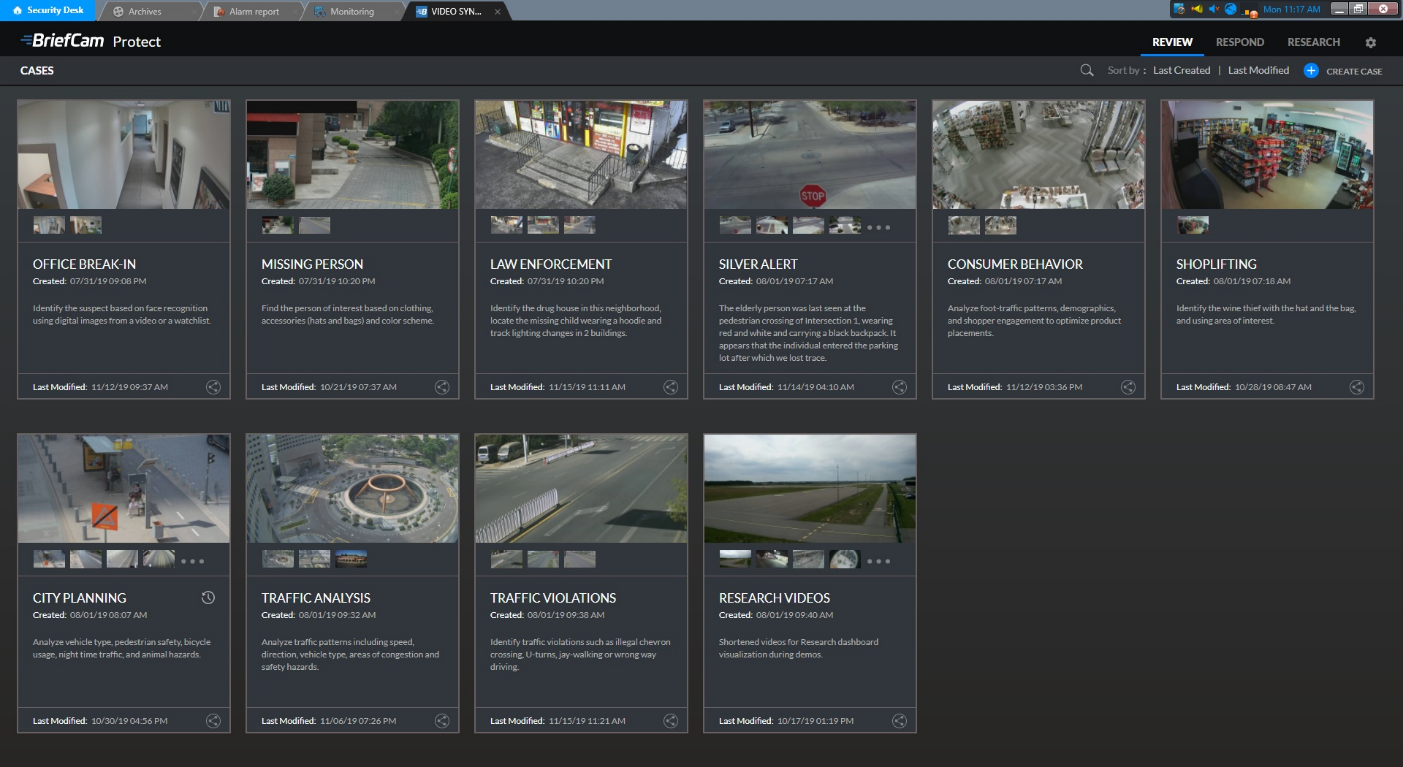
שים לב
סימניות שנוצרו בתוך BriefCam היישום לא יוצגו Genetec Security Desk ביישום.
כדי להפעיל התקנה שקטה של BriefCamGenetecPlugin.exe הקובץ, השתמש בשורת הפקודה הבאה:
{ GenetecInstaller file name} /qn APPDIR="$env:ProgramFiles\briefcam" SDK_PATH="{path to 5.8 SDK}" SD_5_7_PATH="{path to 5.7 SDK}"
כדי להפעיל התקנה שקטה של BriefCamGenetecPlugin5_9.exe הקובץ, השתמש בשורת הפקודה הבאה:
./{ GenetecInstaller file name} /qn APPDIR="$env:ProgramFiles\briefcam" SDK_PATH="{path to 5.9 SDK}" SD_5_7_PATH="{path to 5.7 SDK}"
התקנה שקטה של Genetec לקוח מוטבע
כדי להפעיל התקנה שקטה של Genetec לקוח מוטבע, השתמש בשורת הפקודה הבאה (אם ברצונך להתקין גירסה חדשה יותר, עיין בסעיף הבא להלן):
.\{Genetecembedded client installer} /qn BC_WEB_SERVER_ADDRESS="{host ofBriefCamweb}/app"
התקנה שקטה של Genetec לקוח מוטבע - שדרוג
כדי להתקין גרסה חדשה יותר, עליך להסיר את ההתקנה של הגרסה הקודמת.
פתח את CMD כמנהל מערכת והפעל את הפקודה הבאה:
wmic product get nameתקבל רשימה של תוכניות מותקנות במחשב שלך. בצע:
wmic product where name="<program_name>" call uninstall
איפה <program_name> הוא השם של התוסף שברצונך להסיר בדיוק כפי שרשום מהפקודה הראשונה. לדוגמה:
wmic product where name="BriefCam Embedded Client for Genetec SecurityCenter 64bit" call uninstall
בפעם הבאה שתסיר את ההתקנה של תוכנית זו, תוכל לקרוא רק לפקודה השנייה, מכיוון שאתה כבר יודע את השם המדויק של התוכנית.
אם Genetec Auxiliary Archiver מוגדר ב-VMS BriefCam ומוגדר להתחבר אליו, אז כל בקשה מ-VMS תביא אוטומטית וידאו מארכיון העזר. אם ברצונך להתחבר ל-Genetec Auxiliary, הקפד לערוך את BriefCam.GenetecSc52Fetcher32.ini הקובץ, שנמצא כברירת מחדל ב- C:\Program Files\BriefCam\BriefCam Server\32\plugins - הגדר את ;UseAuxiliaryArchiver = false הפרמטר ל-true, בטל את ההערה מהשורה ושמור את הקובץ.
ניתן לשלוח התראות ללשונית ניטור ההתראות Genetec Security Centerשל.
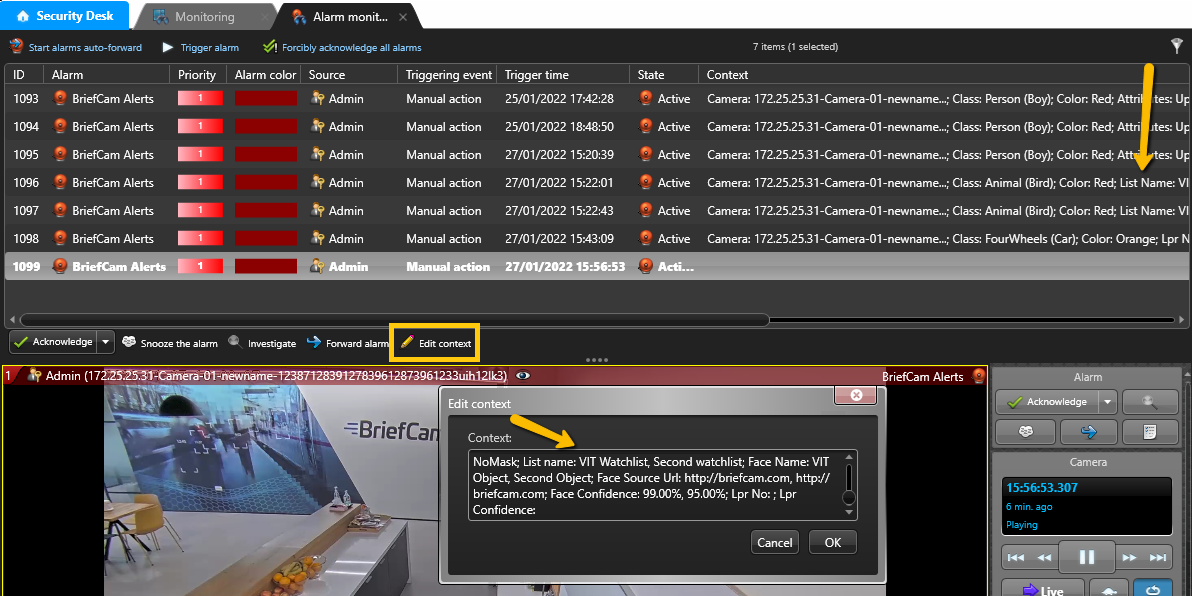
המידע הבא נשלח אל Genetec:
שם מצלמה
סיווג
צבע
תכונות אדם (פריטי לבוש פלג גוף עליון, פריטי לבוש פלג גוף תחתון, תיק, כובע, מסכה)
רשימת מעקב
זיהוי פנים/זיהוי לוחית רישוי - שם זהות
ביטחון
בצד Genetec- אתה צריך משתמש מנהל מלא.
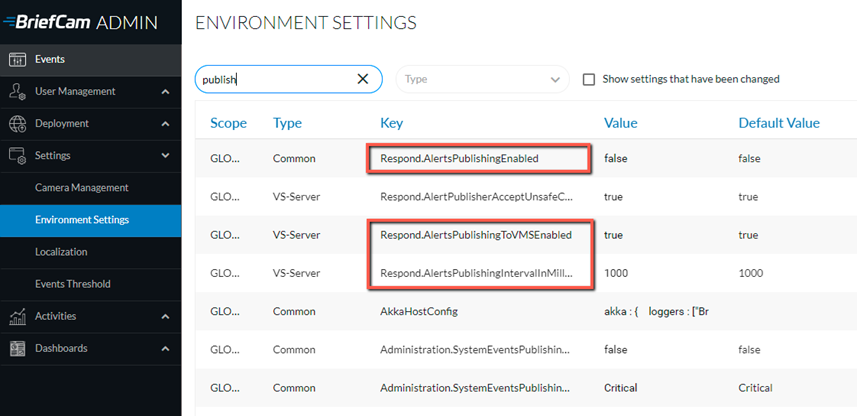
בקטע הגדרות סביבה קיימות שלוש הגדרות רלוונטיות לשליחת התראות מחוץ BriefCam ל- (ראה תמונה למטה):
כדי לשלוח התראות מחוץ BriefCamל-, הגדר את ההגדרה Respond.AlertsPublishingEnabled כ- true.
כדי לשלוח התראות למערכת ניהול וידאו (VMS), בדוק שההגדרה Respond.AlertsPublishingToVMSEnabled מוגדרת כ- true.
לשינוי פרק הזמן לתשאול, השתמש בהגדרה Respond.AlertsPublishingIntervalInMilseconds.
אם תבצע שינויים בהגדרות, עליך להפעיל מחדש או להפעיל את שירות השרת.
כאשר Genetec התוסף מותקן, BriefCam.GenetecSc58Fetcher.ini הקובץ או BriefCam.GenetecSc59Fetcher.ini הקובץ נוצרים ב: C:\Program Files\BriefCam\BriefCam Server\plugins. הסעיף [Alerts] מכיל מספר פרמטרים הכוללים:
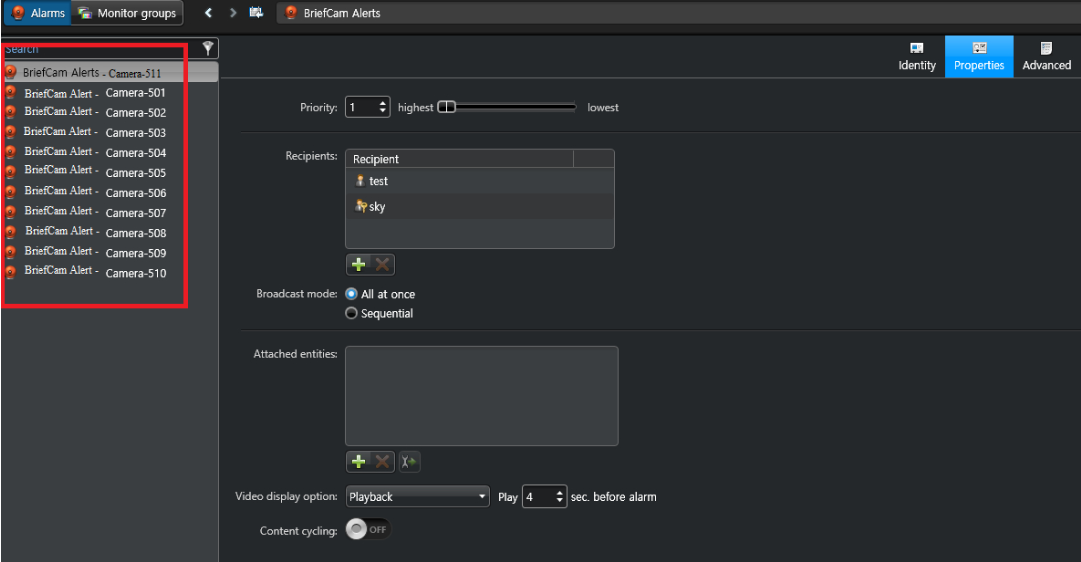
DefaultAlarmName- פרמטר זה משמש כחיבור בין BriefCam ו Genetec-TruncateCameraName- פרמטר זה מאפשר לך לשלוח מזהה התראה ייחודי עבור כל מצלמה.
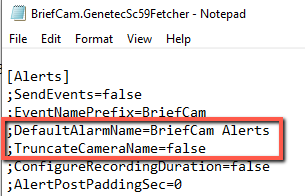
אם הפרמטר TruncateCameraName אינו קיים בקובץ ה-.ini, אופן הפעולה המשמש כברירת מחדל יהיה כאילו הפרמטר מוגדר כ- false. אם הפרמטר מוגדר כ- true, לכל התראה שתישלח אל Genetec יהיה המזהה הבא:
<DefaultAlarmName> - <Camera name> לדוגמה: BriefCam Alarm - Camera-55.
שים לב
אם אתה מצפה שמספר רב של התראות יתרחשו בו-זמנית, הגדר את ReactivationThresholdSec הפרמטר 0. הדבר מבטיח שלא יחמיצו התראות.
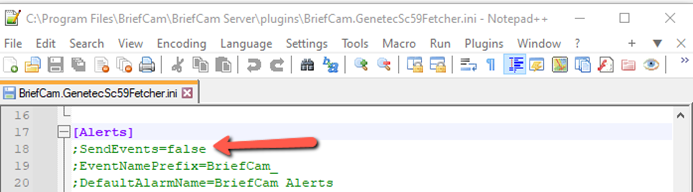
ניתן לשלוח אירועים במקום התרעות. ניתן לעשות זאת על-ידי הגדרת SendEvents הפרמטר true וביטול ההערה בשורה על-ידי הסרת (;) נקודה-פסיק. הפרמטר נמצא BriefCam.GenetecSc58Fetcher.ini בקובץ או BriefCam.GenetecSc59Fetcher.ini בקובץ, שנמצא כברירת מחדל ב: C:\Program Files\BriefCam\BriefCam Server\plugins.
כדי להפעיל תכונות מיקום גיאוגרפי BriefCam במערכת, הוסף את הסעיף הבא BriefCam.GenetecSc59Fetcher.ini לקובץ, שנמצא כברירת מחדל ב: C:\Program Files\BriefCam\BriefCam Server\plugins.
[General]
GeoLocationEnabled = true
שים לב
Genetec מטפל באופן אוטומטי באיזון עומסים באופן פנימי, כל עוד כל השרתים שייכים לאותו תפקיד Media Gateway. בהגדרה זו, שלבי הגדרת התצורה הידנית המתוארים להלן אינם נדרשים.
אם אינך משתמש באיזון העומסים המוכלל של GenetecS, תוכל לחבר שערים מרובים Genetec באופן ידני כדי BriefCam לשתף את העומס של ניהול המצלמות שלך. הדבר נעשה על ידי הוספת ערכים BriefCam.GenetecSc59Fetcher.ini למקטע הקובץMedia Gateways.
התחביר להוספת הערכים הוא:
<username:password@MediaGatewayAddress=NumberOfSupportedCameras>
שים לב כי username ו password צריך להיות זהה עבור כל אחד השערים.
לדוגמה:
[MediaGateways]

username:password@1.0.0.0:654=100

username:password@1.0.0.1:654=100

username:password@1.0.0.2:654=100
זה מגדיר שלושה שערים עם usernamepasswordשילוב / ומקצה קיבולת של 100 מצלמות לכל אחד.
כברירת מחדל, BriefCam משתמש בהזרמה החיה עבור כל המצלמות. ניתן לשנות זאת במצלמות בודדות או באופן כללי.
סוג זרימה כללי
אתר את
DefaultStreamProfileהפרמטרBriefCam.GenetecSc59Fetcher.iniבקובץ.הגדר את סוג הזרימה הרצוי. האפשרויות החוקיות הן:
live(ברירת מחדל)archiving(הקלטה)highres(רזולוציה גבוהה)lowres(רזולוציה נמוכה)remote
זרם מצלמה בודדת
ערוך את
GenetecCamerasMap.jsonהקובץ. קובץ זה מכיל רשימה של מצלמות שזוהו על-ידיCameraNameאוCameraId.הגדר את
StreamTypeהגודל הרצוי עבור כל מצלמה.
מחפש מידע מצלמה
CameraNameחפשו אותו ב- Genetec VMS.CameraId: חפש אותו באמצעות BriefCamשמות Video Integration Tester (VIT) המזהים החיצוניים בעמודה. אפשרות זו שימושית בעיקר אם יש לך שתי מצלמות בעלות אותו שם.
לדוגמה:
    {
    "CameraName": "Kitchen Camera",
    "StreamType": "lowres"
    }
הערות נוספות
מבנה הקובץ GenetecCamerasMap.json משתמש במערך JSON בשם Items שמכיל את אובייקטי המצלמה האלה. דוגמה לאובייקט ריק מסופקת להלן כדי להמחיש את התבנית:
{
"Items": [
{
"CameraName": "",
/* OR */
"CameraId": "",
/* live, archiving, highres, lowres, remote */
"StreamType": ""
}
]
}
מגבלות ידועות
שתי גרסאות שונות של Genetec התוסף המותקן באותו מחשב לא יעבדו עם BriefCam.
אין תמיכה בתיבות תוחמות בשעת הפעלת הווידאו המקורי.
בשילובים Genetec אלה, סיבוב וידאו אינו פועל כעת. כדי לפתור בעיה זו, הגדר את המצלמה לשליחת וידאו שאינו מסובב אל Genetec.
באינטגרציות Genetec של 5.10, קיימות שגיאות בעת ניסיון להתחבר למצלמה החיה בפעם הראשונה או לאחר הפעלה מחדש של השרת. כדי לפתור בעיה זו, הפעל מחדש את IIS (על-ידי פתיחת שירותי Windows, לחיצה ימנית על שירות World Wide Web Publishing ולחיצה על הפעל מחדש).
באינטגרציות Genetec של 5.10, כאשר כתובת ה- URL של Rtsp הוזנה בשדה הסיסמה של הגדרת חיבור הספריה: 'VmsPassword RtspUsername:RtspPassword@GenetecRtspServer', ההתראות לא נשלחו בתרחישים מסוימים. כדי לפתור בעיה זו, הגדר את
LiveStreamWarmupFrameCount=19 בקובץ התצורה של התוסף ואת Live.GetLiveImageRetryInterval=500 בהגדרות הסביבה של BriefCam Administrator Consoleהתוסף.באינטגרציות Genetec של 5.10.2 במצלמות H.265, מוצגת מסגרת אפורה במקום תמונה חיה RESPOND.
BriefCam.GenetecSc59Fetcher.iniכדי לפתור בעיה זו, פרק הזמן של המסגרות העיקריות בתמונות אינו יכול להיות גדול מערך LiveStreamWarmupFrameCount בקובץ.