NX (Network Optix) Intégration
Résumé de l’intégration
Partenaire VMS | Produit | Version | Dernière version BriefCam testée | Niveau d’intégration | Prise en charge de H.265 |
NX (Network Optix) | NX Witness VMS | 6.1 | 2025 R1 SP1 | Intégration alertes en temps réel (L2a) | Oui |
NX (Network Optix) | NX Witness VMS | 5.0.0.35270 | 6.4 Hot Fix 1 | Intégration à la demande et en temps réel (L2) | Oui |
Connexion à l’annuaire
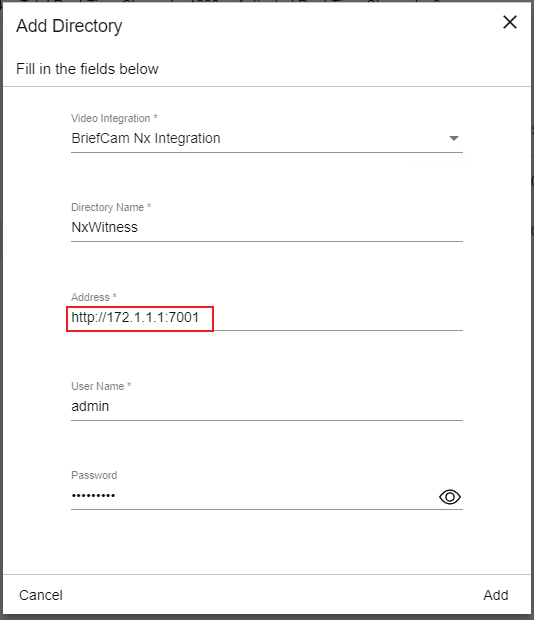
Le plugin NX Integration utilise un URI pour se connecter au VMS. La syntaxe de l’URI est la suivante :
http://{vms-ip-address/hostname}:{vms-port}
Par exemple : http://172.1.1.1:7001 ou http://nxwitness:7001
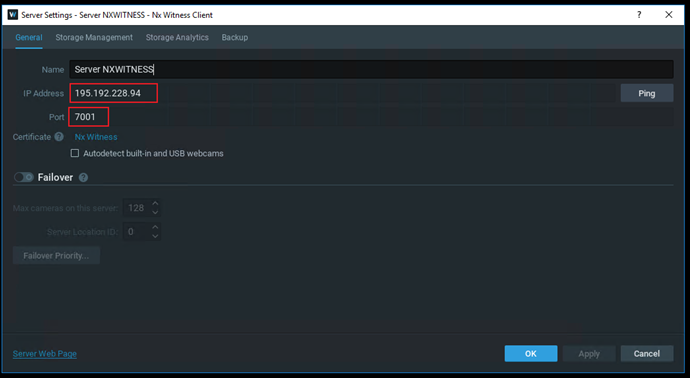
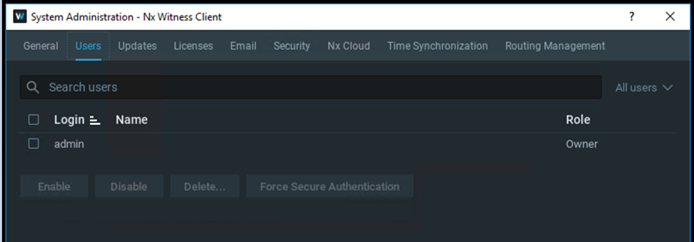
Les informations d’identification de l’utilisateur pour la connexion au répertoire sont configurées dans l'Administration système du NX Witness Client dans le panneau Utilisateurs.
L’utilisateur doit avoir au moins un rôle d’administrateur.
Le plugin d’intégration NX utilise une authentification digest, qui doit être configurée pour l’utilisateur qui sera utilisé pour l’intégration BriefCam .
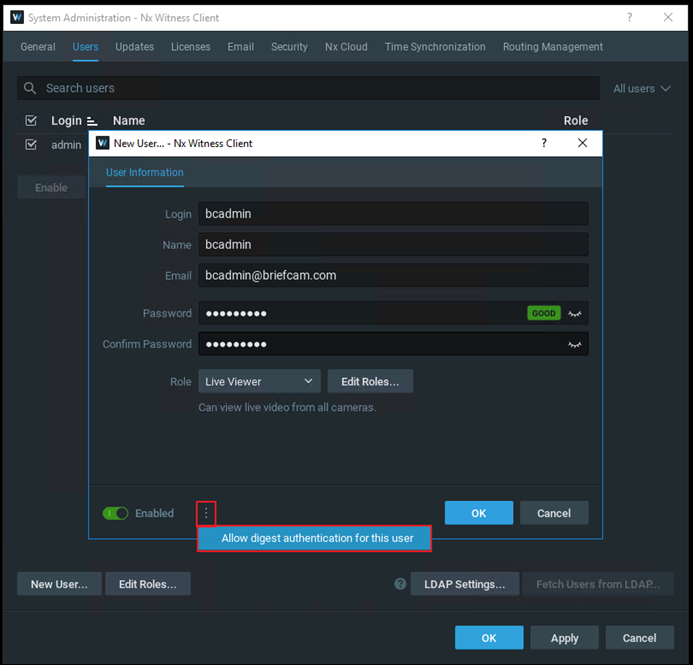
Une fois l’authentification digest configurée, les informations d’identification de cet utilisateur peuvent être utilisées pour configurer le répertoire dans le serveur de BriefCam .
Configuration de la sécurité (pour 6.1)
Pour la NX Witness 6.1, avant de commencer à travailler avec l’intégration, procédez comme suit :
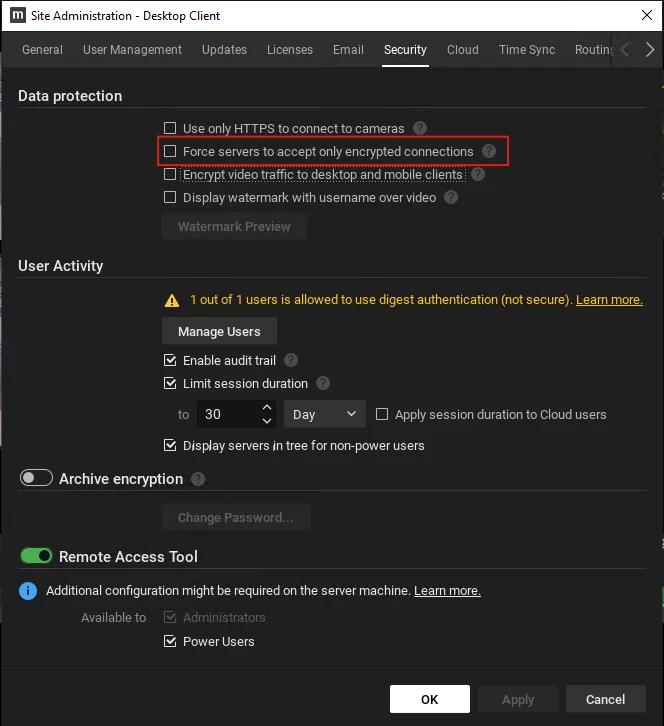
Rendez-vous sur la page Administration du site.
Ouvrez l'onglet Sécurité.
Décochez la case Forcer les serveurs à accepter uniquement les connexions cryptées. Ceci est vérifié par défaut.
Envoi d’alertes à NX Witness
Les alertes peuvent être envoyées à l’interface utilisateur de NX Witness.
Les informations suivantes sont envoyées à NX:
Date/Heure - Horodatage de l’événement
Événement - Codé en dur « BriefCamAlert » pour toutes les alertes générées par BriefCam
Source - Nom de la caméra
Description - Comprend tout ce qui précède et les informations supplémentaires suivantes :
RuleName
Objets :
WatchList
Type
Confiance
ObjectClass
AlertType
Couleur
UpperWear
LowerWear
Sac
Couvre-chef
Masque
Caméras associées (et leur adresse IPv4)
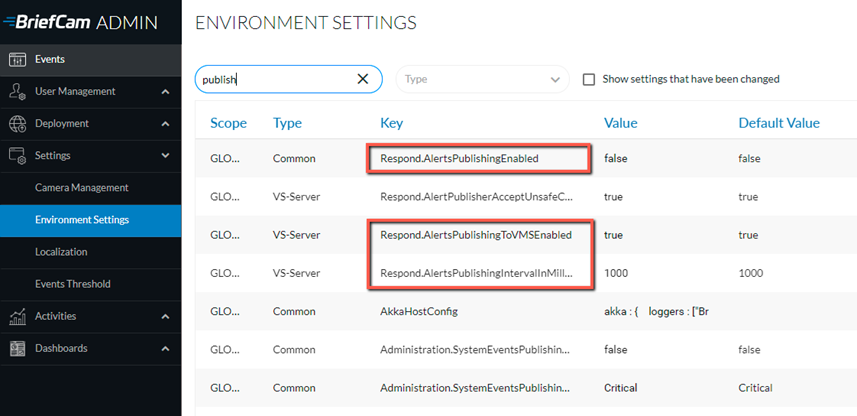
Dans la section Environment Settings (Paramètres d' environnement ) du BriefCam Administrator Console, il y a trois paramètres pertinents pour l’envoi d’alertes en dehors BriefCamde :
Pour envoyer des alertes en dehors de BriefCam, définissez le paramètre Respond.AlertsPublishingEnabled sur true.
Pour envoyer des alertes à un VMS, vérifiez que le paramètre Respond.AlertsPublishingToVMSEnabled est défini sur true.
Pour modifier l’intervalle d’interrogation, utilisez le paramètre Respond.AlertsPublishingIntervalInMilliseconds.
Note
Si vous modifiez les paramètres, vous devez redémarrer ou démarrer le service VSServer.
Fichier de paramètres
Il y a un paramètre dans le fichier BriefCam.NxIntegration.ini .
[Fetching] ;SecondsFromNowNotRecordedYet = 300
Ce paramètre est utilisé lorsque le VMS n’a pas encore enregistré les dernières images dans les archives. Ce paramètre empêche l’utilisateur d’accéder à des vidéos trop récentes et renvoie des NoRecordings.
Pour utiliser ce paramètre, supprimez le point-virgule au début de la ligne. Si le point-virgule n’est pas supprimé, le plugin récupérera toujours les enregistrements les plus récents.
Limitations connues
Les cadres de sélection lors de la lecture de la vidéo originale ne sont pas prises en charge.