Intégration Milestone
Partenaire VMS | Produit | Version | Dernière version BriefCam testée | Niveau d’intégration | Prise en charge de H.265 |
Milestone | XProtect | 2026 R1 | 2025 R1 SP1 (y compris moteur classique et moteur Next-Gen) | Intégration du flux de travail (L4) | Oui |
Milestone | XProtect | 2025 R3 | 2025 R1 SP1 (y compris moteur classique et moteur Next-Gen) | Intégration du flux de travail (L4) | Oui |
Milestone | XProtect | 2025 R2 | 2025 R1 (y compris moteur classique et moteur Next-Gen) | Intégration du flux de travail (L4) | Oui |
Milestone | XProtect | 2025 R1 | 2024 R2 HF5 | Intégration du flux de travail (L4) | Oui |
Milestone | XProtect | 2024 R2 | 2024 R2 HF5 | Intégration du flux de travail (L4) | Oui |
Milestone | XProtect | 2024 R1 | 2024 R2 HF5 | Intégration du flux de travail (L4) | Oui |
Milestone | XProtect | 2023 R3 | 2024 R2 HF4 (y compris moteur classique et moteur Next-Gen) | Intégration du flux de travail (L4) | Oui |
Milestone | XProtect | 2023 R2 | 2024 M1 | Intégration du flux de travail (L4) | Oui |
Milestone | XProtect | 2023 R1 | 2023 M1 (y compris moteur classique et moteur Next-Gen) | Intégration du flux de travail (L4) | Oui |
Milestone | XProtect | 2022 R3 | 2023 M1 (y compris moteur classique et moteur Next-Gen) | Intégration du flux de travail (L4) | Oui |
Milestone | XProtect | 2022 R2 | 6.4 HF2 | Intégration du flux de travail (L4) | Oui |
Prérequis
Note
Pour installer le fournisseur SSO, vous devez utiliser BriefCam Open API (BOA), sous licence distincte, sur le BriefCam SSO.
Ports Requis
Les ports suivants doivent être disponibles lors de l’installation des plugins :
Numéro de port |
80, 554, 8030, 8080 et 9090 |
Plugins d’intégration Milestone
BriefCam Installation du plugin Milestone
Pour intégrer BriefCam et Milestone, vous devez installer le plugin Milestone.
Pour les environnements OX5, installez le plugin Milestone sur chaque machine où est installé le serveur de BriefCam , le serveur de traitement à la demande ou le serveur de traitement en temps réel.
Pour les environnements OX6, installez le plugin Milestone sur chaque machine exécutant l’agent VMS et le service VSServer.
Exécutez l’installation du plugin d’intégration VMS en cliquant droit sur le fichier BriefCamMilestonePlugin_sep_<numéro de version>.exe et sélectionnez Run as administrator (Exécuter en tant qu’administrateur).
Cliquez sur le bouton Get Started (Démarrer).
Lisez et acceptez les termes du contrat de licence. Cliquez sur Suivant.
Sélectionnez le chemin d’accès au répertoire d’installation du plugin. Notez qu’il doit s’agir du même répertoire que le répertoire
BriefCam Server. Par défaut, il est défini surC:\Program Files\BriefCam\BriefCam Server\. Cliquez sur Suivant.Si vous ne souhaitez pas activer le SSO sur le client BriefCam Embedded XProtect, laissez la case Configure the Milestone SSO Provider (Configurer le service Milestone SSO Provider) décochée et cliquez sur Next (Suivant).
Si vous souhaitez activer le BriefCam Embedded XProtect Client :
Cochez la case Configurer le service Milestone SSO Provider. Notez que sur toutes les autres machines avec le OX6.OnDemand Service ou OX6.RealTime Service, ne cochez pas la case.
Si le fournisseur Milestone SSO et les services Web BriefCam sont installés sur la même machine, l'adresse du fournisseur SSO doit être localhost. Par exemple :
http://localhost:8030/MilestoneSSO/.Si le fournisseur Milestone SSO et les services Web BriefCam sont installés sur des machines différentes, saisissez l’adresse du fournisseur SSO. L'adresse du fournisseur SSO doit pointer vers l’hôte exécutant le service Milestone SSO Provider. Par exemple :
http://briefcam-server:8030/MilestoneSSO/.
Cliquez sur Installer.
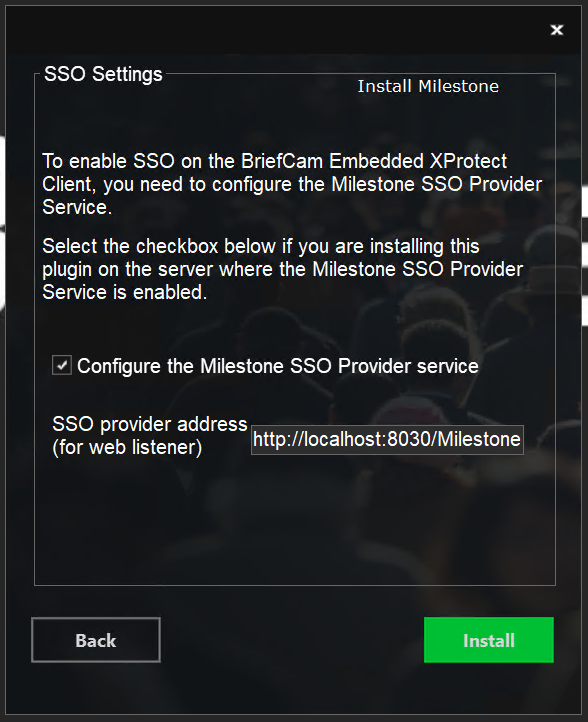
La configuration du fournisseur SSO est enregistrée dans le fichier
<BCServer>\MilestoneSSOProvider\MilestoneSSOProvider.exe.config. Si vous devez modifier la configuration, ouvrez et modifiez ce fichier. Notez que dans certains cas, une copie de ce fichier peut également exister sous le répertoire <BCServer> - n’essayez pas de le modifier car il n’est pas utilisé.Si votre organisation utilise le module RESPOND de BriefCam, installez le composant Open Network Bridge de Milestone. Cela permet au plugin Milestone de récupérer le flux vidéo du VMS Milestone. Le composant n’est pas inclus dans le programme d’installation standard de Milestone Management et des enregistreurs.
Pour télécharger le composant, rendez-vous sur : https://www.milestonesys.com/downloads/ et cliquez sur l'option Download Software (Télécharger le logiciel). Connectez-vous avec votre utilisateur et mot de passe Milestone et dans le champ Product (Produit), sélectionnez Milestone Open Network Bridge.
Lors de la configuration d'Open Network Bridge de Milestone, un utilisateur et un mot de passe sont créés. Notez-les, car vous en aurez besoin pour configurer le répertoire Milestone dans le BriefCam Administrator Console.
Étapes de post-installation pour BriefCam 2025 R1 SP1
Après avoir installé le plugin Milestone, vous devez remplacer le fichier
BriefCam.VideoNative.dllinstallé par une version plus récente.Téléchargez la dernière version du fichier en cliquant ici.
Décompressez le fichier téléchargé.
Arrêtez tous les services BriefCam .
Copiez le nouveau fichier de
BriefCam.VideoNative.dllet enregistrez-le dans le BriefCam d’installation du serveur(C:\Program Files\BriefCam\BriefCam Server)Windows. Lorsque vous y êtes invité, autorisez-le à remplacer le fichier existant.Démarrez tous les services BriefCam .
Installation du client intégré Milestone
Pour intégrer BriefCam dans le XProtect Smart Client Milestone, vous allez installer trois plugins :
Milestone
Client intégré Milestone
Management Client pour Milestone.
Voici les étapes à suivre pour installer un client intégré Milestone :
ÉTAPE 1 : Installez le plugin Milestone sur le ou les serveurs BriefCam .
ÉTAPE 2 : Installez le client intégré Milestone.
Sur chacune des machines XProtect Smart Client où vous souhaitez intégrer BriefCam, cliquez avec le bouton droit sur le fichier
BriefCamEmbeddedClientForMilestoneXProtect_sep_<version number>.exeet sélectionnez Run as administrator (Exécuter en tant qu’administrateur).Dans l’écran de bienvenue, cliquez sur Get Started (Démarrer).
Acceptez les termes du contrat de licence.
Cliquez sur Suivant et l’écran suivant apparaîtra.
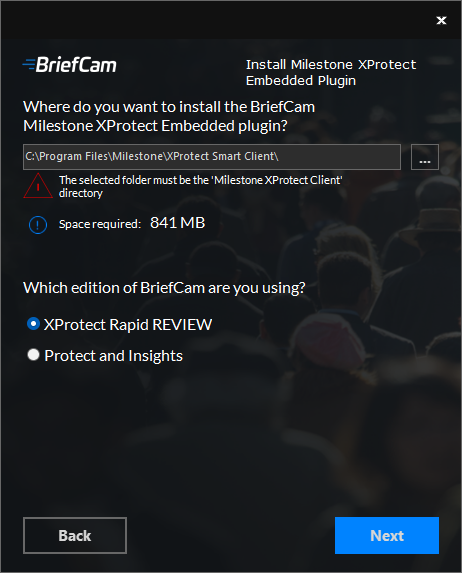
Sélectionnez le chemin de destination de l’installation. Notez que le chemin d’installation doit être le même répertoire que celui où Milestone XProtect Smart Client est installé.
Sélectionnez l’édition de BriefCam que vous utilisez.
Cliquez sur Suivant, puis sur Installer.
Dans les paramètres d'environnement duBriefCam Administrator Console, définissez le paramètre d’environnement Milestone SSO Provider : SSOEndpoint:
Si le Milestone SSO Provider et les services Web BriefCam sont installés sur la même machine, vérifiez que le paramètre d’environnement SSOEndpoint est défini sur
localhost.Si le Milestone SSO Provider et les services Web BriefCam sont installés sur des machines différentes, vérifiez que le paramètre d’environnement SSOEndpoint est défini sur l’IP ou le nom d’hôte du serveur BriefCam (et non
localhost).
Si le nom d’hôte ne peut pas être résolu, ajoutez le serveur BriefCamau fichier sur chacune des
hostsmachines XProtect Smart Client sur lesquelles vous effectuez l’intégrationBriefCam.Accédez au fichier
hosts, situé à l’adresse suivante :C:\Windows\System32\drivers\etc\hosts.Ouvrez le fichier
hostsavec un éditeur de texte (comme Notepad) en tant qu’administrateur.Ajoutez la ligne suivante au fichier
hosts:BriefCam < IP du serveur>BriefCam < nom du serveur>
ÉTAPE 3 : Installez le plugin Management Client for Milestone de BriefCam.
Sur le même ordinateur sur lequel est installé le XProtect Management Client de Milestone, faites un clic droit sur le fichier
BriefCamMilestoneXProtectManagementClient_sep_<version number>.exeet sélectionnez Run as administrator (Exécuter en tant qu’administrateur).Dans l’écran de bienvenue, cliquez sur Get Started (Démarrer).
Lisez la licence, acceptez les termes du contrat de licence et cliquez sur Suivant.
Sélectionnez le chemin de destination de l’installation et cliquez sur Installer.
Connectez-vous à Milestone XProtect Management Client.
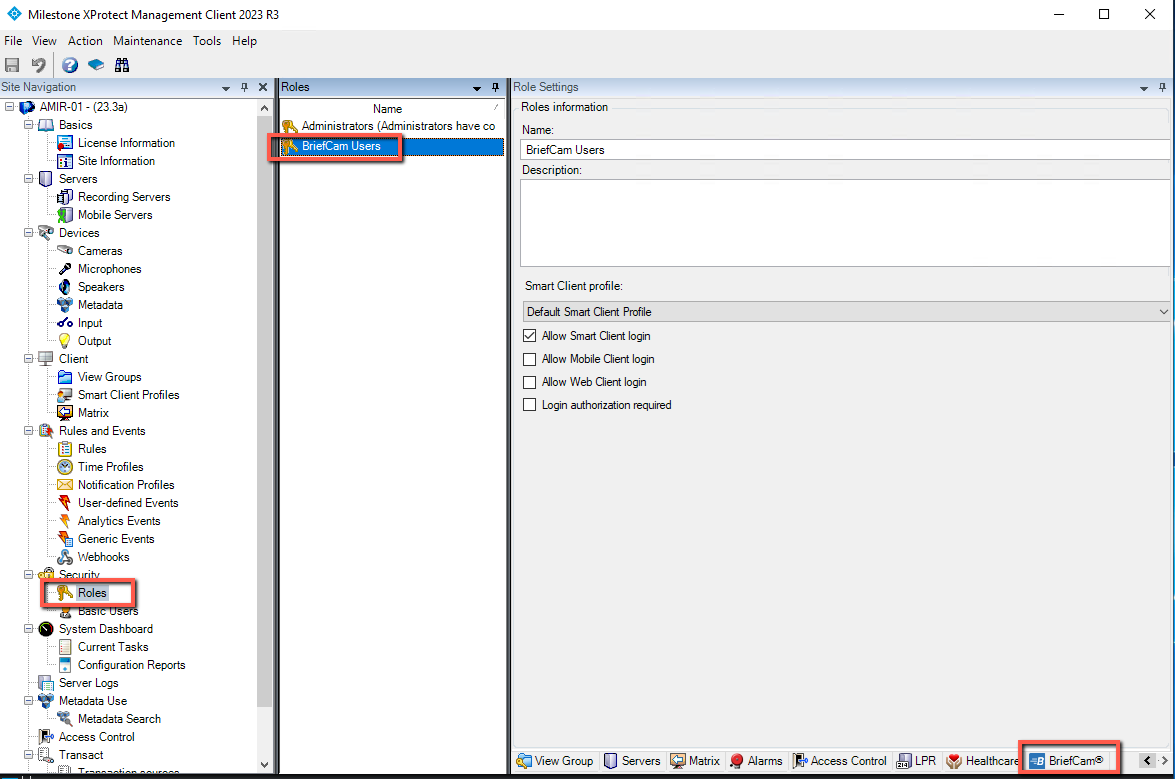
Faites un clic droit sur la section Rôles et ajoutez un nouveau rôle, par exemple : Utilisateurs BriefCam comme indiqué dans l’image ci-dessous.
Assurez-vous que le nouveau rôle est sélectionné et cliquez sur l'onglet BriefCam en bas de l’écran. Dans Milestone XProtect Management 2023 R1, l’onglet est nommé MIP
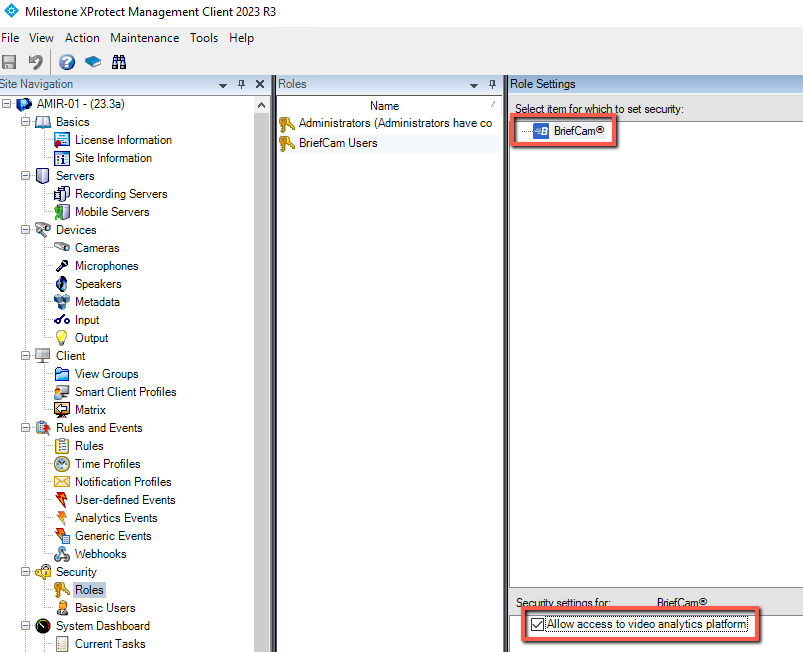
Dans la section Paramètres des rôles, sélectionnez le rôle BriefCam, comme indiqué dans l’image ci-dessous.
Donnez à ces utilisateurs l’accès aux BriefCam en cochant la case Autoriser l’accès à la plateforme d’analyse vidéo.
Vous allez maintenant configurer les adresses BriefCam qui seront utilisées par le client intégré pour la connexion SSO.
Accédez à l’onglet Plugins MIP -> BriefCam -> BriefCam > Configurator.
Dans le champ Adresse du site client, saisissez l’adresse du client BriefCam.
Dans le champ Adresse du serveur BOA, saisissez l’adresse du service BOA.
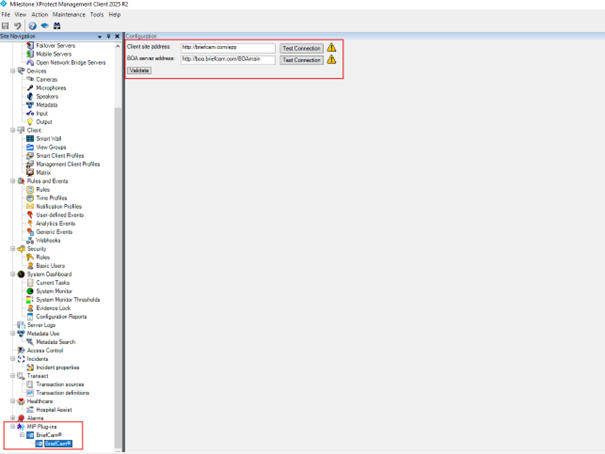
Si vous souhaitez vérifier que les URL sont correctes, vous pouvez cliquer sur le bouton Test Connection (Tester la connexion) pour chacune des adresses ajoutées.
Cliquez sur le bouton .
Sauvegardez les modifications apportées.
Les paramètres d’adresse peuvent être écrasés dans le fichier BriefCam.MilestoneEmbeddedViewer.dll.config . Toutes les modifications que vous apportez à ce fichier remplaceront les valeurs par défaut et seront appliquées à l’avenir.
La section appSettings contient deux valeurs :
serverAddress– adresse du serveur BriefCam ClientboaServerAddress– adresse du service BOA
Pour les environnements intégrés, vous allez maintenant connecter le XProtect Smart Client Milestone au serveur BriefCam , comme décrit dans la Connexion de Milestone XProtect Smart Client au serveur BriefCam suivante.
Connexion de Milestone XProtect Smart Client au serveur BriefCam
Pour établir une connexion à partir du XProtect Smart Client Milestone au serveur BriefCam :
Effectuez les Configuration initiale comme décrit dans le BriefCamGuide de l’administrateur.
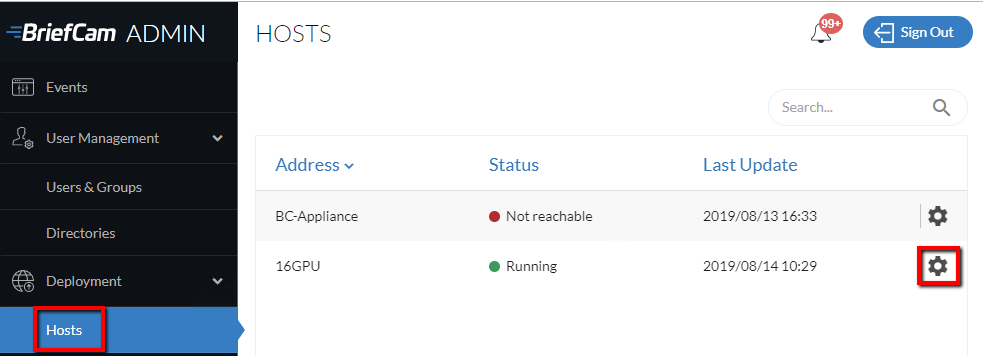
Dans le BriefCam Administrator Console, ouvrez la section Déploiement, puis Hôtes.
Trouvez votre hôte et cliquez sur son icône d’engrenage.
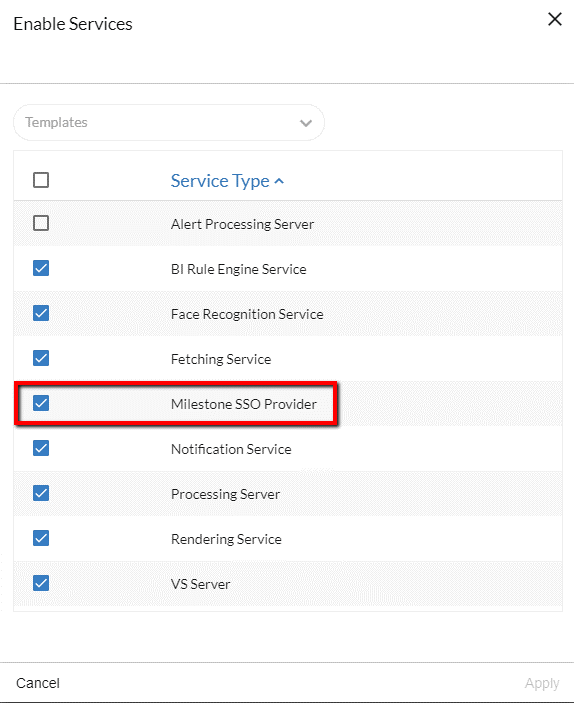
Sélectionnez le service Milestone SSO Provider et cliquez sur Apply (Appliquer).
Si le Milestone SSO est déployé sur une machine qui n’est pas la machine BCServer, vous devez effectuer les étapes suivantes :
Ouvrez le BriefCam Administrator Console et vérifiez que le paramètre d’environnement SSOEndpoint pointe vers le nom d’hôte exécutant le Milestone SSO Provider.
Sur la machine exécutant le Milestone SSO Provider, vérifiez que la clé
AuthenticatorAddressdans leMilestoneSSOProvider.exe.configd’hôte (situé à :C:\Program Files\BriefCam\BriefCam Server\<MilestoneSSOProvider) pointe vers le nom d’hôte exécutant le Milestone SSO Provider (par exemple :http://BCServer:8030/MilestoneSSO/).Sur la machine exécutant le Milestone SSO Provider, vérifiez que l’utilisateur BriefCam qui exécute les BriefCam SSO dispose des autorisations nécessaires pour ouvrir un écouteur, en exécutant la commande suivante dans PowerShell en tant qu’Admin :
netsh http show urlaclVous devriez voir une valeur
Reserved URLet uneUservaleur, par exemple :
Si une telle entrée n’existe pas, exécutez la commande suivante (en remplaçant les valeurs url et user par les valeurs de votre environnement) :
netsh http add urlacl url=http://BCServer:8030/MilestoneSSO user=bcuserSi vous avez apporté des modifications dans le cadre de cette étape, redémarrez les services du fournisseur Milestone SSO sur le serveur et l’IIS sur la machine des services Web.
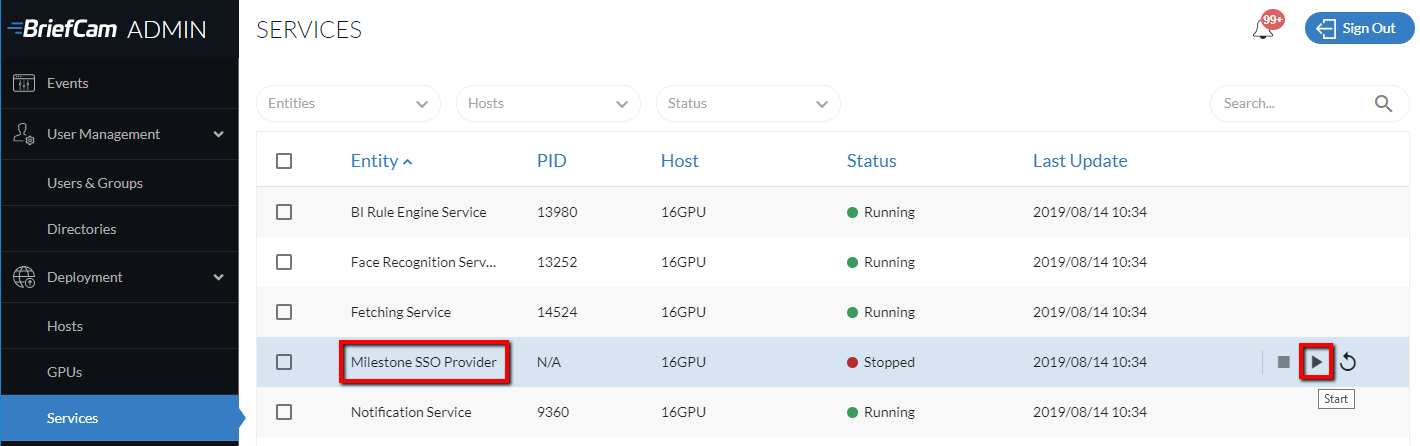
Dans la section Services, démarrez le service Milestone SSO Provider.
Note
Les noms d’utilisateur sont automatiquement créés par le SSO lors de la connexion au client Milestone en utilisant la méthode d’authentification basique ou d’authentification Windows.
Authentification Windows (connexion client SSO)
Pour activer l’authentification Windows pour la connexion au client SSO :
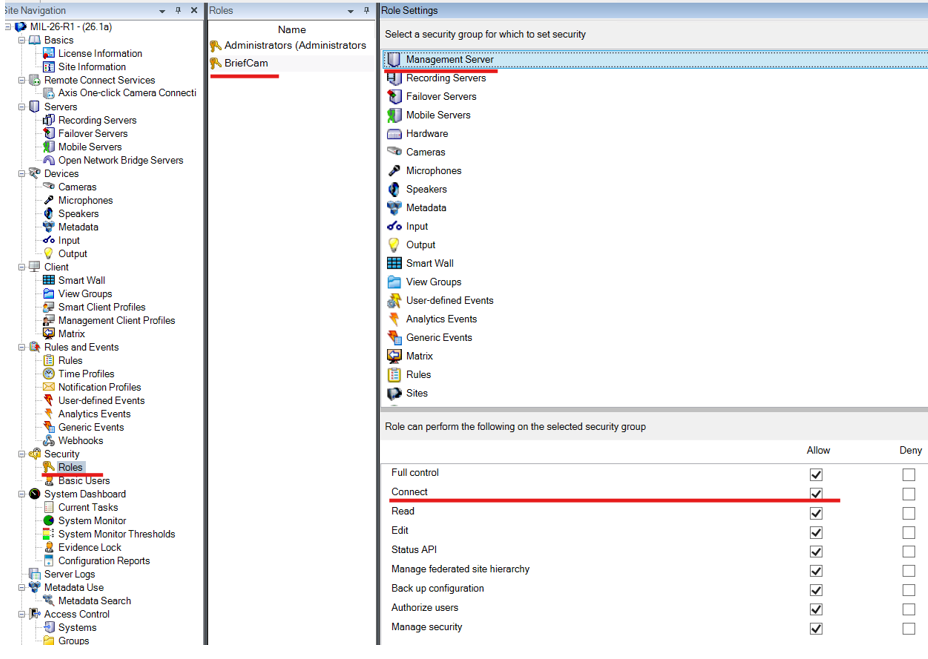
Ajoutez l’utilisateur exécutant les services Windows BriefCam à un groupe pour lequel l'autorisation Serveur de gestion > Connexion est autorisée.
Note
Le mot de passe de l’utilisateur BriefCam Windows, utilisé pour se connecter à Milestone VMS, expirera après un certain temps. Cela empêchera le service SSO de se connecter et de valider le jeton utilisé pour la connexion de l’utilisateur Windows actuel. Si ce problème survient, mettez à jour le mot de passe de l’utilisateur BriefCam Windows sur la machine VMS Milestone.
Si la version de Milestone XProtect n’est pas Corporate (Professional ou inférieure), l’utilisateur exécutant les services Windows BriefCam doit être ajouté au groupe Administrateur car aucune autorisation de ce type n’est disponible.
Si l’utilisateur exécutant les services Windows BriefCam n’est pas un utilisateur de domaine mais un utilisateur Windows normal, sur la machine du serveur VMS, un utilisateur Windows avec le même nom d’utilisateur et le même mot de passe doit être créé, puis ajouté à un rôle avec l'autorisation de connexion autorisée.
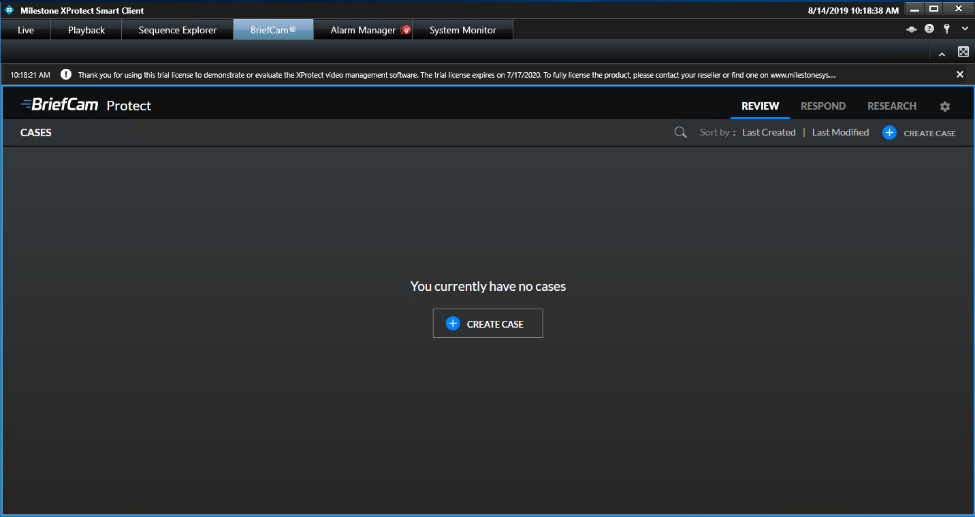
Affichage de l’onglet BriefCam dans Milestone
Lancez XProtect Smart Client et connectez-vous au serveur Milestone.
Une fois qu’il est opérationnel, un onglet BriefCam® apparaît dans la fenêtre principale de l’application du client XProtect.
Cliquez sur l’onglet BriefCam® et vous serez automatiquement connecté au client BriefCam intégré.
Note
Les signets créés dans BriefCam ne seront pas affichés sur l’application Milestone XProtect Smart Client.
Résolution des noms d’hôte pour le serveur Milestone
Si les machines se trouvent dans un domaine, les hôtes seront résolus avec succès.
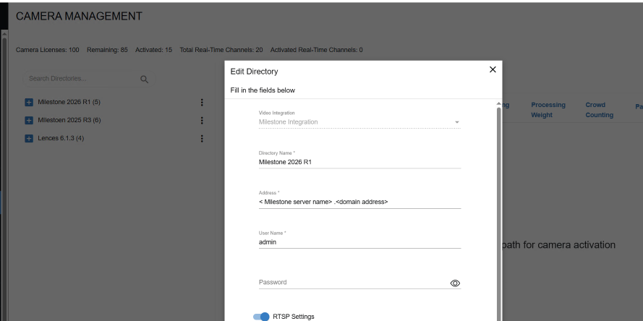
S’ils ne sont pas dans un domaine, l’adresse du VMS Milestone doit être résolue en utilisant <VMSServerAddress> ou <VMSServerAddress>.<DomainAddress>.
L’une des entrées doit être ajoutée au fichier hosts . Ces entrées doivent inclure le nom d’hôte lui-même ou le nom d’hôte complété par des .domain address, tels que : « <nom-serveur-milestone> » ou « <nom-serveur-milestone>.<adresse du domaine> ». Remplacez « <nom-serveur-milestone> » par le nom d’hôte réel de votre serveur Milestone.
Pour modifier le fichier hosts :
Accédez au fichier
hosts, situé à l’adresse suivante : C:\Windows\System32\drivers\etc\hosts.Ouvrez le fichier
hostsavec un éditeur de texte (comme Notepad) en tant qu’administrateur.Ajoutez l’une des deux lignes suivantes au fichier
hosts:<Milestone server IP> <Milestone server name><Milestone server IP> <Milestone server name>.<domain address>N’oubliez pas de remplacer le nom d’hôte et l’adresse IP par vos valeurs spécifiques.
Enregistrez le fichier
hosts.Dans la section Camera Management (Gestion des caméras) du BriefCam Administrator Console, modifiez le répertoire Milestone en définissant le champ Address (Adresse) sur le nom d’adresse complet ajouté dans le fichier hosts : <nom du serveur Milestone> ou <nom du serveur Milestone>.<adresse du domaine>.
Pour trouver l’adresse qui doit être résolue :
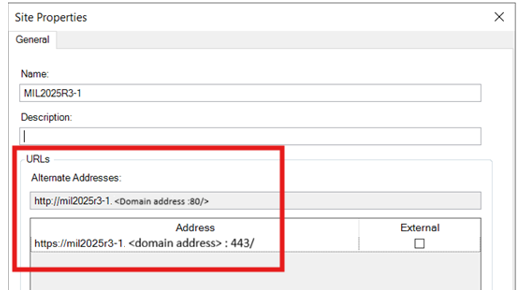
Dans Milestone XProtect Management Client, cliquez avec le bouton droit de la souris sur le serveur dans le menu et cliquez sur .
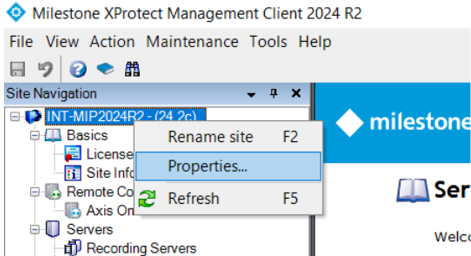
Dans la section URL de la fenêtre Propriétés du site, vous trouverez l’adresse qui doit être résolue dans le champ Adresses alternatives.
Envoyer des alertes à Milestone
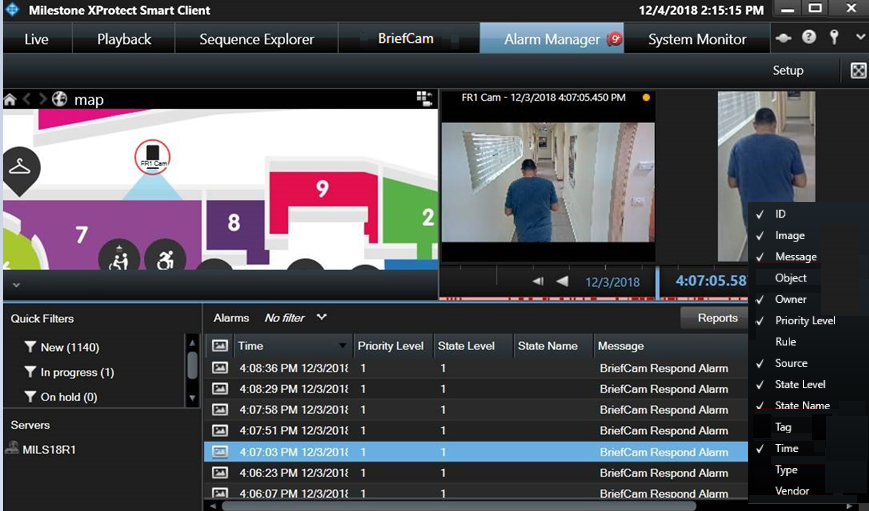
Les alertes peuvent être envoyées au gestionnaire d’alarme de Milestone.
Dans la section Environment Settings (Paramètres d' environnement ) du BriefCam Administrator Console, il y a trois paramètres pertinents pour l’envoi d’alertes en dehors BriefCamde :
Pour envoyer des alertes en dehors de BriefCam, définissez le paramètre Respond.AlertsPublishingEnabled sur true.
Pour envoyer des alertes à un VMS, vérifiez que le paramètre Respond.AlertsPublishingToVMSEnabled est défini sur true.
Pour modifier l’intervalle d’interrogation, utilisez le paramètre Respond.AlertsPublishingIntervalInMilliseconds.
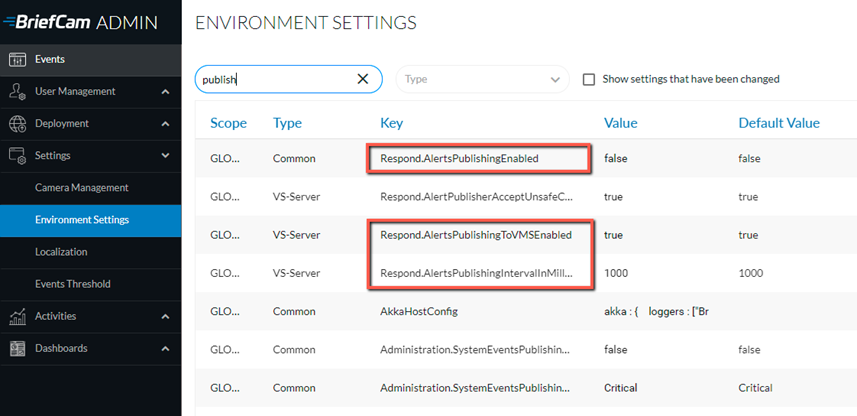
Si vous modifiez les paramètres, vous devez redémarrer ou démarrer le service VSServer.
Note
Seules les alertes produites par les caméras connectées à Milestone seront envoyées au serveur Milestone.
Envoi d’événements analytiques à Milestone
Milestone peut recevoir des événements analytiques de la part de BriefCam.
Pour envoyer des événements analytiques (au lieu d’alertes), vous devez apporter des modifications du côté de BriefCam et de Milestone :
Configuration BriefCam
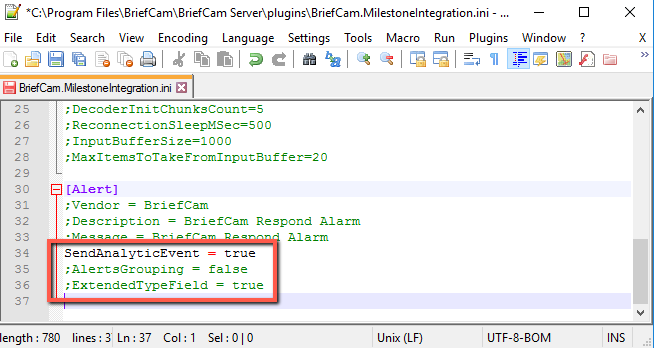
Ouvrez le fichier BriefCam.MilestoneIntegration.ini, qui se trouve à l’adresse suivante :
C:\Program Files\BriefCam\BriefCam Server\plugins.Changez le SendAnalyticEvent à true et supprimez le point-virgule (;).
Si vous ne souhaitez pas envoyer de données sur les attributs de classe, de couleur et de personne, modifiez le champ ExtendedTypeField en false et supprimez le point-virgule ( ;).
Le paramètre AlertsGrouping vous permet de définir ce qui se passe lorsqu’un objet déclenche plusieurs règles :
true - Une seule alerte est envoyée pour plusieurs règles.
false - Une alerte est envoyée pour chaque règle.
Configuration Milestone
Dans l’onglet BriefCam du client XProtect, accédez à RESPOND et créez une règle.
Notez le titre et vérifiez que l'état est actif (traitement).
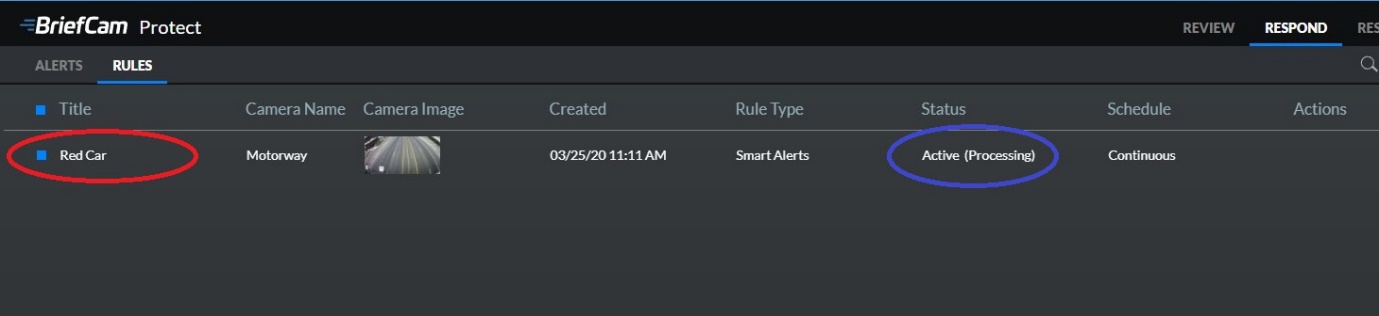
Ouvrez le Milestone XProtect Management Client.
Dans le menu Outils, sélectionnez Options.
Ouvrez l'onglet Événements analytiques, cochez la case Activé et cliquez sur OK.
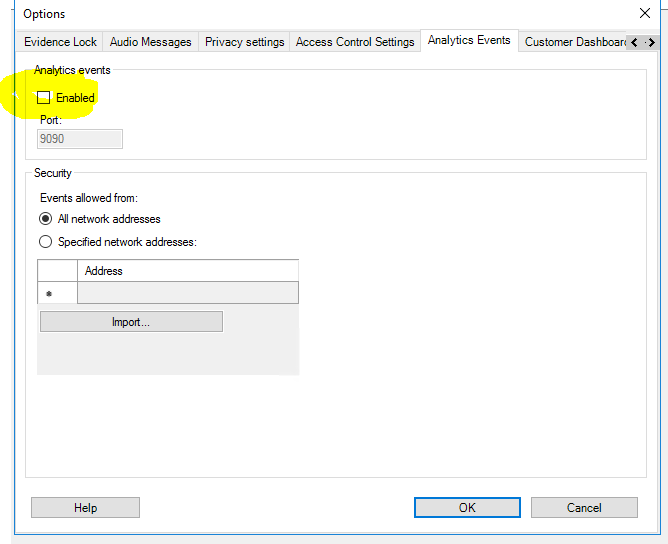
À partir du volet Navigation du site, ouvrez le dossier Règles et événements.
Cliquez avec le bouton droit de la souris sur l'entrée Analytics Events (Événements analytiques).
Sélectionnez Ajouter nouveau.
Nommez l’analyse avec le même nom que la règle créée dans BriefCam (en vous assurant que les espaces et les majuscules / minuscules sont tous identiques).
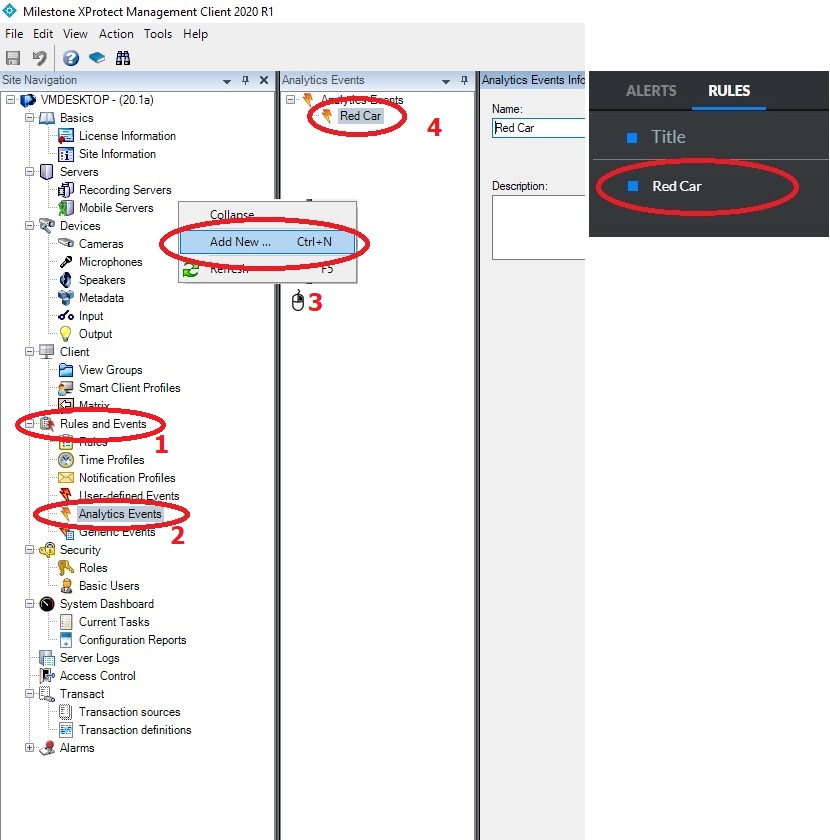
Accédez à Règles et événements > Règles, faites un clic droit et ajoutez une nouvelle règle.
Pour déclencher un événement à partir d’un événement analytique BriefCam, sous Réaliser une action sur l’événement, sélectionnez l’événement analytique créé à l’étape ci-dessus.
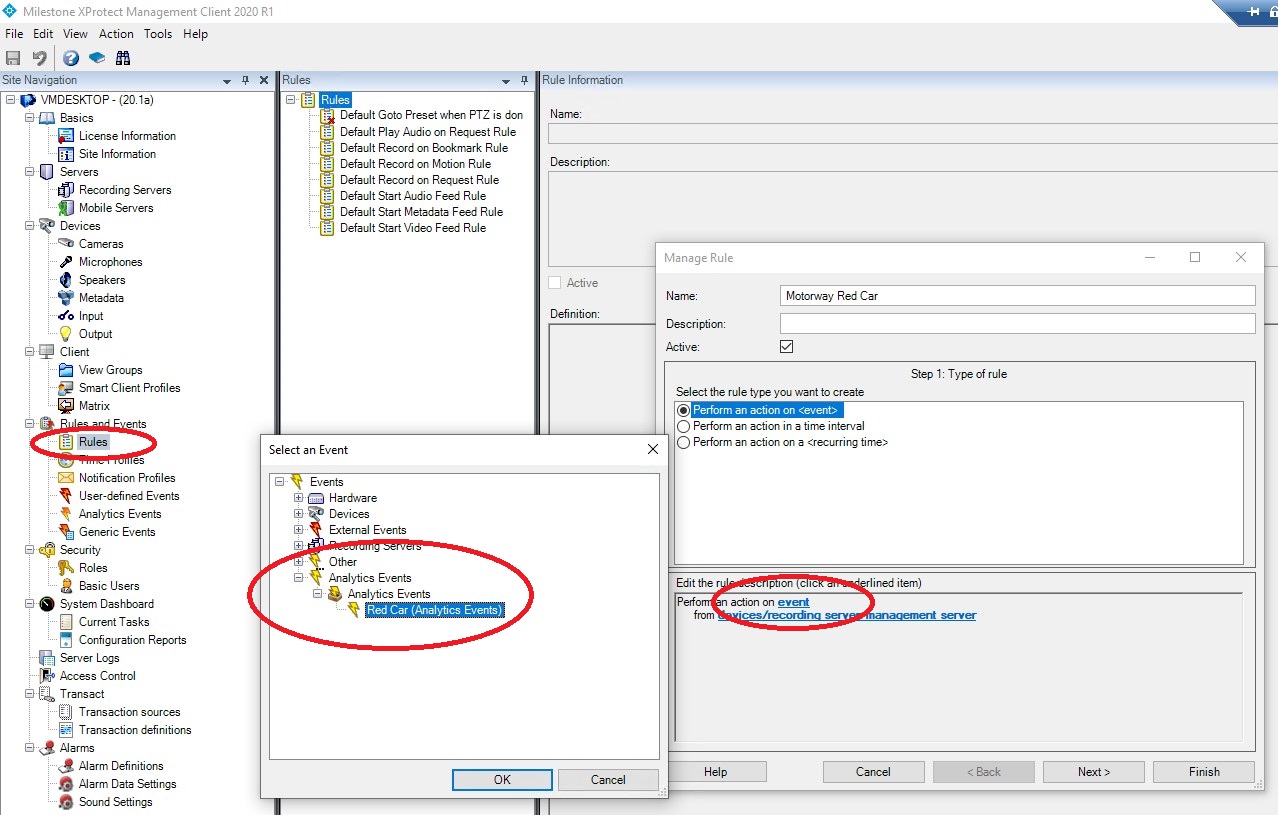
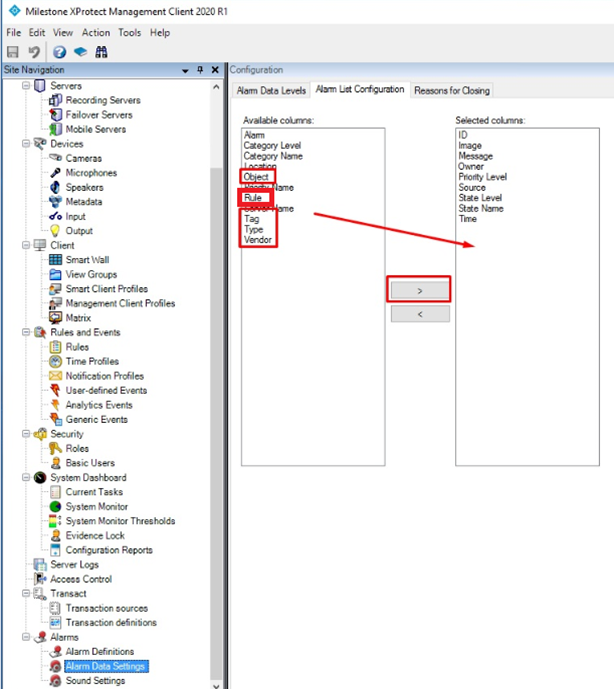
Complétez la règle avec la caméra et les actions de votre choix. Par exemple, si vous souhaitez que le nom de la règle apparaisse, dans les colonnes Disponibles, sélectionnez Règle et cliquez sur l’icône
 pour la déplacer vers les colonnes Sélectionnées.
Notez que les colonnes Objet et Type n’apparaîtront que si le paramètre de
ExtendedTypeFieldduBriefCam.MilestoneIntegration.inide configuration est défini surtrue(pour plus de détails, voir la BriefCamsection Configuration ci-dessus).Le tableau ci-dessous indique ce qui est envoyé de BriefCam à Milestone lorsqu’une action Milestone spécifique est utilisée.
Action Milestone
Données envoyées de BriefCam à Milestone
Exemple
Objet
Classe (Données de classe)
Personne (Homme)
Type
Attributs de couleur et de personne (si la classe est Personne)
Une combinaison des champs suivants : Port inférieur, Port supérieur, Chapeau, Sac. Sous la forme de FieldName : Valeur,
Couleur : rouge,
Port inférieur : Manches longues, Port supérieur : Manches longues, Chapeau : Non,
Sac : Non
Balise
Pour les alertes de reconnaissance faciale (FR) :
Nom de la liste (nom du visage)
Pour les alertes de reconnaissance de plaque d’immatriculation (LPR) :
Nom de la liste (numéro de plaque d’immatriculation)
Autres : Vide
Pour les alertes FR :
Suspects (Frank Smith)
Pour les alertes LPR :
Restricted Cars (2175834)
Descriptions / Instructions
Pour les alertes FR / LPR :
Confidence : []
Autres : Vide
Confiance pour Suspects1 (Frank Smith) = 81%, Confiance pour Suspects2 (Frank Smith) = 37%,
Fabricant
BriefCam
BriefCam
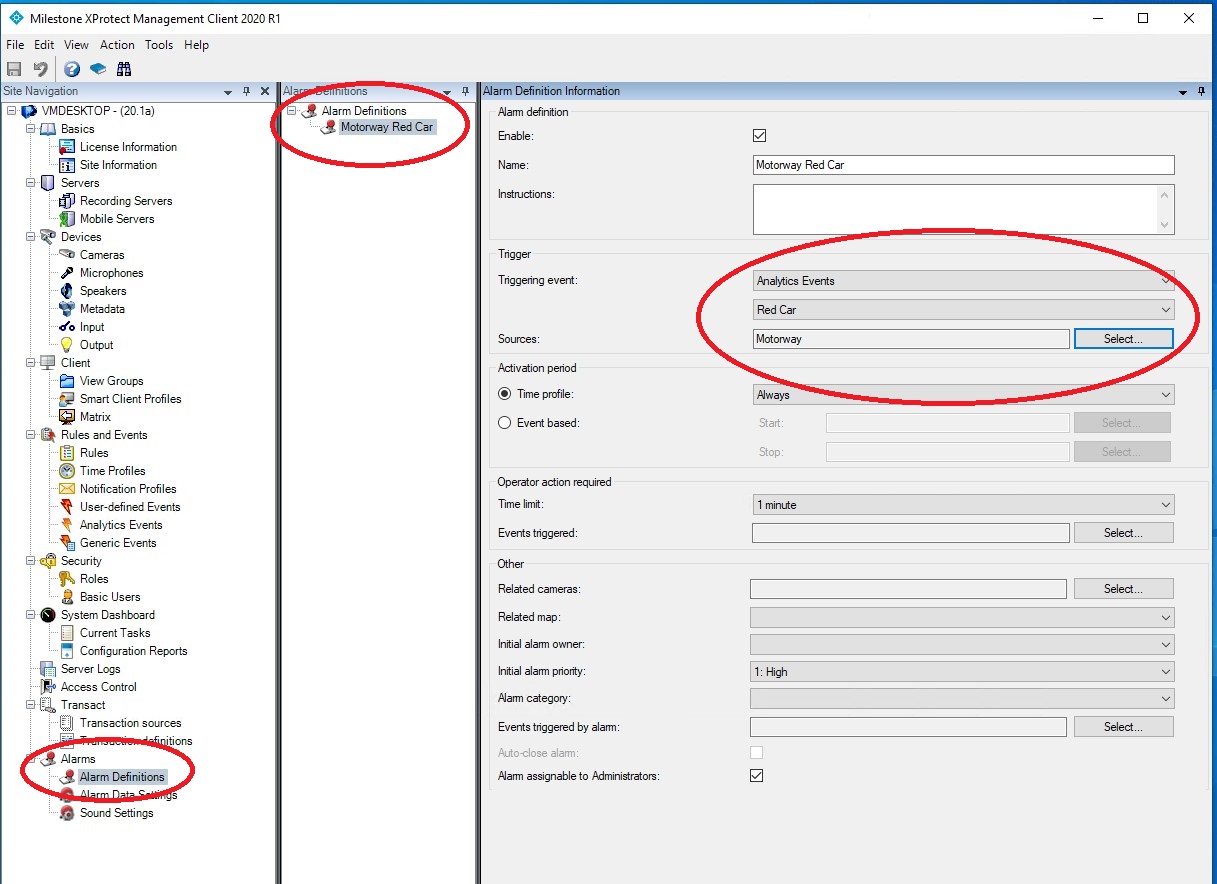
Pour déclencher des alarmes dans le gestionnaire d’alarmes, accédez à Alarmes > Définitions des alarmes.
Faites un clic droit et ajoutez une nouvelle alarme.
Dans le champ Événement déclencheur, sélectionnez Événement analytique et l’événement analytique souhaité précédemment créé, puis la caméra associée.
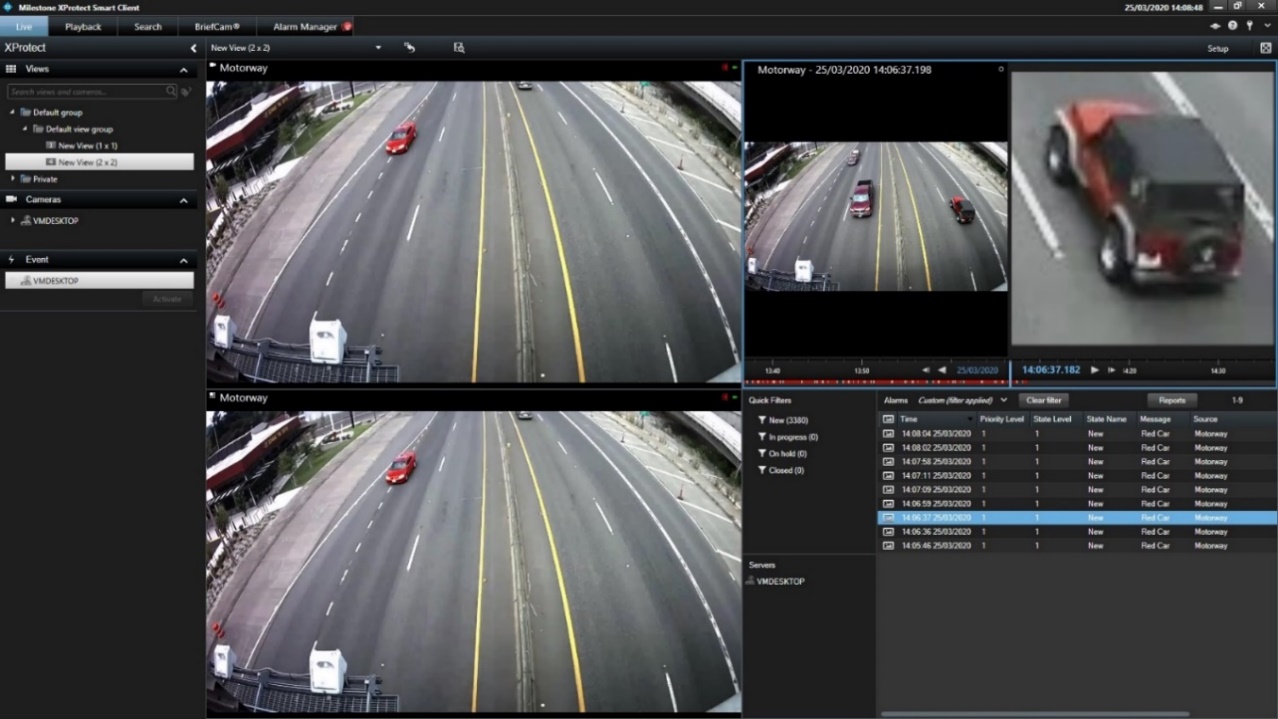
Les événements d’alarme et les vignettes apparaîtront maintenant dans le gestionnaire d’alarme (comme indiqué dans l’image ci-dessous).
Création d’un VIDEO SYNOPSIS® directement depuis Milestone
Si vous avez installé le client BriefCam XProtect® amélioré, vous pouvez créer un synopsis directement à partir de Milestone.
Lorsque vous visionnez une vidéo dans Milestone (dans l’onglet En direct, l’onglet Lecture et une image flottante), vous pouvez cliquer sur l’icône BriefCam en bas à droite de l’écran. Cela créera un nouveau VIDEO SYNOPSIS® dans BriefCam.
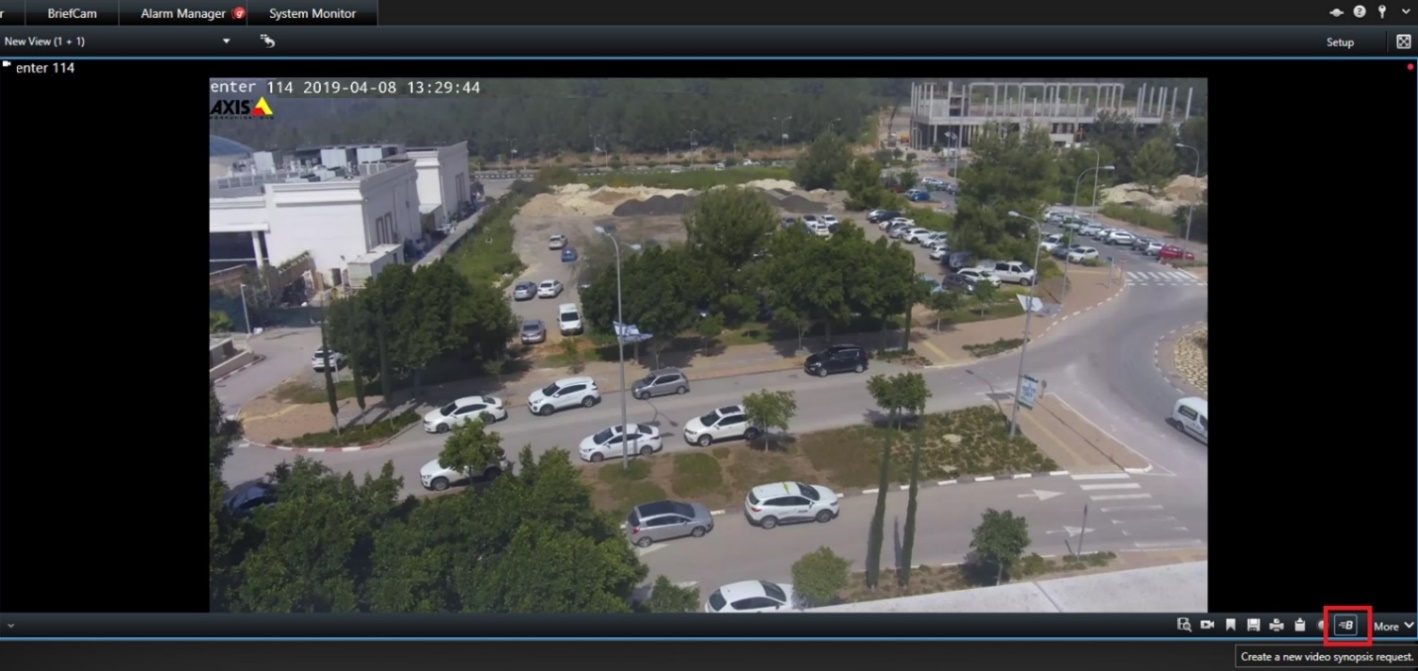
Cliquez sur l’icône BriefCam et l’écran suivant apparaîtra.
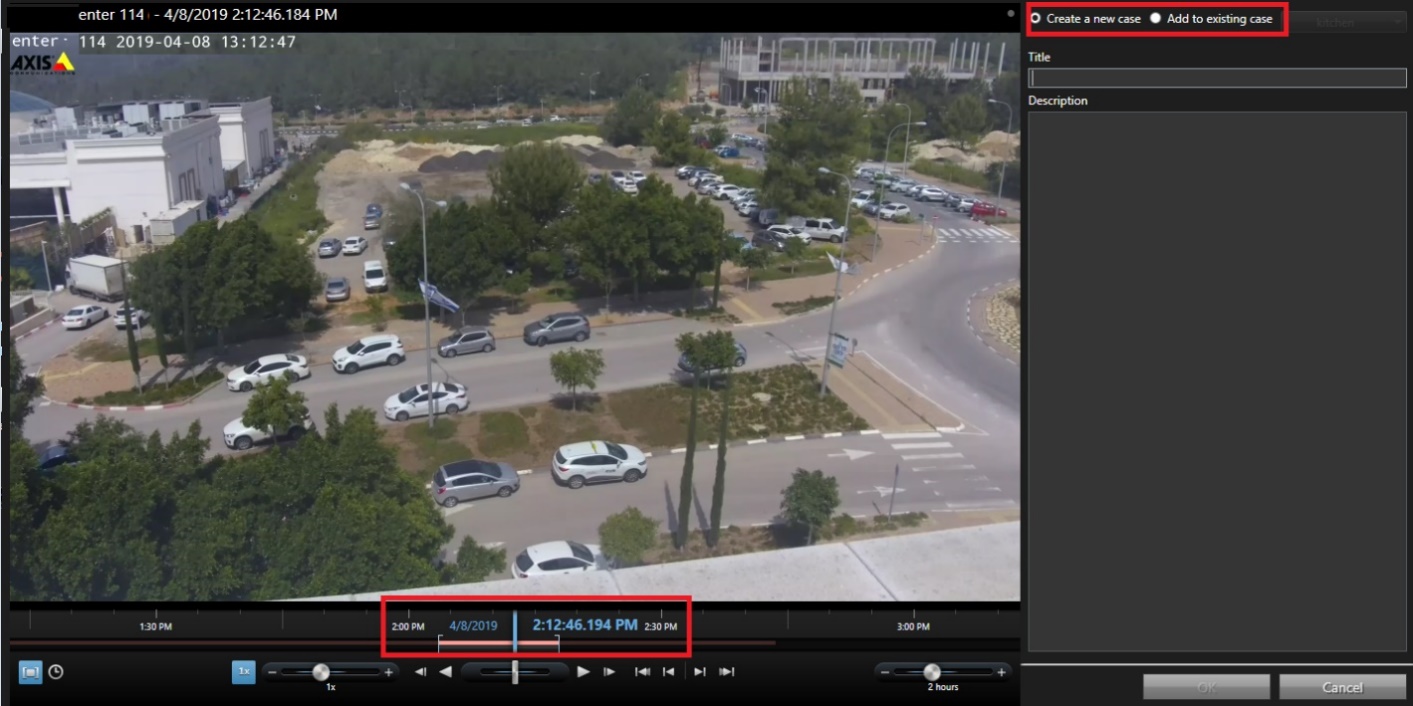
Ajustez l’intervalle de temps à l’aide du bouton coulissant.
En haut à droite de l’écran, sélectionnez Créer un nouveau cas ou Ajouter à un cas existant, puis cliquez sur OK.
Vous verrez alors en bas de l’écran l’icône BriefCam  et verrez la progression du traitement du synopsis. Cliquez sur l’icône BriefCam pour accéder à l’onglet BriefCam et au bon cas.
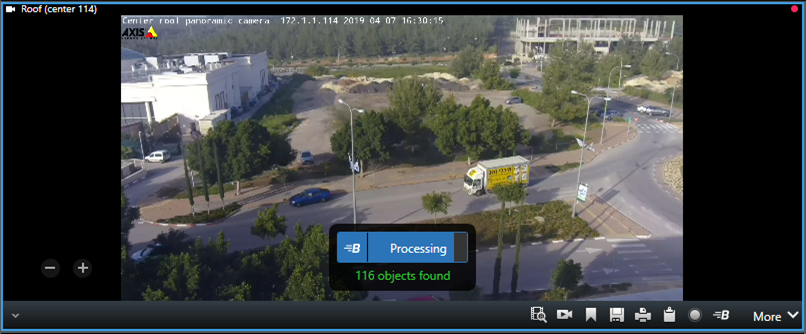
Vous verrez un écran, tel que celui ci-dessous.
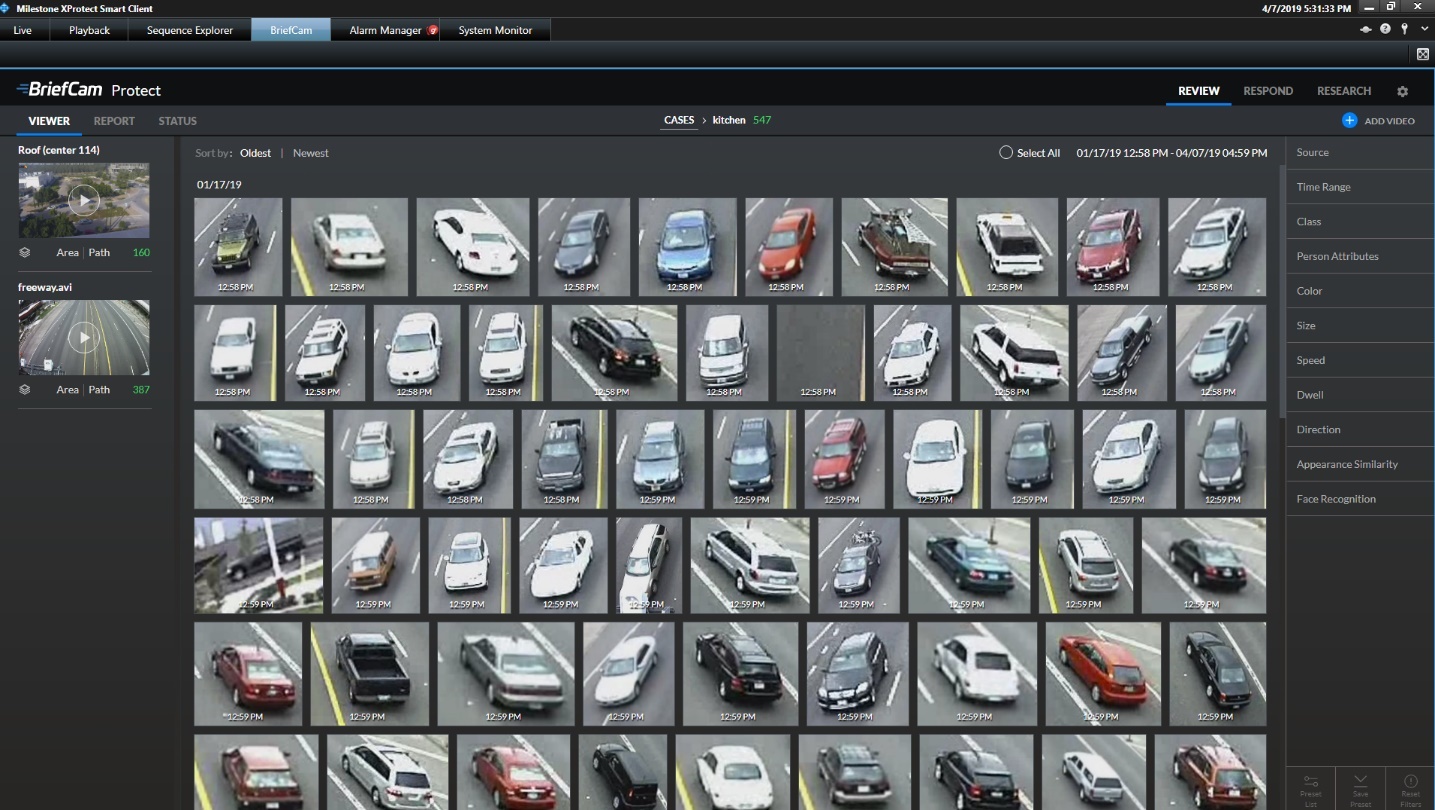
Vidéo non masquée de Milestone
Il est désormais possible d’extraire une vidéo non masquée du VMS Milestone même si un masque amovible a été configuré dans le VMS.
Pour activer cette fonctionnalité :
Ouvrez le fichier
BriefCam.MilestoneIntegration.ini, qui se trouve à l’adresse suivante :C:\Program Files\BriefCam\BriefCam Server\plugins.Définissez le paramètre LiftPrivacyMask sur true et supprimez le point-virgule (;).
Dans le BriefCam Administrator Console, redémarrez le service VS Server.
Pour Milestone 2025 R1 et supérieur, les règles L2 pour les caméras avec un masque Milestone permanent ou amovible ne fonctionnent pas sous un flux RTSP. Seul le flux SDK prend en charge les règles pour les caméras avec des masques Milestone.
Configuration de plusieurs passerelles RTSP
Vous pouvez configurer le plugin Milestone pour utiliser plusieurs passerelles RTSP pour une gestion efficace des flux de caméras. Cette approche, similaire à l’ajout de voies supplémentaires sur une autoroute, distribue les flux de caméras sur plusieurs ponts (serveurs) afin d’améliorer les performances globales et de réduire la charge sur un seul pont. Cela vous permet de gérer plus de caméras efficacement.
Pour configurer plusieurs passerelles RTSP :
Ouvrez le fichier
BriefCam.MilestoneIntegration.ini, qui se trouve à l’adresse suivante :C:\Program Files\BriefCam\BriefCam Server\plugins.Trouvez la section RtspBridge. S’il ne figure pas dans le fichier .ini, ajoutez ce qui suit au fichier :
[RtspBridge]
;DefaultRtspServerCapacity =
;DirectoryRtspBridges =
Facultatif. Définissez le paramètre de
DefaultRtspServerCapacitysur le nombre de caméras par défaut que chaque passerelle RTSP peut gérer. Par exemple, si vous savez que chaque passerelle peut généralement gérer 10 caméras, définissez la valeur sur 10. Laissez ce champ vide pour utiliser la valeur par défaut du plugin. Si vous modifiez la valeur par défaut, supprimez le point-virgule (;) au début de la ligne.Définissez le paramètre de
DirectoryRtspBridges. Ce paramètre utilise une structure JSON pour définir le mappage entre les adresses VMS Milestone et leurs passerelles RTSP correspondantes. Supprimez le point-virgule (;) au début de la ligne.
La structure du mappage est la suivante :
Key – L’adresse du VMS Milestone.
Value – Une liste des passerelles RTSP associées au VMS Milestone. Chaque passerelle peut éventuellement avoir une valeur « Capacité » définissant sa limite de gestion des caméras. Vous pouvez configurer des passerelles RTSP pour plusieurs VMS en ajoutant des sections MilestoneVMSAddress supplémentaires dans le fichier JSON.

Exemples de configurations DirectoryRtspBridges
Voici des exemples de configurations pour le paramètre DirectoryRtspBridge (format JSON) :
Un seul VMS avec plusieurs passerelles (capacité par défaut) - exemple 1 :
[RtspBridge] ; Définissez la capacité par défaut pour chaque passerelle (facultatif) ; DefaultRtspServerCapacity= (limite de canal recommandée par passerelle) DirectoryRtspBridges = {« MilestoneVMSAddress »: [ {« BridgeAddress » : « BridgeIPAddress1 »}, {« BridgeAddress » : « BridgeIPAddress2 »}, {« BridgeAddress » : « BridgeIPAddress3 »}, {« BridgeAddress » : « BridgeIPAddress4 »}, {« BridgeAddress » : « BridgeIPAddress5 »}, {« BridgeAddress » : « BridgeIPAddress6 »} ] }
Cet exemple montre comment configurer le plugin pour un seul VMS Milestone avec plusieurs passerelles RTSP. Nous supposerons que chaque passerelle peut gérer le nombre de caméras recommandé.
La configuration garantit que toutes les passerelles disponibles sont utilisées pour distribuer le nombre total de canaux du VMS pour une gestion efficace.
Si
DefaultRtspServerCapacityn’est pas défini, le plugin utilisera sa valeur par défaut interne pour la capacité du pont, qui est de 100.La section DirectoryRtspBridges attribue toutes les passerelles à une seule adresse VMS, garantissant ainsi l’utilisation de toutes les ressources disponibles.
Un seul VMS avec plusieurs passerelles (capacité par défaut) - exemple 2 :
DirectoryRtspBridges = {« MilestoneVMSAddress »: [ # Single VMS entry {« BridgeAddress »: « BridgeIPAddress1 »}, {« BridgeAddress »: « BridgeIPAddress2 »}, {« BridgeAddress »: « BridgeIPAddress3 »}, {« BridgeAddress »: « BridgeIPAddress4 »}, {« BridgeAddress »: « BridgeIPAddress5 »}, {« BridgeAddress »: « BridgeIPAddress6 »} ], « DefaultRtspServerCapacity »: 240 # Capacité par défaut pour chaque passerelle }
Cette configuration suppose que les 15 enregistreurs/archiveurs fonctionnent sous un seul serveur VMS Milestone.
Nous avons 6 passerelles, et chaque passerelle peut gérer environ 240 canaux (selon Milestone).
Par conséquent, les 6 passerelles sont attribuées à une seule entrée « MilestoneVMSAddress ».
Cette configuration garantit que les 1 200 canaux peuvent être répartis sur les passerelles disponibles pour une gestion efficace.
En définissant DefaultRtspServerCapacity sur 240, le plugin attribuera en priorité un maximum de 240 canaux à chaque passerelle lors de la distribution des caméras. Cela permet d’assurer une charge de travail équilibrée sur les passerelles et d’éviter de surcharger une seule passerelle.
Un seul VMS avec plusieurs passerelles (capacité personnalisée) :
DirectoryRtspBridges = {"MilestoneVMSAddress": [{"BridgeAddress": "BridgeIPAddress1", "Capacity": 1 }, {"BridgeAddress": "BridgeIPAddress2", "Capacity": 2 }, {"BridgeAddress": "BridgeIPAddress3", "Capacity": 3 } ]}
Dans ce scénario, vous avez un seul VMS avec trois passerelles avec des capacités personnalisées : « BridgeIPAddress1 » peut gérer 1 caméra, « BridgeIPAddress2 » peut en gérer 2 et « BridgeIPAddress3 » peut en gérer 3.
Plusieurs VMS avec plusieurs passerelles (capacité par défaut) :
DirectoryRtspBridges = {"MilestoneVMSAddress": [{"BridgeAddress": "BridgeIPAddress1" }, {"BridgeAddress": "BridgeIPAddress2" }, {"BridgeAddress": "BridgeIPAddress3" } ], "MilestoneVMSAddress1": [{"BridgeAddress": "BridgeIPAddress4" }, {"BridgeAddress": "BridgeIPAddress5" }, {"BridgeAddress": "BridgeIPAddress6" } ]}
Ce scénario présente plusieurs serveurs VMS Milestone. Le premier VMS (« MilestoneVMSAddress ») a trois passerelles de capacité par défaut, tandis que le deuxième VMS (« MilestoneVMSAddress1 ») a trois passerelles avec des capacités non spécifiées (en supposant des valeurs par défaut).
Plusieurs VMS avec plusieurs passerelles (capacité personnalisée) :
DirectoryRtspBridges = {"MilestoneVMSAddress": [{"BridgeAddress": "BridgeIPAddress1", "Capacity": 1 }, {"BridgeAddress": "BridgeIPAddress2", "Capacity": 2 }, {"BridgeAddress": "BridgeIPAddress3", "Capacity": 3 } ], "MilestoneVMSAddress1": [{"BridgeAddress": "BridgeIPAddress4", "Capacity": 1 }, {"BridgeAddress": "BridgeIPAddress5", "Capacity": 2 }, {"BridgeAddress": "BridgeIPAddress6", "Capacity": 3 } ]}
Distribution des caméras
Ce plugin utilise les données JSON DirectoryRtspBridges pour distribuer les caméras aux passerelles RTSP disponibles. Il prend en compte les capacités des passerelles et trie les caméras par nom d’affichage (ou par ID si les noms sont identiques).
Par exemple, pour un VMS Milestone avec 100 caméras, 10 passerelles RTSP et une capacité par défaut de 10, 10 caméras seront mappées pour chaque passerelle RTSP.
Priorité de sélection du pont
Les passerelles définies dans la section DirectoryRtspBridges du fichier .ini ont la priorité sur celles configurées via les paramètres du répertoire du plugin.
De plus, toute passerelle RTSP définie dans le fichier .ini ou dans les paramètres du répertoire sera ajoutée au pool de passerelles utilisées par le plugin. Cela signifie que même si un pont n’est pas inclus dans la liste JSON DirectoryRtspBridges, il peut toujours être utilisé pour la distribution de caméras si la capacité le permet. Par exemple, si vous avez un pont défini uniquement dans les paramètres du répertoire et qu’il a la capacité disponible, le plugin peut lui attribuer des caméras.
Limitations connues
Pour Milestone 2025 R1 et supérieur, les règles L2 pour les caméras avec un masque Milestone permanent ou amovible ne fonctionnent pas sous un flux RTSP. Seul le flux SDK prend en charge les règles pour les caméras avec des masques Milestone.
Le serveur BriefCam cesse d’extraire les nouveaux objets pendant que Milestone archive les données. Il redémarre automatiquement, mais il y a un délai temporaire de quelques minutes.
Dans les intégrations Milestone Embedded, une règle avec une virgule (,) dans le nom est envoyée sous forme de deux alertes différentes (identiques) provenant de deux règles différentes.
Sur le client Milestone, un écran blanc apparaît parfois à la place de l’onglet BriefCam. Pour résoudre ce problème, exécutez MilestoneSSOProvider sous un utilisateur de domaine reconnu par Milestone.
Dans les intégrations BriefCam 2023 R2, lors de l’installation ou de la mise à niveau, les enregistrements ne sont parfois pas récupérés pour les caméras haute résolution. Pour résoudre ce problème, copiez tous les fichiers et répertoires de
<BC server>\MilestoneSDK\et collez-les (avec override) dans le répertoire <BC server>.Après la mise à niveau du plugin BriefCam Milestone, un écran blanc apparaît pendant quelques secondes dans Milestone 2020 R3 - XProtect Smart Client. Pour résoudre ce problème, attendez quelques secondes ou passez à un autre onglet, puis revenez à l’onglet BriefCam.
Dans les intégrations Milestone 2020 R3, lors d’une nouvelle tentative après l’échec de la récupération, une erreur similaire à la suivante apparaît dans le journal FetchingService (mais n’a aucun effet sur l’utilisateur) :
ERROR - Removed old \\19AIO562\BriefCam\ServerData\VideoData\VideoFiles\FetchedFiles \22\05-05-2021 12_05_00\Project.scp [In: BriefCam.MilestoneIntegration.MipsVideoExporter. ExportFolderClean]
L’authentification Milestone Embedded SSO échoue sur les environnements distribués. Pour résoudre ce problème :
Dans le paramètre d'environnement SSOEndpoint du BriefCam Administrator Console, remplacez localhost par le nom d’hôte exécutant le Milestone SSO Provider.
Sur la machine exécutant le Milestone SSO Provider, donnez à l’utilisateur BriefCam qui exécute les services BriefCam une autorisation spécifique pour ouvrir un listener, en exécutant la commande suivante dans PowerShell en tant qu’Admin (remplacez les valeurs url et user par les valeurs de votre environnement) :
netsh http add urlacl url=http://BCServer:8030/MilestoneSSO user=bcuser
Redémarrez les services du fournisseur Milestone SSO sur le serveur et l’IIS sur la machine des services Web.
Voir aussi : VMS Integration Issues