March Networks Intégration
Résumé de l’intégration
Partenaire VMS | Produit | Version | Dernière version BriefCam testée | Niveau d’intégration | Prise en charge de H.265 | Licence Supplémentaire Requise |
March Networks | Command Enterprise Software (CES) | 2.20 | 2025 R1 | Intégration Forensics uniquement (L1) | Non | Oui |
March Networks | Command Enterprise Software (CES) | 2.17 | 2024 R2 (y compris moteur classique et moteur Next-Gen) | Intégration Forensics uniquement (L1) | Non | Oui |
Configuration du système March Networks
Création d’un profil utilisateur BriefCam
Dans l' March Networks d’administration CES :
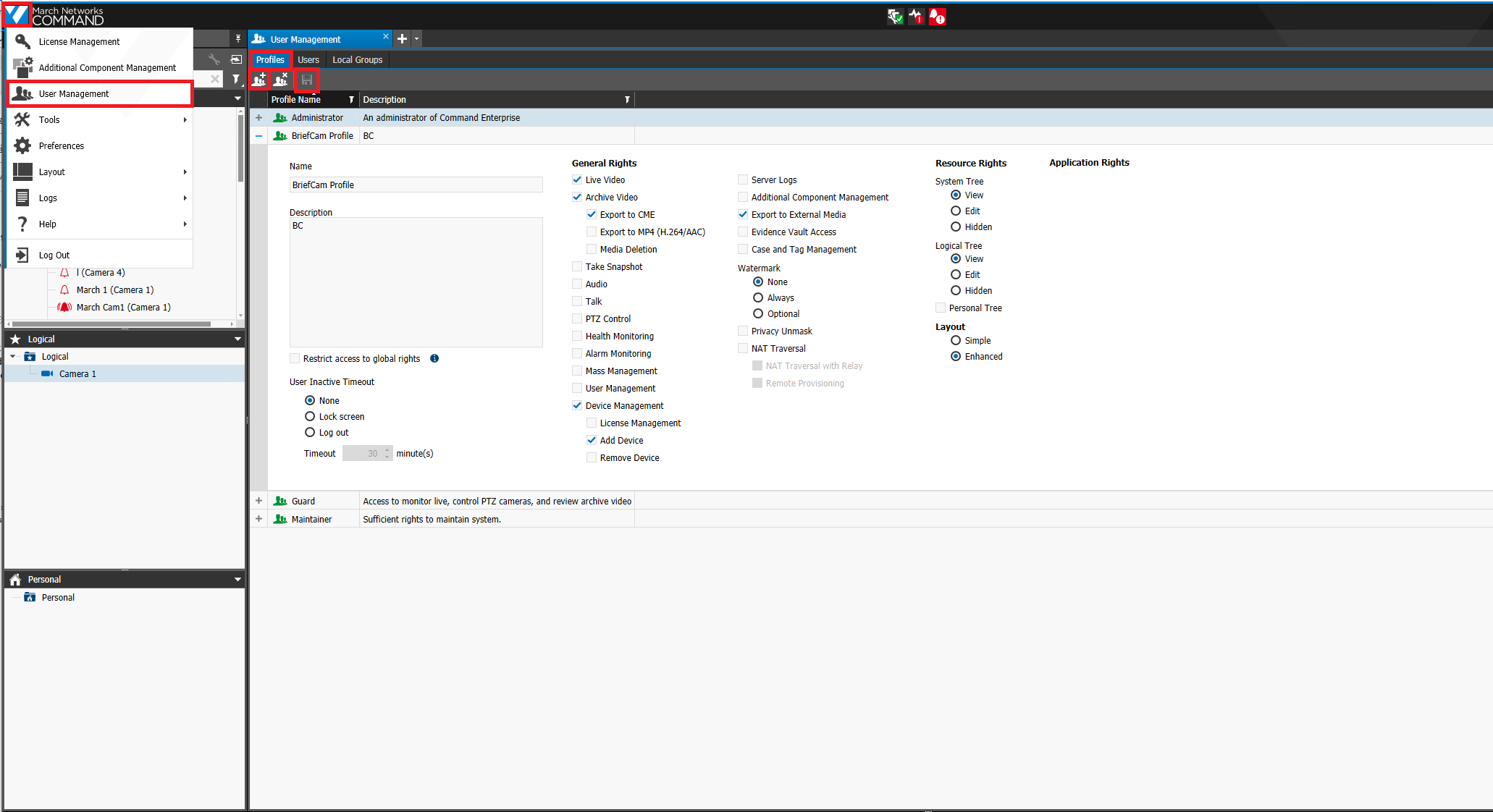
Cliquez sur le logo March Network dans le coin supérieur gauche.
Cliquez sur le bouton Add Directory (Ajouter un répertoire).
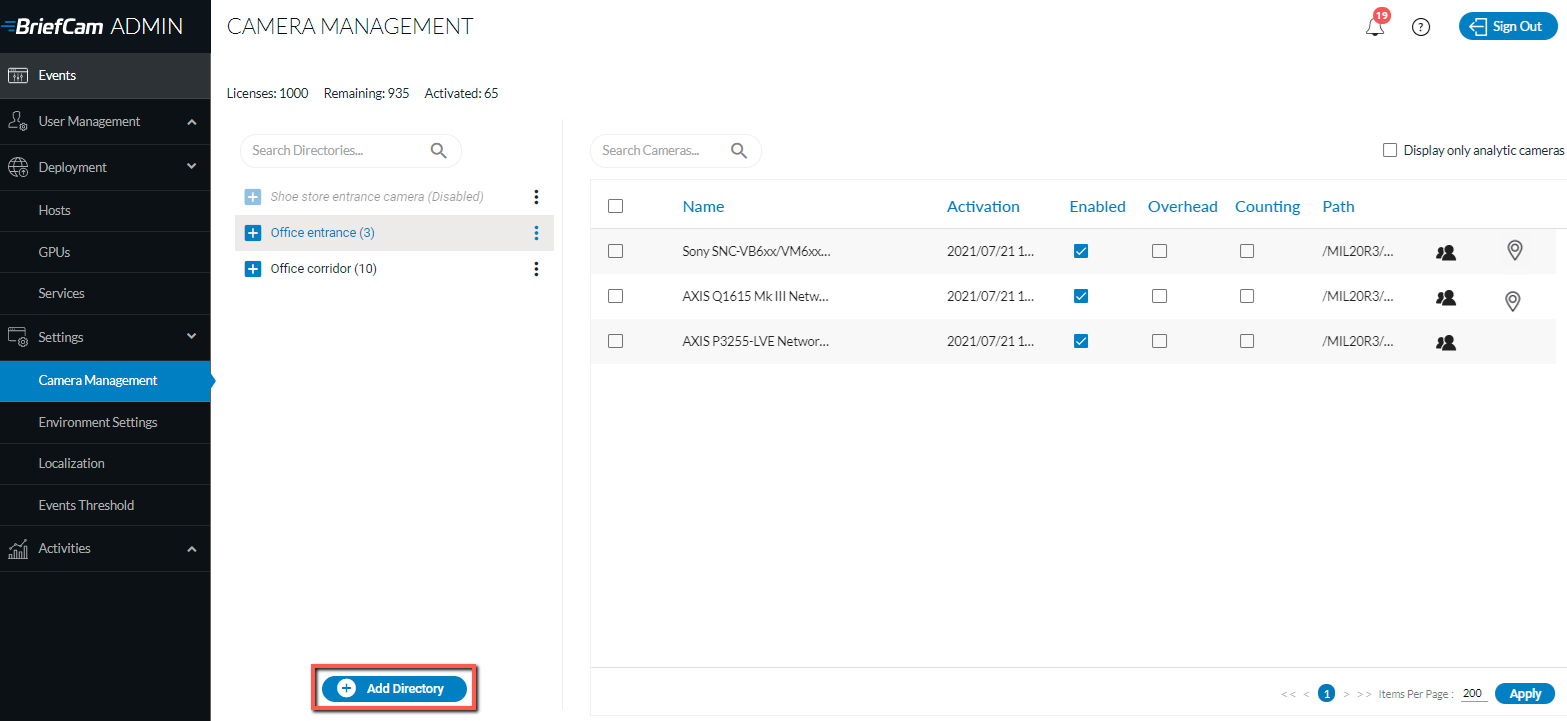
La boîte de dialogue Add Directory (Ajouter un répertoire) s’ouvre.
Dans la liste déroulante, sélectionnez l'option User Management (Gestion des utilisateurs).
Sélectionnez l'onglet Profils.
Cliquez sur le bouton Ajouter un nouveau profil (en haut à gauche de l’écran).
Créez le profil BriefCam.
Activez les droits suivants (en laissant tous les autres paramètres tels quels) :
Vidéo en direct
Archivez la vidéo
Exportez vers CME
Gestion des périphériques
Ajoutez un périphérique
Exportez vers un média externe
Cliquez sur l’icône Enregistrer (en haut à gauche de l’écran).
Création de l’utilisateur BriefCam
Dans l' March Networks d’administration CES :
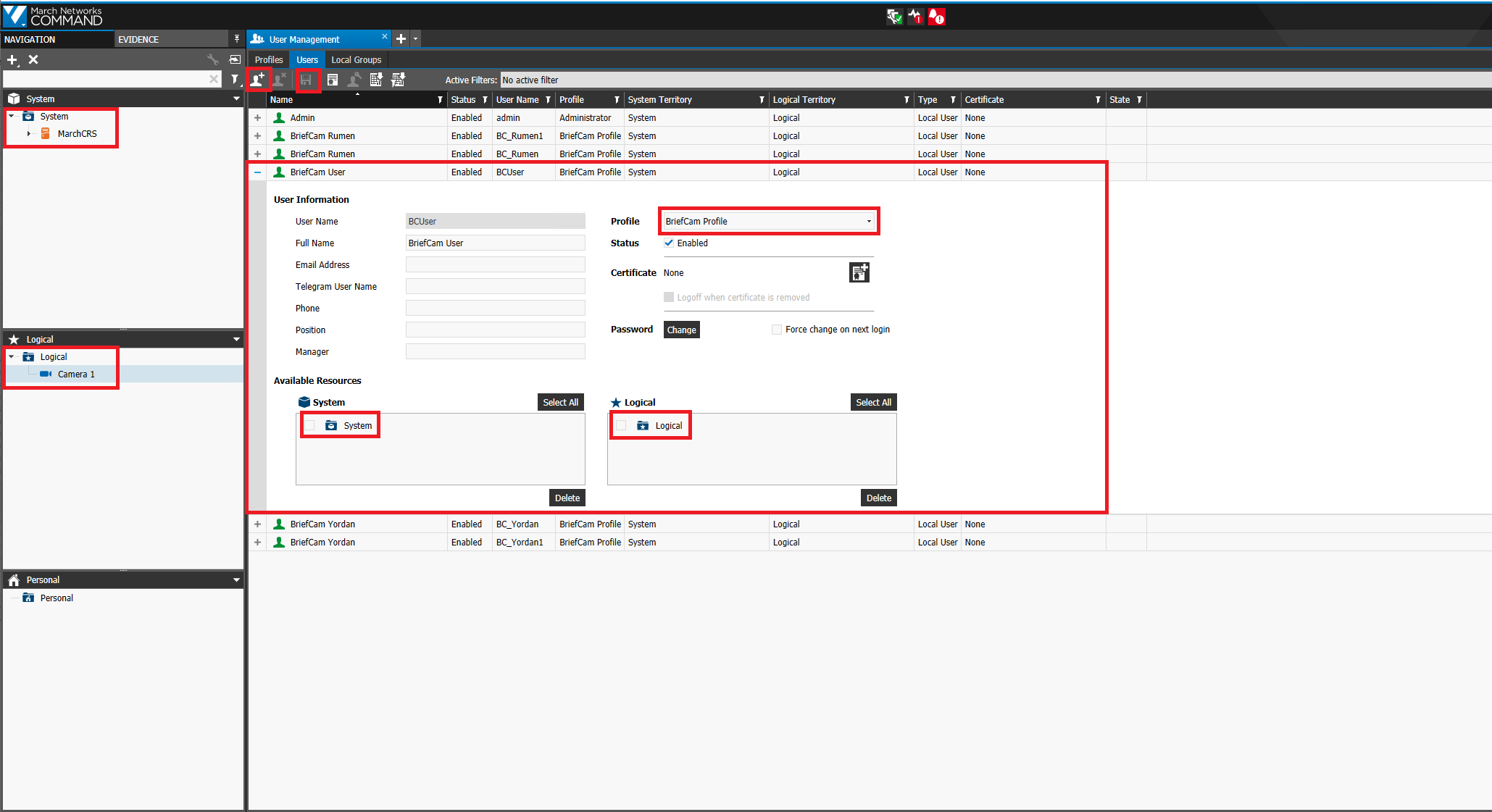
Cliquez sur le logo March Network dans le coin supérieur gauche.
Dans la liste déroulante, sélectionnez l'option User Management (Gestion des utilisateurs).
Sélectionnez l'onglet Utilisateurs.
Cliquez sur le bouton Create New User (Créer un nouvel utilisateur).
Remplissez le nom d’utilisateur.
Dans la liste déroulante Profil, sélectionnez le profil BriefCam précédemment créé.
Définissez le statut sur Activé.
Définissez le mot de passe de l’utilisateur.
Glissez-déposez les ressources système et logique qui seront utilisées par l’intégration BriefCam .
Les ressources système et logique peuvent être des enregistreurs, des caméras individuelles ou le système entier. Si l’intégration doit accéder à l’ensemble du système CES, il suffit de glisser-déposer l’ensemble des dossiers System et Logical. Assurez-vous de ne glisser-déposer que les ressources qui seront utilisées.
Cliquez sur l’icône Enregistrer.
Ajout des ressources système/logiques à la licence d’intégration BriefCam
Dans l' March Networks d’administration CES :
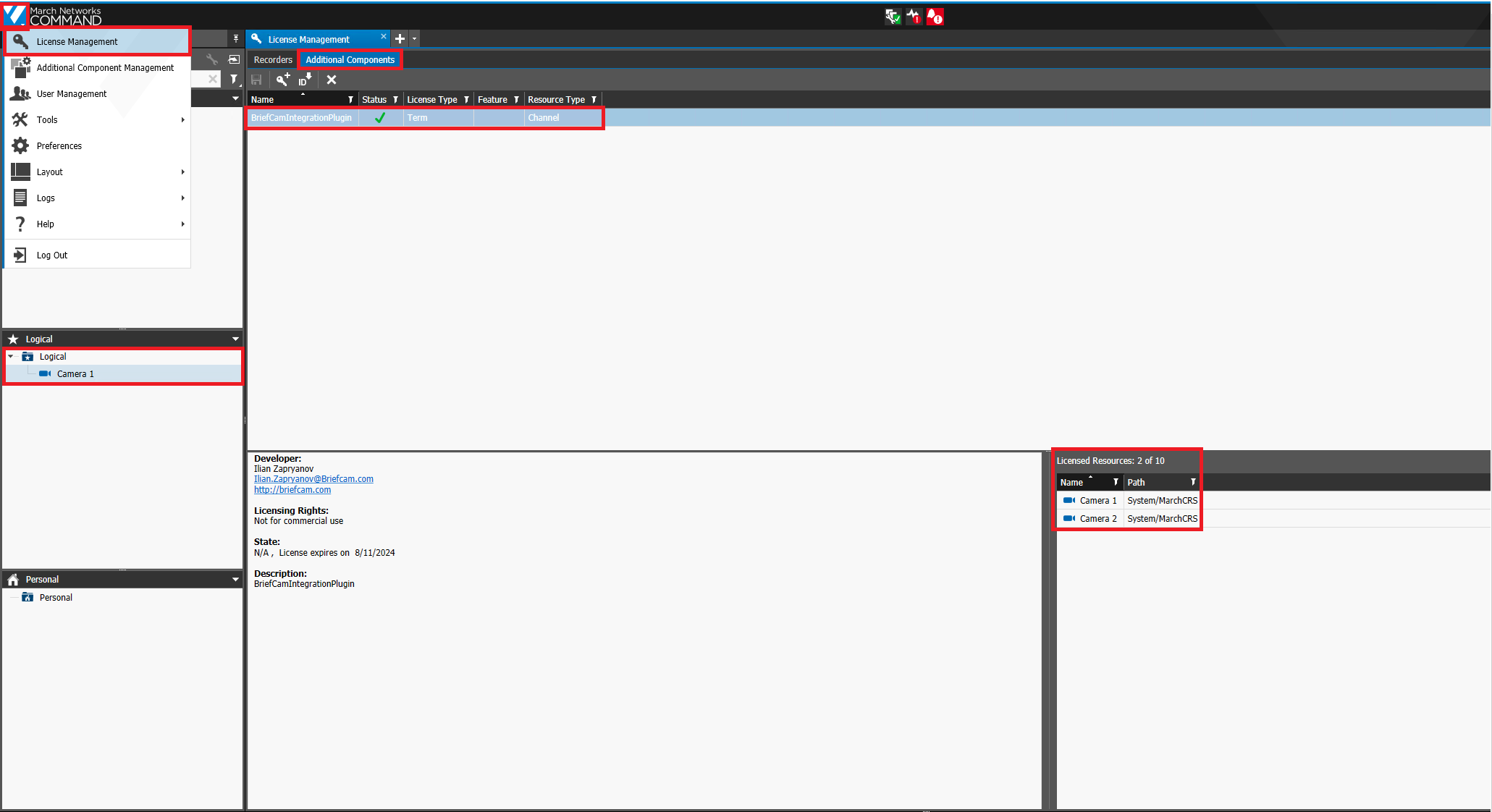
Cliquez sur le logo March Network dans le coin supérieur gauche.
Dans la liste déroulante, sélectionnez l'option License Management.
Sélectionnez l'onglet Composants supplémentaires.
Sélectionnez le BriefCamIntegrationPlugin.
Glissez-déposez toutes les caméras nécessaires de l'arborescence logique vers les ressources sous licence.
Configuration du côté BriefCam
Installez BriefCamle plugin de March Network .
Dans le BriefCam Administrator Console, ouvrez la section Paramètres et cliquez sur Camera Management (Gestion des caméras).
Dans le champ Video Integration (Intégration vidéo), sélectionnez March Network Integration.
Dans le champ Directory Name (Nom du répertoire), saisissez un nom d’affichage pour le répertoire des utilisateurs.
Dans le champ Address (Adresse), entrez l’adresse IP / hôte de l’enregistreur March Network . Notez que les
http://ouhttps://doivent être ajoutés avant l’adresse.Dans les champs Nom d’utilisateur et Mot de passe, saisissez le nom d’utilisateur et le mot de passe du serveur March Network qui ont été configurés dans les étapes précédentes. Cet utilisateur doit avoir des autorisations dans le VMS pour les caméras exposées pour la BriefCam.
Cliquez sur Ajouter.
Répétez les étapes ci-dessus pour chaque enregistreur.
Configuration de l’intégration
Lorsque le plugin March Networks est installé, vous disposez d’un Briefcam.MarchNetworksIntegration.ini fichier de configuration, qui se trouve par défaut à l’adresse suivante : C:\Program Files\BriefCam\BriefCam Server\plugins.
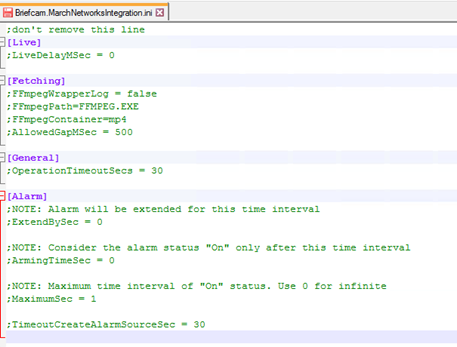
Ce fichier comprend les paramètres suivants :
LiveDelayMSec - Définit un délai pour les flux en direct entrants si les horloges du VMS et du BriefCam ne sont pas synchronisées et que les heures de flux en direct sont différentes de l’heure de BriefCam .
FFmpegWrapperLog – Active les journaux supplémentaires pour FFmpegWrapper.
FFmpegPath - Le chemin d’accès au fichier
ffmpeg.exe.FFmpegContainer - Le type de conteneur utilisé par FFMPEG.
AllowedGapMSec - Le nombre de millisecondes d’écart autorisé dans la vidéo extraite.
OperationTimeoutSecs - Le délai d’expiration pour toutes les opérations générales entre le VMS et le BriefCam.
ExtendBySec - L’alarme sera prolongée pour cet intervalle de temps.
ArmingTimeSec - L’état de l’alarme ne sera considéré comme « On » qu’après cet intervalle de temps.
MaximumSec - L’intervalle de temps maximum de l’état « On ». Utilisez 0 pour infini.
TimeoutCreateAlarmSourceSec - Délai de création des alarmes.
Voir aussi : When adding a camera to a March Networks directory, why is the VSServer crashing?