Intellicence Intégration
Notez que Intellicence était auparavant connu sous le nom de Verint, puis de Cognyte.
Résumé de l’intégration
Partenaire VMS | Produit | Version | Dernière version BriefCam testée | Niveau d’intégration | Prise en charge de H.265 |
Intellicene | Symphia VMS | 8.1.2 | 2025 R1 SP1 | Intégration alertes en temps réel (L2a) | Oui |
Intellicene | Symphia VMS | 8.0 | 2024 R2 HF4 (y compris moteur classique et moteur Next-Gen) | Intégration alertes en temps réel (L2a) | Oui |
Intellicene | Symphia VMS | 7.7.20189 | 2023 M1 | Intégration alertes en temps réel (L2a) | Oui |
Ports Requis
Les ports suivants doivent être disponibles lors de l’installation du plugin :
Numéro de port |
554, 5005, 7005, and 40000 |
Conditions préalables à l’installation - Intellicence 8.1.2
Créez un utilisateur Windows qui a accès au système de fichiers VMS pour chaque stockage où sont stockés les enregistrements vidéo, généralement E:\Verint, afin que BriefCam puisse récupérer la vidéo du VMS. Accordez l’accès en effectuant les étapes suivantes :
Faites un clic droit sur Propriétés du fichier où sont stockés les enregistrements : Onglet Partage -> Bouton Partager.
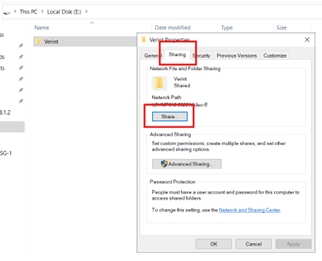
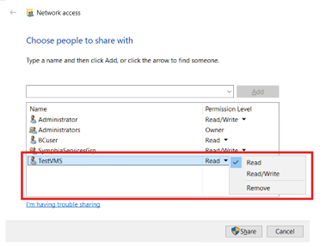
Ajoutez l’utilisateur Windows créé avec des droits de lecture.
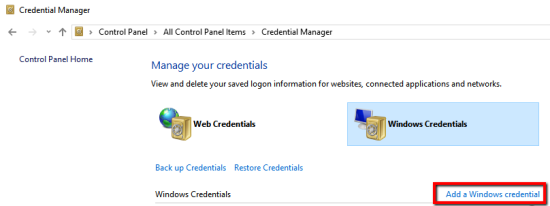
Sur chaque serveur de Fetching, ajoutez l’adresse IP VMS avec l’utilisateur Windows créé dans le Credential Manager en accédant au Panneau de configuration ->Comptes d’utilisateurs -> Credential Manager et en cliquant sur Ajouter un identifiant Windows.
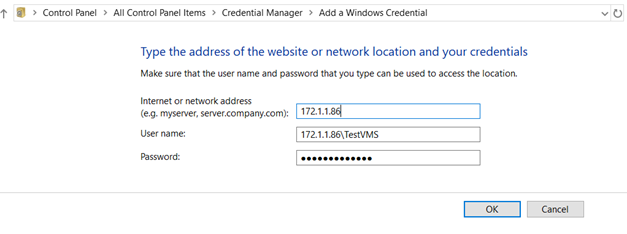
Vous serez invité à remplir trois champs :
L’adresse IP du VMS
Le nom d’utilisateur Windows actuel : VMS IP\Username
Le mot de passe
Assurez-vous d’entrer les détails correctement.
Conditions préalables à l’installation - Intellicence 8.0 et 7.7.2
L’utilisateur Windows doit avoir accès au système de fichiers VMS pour que BriefCam puisse récupérer la vidéo du VMS. Accordez l’accès en effectuant les étapes suivantes :
Sur chacun des serveurs (serveur deBriefCam , serveur de traitement à la demande et serveur de traitement en temps réel) :
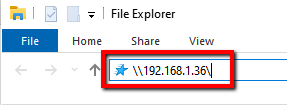
Ouvrez l’Explorateur de fichiers et naviguez vers le VMS en entrant le chemin d’installation du VMS dans la barre de navigation (n’oubliez pas d’ajouter \\ avant l’adresse IP ou le nom d’hôte).
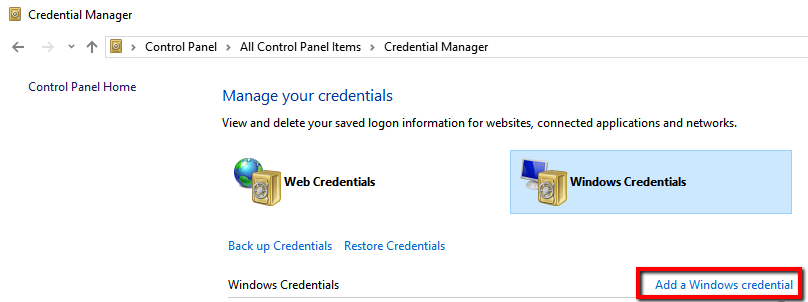
Ajoutez le nom d’hôte IP / VMS avec l’utilisateur concerné dans le gestionnaire d’informations d’identification en accédant au Panneau de configuration->Comptes d’utilisateurs->Gestionnaire d’informations d’identification et cliquez sur Ajouter un identifiant Windows.
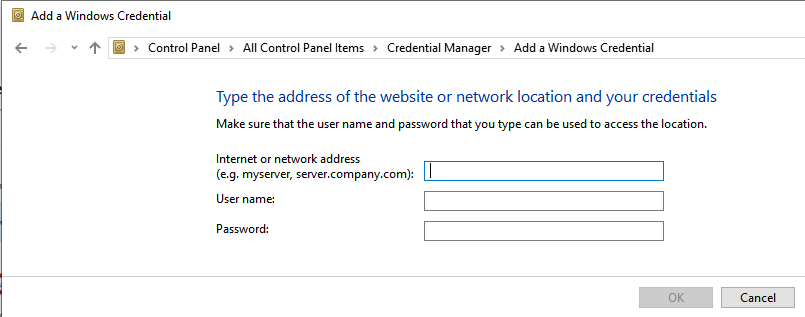
Vous serez invité à remplir trois champs : le nom d’hôte IP / VMS, le nom d’utilisateur Windows et le mot de passe. Assurez-vous d’entrer les détails correctement.
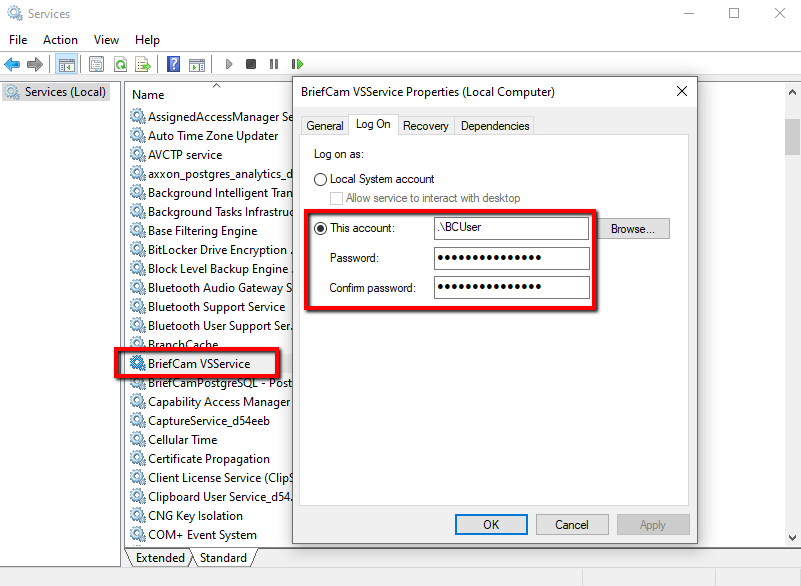
Configurez le VSService pour qu’il se connecte en tant que l’utilisateur que vous avez déjà configuré pour avoir accès au système de fichiers VMS. Pour ce faire, ouvrez la boîte de dialogue Services via le menu Démarrer ou le gestionnaire de tâches.
Localisez le service VSService dans la liste et cliquez dessus avec le bouton droit de la souris, sélectionnez Propriétés, puis sélectionnez l'onglet Connexion.
Cliquez sur le bouton radio Ce compte et remplissez les champs (nom du compte et mot de passe). Assurez-vous que vous saisissez les informations d’identification correctement et que le nom du compte est le même que l’utilisateur choisi dans les étapes précédentes.
Notez que les identifiants de connexion VMS Intellicence sont sensibles à la casse.
Script de post-installation - Intellicence 8.0 et 7.7.2
Pour les nouvelles installations, après avoir installé ce plugin VMS, vous devez exécuter un script qui donne à l’utilisateur BriefCam les autorisations d’accéder aux fichiers pertinents.
Dans tous les endroits où le plugin est installé :
Ouvrez PowerShell comme administrateur.
Accédez au dossier suivant :
cd {where briefcam server is installed}\tools\post_plugin_installationExécutez la commande suivante :
.\set_permissions_for_plugins.ps1
Vignettes
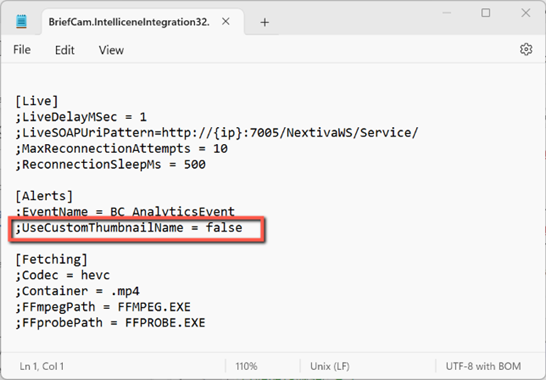
Par défaut, les vignettes des alertes envoyées par l’intégration Intellicence ont toujours le nom « Thumbnail.bmp ». Cela peut poser des problèmes lorsque les vignettes de différentes alertes sont enregistrées au même endroit - la mauvaise vignette est affichée pour l’alerte.
Si vous souhaitez que chaque vignette ait son propre nom (le nom de la caméra avec l’heure de début de l’alerte), définissez le paramètre de true du UseCustomThumbnailName d' BriefCam.IntelliceneIntegration32.ini sur 100 et supprimez le point-virgule au début de la ligne. Le fichier se trouve à l’emplacement suivant : C:\Program Files\BriefCam\BriefCam Serv-er\32\BriefCam.IntelliceneIntegration32\ BriefCam.IntelliceneIntegration32.ini.
Envoi d’alertes à Intellicence
Les alertes peuvent être envoyées à l’interface utilisateur du client Intellicence .
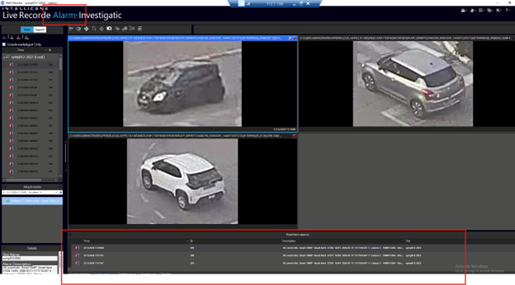
Les alertes sont envoyées aux Intellicence via des événements.
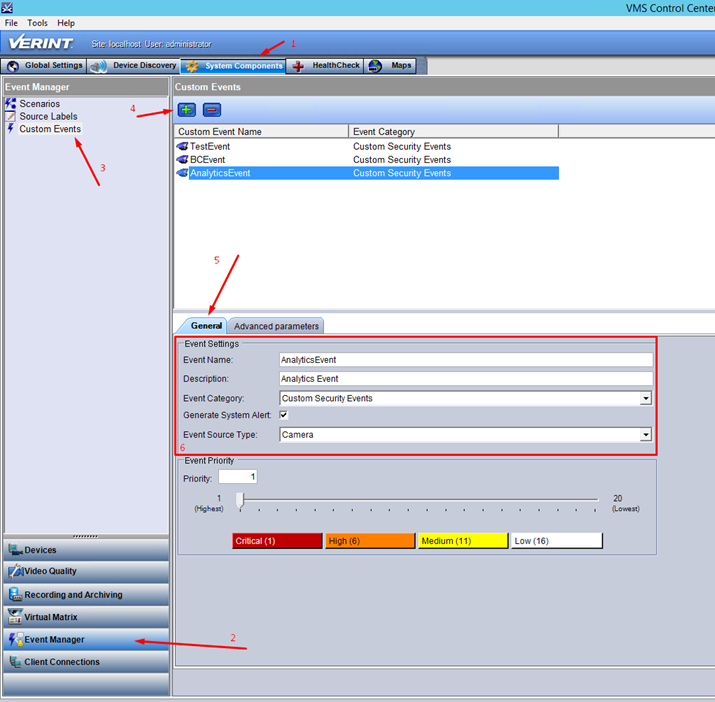
Pour activer cette fonctionnalité, suivez les étapes ci-dessous dans le centre de contrôle VMS.
Créez un nouvel événement.
Cliquez sur l'onglet Composants du système.
Cliquez sur l'option Event Manager.
Dans la section Event Manager, cliquez sur Custom Events (Événements personnalisés).
Dans la section Événements personnalisés, cliquez sur le bouton plus (
 ).
).Cliquez sur l’onglet Général.
Définissez les paramètres de l' événement . Notez que l’événement doit avoir la même valeur que celle définie dans le paramètre EventName du fichier
BriefCam.IntelliceneIntegration32.ini.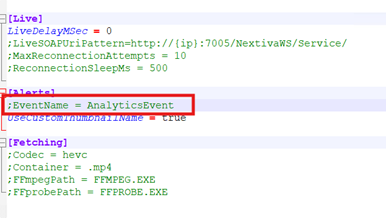
Pour enregistrer vos modifications, passez à une autre table. Pour la version 8.1.2, cliquez plutôt sur le bouton Appliquer.
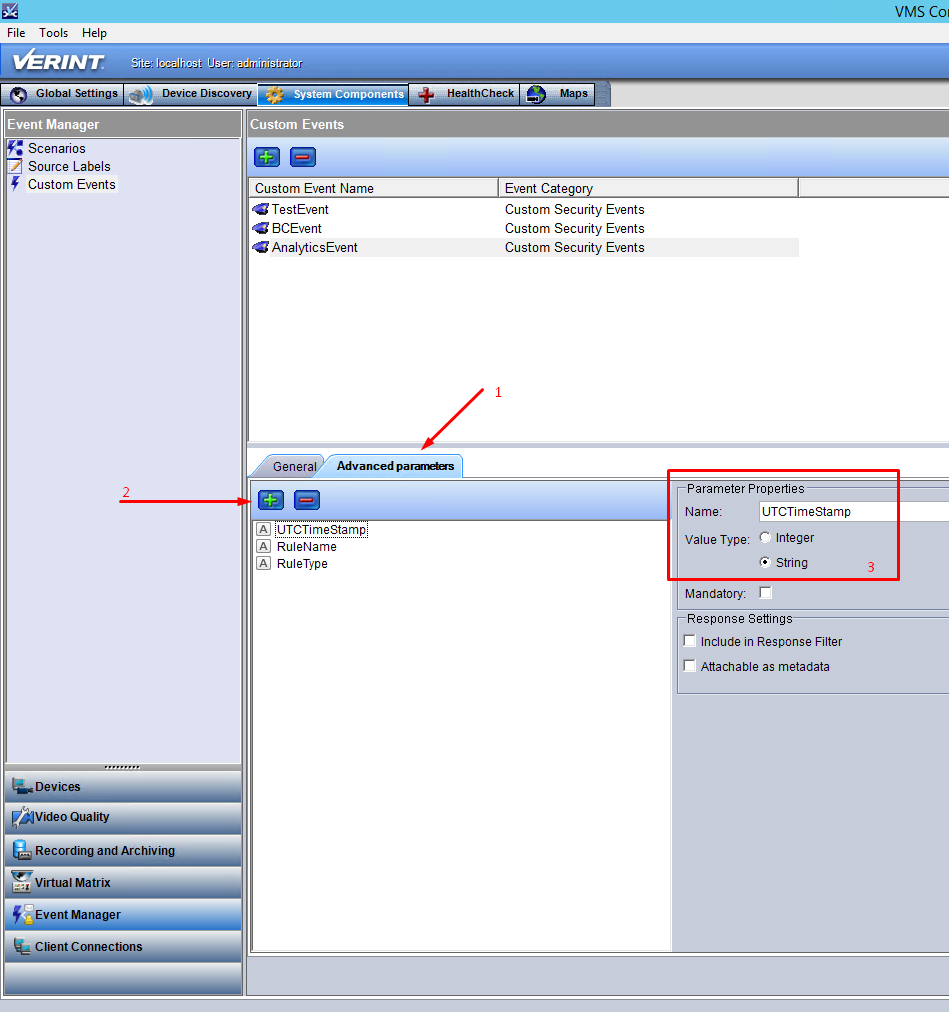
Définissez les paramètres avancés des événements.
Cliquez sur l'onglet Paramètres avancés.
Cliquez sur le bouton plus (
).Choisissez les informations suivantes que vous souhaitez envoyer avec l’événement et, en fonction de cela, définissez les champs client pertinents (en utilisant ces noms exacts) :
RuleName,RuleTypeObjectId,AlertId,AlertTimeCameraId,CameraName,ThumbnailFace Name,Face Source URL,Face ConfidenceLpr No,Lpr Confidence,ClassClass DetailsColorPerson Attributes, , , , , , ,List Name, , .Assurez-vous de définir le type de valeur sur String pour tous les champs.
Ajoutez un nouveau scénario.
Dans la section Event Manager, cliquez sur l'option Scenarios.
Cliquez sur le bouton plus (
).Dans l'onglet Général, définissez un scénario. Dans l’image ci-dessous, il a été nommé
BC_Scenario.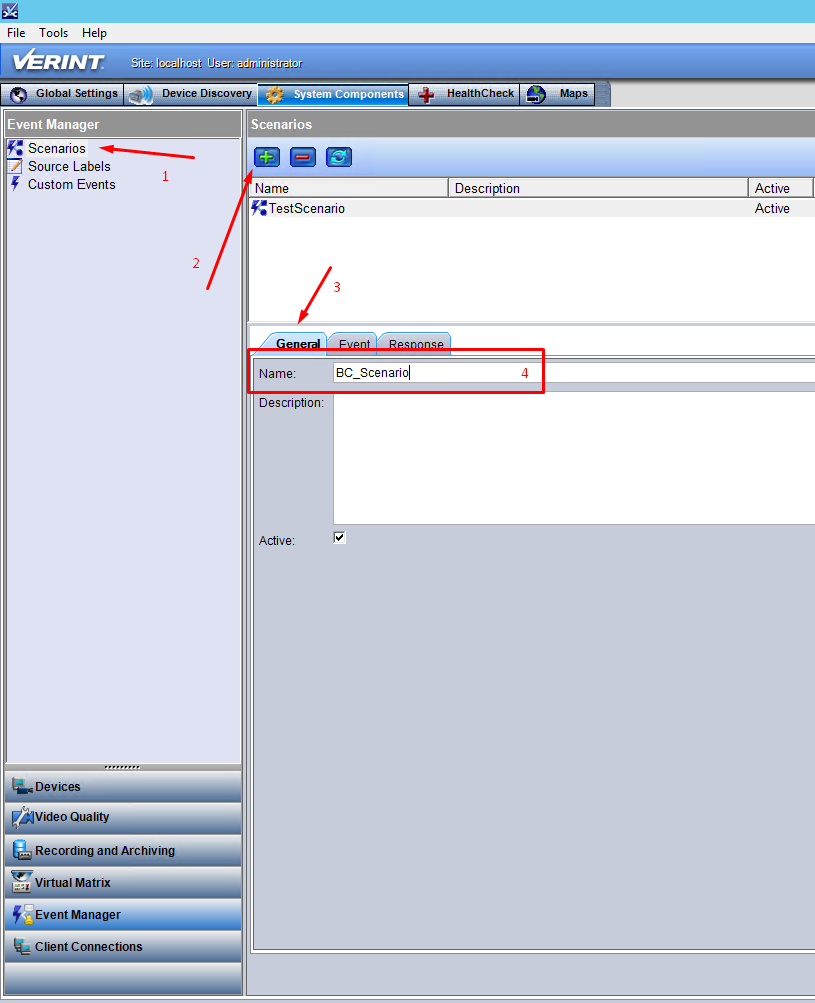
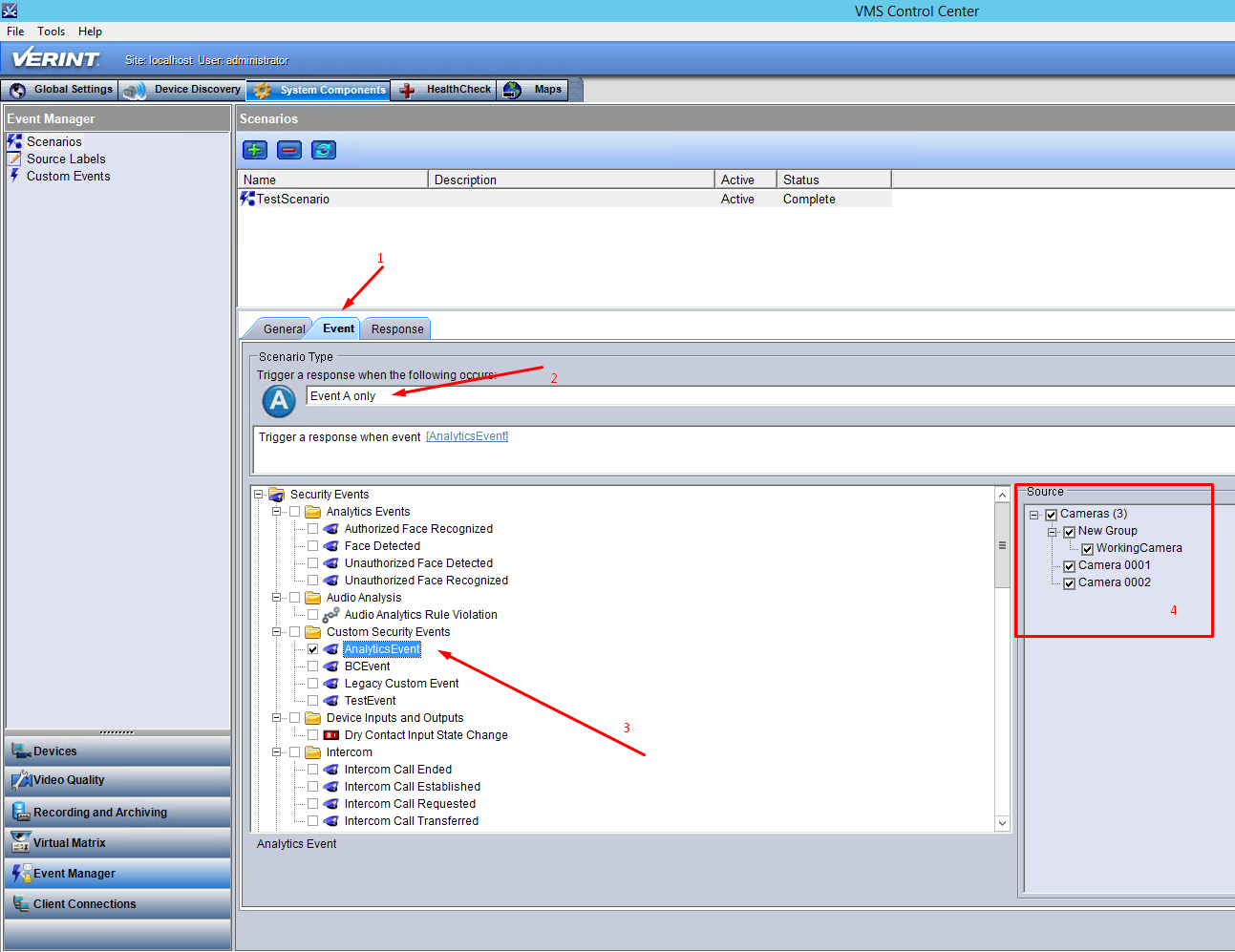
Ajoutez un événement déclencheur de scénario.
Cliquez sur l'onglet Événement.
Sélectionnez le type de déclencheur. Dans l’image ci-dessous, le déclencheur Event A only est sélectionné, ce qui signifie que le scénario sera déclenché avec un seul événement (l’événement créé à l’étape 1).
Sélectionnez l’événement créé à l’étape 1 en cochant la case AnalyticsEvent.
Dans la section Source, sélectionnez les sources (caméras) pour lesquelles vous souhaitez déclencher l’événement.
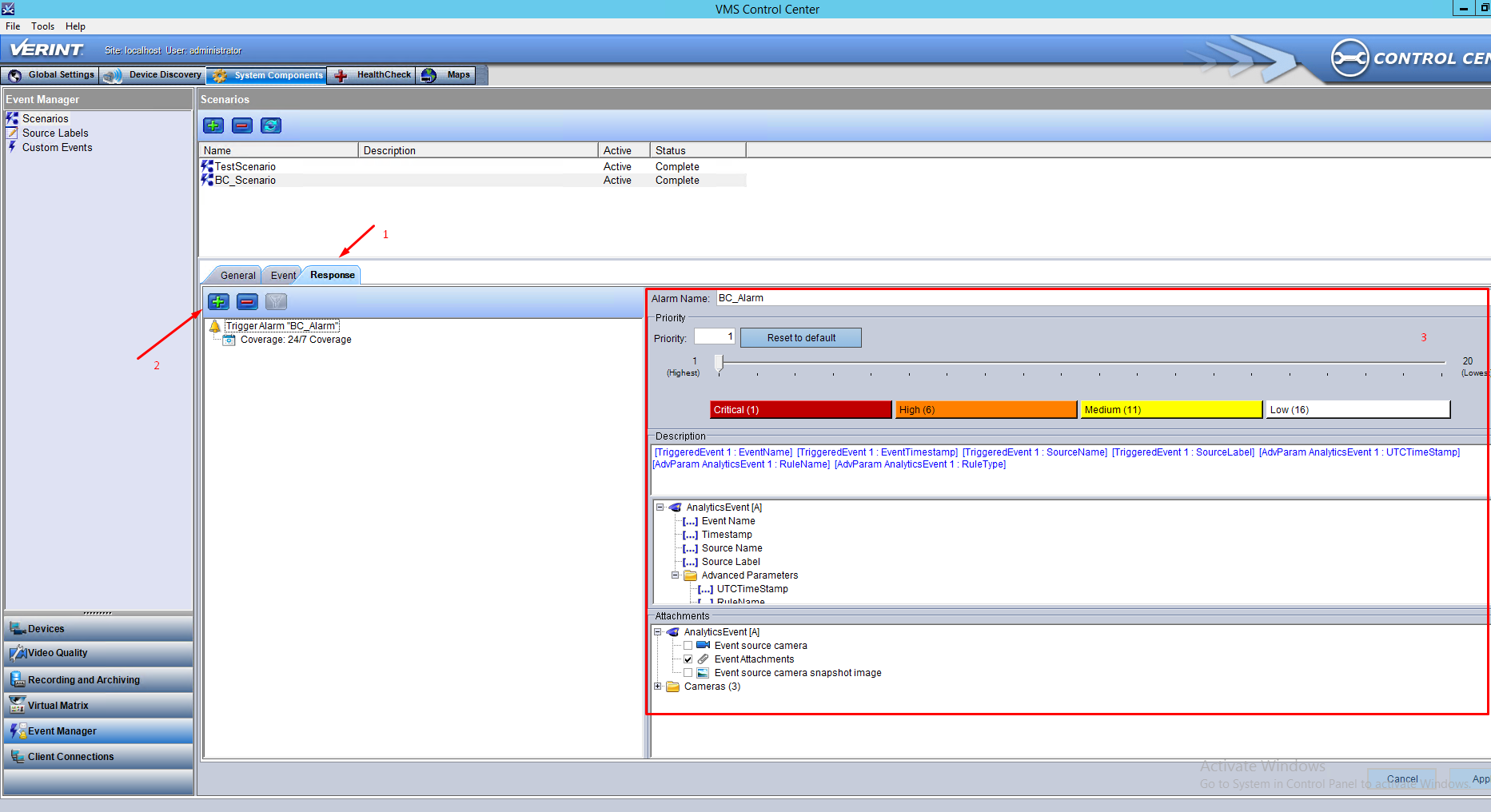
Configurez la réponse du scénario.
Cliquez sur l'onglet Response (Réponse).
Cliquez sur le bouton plus (
).Dans le champ Nom de l’alarme, donnez le nom de l’alarme. Dans l’image ci-dessous, le nom donné est
BC_Alarm.Vous pouvez également configurer un message qui sera affiché dans le client. Il peut contenir tous les champs personnalisés d’un événement, les champs par défaut de Verint (Nom de l’événement, Horodatage reçu, Nom de la source, Étiquette de la source) et les pièces jointes de l’événement.
Cliquez sur Appliquer.
Notez qu’il n’y a pas de champ d’horodatage par défaut dans l’événement. Par conséquent, le délai entre le moment où BriefCam génère l’alerte et celui où elle est reçue à la Intellicence peut entraîner une position de début de lecture d’enregistrement incorrecte.
Dans la section Environment Settings (Paramètres d' environnement ) du BriefCam Administrator Console, il y a trois paramètres pertinents pour l’envoi d’alertes en dehors BriefCamde :
Pour envoyer des alertes en dehors de BriefCam, définissez le paramètre Respond.AlertsPublishingEnabled sur true.
Pour envoyer des alertes à un VMS, vérifiez que le paramètre Respond.AlertsPublishingToVMSEnabled est défini sur true.
Pour modifier l’intervalle d’interrogation, utilisez le paramètre Respond.AlertsPublishingIntervalInMilliseconds.
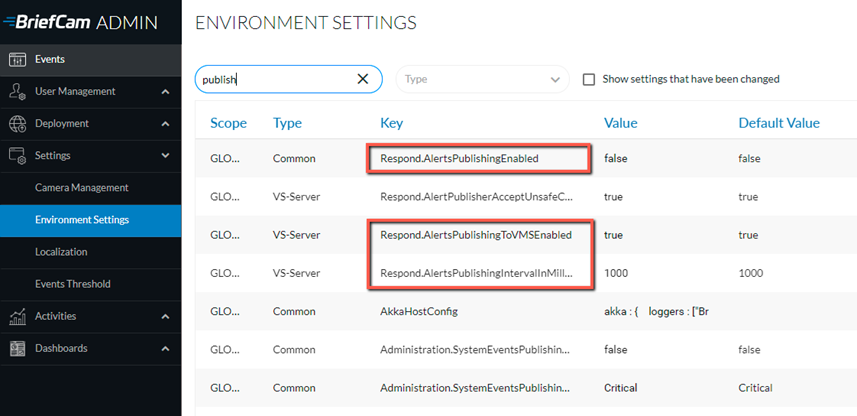
Si vous modifiez les paramètres, vous devez redémarrer ou démarrer le service VSServer.
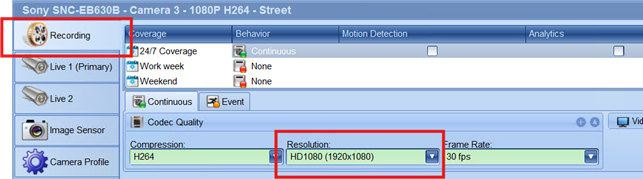
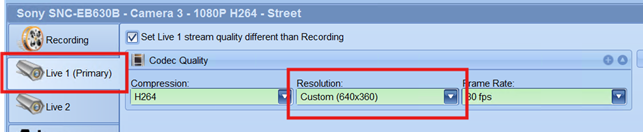
Notez que si la résolution du flux en direct diffère de la vidéo enregistrée pour une seule et même caméra, le cadre de sélection de l’alerte vidéo d’origine sera déplacé vers un emplacement autre que l’objet.
Limitations connues
Lorsque vous travaillez avec des intégrations Intellicence , la vidéo d’origine des alertes en temps réel est décalée et l’objet n’est parfois pas affiché.
Lorsque vous travaillez avec des intégrations Intellicence , le cadre de sélection de la vidéo d’origine pour les alertes intelligentes est parfois décalé.