Hexagon Qognify Ocularis et Qognify VMS l’intégration
Résumé de l’intégration
Partenaire VMS | Produit | Version | Dernière version BriefCam testée | Niveau d’intégration | Prise en charge de H.265 |
Hexagon | Qognify Ocularis | 6.3 | 2025 R1 | Intégration alertes en temps réel (L2a) | |
Hexagon | Qognify Ocularis | 6.1 SP1 | 2024 R2 HF4 (y compris moteur classique et moteur Next-Gen) | Intégration alertes en temps réel (L2a) Notez qu’une intégration L3 a été créée par le partenaire VMS. | Oui. Le correctif Ocularis 6.1 hotfix SP1 est requis pour prendre en charge H.265. |
Hexagon | Qognify VMS | 7.5 | 2025 R1 | L2a | Oui. Le correctif Ocularis 6.1 hotfix SP1 est requis pour prendre en charge H.265. |
Pour les intégrations L2, téléchargez : BriefCamOnSSISeeTecPlugin_<version number>.exe.
Pour les intégrations L2a, téléchargez également : BriefCamQognifySaiPlugin_<version number>.exe
Ports Requis
Les ports suivants doivent être disponibles lors de l’installation du plugin :
Numéro de port |
7676, 9100, and 62000 |
Installation du plugin d’intégration
Pour les intégrations QVMS et Ocularis :
Installez :
BriefCamOnSSISeeTecPlugin_<version number>.exe.Si vous souhaitez une intégration L2a, vous devez également installer :
BriefCamQognifySaiPlugin_<version number>.exesur la machine VMS.
Les modules SGS et de transcodage doivent être installés sur le VMS pour que les BriefCam fonctionnent correctement. Pour plus d’informations, veuillez contacter votre administrateur système.
Après avoir installé l’intégration :
Ouvrez le fichier
BriefCam.SeeTecIntegration.ini, qui se trouve par défaut à l’adresse suivante :C:\Program Files\BriefCam\BriefCam Server\plugins.Modifiez le paramètre
StartupFrameSkipCountsur10.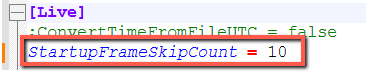
Envoi d’alertes aux Ocularis et Qognify VMS
Pour configurer l’intégration et configurer les événements QAI de BriefCam à Ocularis et Qognify VMS , suivez les sections ci-dessous.
Prérequis
Toutes les communications entre QVMS, le plugin SAI et les BriefCam utilisateurs se font avec le nom d’hôte. Une adresse IP ne fonctionnera pas. Assurez-vous que les étapes préalables détaillées ci-dessous sont effectuées correctement.
Conditions préalables dans BriefCam
Sur la machine BriefCam Server, ouvrez :
C:\Windows\System32\drivers\etc\hosts.Ajoutez l’hôte de l’instance Qognify VMS au fichier.
Connectez-vous à BriefCam Administrator Console.
Accédez à la section Paramètres d’environnement.
Définissez le paramètre d’environnement Respond.AlertsPublishingEnabled sur true (vrai).
Définissez le paramètre d’environnement Respond.ExternalUrlUploadAlerts sur l’URL où le plugin SAI est à l’écoute. Par exemple :
http://< QognifyVMS_server_hostname>:7073/Events/.L’URL peut également être modifiée dans le fichier
Briefcam.QognifySai.dll.config. En outre, il peut y avoir plusieurs URL séparées par des points-virgules.Si vous modifiez les paramètres dans le BriefCam Administrator Console, vous devez redémarrer ou démarrer le service VSServer.
Conditions préalables dans Qognify VMS
Sur la machine Qognify VMS Server, ouvrez :
C:\Windows\System32\drivers\etc\hosts.Ajoutez l’hôte de l’instance BriefCam Server au fichier.
Installation et configuration du plugin SAI
Ouvrez le serveur de Qognify VMS et téléchargez le
BriefCamQognifySaiPlugin.exed’enregistrement.Faites un clic droit sur le fichier
BriefCamQognifySaiPlugin.exeet exécutez-le en tant qu’administrateur.Ouvrez l'outil d’administration VMS AV.
Faites un clic droit sur le nœud racine VAConfig.
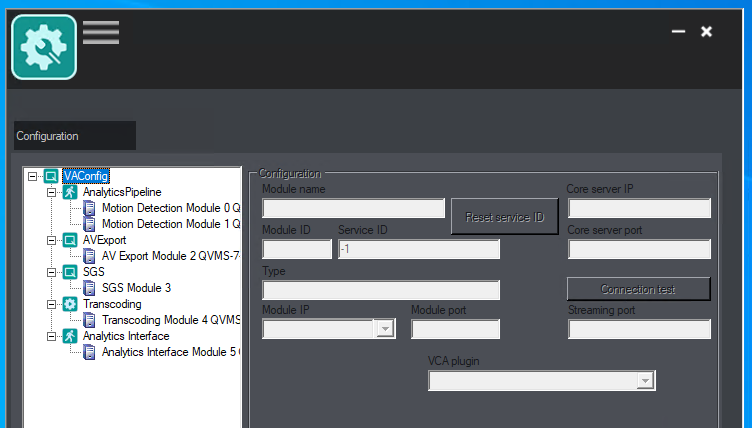
Sélectionnez Ajouter un nouveau module, puis Interface analytique.
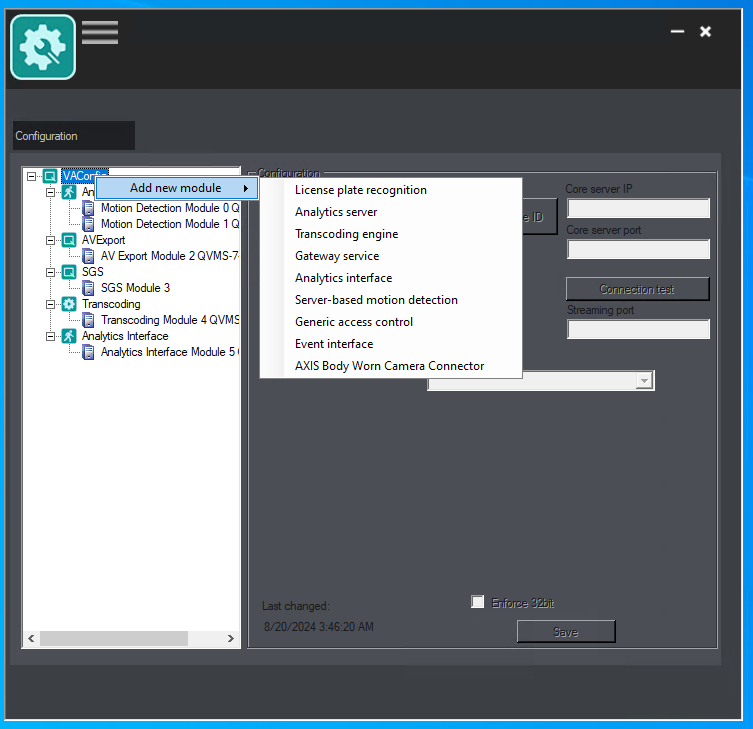
Les champs de configuration seront remplis pour vous. Vérifiez que dans le champ Plugin VCA, le plugin BriefCam est sélectionné.
Cliquez sur le bouton Enregistrer.
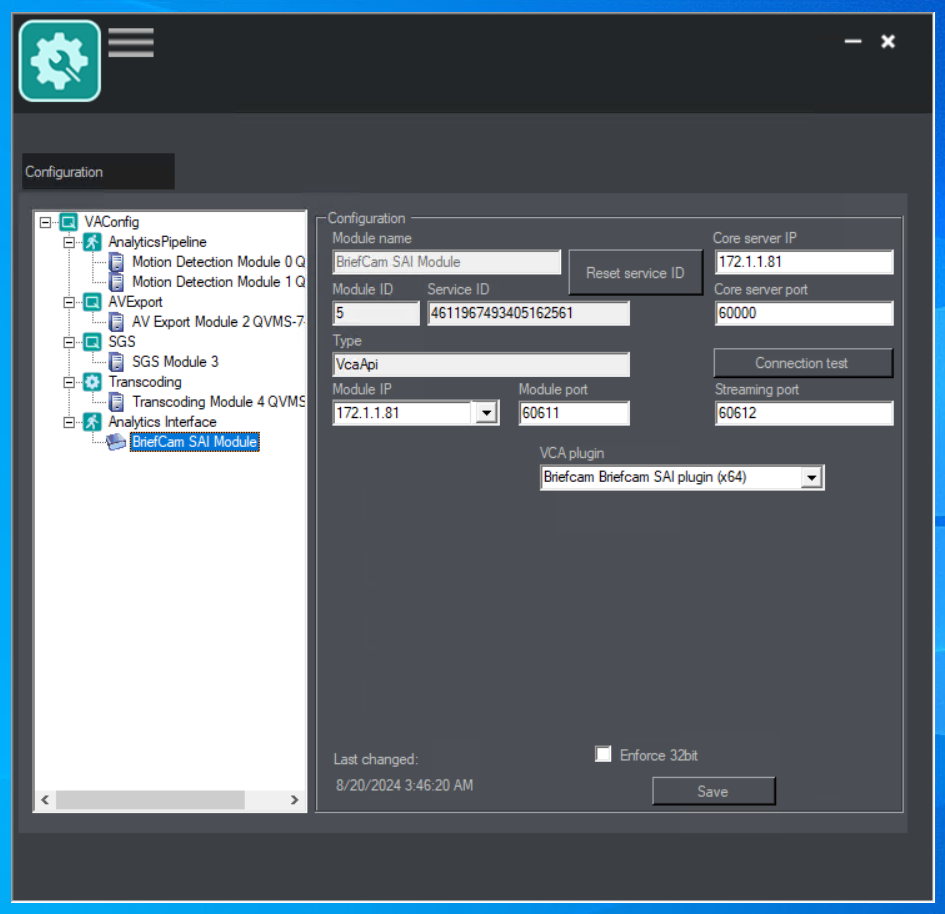
Ouvrez le QVMS Client avec Administrator.
Sur le côté gauche, accédez au Mode Configuration.
Sur le côté droit, ouvrez le menu Serveur.
Sélectionnez le module BriefCam SAI.
Définissez le nom d’utilisateur et le mot de passe pour BriefCam.
Notez que l’utilisateur doit être un utilisateur basique (et non un utilisateur administrateur) et avoir accès aux règles qui doivent être envoyées aux QVMS.
Définissez le nom d’hôte de l’instance BriefCam . (N’oubliez pas que les adresses IP ne fonctionneront pas.)
Notez que la valeur du champ Port n’est pas utilisée et doit être laissée à 0.
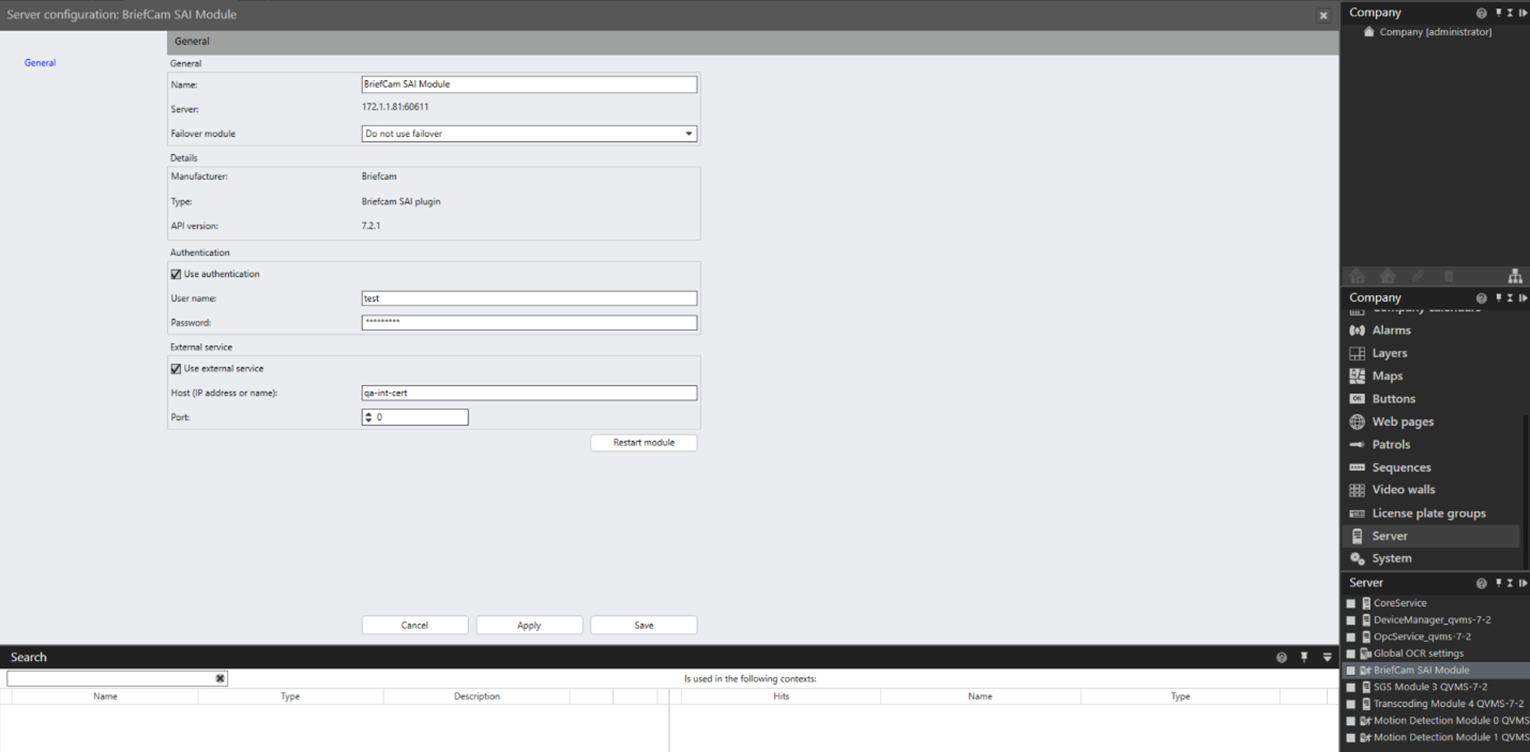
Cliquez sur le bouton Enregistrer.
Accédez au menu Autre matériel.
Notez que sous Autre matériel, toutes les caméras des répertoires BriefCam seront ajoutées en tant que canaux.
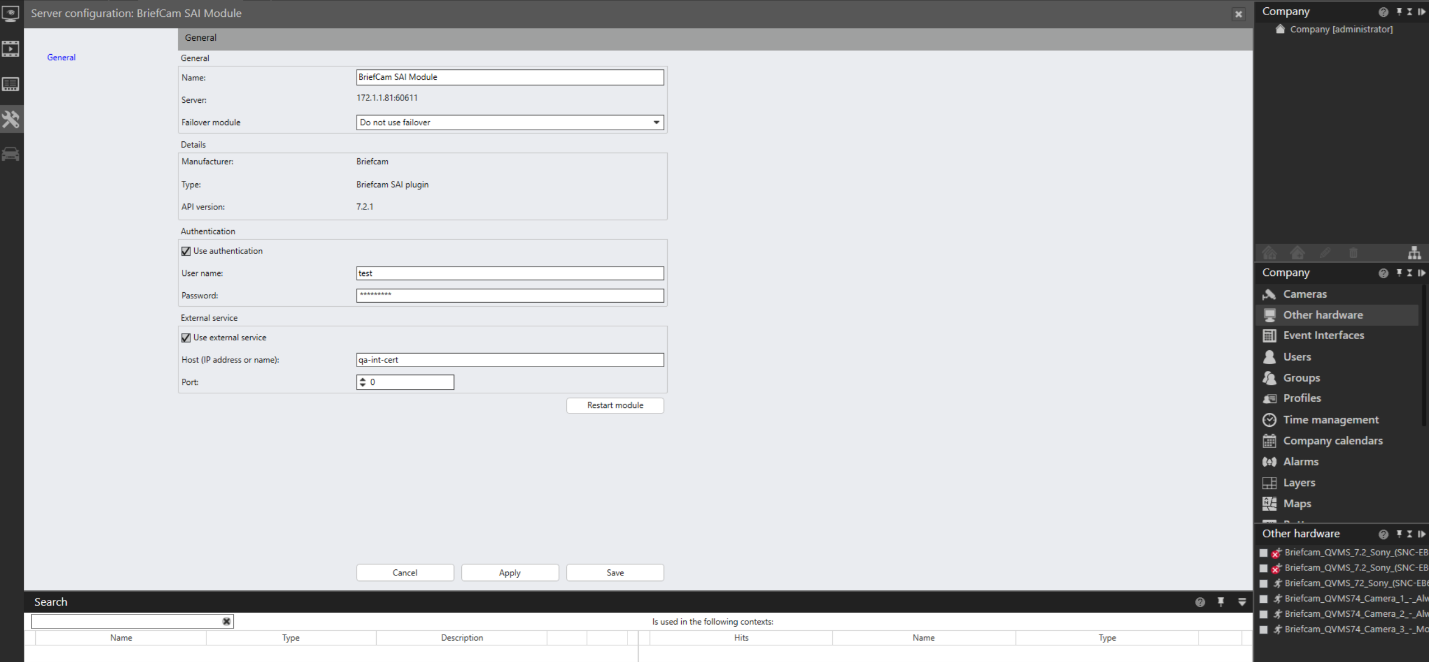
Sélectionnez un canal de caméra.
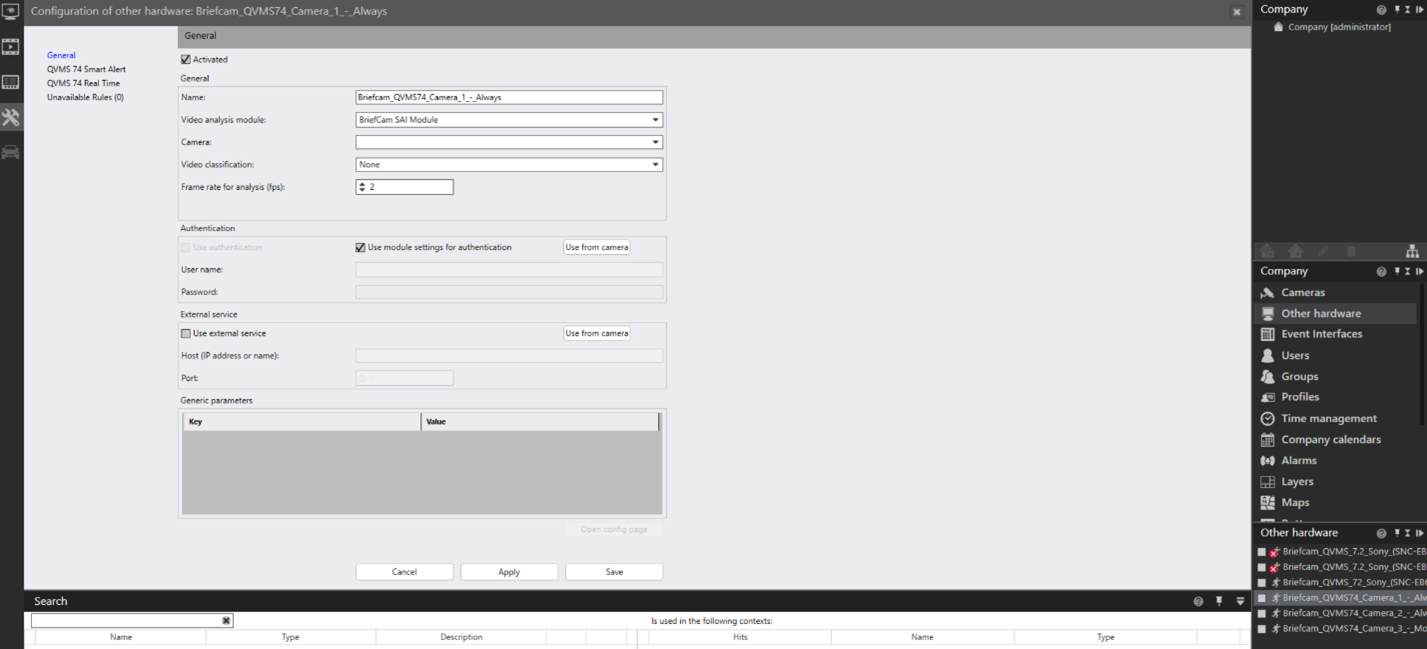
À partir du menu Canal de caméra, vous pouvez effectuer un mappage supplémentaire pour les événements reçus par les BriefCam.
Configuration de l’intégration
Lorsque le plugin SAI est installé, vous disposez d’un fichier Briefcam.QognifySai.dll.config , qui se trouve par défaut dans le répertoire d’installation de SAI.
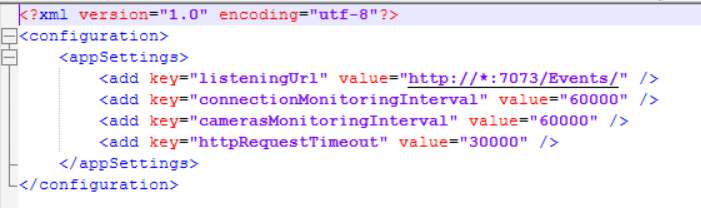
Ce fichier contient les paramètres suivants :
listeningUrl– L’URL qui écoute les événements BriefCam entrants, qui est définie par défaut pour écouter toutes les adresses.connectionMonitoringInterval– L’intervalle en ms entre les requêtes KeepAlive. La valeur par défaut est de 60 000 ms.camerasMonitoringInterval– L’intervalle en ms entre la récupération de la liste des caméras. La valeur par défaut est de 60 000 ms.httpRequestTimeout– Le délai d’expiration pour que le client HTTP envoie une demande à BOA (BriefCam Open API). La valeur par défaut est de 30 000 ms.
Filtrage des canaux de caméra
Lorsqu’il n’y a qu’un seul répertoire dans BriefCam, vous pouvez filtrer les caméras nécessaires. Ceci est fait avec le fichierVMSCameraList.json. Le fichier se trouve à l’emplacement suivant : <QognifyVMSInstallationDirectory>\VersatileApplications64\VcaPlugin\. VMSCameraList.jsonLe fichier contient le mappage BriefCam entre les répertoires et leurs caméras et autres canaux matériels créés dans Qognify VMSle. Les caméras peuvent être filtrées par répertoire ou par répertoire et nom de caméra.
Pour ajouter un répertoire au fichier, utilisez la syntaxe suivante :
{

"directory": "<Directory Name>",

"cameras":[]

}

· To add a directory with specific cameras to the file, use the following syntax:

{

"directory": "<Directory Name>",

"cameras":[“<CameraName1>”, “<CameraName2>”,]

}
Lorsqu’il y a plus de répertoires dans BriefCam que nécessaire dans QVMS, vous devez filtrer toutes les caméras du répertoire requis. Les caméras doivent être filtrées par répertoire et par nom de caméra. Plusieurs répertoires peuvent être inclus sous forme de liste dans VMSCameraList.json le fichier.
Pour ajouter au fichier un répertoire contenant toutes les caméras qu’il contient, utilisez la syntaxe suivante :
{

"directory": "<Directory Name>",

"cameras":[“<CameraName1>”, “<CameraName2>”,<…….>,]

}
Pour ajouter au fichier plusieurs répertoires contenant toutes les caméras qu’ils contiennent, utilisez la syntaxe suivante :
{

"directory": "<Directory Name>",

"cameras":[“<CameraName1>”, “<CameraName2>”,]

},

{

"directory": "<Directory Name2>",

"cameras":[“<CameraName3>”, “<CameraName4>”,]

}
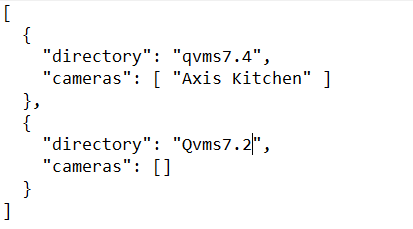
Il y a un fichier d’exemple dans le répertoire d’installation du plugin appelé VmsCameraListSample.json. Voici un exemple de configuration :
Répertoire d’installation du plugin
Le plugin installe les fichiers à l’emplacement suivant : <QognifyVMSInstallationDirectory> VersatileApplications64\VcaPlugin.
Par exemple : C:\Program Files\Qognify\VMS\VersatileApplications64\VcaPlugin
Journaux du plug-in SAI
Les fichiers journaux se trouvent aux emplacements suivants :
<QognifyVMSInstallationDirectory>\VersatileApplications64\VcaPlugin\logs\Briefcam.QognifySai.log<QognifyVMSInstallationDirectory>\log\VA_VCAPI_<ID>.log
Limitations connues
Le bouton Redémarrer le module dans QVMS ne fonctionne pas. Si le plugin SAI doit être redémarré, utilisez le VMS Service Manager. Le service qui héberge le plugin SAI est le service AV.
Toutes les communications entre QVMS, le plugin SAI et les BriefCam utilisateurs se font avec le nom d’hôte. Une adresse IP ne fonctionnera pas.
Les cadres de sélection lors de la lecture de la vidéo originale ne sont pas prises en charge.
Le correctif OnSSI SP1 (pour OnSSI 6.1) est requis pour prendre en charge H.265.
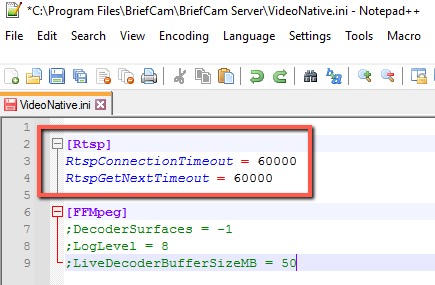
Dans les intégrations Ocularis , les règles peuvent rester bloquées dans l’état de récupération en raison de la lenteur du chargement. Pour résoudre ce problème, dans le fichier
VideoNative.ini(situé àC:\Program Files\BriefCam\BriefCam Server), modifiez lesRtspConnectionTimeoutparamètres et lesRtspGetNextTimeoutparamètres pour60000supprimer les points-virgules au début de ces lignes.