Hanwha Techwin Intégration
Résumé de l’intégration
Partenaire VMS | Produit | Version | Dernière version BriefCam testée | Niveau d’intégration | Prise en charge de H.265 |
Hanwha Techwin | Wisenet WAVE | 5.0.0.36410 | 2023 M1 | Intégration alertes en temps réel (L2a) | Oui |
Installation et configuration
Configuration d’un utilisateur Wisenet WAVE
Vous devez créer un utilisateur Wisenet WAVE que vous utiliserez lors de la configuration de l’intégration entre BriefCam et Wisenet WAVE (dans la section Configuration de BriefCam à intégrerWisenet WAVE ci-dessous).
Connectez-vous au client Wisenet WAVE en tant qu’utilisateur admin.
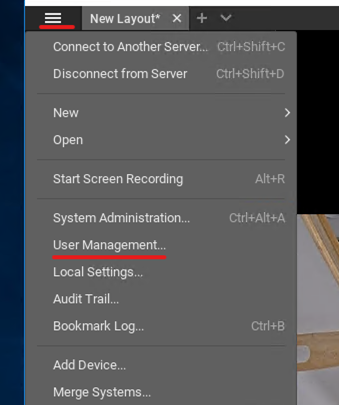
Accédez au panneau User Management (Gestion des utilisateurs).
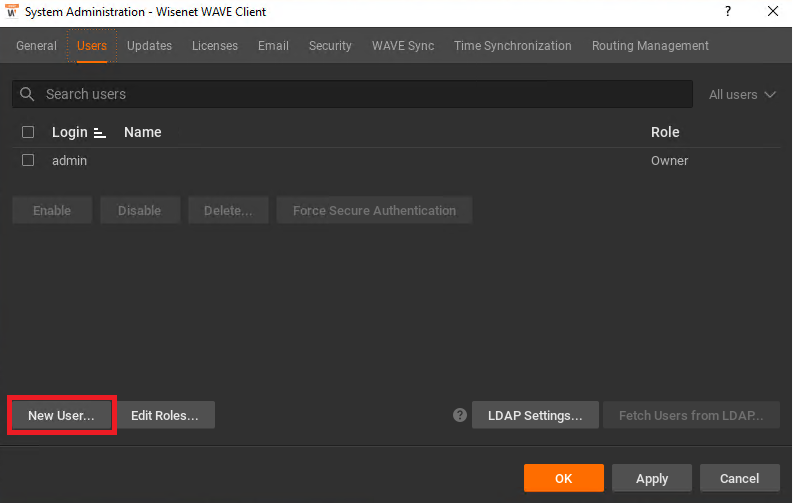
En bas à gauche de l’écran, cliquez sur le bouton New User… (Nouvel utilisateur).
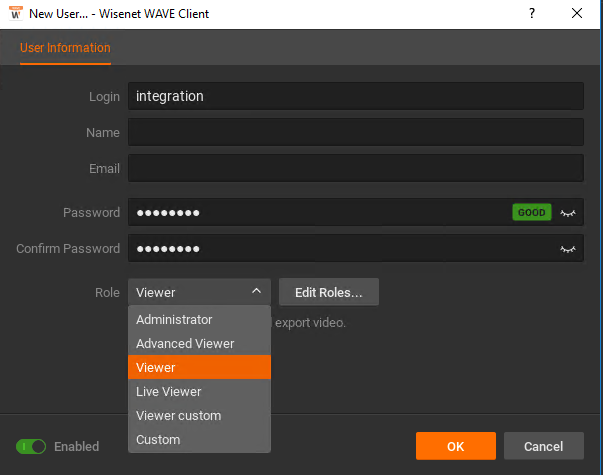
Remplissez les champs Nom, E-mail et Mot de passe.
Dans le menu déroulant Rôle, sélectionnez Visualiseur, Visualiseur avancé, ou tout autre rôle personnalisé disposant des autorisations nécessaires. Il est recommandé de ne pas utiliser le rôle Live Viewer, car ce rôle n’a d’autorisations que pour les flux de caméras en direct, et non pour la récupération de vidéos.
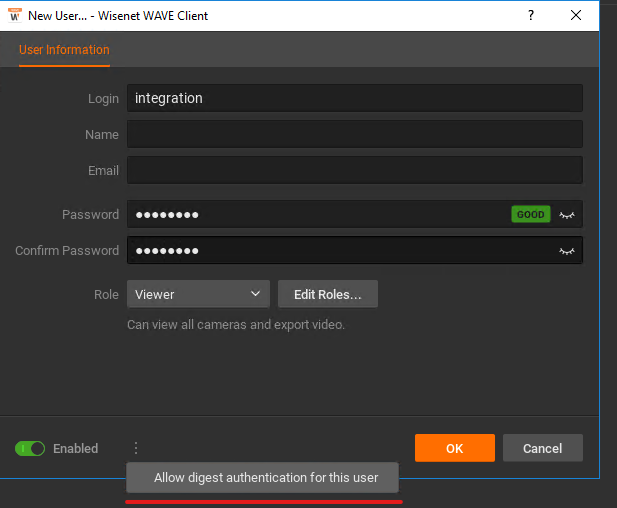
Activez l’authentification Digest pour l’utilisateur nouvellement créé comme suit :
En bas à gauche du panneau New User…, à côté du bouton de basculement Enabled (Activé), cliquez sur les trois points verticaux.
Cliquez sur le message contextuel Allow digest authentication for this user (Autoriser l’authentification du condensat de cet utilisateur).
Définissez à nouveau le mot de passe de l’utilisateur (il peut être le même qu’auparavant) :
Configurer des BriefCam avec Lesquels S’Intégrer Wisenet WAVE
Installez BriefCamle plugin de Wisenet WAVE .
Dans le BriefCam Administrator Console, ouvrez la section Paramètres et cliquez sur Camera Management (Gestion des caméras).
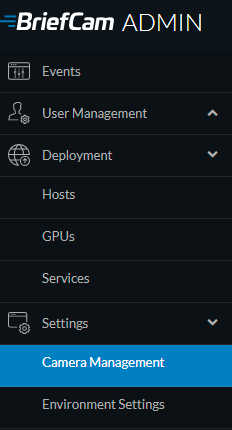
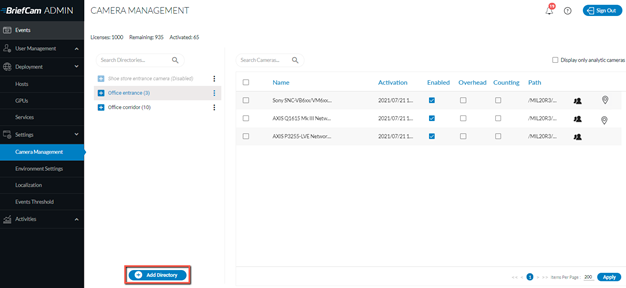
Cliquez sur le bouton Add Directory (Ajouter un répertoire).
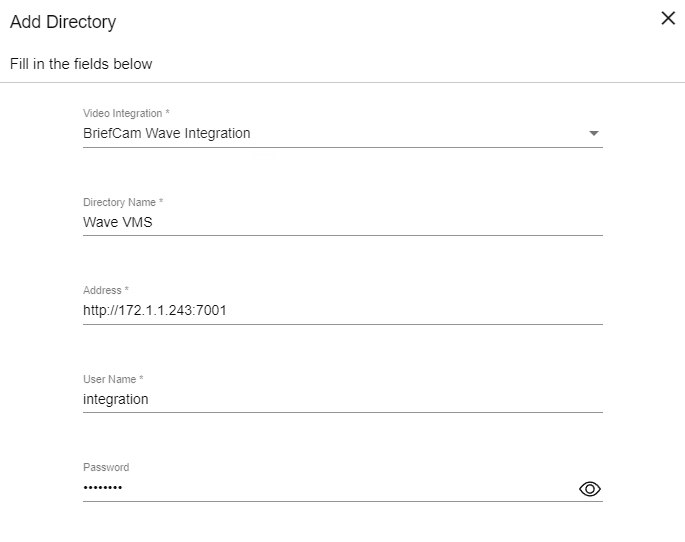
La boîte de dialogue Add Directory (Ajouter un répertoire) s’ouvre.
Dans le champ Video Integration (Intégration vidéo), sélectionnez BriefCam Wave Integration.
Dans le champ Address (Adresse), saisissez l’adresse du répertoire au format suivant : http://<vms_ip_or_host>:7001, par exemple : http://172.1.1.243:7001.
Dans les champs Nom d’utilisateur et Mot de passe, saisissez les informations d’identification que vous avez définies dans la section Configuration d’un utilisateurWisenet WAVE ci-dessus.
Envoi d’alertes et recherche de vidéos
Pour activer l’envoi d’alertes de BriefCam à Wisenet WAVE:
Ouvrez le fichier
BriefCam.WaveIntegration.ini, qui se trouve par défaut à l’adresse suivante :C:\Program Files\BriefCam\BriefCam Server\plugins.Modifiez la valeur du paramètre
SendAlertsà true et supprimez le point-virgule ( ;).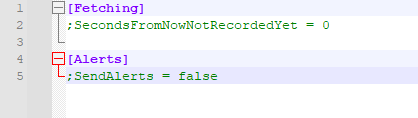
Ce fichier inclut également le paramètre SecondsFromNowNotRecordedYet . Ce paramètre est destiné à la récupération de vidéos. Il s’agit du nombre de secondes avant l’heure actuelle pour considérer que l’enregistrement n’est pas encore disponible à l’exportation. Par exemple, si l’heure actuelle est 10:00 AM et que la valeur du paramètre est 1800, toute demande d’exportation de vidéo après 09:30 AM échouera car le plugin considère que l’enregistrement vidéo n’est pas encore disponible.