Genetec Intégration
Partenaire VMS | Produit | Version | Dernière version BriefCam testée | Niveau d’intégration | Prise en charge de H.265 | Assistance VMS distribuée | Licence Supplémentaire Requise |
Genetec | Security Center | 5.14.0 | 2025 R1 SP3 (moteur classique) | Intégration client (L3) | Oui | Oui | Oui. Consultez la section Genetec Licences ci-dessous. |
Genetec | Security Center | 5.13.3 | 2025 R1 SP1 (y compris moteur classique et moteur Next-Gen) | Intégration client (L3) | Oui | Oui | |
Genetec | Security Center | 5.13 | 2025 R1 (y compris moteur classique et moteur Next-Gen) | Intégration client (L3) | Oui | Oui | |
Genetec | Security Center | 5.12 | 2024 M1 (y compris moteur classique et moteur Next-Gen) | Intégration client (L3) | Oui | Oui | |
Genetec | Security Center | 5.11.3 | 2024 R2 HF4 (y compris moteur classique et moteur Next-Gen) | Intégration client (L3) | Oui | Oui | |
Genetec | Security Center | 5.11 | 2023 M1 (y compris moteur classique et moteur Next-Gen) | Intégration client (L3) | Oui | Oui | |
Genetec | Security Center | 5.10.4 | 6.4 | Intégration client (L3) | Oui | Oui | |
Genetec | Security Center | 5.10.3 | 6.4 | Intégration client (L3) | Oui | Oui |
Privilèges de Genetec requis
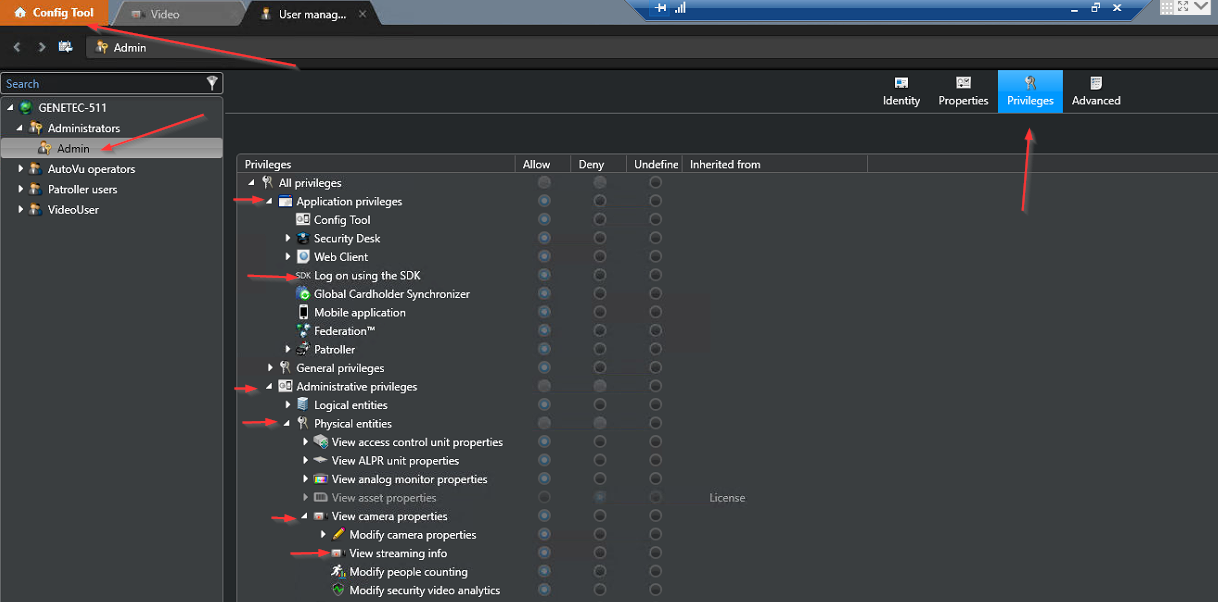
Les privilèges suivants sont requis du côté Genetec pour vous connecter à BriefCam:
Pour pouvoir vous connecter :
Privilèges d’application -> Connectez-vous en utilisant le SDK
Pour récupérer une liste de caméras :
Privilèges administratifs -> Entités physiques -> Afficher les propriétés de la caméra -> Afficher les informations de diffusion
Pour les flux en direct :
Action privileges -> Cameras -> View live video
Pour la récupération :
Action privileges -> Cameras -> View playback -> Export video
Pour les alertes :
Privilèges administratifs -> Gestion des alarmes -> Afficher les propriétés des alarmes -> Modifier les propriétés des alarmes -> Ajouter des alarmes
Action privileges -> Alarms -> Trigger alarms
Privilèges administratifs -> Gestion du système -> Afficher les propriétés de l’utilisateur
Privilèges administratifs -> Gestion du système -> Afficher les propriétés du serveur
Ports Requis
Les ports suivants doivent être disponibles lors de l’installation du plugin.
Serveur | Numéro de port | Description | |
Real-Time Processing Server | 654 | Utilisé pour les flux en direct. | |
5500 | |||
VSServer, Fetching Server | 605 | Utilisé pour se connecter à Genetec (obtenir des caméras, etc.) et envoyer des alertes. | |
606 | Utilisé dans les configurations multi-serveurs pour se connecter aux Genetec (obtention de caméras, etc.) et envoyer des alertes (même rôle que 5500). Pour plusieurs enregistreurs, un port 605+ supplémentaire est requis pour chaque enregistreur. | ||
654 | Utilisé par le OX6.RealTime Service pour les flux en direct | ||
5500 | Utilisé par le VSServer et Fetching Service pour se connecter aux Genetec (Obtenez des caméras, etc.) et envoyer des alertes. |
Installation de plugins et VMS SDK
Le tableau ci-dessous vous indique le fichier de plugin à utiliser et les SDK à installer sur chaque machine où l’un des services BriefCam suivants est installé : VSServer service, OX6.OnDemand Service, and OX6.RealTime Service. Il n’est pas nécessaire de l’installer sur le PC client.
Genetec Security Center Version | Requis Security Center SC SDK | |
5.13.3 | 5.7 SR6 + 5.13 NoteAprès avoir installé le plugin Genetec , vérifiez que le répertoire SDK dans le |
|
5.13 | 5.7 SR6 + 5.13 NoteAprès avoir installé le plugin Genetec , vérifiez que le répertoire SDK dans le |
|
5.12 | 5.7 SR6 + 5.12 NoteAprès avoir installé le plugin Genetec , vérifiez que le répertoire SDK dans le |
|
5.11.3 | 5.7 SR6 + 5.11.3 NoteAprès avoir installé le plugin Genetec , vérifiez que le répertoire SDK dans le |
|
5.11 | 5.7 SR6 + 5.11 NoteAprès avoir installé le plugin Genetec , vérifiez que le répertoire SDK dans le |
|
5.10.3, 5.10.4 | 5.7 SR6 + 5.10 NoteAprès avoir installé le plugin Genetec , vérifiez que le répertoire SDK dans le |
|
Lors de l’installation du plugin Genetec , dans le champ Genetec SDK Path, saisissez le chemin d’accès au SDK indiqué dans le tableau ci-dessus pour votre version de Genetec. Utilisez le deuxième chemin SDKGenetec v5.7 pour le SDK 5.7 SR6. Les plugins qui n’ont
seppas de nom ont des noms légèrement différents pour ces champs.Une fois l’installation terminée, ouvrez le BriefCam Administrator Console.
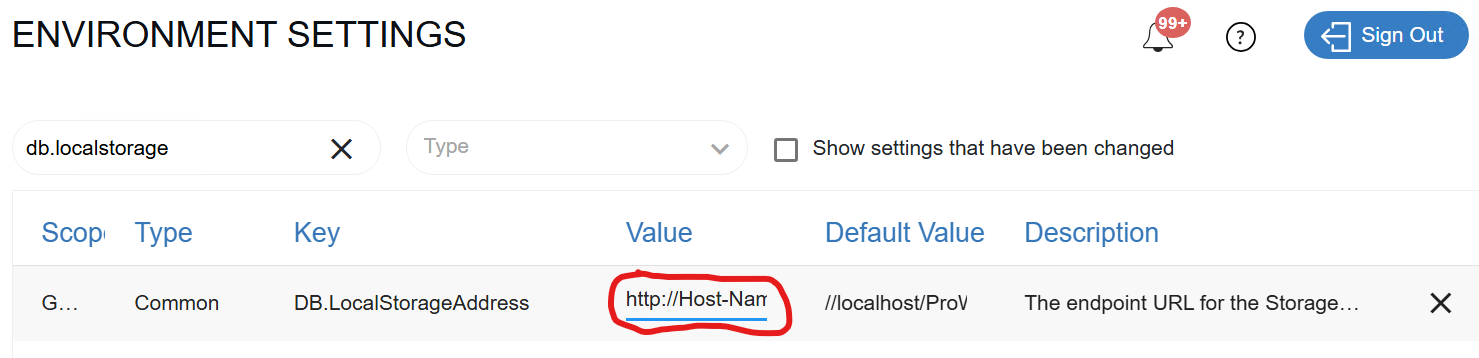
Dans le paramètre d’environnement DB.LocalStorageAddress, ajoutez un préfixe,
http:ouhttps:à la valeur.
Les certificats d' Genetec suivants sont requis pour que l’intégration avec BriefCam fonctionne correctement. Ils sont utilisés pour la connexion SDK entre l’intégration BriefCam et le Genetec Security Center.
Les licences doivent être commandées auprès de Genetec (voir Genetec des références dans le tableau ci-dessous).
Genetec Security Center licence :
Certificat du serveur
Genetec Security Center Référence : GSC-1SDK-BRIEFCAM-VSEnterprisS
Une licence Genetec Security Center est requise pour chaque composant BriefCam qui s’intègre au Genetec SDK, comme décrit dans le tableau ci-dessous.
Composant | Description | Nombre de licences |
Service VSServer | Utilisé par BriefCam pour la gestion des caméras | 1 pour chaque service VSServer installé sur une machine. 1 licence de rechange supplémentaire, car les arrêts imprévus peuvent entraîner la prise du certificat pendant 15 minutes, ce qui signifie que les serveurs BriefCam ne pourront pas se connecter pendant ce temps. |
Service Fetching | Utilisé par les modules REVIEW et RESEARCH de BriefCampour récupérer des vidéos à la demande | 1 pour chaque service Fetching exécuté sur une machine. |
Traitement en temps réel | Utilisé par les modules RESPOND et RESEARCH de BriefCampour traiter les vidéos en temps réel | 1 pour chaque service de traitement des alertes. Notez que sur un serveur multi-GPU, chaque GPU utilisera un service de traitement des alertes distinct. Par conséquent, un serveur multi-GPU consommera plusieurs licences, 1 par GPU. |
Exemple : Un système avec 1 serveur (avec tous les composants BriefCam installés dessus) avec 4 GPU (2 pour la demande, 2 pour le temps réel) consommera les licences suivantes :
Composant | Nombre de licences |
Service VSServer | 2 |
Service Fetching | 1 |
Traitement en temps réel | 2 |
Nb TOTAL de licences : | 5 |
Certificat du client
Genetec Security CenterRéférence : GSC-1SDK-BRIEFCAM-VSEnterprisC
BriefCam Composant : 1 par client intégré déployé (licence par client Security Desk). Le certificat client est requis pour que le client BriefCam intégré apparaisse dans l'onglet Synopsis vidéo de l’application Genetec Security Desk.
Note
Assurez-vous de consulter la section « Nombre maximum de flux de caméras Media Gateway » dans le guide Genetec « Security Center System Requirements » afin de vous assurer que votre Genetec Security Center est correctement configuré pour prendre en charge les demandes de flux en direct par BriefCam.
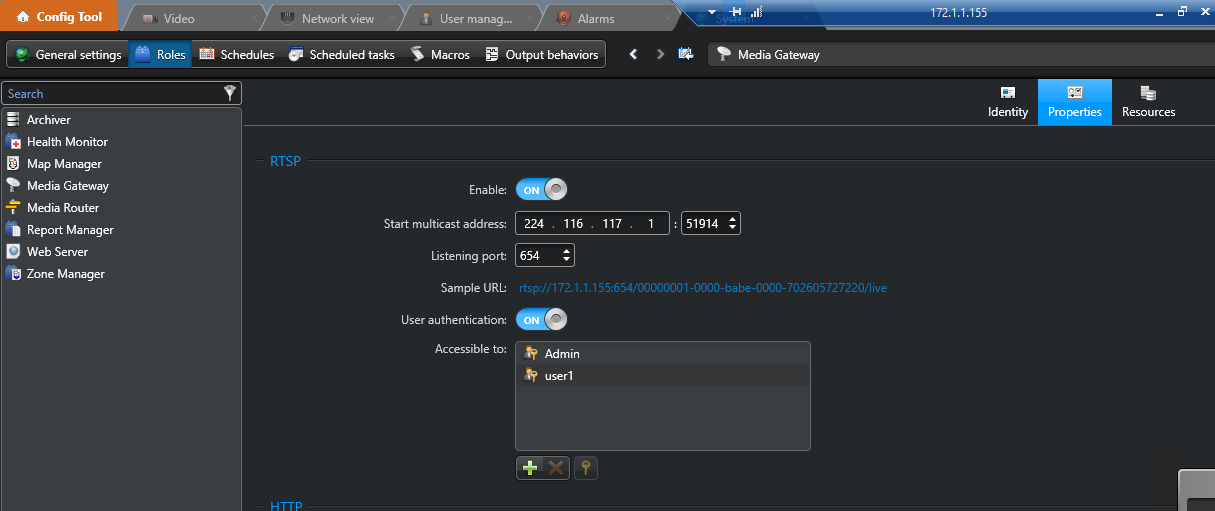
Pour extraire des flux en temps réel des Genetec pour créer des alertes dans BriefCam:
Assurez-vous que le portail Genetec est configuré pour activer RTSP et que l’authentification est activée.
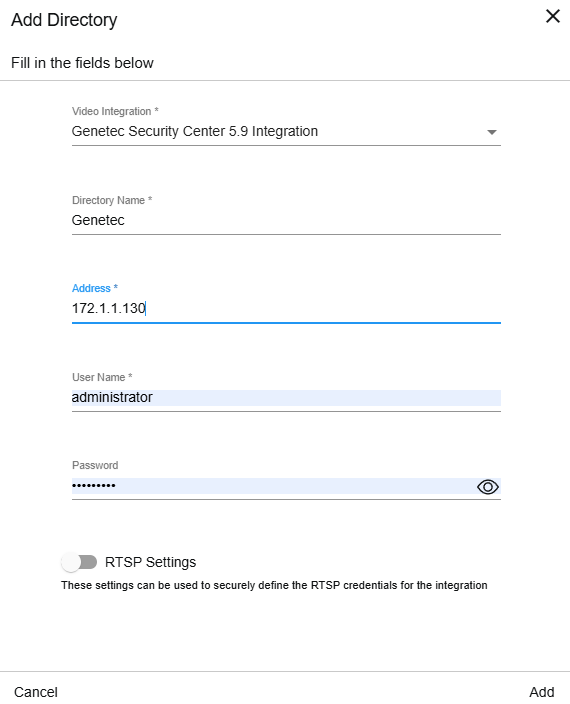
Dans le BriefCam Administrator Console, lorsque vous ajoutez un répertoire, vous devez saisir les informations suivantes :
Directory Name – Saisissez un nom pour le répertoire. Le nom sera affiché aux utilisateurs finaux lors de la sélection des caméras.
Address – Saisissez l’adresse du serveur de répertoire Genetec (nom d’hôte ou adresse IP).
Nom d’utilisateur - Saisissez un nom d’utilisateur qui sera utilisé pour authentifier le répertoire Genetec .
Mot de passe – Saisissez le mot de passe de l’utilisateur ci-dessus.
Notez que les intégrations basées sur RTSP ne fonctionnent pas lorsque les informations d’identification de l’utilisateur incluent le signe @.
Paramètres RTSP – Activez cette option. Puisque l’authentification de l’utilisateur RTSP est activée, vous devez saisir les informations d’identification RTSP. Le nom d’utilisateur, le mot de passe et l’adresse RTSP seront utilisés pour l’authentification au serveur RTSP.
La section suivante décrit l’installation et la configuration qui doivent être effectuées pour permettre à l’application client Web BriefCam de s’intégrer dans l’application Genetec Security Desk .
Après avoir installé le plugin Genetec et le SDK correspondant sur le BriefCam Web, vous êtes prêt à installer le Genetec Embedded Client.
Sur le même ordinateur où l’application Genetec Security Desk est installée, exécutez l’installation du plugin d’intégration intégrée en cliquant avec le bouton droit de la souris sur le
BriefCamEmbeddedClientForGenetecSecurityCenter_7.0.xxx.exed’installation et en sélectionnant Run as administrator (Exécuter en tant qu’administrateur).L’installation vérifie les conditions préalables. S’il manque quelque chose, vous serez invité à installer les conditions préalables manquantes et à cliquer sur Installer.
Dans l’écran de bienvenue, cliquez sur Get Started (Démarrer).
Lisez et acceptez les termes du contrat de licence et cliquez sur Suivant.
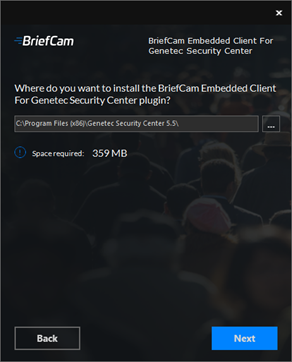
Sélectionnez le chemin de destination de l’installation et cliquez sur Suivant.
Notez que le chemin d’installation doit être le même répertoire que l’application Genetec Security Desk .
Dans le champ Adresse du serveur Web, saisissez l’URL de l’application Web BriefCam . Pour les environnements https, ajoutez https:// au début de l’URL.
Remplacez le mot synopsis par
app.Vérifiez que l’URL fournie est correcte en cliquant sur le bouton Verify URL (les valeurs d’adresse IP ou de nom d’hôte peuvent être spécifiées).
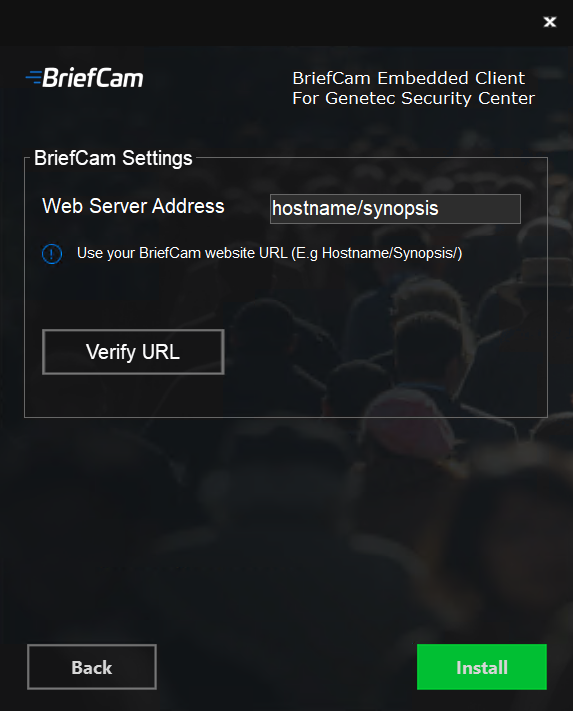
L’URL sera enregistrée dans
BriefCam.GenetecEmbeddedViewer.dll.config, qui se trouve par défaut dansC:\Program Files (x86)\Genetec Security Center x\Plugins\BriefCam.Une fois l’installation terminée, la configuration de l’URL peut être modifiée manuellement selon les besoins.
Par exemple :
<appSettings> <add key="serverAddress" value="x.x.x.x/app/" /> </appSettings>Note
Les valeurs d’adresse IP ou de nom d’hôte peuvent être spécifiées.
Cliquez sur Installer.
Votre installation est maintenant terminée. Cliquez sur Terminer.
Pour établir une connexion à partir du client BriefCam intégré dans l' Genetec Security Deskapplication au serveur BriefCam :
Lancez l’application Genetec Security Desk et connectez-vous au serveur de Genetec .
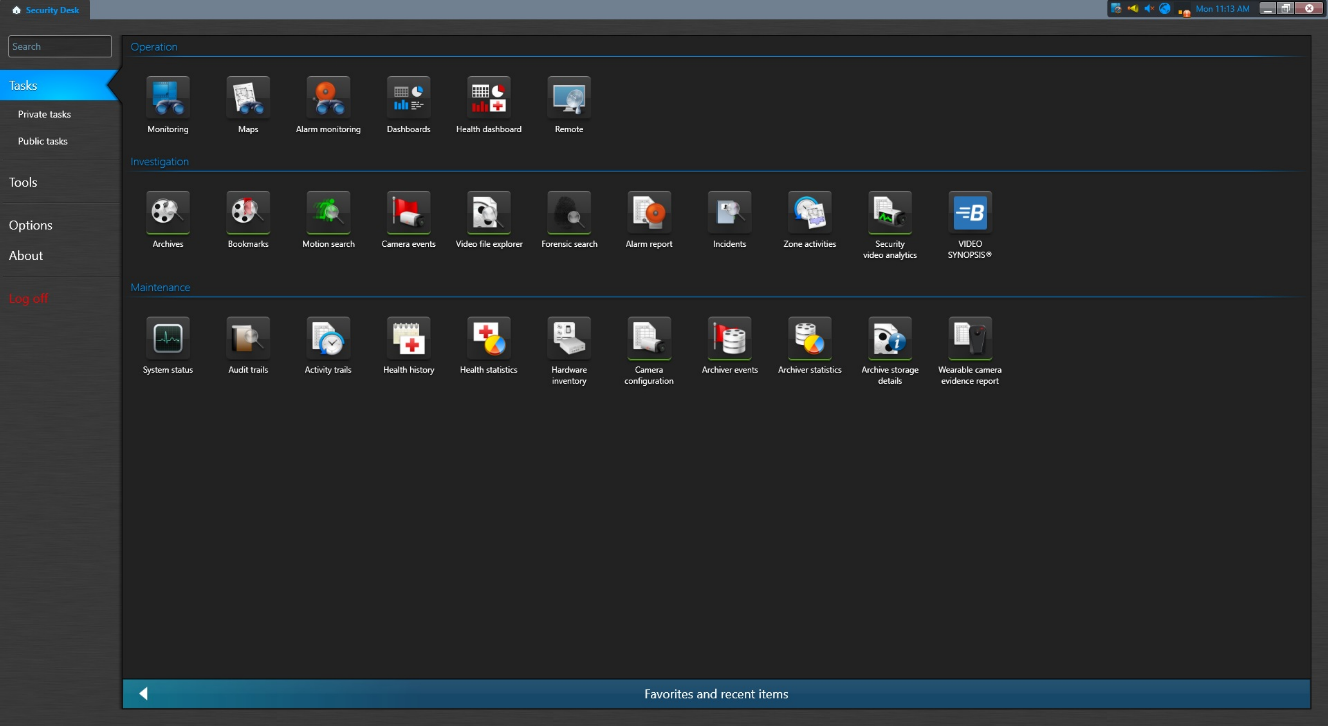
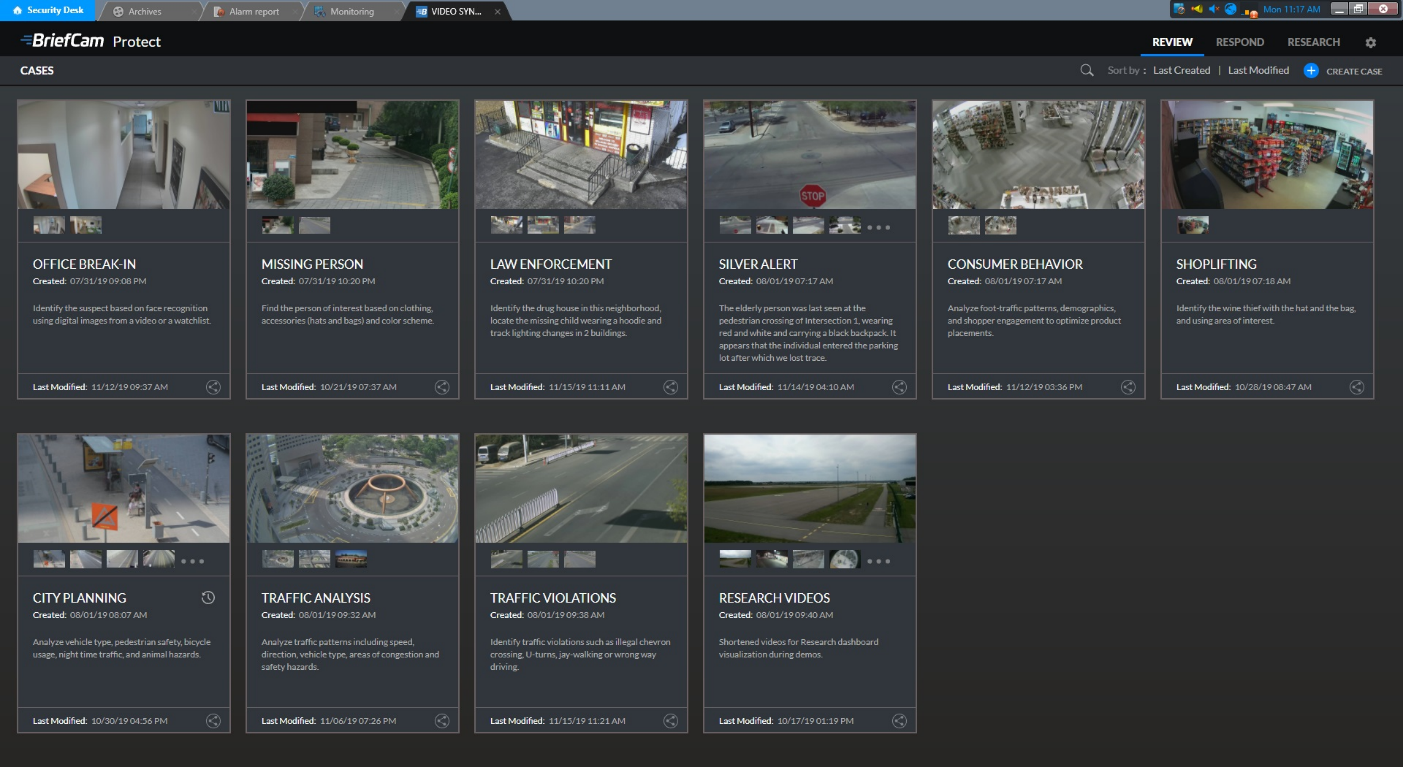
Une fois qu’il est opérationnel, accédez à la vue principale des tâches Genetec Security Desk . Une icône de VIDEO SYNOPSIS pour un client d’intégration BriefCam apparaîtra sous la section Intégration. Cliquez sur l’icône VIDEO SYNOPSIS pour accéder au client d’intégration BriefCam dans un onglet d’application séparé.
Il vous sera demandé de vous connecter à BriefCam en cliquant sur l’icône du VIDEO SYNOPSIS . Saisissez votre nom d’utilisateur et votre mot de passe, puis cliquez sur Sign in (Connexion).
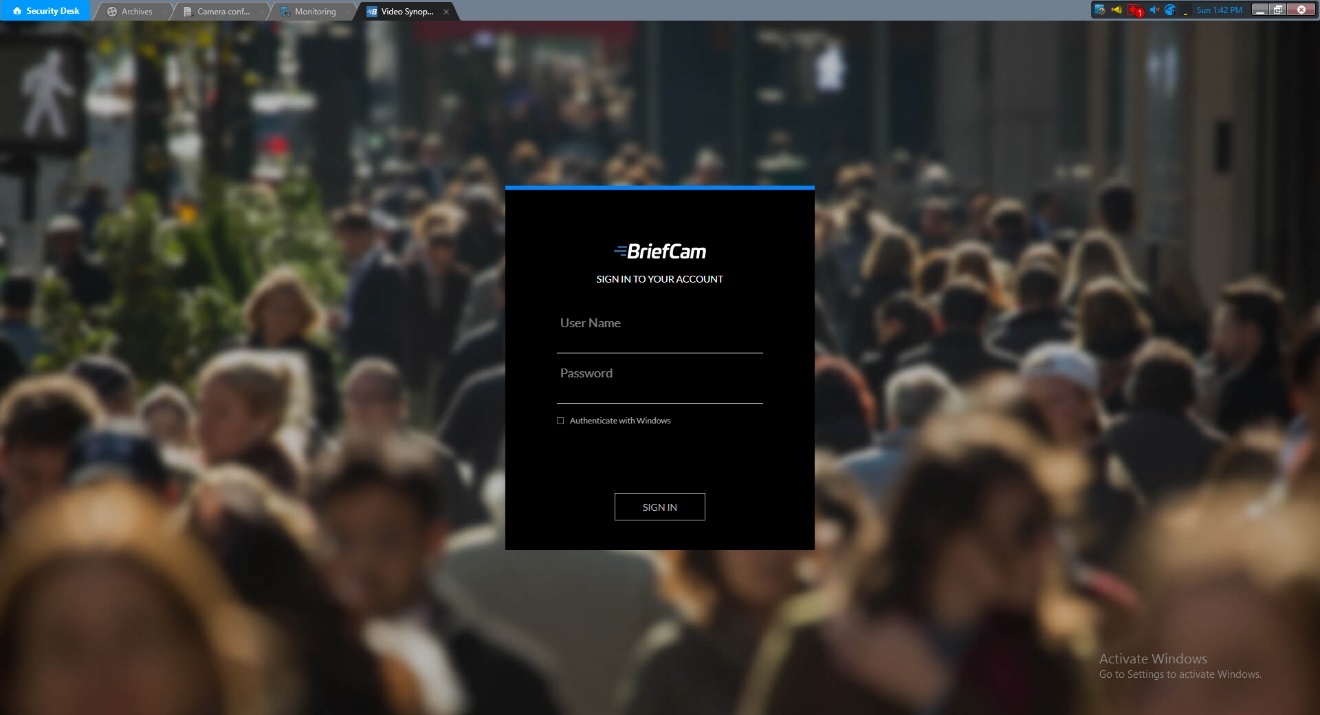
Lors de la connexion, le client de BriefCam intégré apparaîtra dans l’onglet VIDEO SYNOPSIS de l’application Genetec Security Desk.
Note
Les signets créés dans BriefCam ne seront pas affichés sur Genetec Security Desk application.
Pour exécuter une installation silencieuse du fichier BriefCamGenetecPlugin.exe , utilisez la ligne de commande suivante :
{ GenetecInstaller file name} /qn APPDIR="$env:ProgramFiles\briefcam" SDK_PATH="{path to 5.8 SDK}" SD_5_7_PATH="{path to 5.7 SDK}"
Pour exécuter une installation silencieuse du fichier BriefCamGenetecPlugin5_9.exe , utilisez la ligne de commande suivante :
./{ GenetecInstaller file name} /qn APPDIR="$env:ProgramFiles\briefcam" SDK_PATH="{path to 5.9 SDK}" SD_5_7_PATH="{path to 5.7 SDK}"
Installation silencieuse du client intégré Genetec
Pour exécuter une installation silencieuse du Genetec Embedded Client, utilisez la ligne de commande suivante (si vous souhaitez installer une version plus récente, voir la section suivante ci-dessous) :
.\{Genetecembedded client installer} /qn BC_WEB_SERVER_ADDRESS="{host ofBriefCamweb}/app"
Installation silencieuse du client intégré Genetec – Mise à niveau
Pour installer une version plus récente, vous devez désinstaller la version précédente.
Ouvrez CMD en tant qu’administrateur et exécutez la commande suivante :
wmic product get nameVous obtiendrez une liste des programmes installés sur votre machine. Exécutez :
wmic product where name="<program_name>" call uninstall
Où <program_name> est le nom du plugin que vous souhaitez désinstaller exactement comme indiqué dans la première commande. Par exemple :
wmic product where name="BriefCam Embedded Client for Genetec SecurityCenter 64bit" call uninstall
La prochaine fois que vous désinstallez ce programme, vous pouvez appeler juste la deuxième commande, puisque vous connaissez déjà le nom exact du programme.
Si l’Archiveur Auxiliaire Genetec est configuré sur le VMS et que BriefCam est configuré pour s’y connecter, chaque demande du VMS récupérera automatiquement la vidéo de l’archiveur auxiliaire. Si vous souhaitez vous connecter à Genetec Auxiliary, assurez-vous de modifier le fichier BriefCam.GenetecSc52Fetcher32.ini , qui se trouve par défaut à C:\Program Files\BriefCam\BriefCam Server\32\plugins – Définissez le ;UseAuxiliaryArchiver = false de connexion sur true, décommentez la ligne et enregistrez le fichier.
Les alertes peuvent être envoyées à l’onglet Surveillance des alarmes de Genetec Security Center.
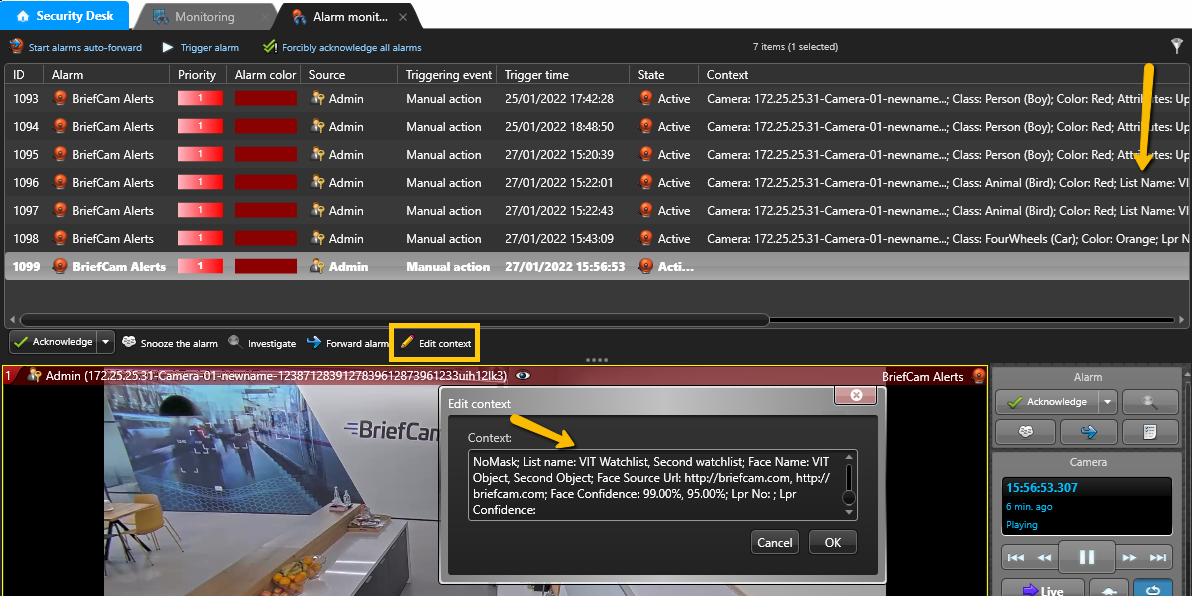
Les informations suivantes sont envoyées à Genetec:
Nom de la caméra
Classe
Couleur
Attributs de la personne (vêtements du haut, vêtements du bas, sac, chapeau, masque)
Liste de surveillance
Reconnaissance faciale/Reconnaissance des plaques d’immatriculation Nom d’identité
Confiance
Du côté Genetec, vous avez besoin d’un utilisateur admin complet.
Dans la section Environment Settings (Paramètres d’environnement), il existe trois paramètres pertinents pour l’envoi d’alertes en dehors de BriefCam (voir l’image ci-dessous) :
Pour envoyer des alertes en dehors de BriefCam, définissez le paramètre Respond.AlertsPublishingEnabled sur true.
Pour envoyer des alertes à un VMS, vérifiez que le paramètre Respond.AlertsPublishingToVMSEnabled est défini sur true.
Pour modifier l’intervalle d’interrogation, utilisez le paramètre Respond.AlertsPublishingIntervalInMilliseconds.
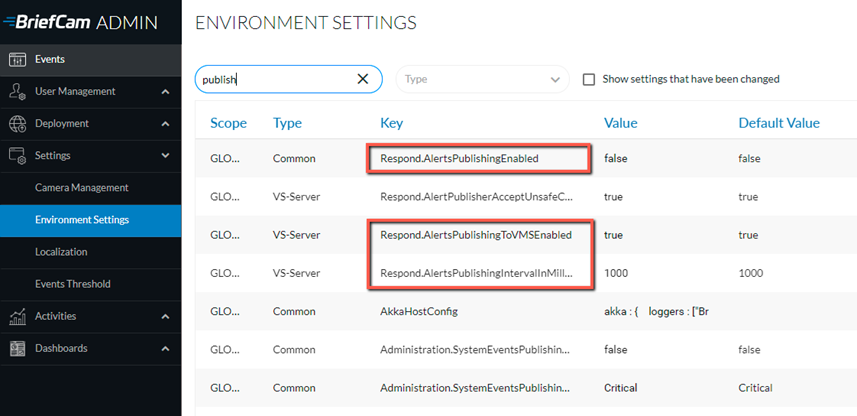
Si vous modifiez les paramètres, vous devez redémarrer ou démarrer le service VSServer.
Lorsque le module d’extension Genetec est installé, le BriefCam.GenetecSc58Fetcher.ini d’installation ou le BriefCam.GenetecSc59Fetcher.ini d’installation est créé à l’emplacement suivant : C:\Program Files\BriefCam\BriefCam Server\plugins. Cette [Alerts] section contient un certain nombre de paramètres, notamment :
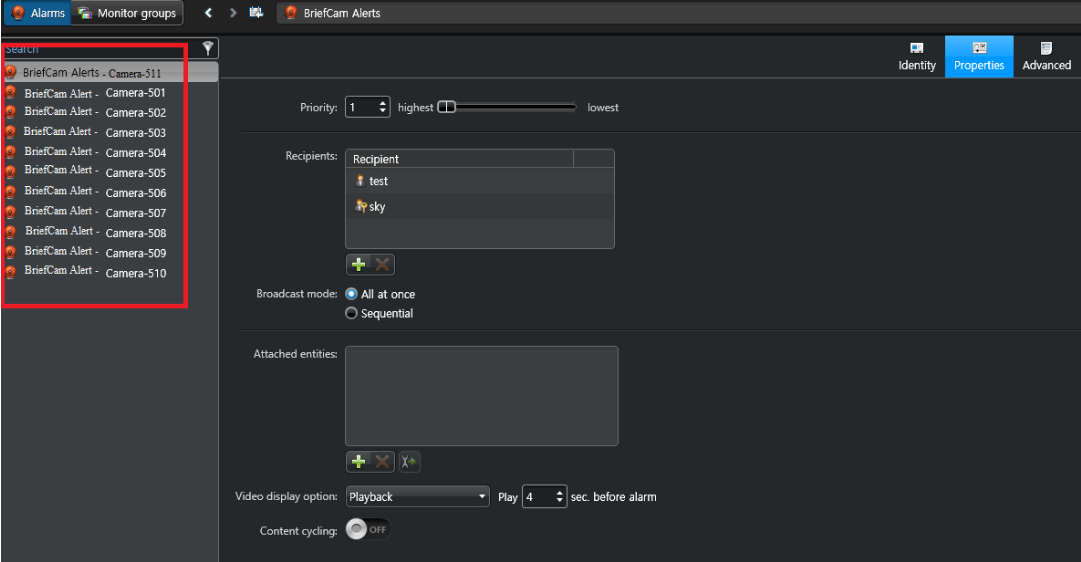
DefaultAlarmName– Ce paramètre est utilisé comme connexion entre BriefCam et Genetec.TruncateCameraName– Ce paramètre vous permet d’envoyer un identifiant d’alarme unique pour chaque caméra.
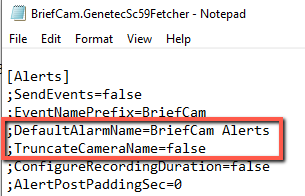
Si le paramètre TruncateCameraName n’existe pas dans le fichier .ini, le comportement par défaut sera le même que si le paramètre était défini sur false. Si le paramètre est défini sur true, chaque alarme envoyée à aura l’identifiant suivant Genetec :
<DefaultAlarmName> - <Camera name> par exemple : BriefCam Alarm - Camera-55.
Note
Si vous vous attendez à ce qu’un grand nombre d’alarmes se produisent simultanément, réglez le paramètre ReactivationThresholdSec sur 0. Cela garantit qu’aucune alerte n’est manquée.
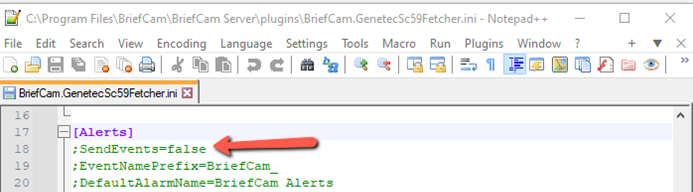
Vous pouvez envoyer des événements au lieu d’alertes. Pour ce faire, réglez le paramètre SendEvents sur true et décommentez la ligne en supprimant le point-virgule (;). Le paramètre se trouve dans le fichier BriefCam.GenetecSc58Fetcher.ini ou dans le BriefCam.GenetecSc59Fetcher.ini d’événements, qui se trouve par défaut à l’adresse suivante : C:\Program Files\BriefCam\BriefCam Server\plugins.
Pour activer les fonctionnalités de géolocalisation dans le système de BriefCam , ajoutez la section suivante au fichier de BriefCam.GenetecSc59Fetcher.ini , qui se trouve par défaut à l’adresse suivante : C:\Program Files\BriefCam\BriefCam Server\plugins.
[General]
GeoLocationEnabled = true
Note
Genetec gère automatiquement l’équilibrage de charge en interne tant que tous les serveurs appartiennent au même rôle de passerelle multimédia. Dans cette configuration, les étapes de configuration manuelle décrites ci-dessous ne sont pas nécessaires.
Si vous n’utilisez pas l’équilibrage de charge intégré de Genetec, vous pouvez connecter manuellement plusieurs Genetec passerelles pour BriefCam partager la charge de gestion de vos caméras. Pour ce faire, ajoutez des entrées dans BriefCam.GenetecSc59Fetcher.ini la section du fichierMedia Gateways.
La syntaxe d’ajout des entrées est la suivante :
<username:password@MediaGatewayAddress=NumberOfSupportedCameras>
Notez que les username et password doivent être les mêmes pour chacune des passerelles.
Par exemple :
[MediaGateways]

username:password@1.0.0.0:654=100

username:password@1.0.0.1:654=100

username:password@1.0.0.2:654=100
Cela configure trois passerelles avec la combinaison / et attribue usernamepasswordune capacité de 100 caméras à chacune.
Par défaut, BriefCam utilise le flux en direct pour toutes les caméras. Vous pouvez le modifier pour des caméras individuelles ou globales.
Type de flux global
Localisez le paramètre de
DefaultStreamProfiledans leBriefCam.GenetecSc59Fetcher.inid’enregistrement.Définissez le type de flux souhaité. Les options valides sont les suivantes :
live(par défaut)archiving(enregistrement)highres(haute résolution)lowres(basse résolution)remote
Flux de caméra individuel
Modifiez le fichier
GenetecCamerasMap.json. Ce fichier contient une liste de caméras identifiées par leurCameraNameouCameraId.Spécifiez la
StreamTypesouhaitée pour chaque caméra.
Recherche d’informations sur les caméras
CameraName: Recherchez-le dans le VMS Genetec .CameraId: Recherchez-le en utilisant les Video Integration Tester (VIT)BriefCamdans la colonne External ID (ID externe). Ceci est principalement utilisé si vous avez deux caméras avec le même nom.
Par exemple :
    {
    "CameraName": "Kitchen Camera",
    "StreamType": "lowres"
    }
Remarques complémentaires
La structure du fichier GenetecCamerasMap.json utilise un tableau JSON nommé Items qui contient ces objets caméra. Un exemple avec un objet vide est fourni ci-dessous pour illustrer le format :
{
"Items": [
{
"CameraName": "",
/* OR */
"CameraId": "",
/* live, archiving, highres, lowres, remote */
"StreamType": ""
}
]
}
Limitations connues
Deux versions différentes du plugin Genetec installées sur la même machine ne fonctionneront pas avec BriefCam.
Les cadres de sélection lors de la lecture de la vidéo originale ne sont pas prises en charge.
Dans les intégrations Genetec , la rotation vidéo ne fonctionne pas actuellement. Pour résoudre ce problème, configurez la caméra pour qu’elle envoie une vidéo sans rotation aux Genetec.
Dans les intégrations Genetec 5.10, des erreurs se produisent lors de la première tentative de connexion à la caméra en direct ou après le redémarrage du serveur. Pour résoudre ce problème, redémarrez IIS (en ouvrant les services Windows, en cliquant avec le bouton droit de la souris sur World Wide Web Publishing Service et en cliquant sur Restart).
Dans les intégrations Genetec 5.10, lorsque l’url Rtsp était saisie dans le champ Password : 'VmsPassword RtspUsername:RtspPassword@GenetecRtspServer' du paramètre de connexion au répertoire, des alertes n’étaient pas envoyées dans certains scénarios. Pour résoudre ce problème, définissez
LiveStreamWarmupFrameCount=19 dans le fichier de configuration du plugin et Live.GetLiveImageRetryInterval=500 dans les BriefCam Administrator Consoleparamètres d’environnement.Dans les intégrations Genetec 5.10.2 sur les caméras H.265, un cadre gris est affiché au lieu d’une image en direct RESPOND. Pour résoudre ce problème, l'intervalle d’images clés de la caméra dans les images ne doit pas être supérieur à la valeur LiveStreamWarmupFrameCount dans le fichier
BriefCam.GenetecSc59Fetcher.ini.