FLIR Intégration
Résumé de l’intégration
Partenaire VMS | Produit | Version | Dernière version de BriefCam testée | Niveau d’intégration | Prise en charge de H.265 | Licence Supplémentaire Requise |
FLIR | Latitude | 9.3.1 | 2025 R1 SP1 | Intégration à la demande et en temps réel (L2) | Oui | Oui. Consultez la section FLIRlicences ci-dessous. |
FLIR | Latitude | 9.0-9.2 | 6.0 | Intégration à la demande et en temps réel (L2) | Oui | Oui. Consultez la section FLIRlicences ci-dessous. |
Ports Requis
Les ports suivants doivent être disponibles lors de l’installation du plugin.
Numéro de port |
554, 1116, 5000 (± 100), and 5554 |
VMS SDK
VMS SDK pour FLIR 9.3.1
DVTEL Latitude SDK 9.3.1.1324 doit être installé sur le serveur principal, où le plugin FLIR est installé, et sur toutes les machines qui exécutent les services suivants : VSServer, Fetching Service, Alert Processing Service.
VMS SDK pour FLIR 9.0 et 9.2
DVTEL Latitude 7.0.0.5780 et 8 SDK (les mises à jour doivent être installées à la fois sur le VMS et sur le serveur BriefCam ), doit être installé sur chaque machine où l’un des services de filtrage suivants BriefCam installés : service VSServer, OX6.OnDemand Service, OX6.RealTime Serviceet service de filtrage. Il n’est pas nécessaire de l’installer sur le PC client.
FLIR Licences
Les certificats d' FLIR suivants sont requis pour que l’intégration fonctionne correctement.
Les licences doivent être commandées auprès de FLIR. Une fois que vous avez reçu la licence, appliquez-la en suivant FLIRles instructions sur l’environnement VMS.
FLIR Licence | BriefCam Composant | |
Certificat de serveur pour v9 | Connexion SDK | 1 licence de serveur avec au moins 3 connexions SDK, pour servir le service BriefCam VSServer et les services Fetching. En outre, s’il y a plus de services de Fetching, les connexions SDK doivent être augmentées en conséquence, +1 pour chaque service de Fetching supplémentaire. |
Traitement en temps réel de Respond | Licence utilisateur mobile | 1 par GPU configuré pour le service Alert Processing Server (module RESPOND). |
Connexion RTSP | 1 par canal en temps réel (cela dépend du nombre de workers que votre GPU peut utiliser). 1 pour le service VSServer. |
FLIR 9 Paramètres pour le temps réel
Si vous utilisez FLIR 9 en temps réel, vous devez configurer les éléments suivants :
Ouvrez le FLIR 9 AdminCenter.
Cliquez sur Physical View (Vue physique).
Cliquez sur Serveur de passerelle.
Dans l'onglet Mobile Middleware, cochez la case Enable Enterprise Mobile app and Middleware SDK (Activer l’application mobile d’entreprise et le SDK Middleware).
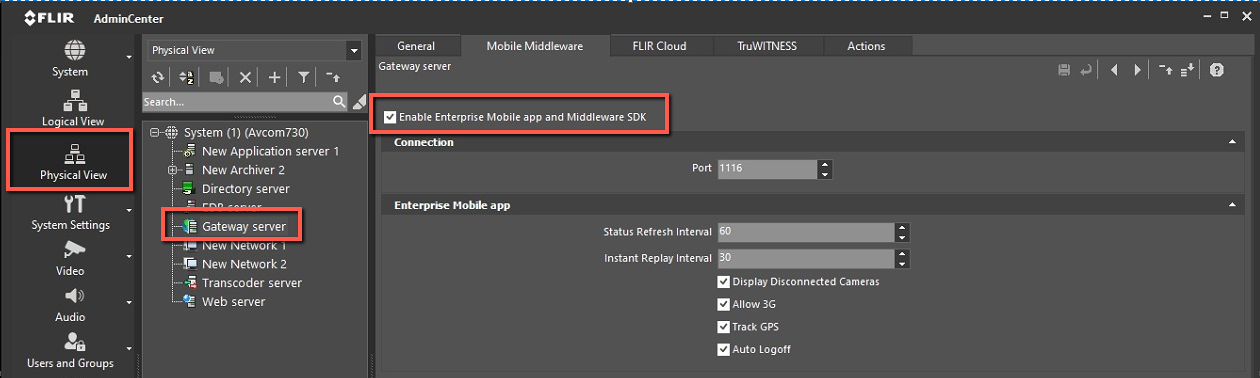
Étapes nécessaires pour les FLIR 9.0 à 9.2 uniquement
Script de post-installation
Note
Le script de post-installation est uniquement requis pour les FLIR 9.0 à 9.2.
Pour les nouvelles installations, après avoir installé ce plugin VMS, vous devez exécuter un script qui donne à l’utilisateur BriefCam les autorisations d’accéder aux fichiers pertinents.
Si vous exécutez le BriefCam user en tant qu’utilisateur de domaine, vous devez modifier le script avant de l’exécuter. Pour ce faire :
Ouvrez le fichier
set_permissions_for_plugins, qui se trouve à l’adresse suivante :C:\Program Files\BriefCam\BriefCam Server\tools\post_plugin_installation.Modifiez le script avec les paramètres corrects, y compris le domaine et l’utilisateur.
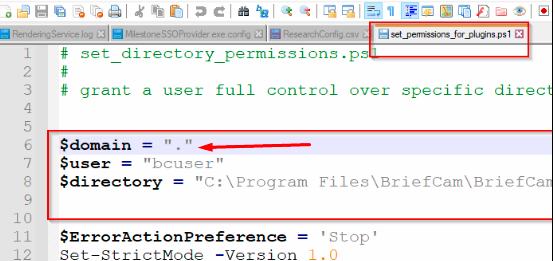
Dans tous les endroits où le plugin est installé :
Ouvrez PowerShell comme administrateur.
Accédez au dossier suivant :
cd {where briefcam server is installed}\tools\post_plugin_installationExécutez la commande suivante :
.\set_permissions_for_plugins.ps1
Activation du décodage MP4
Note
Pour FLIR 9.3.1, le décodage MP4 est activé par défaut.
Pour activer le décodage MP4 pour FLIR 9.0 et 9.2 :
Ouvrez le fichier
BriefCam.DvtelIntegration32.ini, situé à l’adresse suivante :Program Files\BriefCam\BriefCam Server\32\BriefCam.DvtelIntegration32\.Modifiez la ligne suivante :
;EnableMP4Decoding=falsesurEnableMP4Decoding=true(supprimez le point-virgule (;) et définissez la valeur sur true).
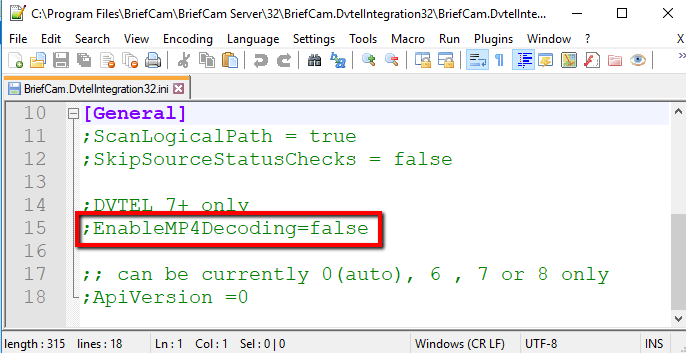
Limitations connues
Dans les intégrations FLIR , les cadres de sélection lors de la lecture de la vidéo originale ne sont pas prises en charge.
Dans le module RESPOND, lorsque vous travaillez avec des FLIR et des enregistrements dans des résolutions supérieures à 1080p, les cadres de sélection de la vidéo d’origine ne correspondent pas aux objets en raison de problèmes d’horodatage.
Dans les intégrations FLIR 9, dans certains scénarios, la récupération à partir du VMS a échoué. Pour résoudre ce problème, des licences FLIR supplémentaires sont nécessaires.
Dans les intégrations FLIR 9, dans certains scénarios, la vidéo originale des alertes RESPOND ne joue pas. Pour résoudre ce problème, des licences FLIR supplémentaires sont nécessaires.
Dans les intégrations FLIR , lors de la mise à niveau de FLIR 9 vers une version précédente, un répertoire de la version précédente n’est pas installé. Pour résoudre ce problème, contactez l’équipe d’assistance.