Bosch Intégration
Résumé de l’intégration
Partenaire VMS | Produit | Version | Dernière version de BriefCam testée | Niveau d’intégration | Prise en charge de H.265 |
Bosch | BVMS Bosch Video Security | 13.0 | 2025 R1 SP1 | Intégration alertes en temps réel (L2a) | Oui |
Bosch | BVMS Bosch Video Security | 12.2 | 2025 R1 SP1 | Intégration alertes en temps réel (L2a) | Oui |
Bosch | BVMS Bosch Video Security | 11 | 6.3 | Intégration à la demande et en temps réel (L2) | Oui |
Bosch 13.0 et Bosch 12.2
Prérequis
Avant d’installer le SDK Bosch et les plugins BriefCam, assurez-vous de ce qui suit :
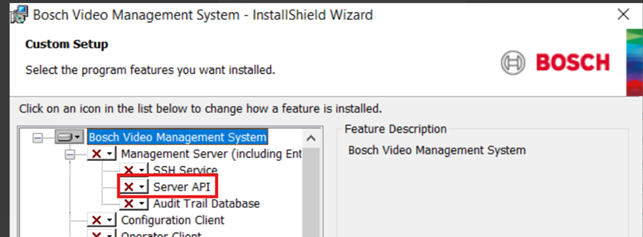
L’API du serveur Bosch est installée sur chaque Bosch de gestion des vidéos.
L’API du serveur écoute sur le port 5399.
BriefCam a accès à la ou aux machine(s) et au port 5399 où l’API du serveur est installée.
VMS SDK
Avant l’installation du plugin, installez le Bosch SDK VideoSDK.07.00.0046.x64 sur toutes les machines où le plugin BriefCam BVMS sera installé.
Bosch Identifiants de connexion
Pour configurer l’intégration Bosch , vous aurez besoin des informations d’identification suivantes :
Bosch Identifiants de connexion de l’utilisateur administrateur VMS
Bosch Identifiants de connexion du compte de service VRM
Bosch Identifiants de connexion du compte de service du périphérique VRM
Bosch Identifiants de connexion du service VSG
Tous les identifiants de connexion peuvent être récupérés à partir du BVMS Configuration Client.
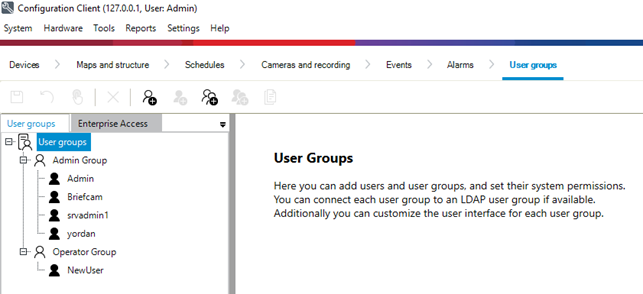
Bosch Identifiants de connexion de l’utilisateur administrateur VMS
Ces informations d’identification sont disponibles dans : Groupes d’utilisateurs > Groupes d’administrateurs.
Bosch Identifiants de connexion du compte de service VRM
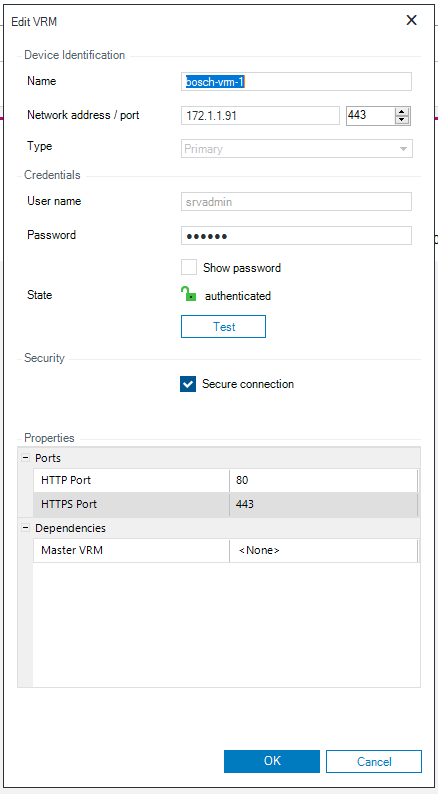
Ces informations d’identification sont disponibles dans : Périphériques > Arborescence des périphériques > Périphériques VRM > VRM spécifique.
Faites un clic droit sur le VRM requis.
Sélectionnez Edit VRM Device (Modifier le périphérique VRM).
Pour voir le mot de passe, cliquez sur la case Show Passwords (Afficher les mots de passe).
Bosch Identifiants de connexion du compte de service du périphérique VRM
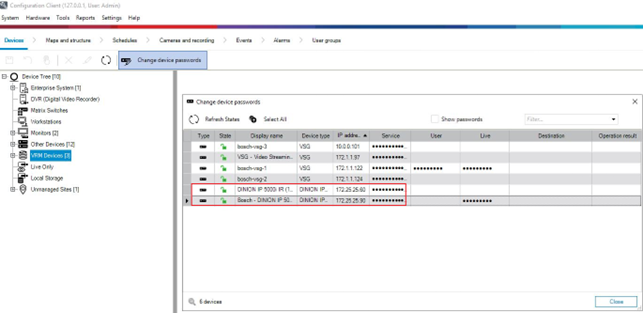
Ces informations d’identification sont disponibles dans : Périphériques > Arborescence des périphériques > Périphériques VRM > Périphérique VRM spécifique (camérasBosch ).
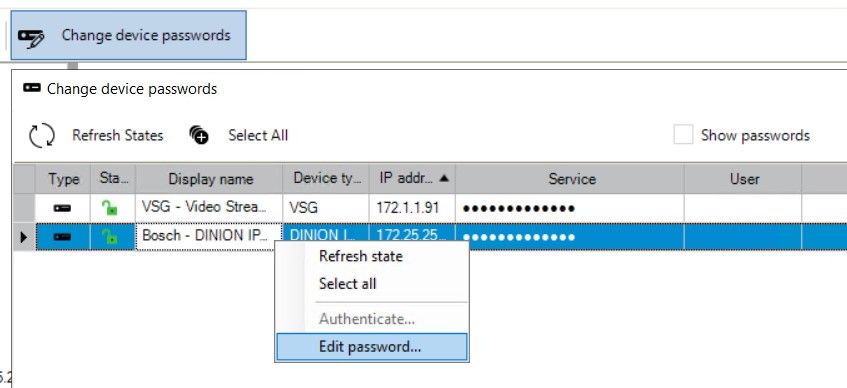
Sélectionnez un périphérique VRM et cliquez sur l'onglet Modifier les mots de passe du périphérique.
Pour voir le mot de passe, cliquez sur la case Show Passwords (Afficher les mots de passe).
Bosch Identifiants de connexion du compte de service VSG
Ces informations d’identification sont disponibles dans : Périphériques > Arborescence des périphériques > Périphériques VRM > VSG spécifique (VSG ONVIF Service).
Sélectionnez un VSG et cliquez sur Change Device Passwords (Modifier les mots de passe du périphérique).
Pour voir le mot de passe, cliquez sur la case Show Passwords (Afficher les mots de passe).
Installation et configuration de l’intégration Bosch
Installez BriefCamle plugin de Bosch .
Allez dans
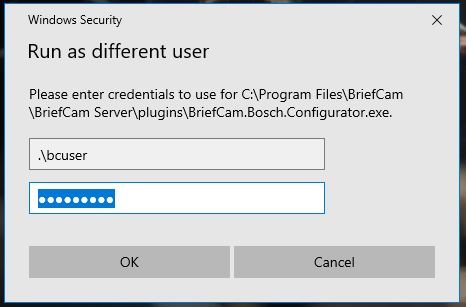
{BriefCamServerDirectory}/plugins, faites un clic droit surBriefCam.Bosch.Configurator.exeet sélectionnez Run as a Different User (Exécuter en tant qu’utilisateur différent). Pour activer les flux en direct, vous allez exécuter le BriefCam Bosch Configurator sur chaque VSServer et machine Alert Processing Server.Saisissez les informations d’identification de l’utilisateur Windows exécutant les services BriefCam. Il s’agit généralement de l'utilisateur bcuser par défaut.
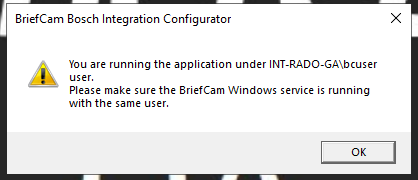
Lorsque l’application est démarrée avec succès, vous devriez voir une invite confirmant que l’utilisateur sélectionné est utilisé.
L’écran initial de l’application s’affiche.
Cliquez sur le bouton Charger pour charger les données de configuration existantes ou, en l’absence de données, créez un nouveau fichier de données de configuration.
S’il n’y a pas de données, remplissez les multiples onglets dans le BriefCam Bosch Integration Configurator.
Les données JSON doivent être copiées et distribuées à toutes les machines qui exécuteront les services BriefCam et le plugin Bosch .
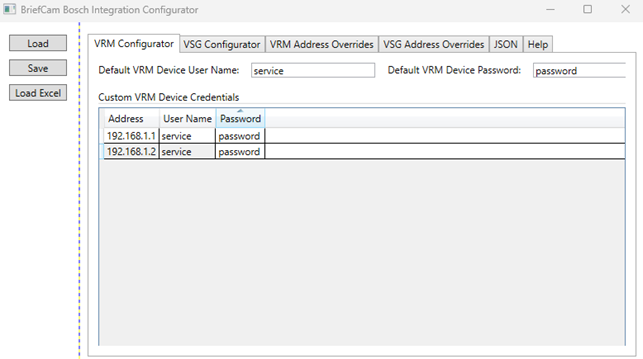
VRM Configurator - Cet onglet est utilisé pour configurer les informations d’identification par défaut et personnalisées de toutes les caméras ajoutées en tant que périphériques VRM (camérasBosch ). Pour trouver ces informations d’identification, consultez la section Informations d’identification du compte de service du périphérique VRM Bosch dans la rubrique Intégration Bosch.
VRM Configurator - Cet onglet est utilisé pour configurer les informations d’identification par défaut et personnalisées de toutes les caméras ajoutées en tant que périphériques VRM (camérasBosch ). Pour trouver ces informations d’identification, consultez la section Informations d’identification du compte de service du périphérique VRM Bosch dans la rubrique Intégration Bosch.
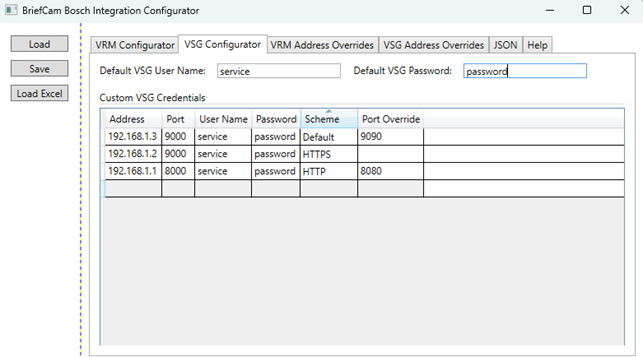
VSG Configurator - Cet onglet est utilisé pour configurer les informations d’identification par défaut et personnalisées pour toutes les instances du serveur VSG. Pour trouver ces informations d’identification, consultez la section Informations d’identification du compte de service Bosch VSG dans la rubrique Intégration Bosch. Lorsque vous cliquez sur Save (Enregistrer), les configurations sont validées dans le fichier configuration.data et cryptées.
Note
Les remplacements d’adresse sont nécessaires pour prendre en charge les caméras multi-capteurs.
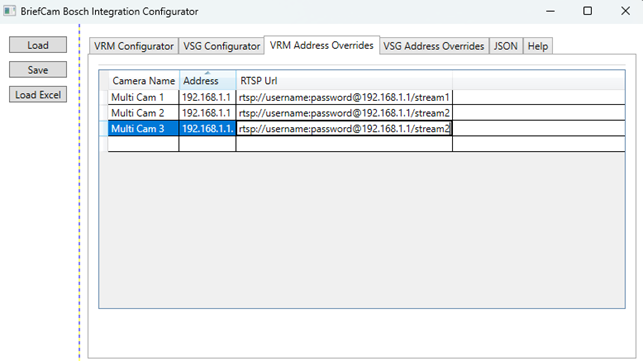
Remplacements d’adresse VRM - Cet onglet est utilisé pour configurer une adresse RTSP de remplacement explicite pour un nom de caméra VRM donné.
Pour chaque flux, provenant d’une caméra multi-capteurs, une ligne doit être définie avec le nom de la caméra, l’adresse de la caméra et une URL RTSP valide.
Les noms des caméras doivent être exactement tels qu’ils apparaissent dans le VMS. Les espaces de fin ou de début, par exemple, ne correspondent pas au nom de la caméra.
Les URL RTSP doivent inclure des informations d’identification dans l’URL, si le RTSP est sécurisé.
Les URL remplacées seront utilisées lorsque BriefCam demandera des URL de flux en direct pour des caméras spécifiées.
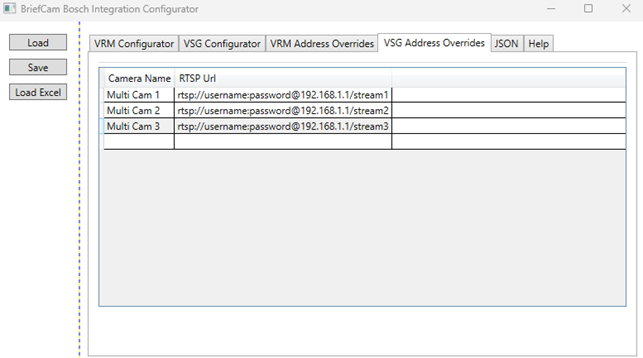
Remplacements d’adresse VSG - Cet onglet est utilisé pour configurer une adresse RTSP de remplacement explicite pour un nom de caméra VRM donné.
Pour chaque flux, provenant d’une caméra multi-capteurs, une ligne doit être définie avec le nom de la caméra, l’adresse de la caméra et une URL RTSP valide.
Les noms des caméras doivent être exactement tels qu’ils apparaissent dans le VMS. Les espaces de fin ou de début, par exemple, ne correspondent pas au nom de la caméra.
Les URL RTSP doivent inclure des informations d’identification dans l’URL, si le RTSP est sécurisé.
Les URL remplacées seront utilisées lorsque BriefCam demandera des URL de flux en direct pour des caméras spécifiées.
JSON - Il s’agit de la configuration JSON simple créée à partir des quatre onglets précédents. À partir de la machine principale, vous devez copier et distribuer ces machines de données JSON qui exécuteront les services BriefCam et le plugin Bosch .
Aide - Informations d’aide pour les onglets 1 à 5.
Cliquez sur Enregistrer. Les configurations seront sauvegardées dans le fichier
configuration.dataet cryptées. Le contenu du fichierconfiguration.datase trouve dans l'onglet JSON de l’application.Copiez les données de l'onglet JSON.
Exécutez le configurateur sur toutes les autres machines et, dans l'onglet JSON sur les autres machines, copiez les données de l'onglet JSON de la première machine exactement telles quelles.
Important
Les données JSON doivent être copiées et distribuées à toutes les machines qui exécuteront les services BriefCam et le plugin Bosch .
Les paramètres peuvent être modifiés à la fois dans le fichier JSON et dans les onglets Fichiers d’entrée et Configurateur.
Vous pouvez également charger les informations d’identification dans l’application Configurator à l’aide de fichiers Excel, comme décrit ci-dessous.
Chargement des certificats à l’aide d’un fichier Excel
Tous les identifiants de connexion VRM et VSG peuvent être chargés dans l’application Configurator à l’aide de fichiers Excel (format xlsx ou xls) dans la structure suivante :

Chaque ligne doit commencer par le type d’informations d’identification VRM ou VSG.
Les lignes VRM doivent avoir quatre valeurs - Type {VRM}, Adresse du périphérique VRM, Nom d’utilisateur du périphérique VRM, Mot de passe du périphérique VRM
Les lignes VSG doivent avoir cinq valeurs - Type {VSG}, Adresse du serveur VSG, Port de l’instance VSG, Nom d’utilisateur VSG, Mot de passe VSG
Les valeurs du fichier Excel seront chargées ligne par ligne dans les onglets de configuration respectifs et peuvent être consultées / modifiées après le chargement.
Une fois cette configuration effectuée, vous pouvez procéder à l’ajout des répertoires dans le BriefCam Administrator Console.
Connexion au VMS Bosch
Dans le BriefCam Administrator Console, ouvrez la section Camera Management (Gestion des caméras).
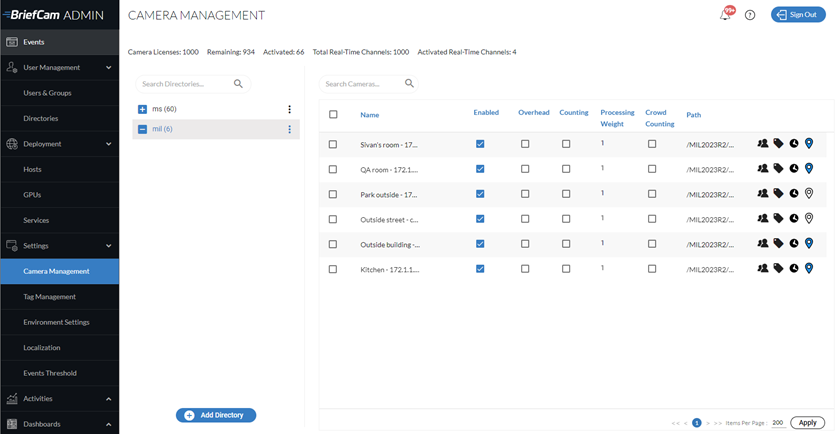
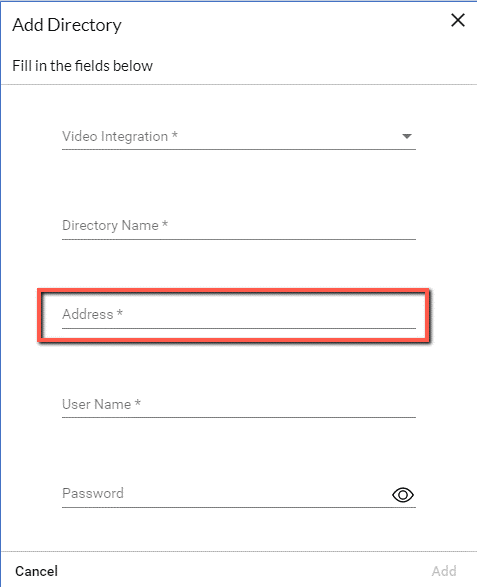
Cliquez sur le bouton Add directory (Ajouter un répertoire).
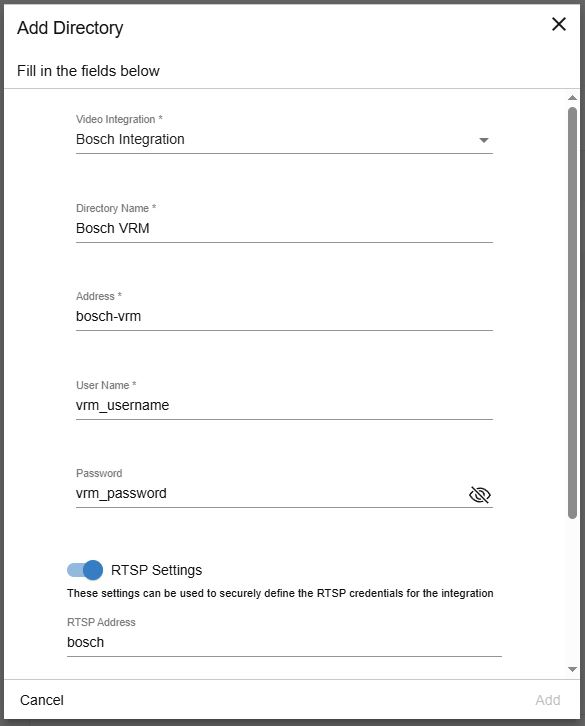
Dans le champ Video Integration, sélectionnez Bosch Integration
Dans le champ Directory Name (Nom du répertoire), saisissez un nom.
Dans les champs Adresse, Nom d’utilisateur et Mot de passe, saisissez les identifiants de connexion du compte de service du VRM Bosch.
Activez le basculement des paramètres RTSP.
Dans la section Paramètres RTSP, saisissez les identifiants de connexion de l’utilisateur administrateur du VMS Bosch.
Cliquez sur Ajouter.
Activation de l’envoi d’alertes (L2a) sur le VMS Bosch
Les instructions ci-dessous concernent l’envoi d’alertes dans la Bosch 13.0. Pour l’envoi d’alertes dans la Bosch 12.2, consultez la section Bosch12.2.
Ouvrez le Bosch Configuration Client et procédez comme suit :
Accédez à Plans et structure.
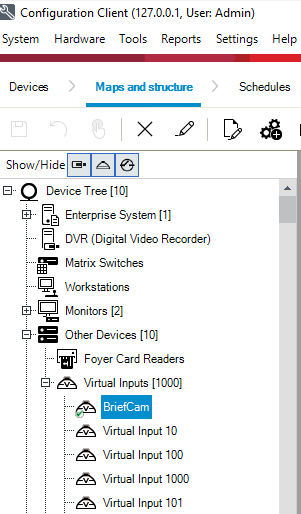
Dans l'arborescence des périphériques, accédez à Autres périphériques -> Entrées virtuelles.
Renommez l’une des entrées virtuelles par défaut disponibles ou ajoutez-en une nouvelle, telle qu’une entrée virtuelle à
BriefCam. Toutes les alertes RESPOND seront reçues dans cette entrée virtuelle nomméeBriefCam.Glissez-déposez l'entrée virtuelle renommée dans l’arborescence logique.
Sauvegardez les modifications apportées.
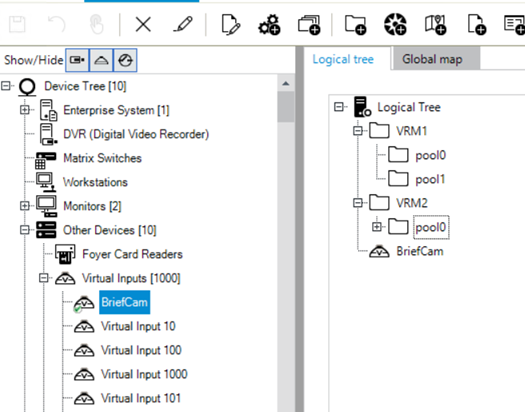
S’il n’y a pas d'entrées virtuelles par défaut disponibles, procédez comme suit :
Accédez à l'arborescence des périphériques .
Accédez à Autres périphériques -> entrées virtuelles.
Cliquez sur le bouton et ajoutez une nouvelle entrée virtuelle avec le nom
BriefCam. Toutes les alertes RESPOND seront reçues dans cette entrée virtuelle nomméeBriefCam.Accédez à Plans et structure.
Dans l'arborescence des périphériques, accédez à Autres périphériques -> Entrées virtuelles.
Glissez-déposez l'entrée virtuelle renommée dans l’arborescence logique.
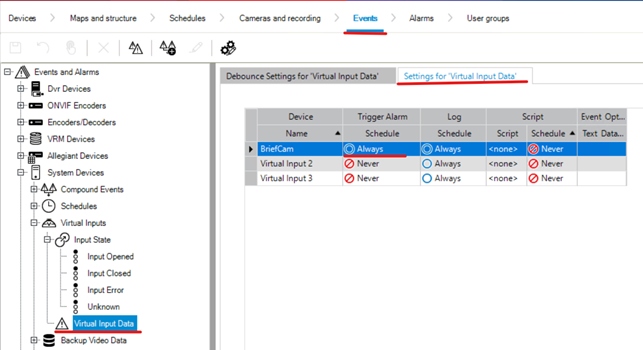
Accédez à Événements.
Dans l’arborescence des périphériques, accédez à Autres périphériques -> Entrées virtuelles -> État de l’entrée -> Données d’entrée virtuelle .
Sélectionnez Paramètres pour l'onglet Données d’entrée virtuelles.
Définissez la planificationdu déclenchement de l' alarme sur Toujours pour l'entrée virtuelle nouvellement ajoutée nommée
BriefCam.Sauvegardez les modifications apportées.
Dans le client opérateur, les alarmes ressembleront à l’image ci-dessous.
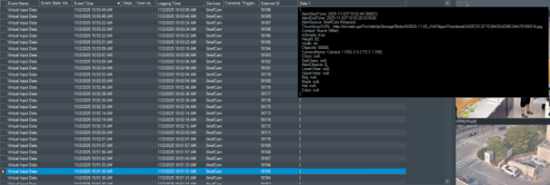
Lorsqu’un opérateur survole le champ Données, le texte de l’alarme s’affiche.
Ou, si un opérateur sélectionne une alarme et clique sur le bouton Données de texte , une fenêtre contextuelle s’affiche avec le texte de l’alarme.
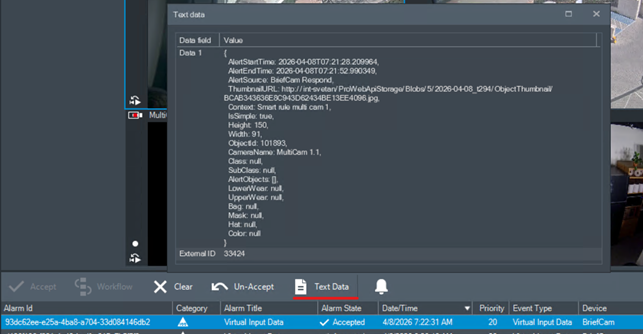
La colonne ID externe correspond à l’ID de l’alarme dans BriefCam.
La colonne Périphériques correspond au périphérique d’entrée virtuel qui a été configuré dans les étapes précédentes.
Ouvrez le Bosch Configuration Client et procédez comme suit :
Accédez à Plans et structure.
Dans l'arborescence des périphériques, naviguez vers Autres périphériques -> Entrées virtuelles.
Renommez l’une des entrées virtuelles par défaut disponibles, telle que Entrée virtuelle 1 à
BriefCam. Toutes les alertes RESPOND seront reçues dans cette entrée virtuelle nommée BriefCam.Sauvegardez les modifications apportées.
Dans le client opérateur, les alarmes ressembleront à l’image ci-dessous.
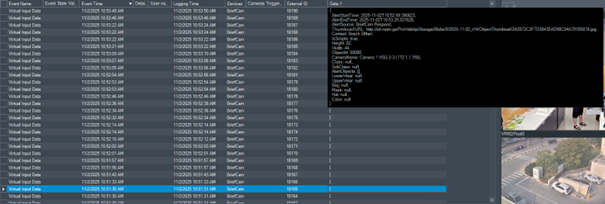
Lorsqu’un opérateur survole le champ Données, le texte de l’alarme s’affiche.
La colonne ID externe correspond à l’ID de l’alarme dans BriefCam.
La colonne Périphériques correspond au Périphérique d’entrée virtuelle qui a été configuré dans les étapes précédentes.
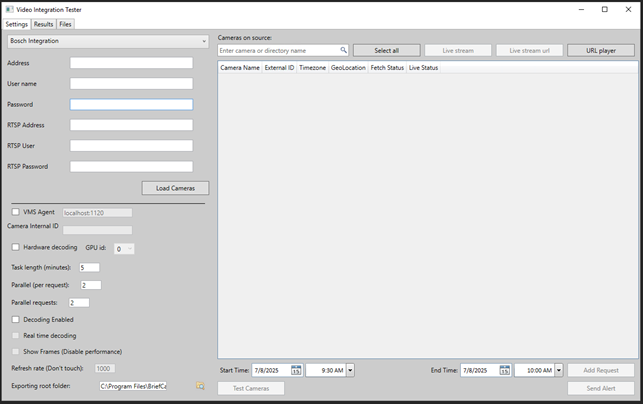
Dépannage avec la version personnalisée de Video Integration Tester
Il existe une version personnalisée du Video Integration Tester (VIT) qui prend en charge le plugin Bosch . Cela permettra de dépanner l’enregistreur vidéo, les flux en direct et les fonctionnalités générales du plugin Bosch .
Il peut fournir des informations d’identification RTSP et fonctionner avec l’implémentation du plugin Bosch .
Exécutez le VIT en tant qu’utilisateur du service BriefCam pour activer le décryptage du fichier configuration.data.
Utilisez les mêmes informations d’identification VRM et VMS que celles configurées dans le BriefCam Administrator Console pour garantir un accès et une authentification cohérents.
Bosch 11
VMS SDK
Avant l’installation du plugin, installez le SDK Bosch pertinent (
6 videosdk06120078x64) sur BriefCam le serveur.Si le OX6.OnDemand Service et/ou OX6.RealTime Service est installé sur une machine dédiée, installez également le Bosch SDK sur cette machine.
Connexion au VMS Bosch
Note
Si le VRM Bosch est installé sur une machine séparée et non sur le VMS, dans le champ Address (Adresse) de l'écran Add Directory (Ajouter un répertoire) du BriefCam Administrator Console, spécifiez l’adresse IP du VRM et non l’adresse IP du VMS.
Connectez-vous au VMS Bosch 11 en utilisant l’utilisateur par défaut du Bosch VRM appelé srvadmin (c’est le seul utilisateur que vous pouvez utiliser).
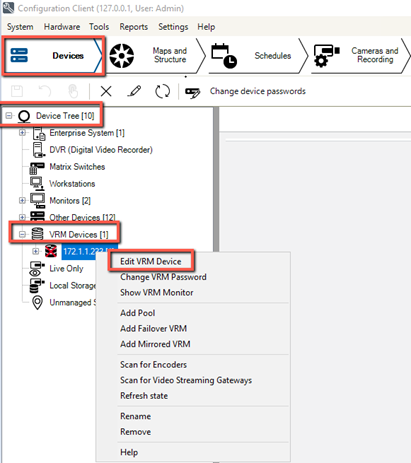
Dans le BoschConfiguration Client, allez dans Périphériques.
Dans l'arborescence des périphériques, accédez à VRM Devices et cliquez avec le bouton droit de la souris sur le périphérique principal.
Sélectionnez Modifier le périphérique VRM.
Dans l'écran Edit VRM, cochez la case Show password (Afficher le mot de passe). Le nom d’utilisateur (
srvadmin) et le mot de passe que vous définissez ici doivent être utilisés pour se connecter Bosch au VMS, récupérer des caméras et exporter des vidéos.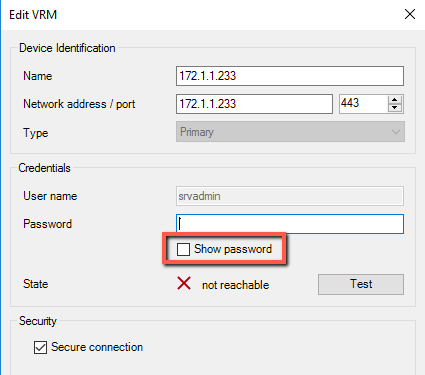
Accédez à VRM Devices, au VRM principal et au Pool 0.
Faites un clic droit sur la passerelle de diffusion vidéo (
vsg2dans l’image ci-dessous) et sélectionnez Modifier Video Streaming Gateway.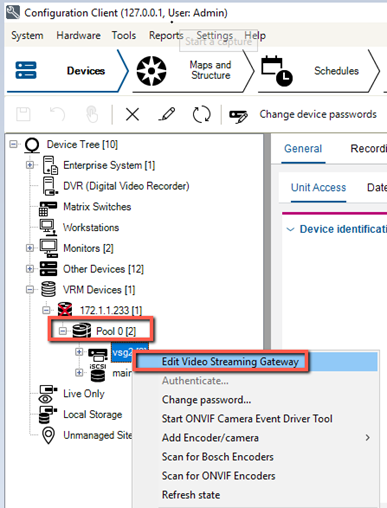
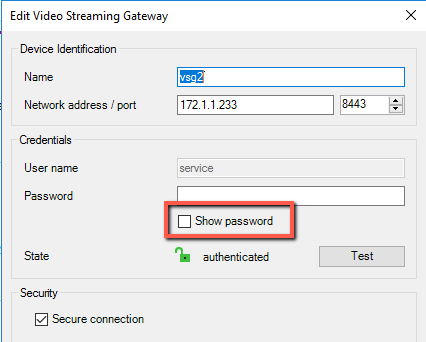
Dans l'écran Edit Video Streaming Gateway, cochez la case Show password (Afficher le mot de passe).
Note
Pour prendre en charge les caméras VRM et VSG, vous devez utiliser le même mot de passe pour les périphériques VSG et VRM.
Activation de la diffusion vidéo en direct pour Bosch 11
Pour activer la diffusion vidéo en direct pour Bosch 11, apportez les modifications suivantes au fichier BriefCam.Bosch6Fetcher.ini :
Assurez-vous que le paramètre
Userest défini surservice. Pour les versions antérieuresBosch, ne modifiez pas ce paramètre.Dans les paramètres
User NameetPassword, saisissez le mot de passe à partir de l'écran Modifier Video Streaming Gateway (comme indiqué dans l’image ci-dessous).Note
Toutes les caméras configurées dans le VMS avec ce nom d’utilisateur et ce mot de passe fonctionneront avec le flux vidéo en direct.
Dans le paramètre
Port, saisissez le port dans le champ Port réseau de l'écran Modifier Video Streaming Gateway (comme indiqué dans l’image ci-dessous).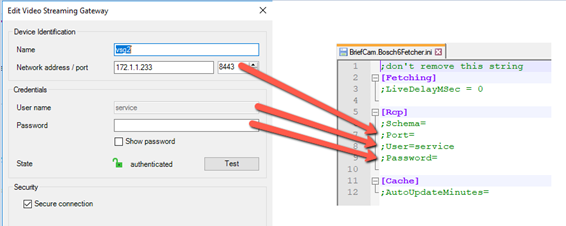
Si la case Connexion sécurisée n’est pas cochée dans l’écran ci-dessus, réglez le paramètre
Schemasurhttp.Entrez la section suivante dans le fichier .ini et remplissez les informations d’identification :
[Live] OnvifUser=service OnvifPassword=xxxxxxxxxxxxxxxSupprimez le point-virgule avant tout paramètre que vous avez modifié.
Redémarrez les services BriefCam .
Bosch Paramètres dans BriefCam
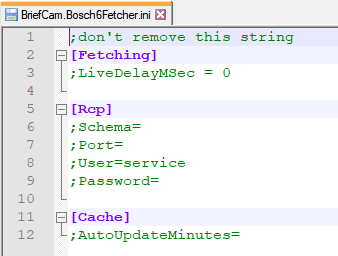
Le fichier BriefCam.Bosch6Fetcher.ini (situé par défaut à C:\Program Files\BriefCam\BriefCam Server\plugins) comprend les paramètres suivants :
Paramètre | Description |
| Lors de la configuration du module RESPOND pour utiliser des caméras Bosch , l’horodatage n’est pas fourni dans le cadre du flux RTSP. Par conséquent, BriefCam utilise l’heure du système local comme heure du flux moins un décalage configurable pour représenter la latence du réseau et des systèmes. Ce décalage peut être configuré dans le paramètre |
| Définissez le schéma à utiliser : |
| Le port de la passerelle de diffusion vidéo. La valeur par défaut est |
| Le nom d’utilisateur pour la passerelle de diffusion vidéo. Pour les Bosch 11 et supérieures, définissez-le sur |
| Le mot de passe de la passerelle de diffusion vidéo pour l’utilisateur. Pour les Bosch 11 et supérieures, définissez un mot de passe et supprimez le point-virgule. N’oubliez pas que vous devez utiliser le même mot de passe pour les périphériques VSG et VRM. Ce paramètre n’est pertinent que pour la Bosch 11. |
| Fréquence en minutes à laquelle il faut vérifier si une modification a été apportée à la configuration de la caméra ONVIF et mettre à jour le cache. |
Limitations connues
Dans Bosch 11, seul un pool installé sur la même machine que le VMS est pris en charge.
Les cadres de sélection lors de la lecture de la vidéo originale ne sont pas prises en charge.
Lors de la configuration du module RESPOND pour utiliser des caméras Bosch , l’horodatage n’est pas fourni dans le cadre du flux RTSP. Par conséquent, BriefCam utilise l’heure du système local comme heure du flux moins un décalage configurable pour représenter la latence du réseau et des systèmes. Ce décalage peut être configuré dans la propriété
BriefCam.Bosch6Fetcher.ini->LiveDelayMSec(la valeur par défaut est0, ce qui signifie aucun délai).