LenelS2 OnGuard Integración
Resumen de integración
Socio de VMS | Producto | Versión | Última versión de BriefCam probada | Nivel de integración | Soporte de H.265 |
LenelS2 | OnGuard | 8.2 | 2024 R2 (incluyendo motor Classic y Next-Gen) | Solo integración de alertas en tiempo real (L2a) | N/D |
LenelS2 | OnGuard | 8.1 Nube | 2024 R2 HF4 (incluyendo motor Classic y Next-Gen) | Solo integración de alertas en tiempo real (L2a) | N/D |
LenelS2 | OnGuard | 8.1 | 2024 R2 HF4 | Solo integración de alertas en tiempo real (L2a) | N/D |
LenelS2 | OnGuard | 8.0 | 2024 R2 HF4 (incluyendo motor Classic y Next-Gen) | Solo integración de alertas en tiempo real (L2a) | N/D |
Requisitos previos
La licencia de LenelS2 OnGuard API debe instalarse en el lado de Lenel. Para obtener más información, consulte: https://www.lenels2.com/en/security-solutions/third-party-integration/oaap-partners/briecam-video-analytics-platform/.
La API de la plataforma de análisis de vídeo requiere una licencia de API LenelS2 OnGuard y tiene un número de pieza único. Póngase en contacto con su distribuidor de valor añadido de LenelS2 para conocer los precios.
Recepción de alertas de BriefCam
Esta sección explica cómo obtener alertas de BriefCam para su OnGuard® de control de acceso móvil.
Haga clic con el botón derecho en el archivo
BriefCamLenelS2OnGuardPlugin.exey seleccione Ejecutar como administrador. La ruta de instalación del plug-in es:{BriefCam Server Folder}\PushAlertsService\plugins\. Después de la instalación exitosa se crearáLenelS2OnGuarduna nueva carpeta dentro de la carpetaplugins.En la BriefCam Administrator Console, abra la pantalla Hosts y haga clic en el icono
 de configuración del host.
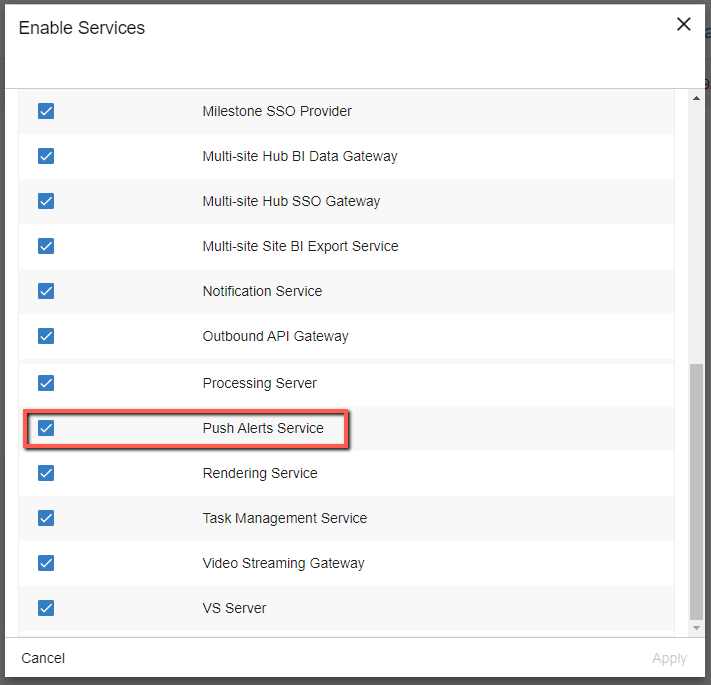
Marque la casilla de verificación Servicio de alertas push y haga clic en Aplicar.
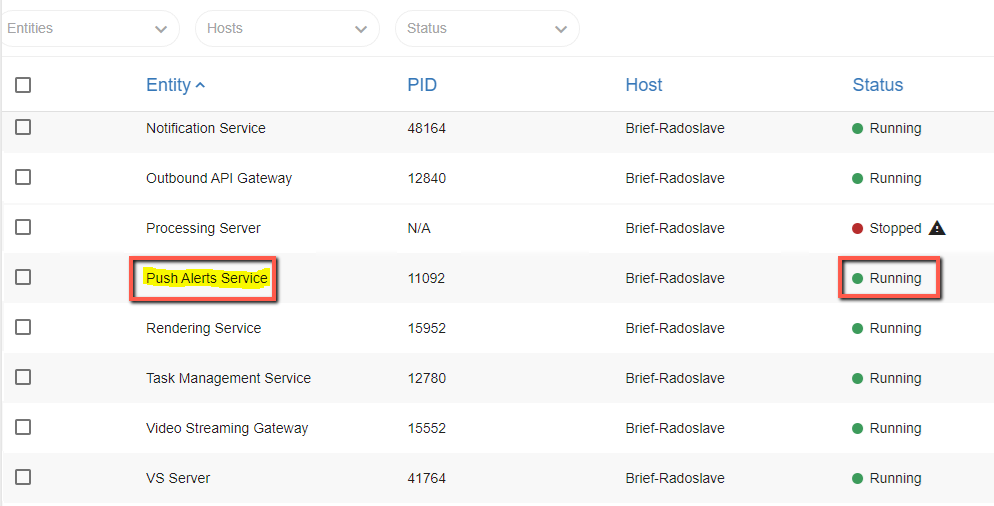
Abra la pantalla Servicios y asegúrese de que el servicio de alertas push está configurado como En ejecución.
En la pantalla Configuración del entorno, busque el texto: PushAlertsService.
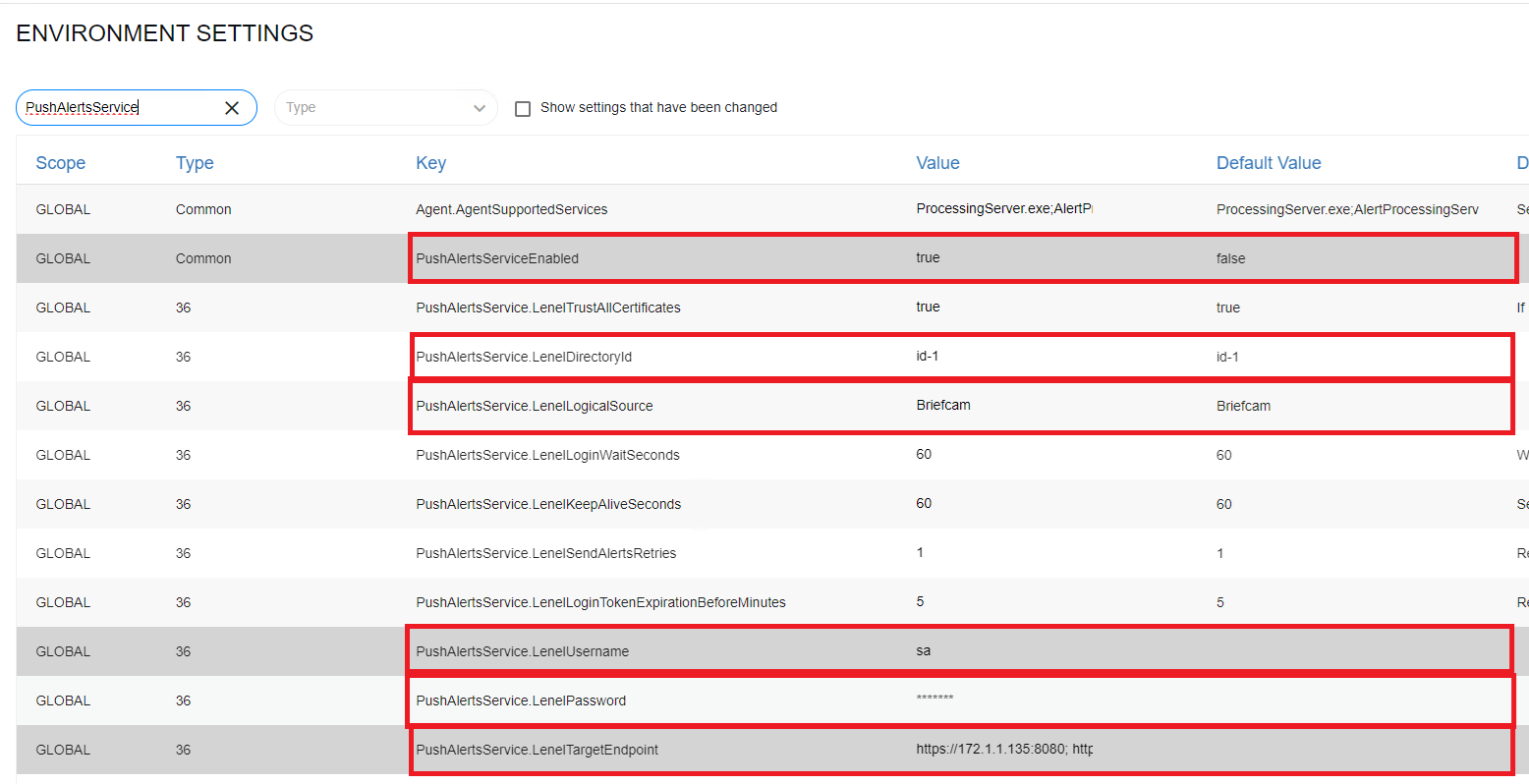
Actualice los siguientes ajustes de entorno:
PushAlertsServiceEnabled: establecido en true.
PushAlertsService.LenelDirectoryId: introduzca el ID de directorio OnGuard . Para obtener una lista de los distintos directorios de Lenel, utilice la siguiente URL para recuperar una lista de identificadores de directorio: https://OnGuard_server_address:OnGuard_port/api/access/onguard/openaccess/directories?version=1.0
Por ejemplo: https://172.1.1.245:8080/api/access/onguard/openaccess/directories?version=1.0
PushAlertsService.LenelLogicalSource: seleccione la fuente lógica si es diferente del valor predeterminado (Briefcam).
PushAlertsService.LenelUsername – Introduzca un usuario creado en el sistema Lenel.
PushAlertsService.LenelPassword: introduzca la contraseña del usuario. El valor está protegido mostrando solo asteriscos.
Tenga en cuenta que las credenciales de OnGuard (el nombre de usuario y la contraseña anteriores) deben ser las mismas en todas las OnGuard de PushAlerts, si hay varias instancias configuradas en el entorno PushAlertsService.LenelTargetEndpoint.
PushAlertsService.LenelTargetEndpoint: introduzca la instancia o instancias OnGuard a las que se enviarán las alertas, seguidas de dos puntos (:) y el OnGuard de destino. Si se configuran varias instancias de OnGuard , las direcciones deben separarse con punto y coma (;). Además, se creará un grupo de instancias disponibles, donde los usuarios podrán asignar reglas de RESPOND. Las direcciones de las instancias de OnGuard en esta configuración deben coincidir con las asignadas en el
EndpointRuleMapping.jsonde configuración.Ejemplo de instancia única: "https://{OnGuardAddress}:8080"
Ejemplo de varias instancias: https://{OnGuard1Address}:8080; https://{OnGuard2Address}:8080; https://{OnGuard3Address}:8080;"
Desde el BriefCam Administrator Console, reinicie el Servicio de alertas push. Esto recarga la configuración de los ajustes del entorno.
Configurar Asignación de Reglas de Extremo
Por defecto, el servicio de alertas push no enviará alertas al grupo de instancias de OnGuard .
Para enviar alertas a una instancia de OnGuard , es necesario asignar el nombre de la regla y las OnGuard de alertas.
Esto se hace en el archivo de LenelS2OnGuard.EndpointRuleMapping.json ubicado en el directorio del plug-in LenelS2 OnGuard.
El archivo está estructurado con pares clave-valor ("clave": "valor") donde:
Clave: nombre de la regla de RESPOND
Valor: lista de puntos finales OnGuard (uno o varios)
Por ejemplo:
{ "RespondRule1": [ "OnGuardInstanceEndpoint1", "OnGuardInstanceEndpoint2", "OnGuardInstanceEndpoint3" ], "RespondRule2": [ "OnGuardInstanceEndpoint1", "OnGuardInstanceEndpoint5" ], "RespondRule3": [ "OnGuardInstanceEndpoint2" ] }

 |
Después de actualizar la asignación en el archivo json, el servicio de alertas push debe reiniciarse para que la nueva configuración se recargue.
Una vez iniciada la asignación de reglas, el servicio de alertas push enviará las alertas de cada regla de RESPOND asignada a los puntos finales de instancia de OnGuard asignados respectivamente.
Los extremos de la instancia de OnGuard deben coincidir con los configurados en el entorno PushAlertsService.LenelTargetEndpoint.
Si el extremo está asignado en el archivo de asignación y no en el valor de entorno PushAlertsService.LenelTargetEndpoint, se mostrará un error en el archivo de PushAlertService.log .
Crear una fuente lógica OnGuard
Es necesario crear una fuente lógica BriefCam en cada OnGuard de servidor que reciba alertas de BriefCam. Esto es necesario para asignar alertas entrantes.
Para crear una fuente lógica OnGuard :
Inicie sesión en la aplicación OnGuard System Administration.
En el menú Hardware adicional, seleccione Fuentes lógicas.
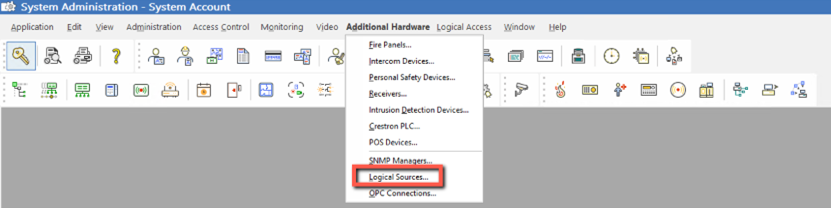
Cree una fuente lógica llamada
BRIEFCAMy haga clic en el botón Añadir.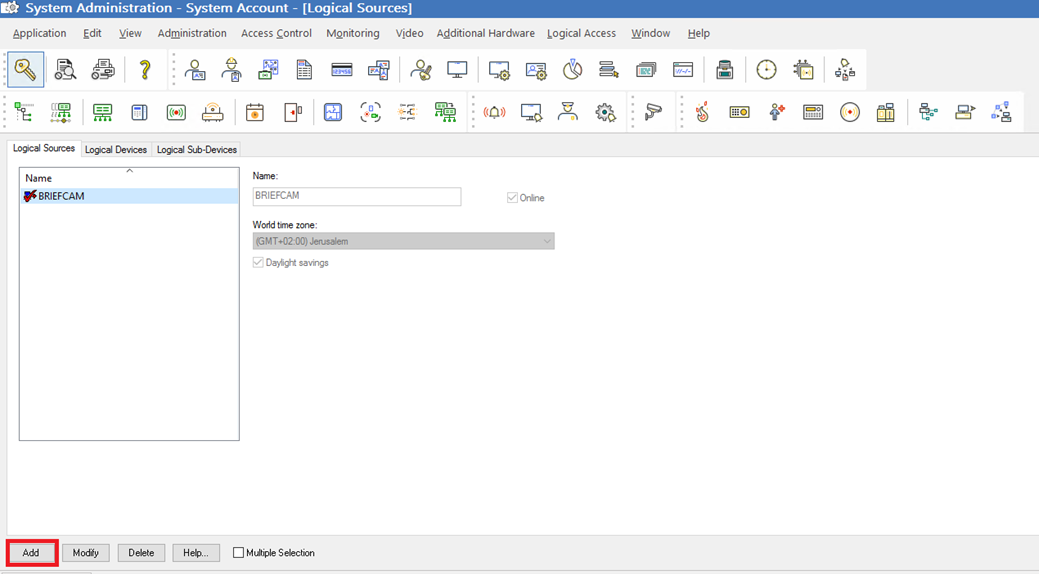
Crear un dispositivo lógico OnGuard
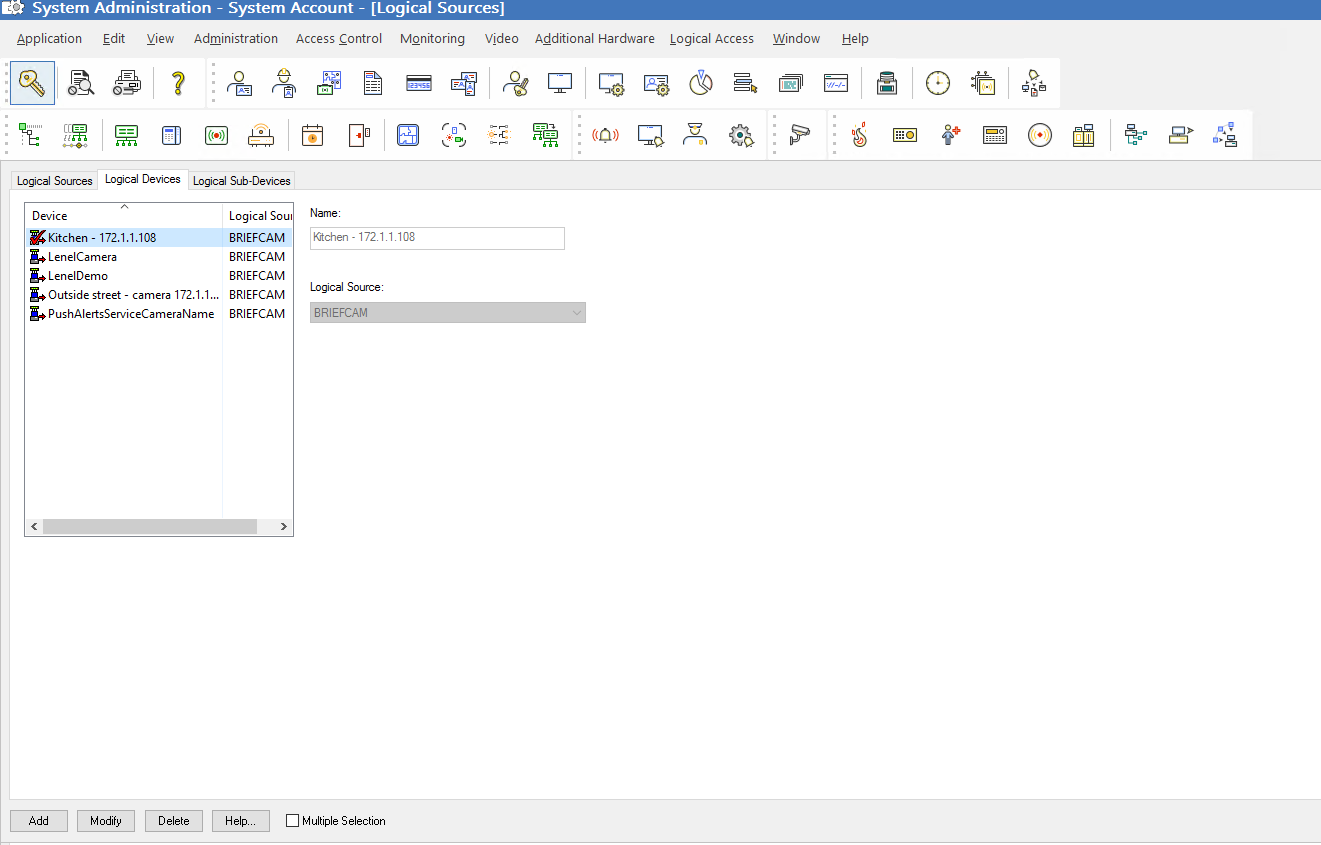
Es necesario crear dispositivos lógicos para cada cámara que se utilizará para las reglas de RESPOND que generan alertas y se envían a instancias OnGuard .
Esto significa que, en función de la asignación entre los extremos de la regla de RESPOND y de la instancia de OnGuard , es necesario crear dispositivos lógicos en las OnGuard de RESPOND que reciben las alertas de.
Para cada alerta de regla de RESPOND enviada, el extremo de destino debe tener el nombre de cámara de regla configurado como dispositivo lógico en la fuente lógica de BRIEFCAM.
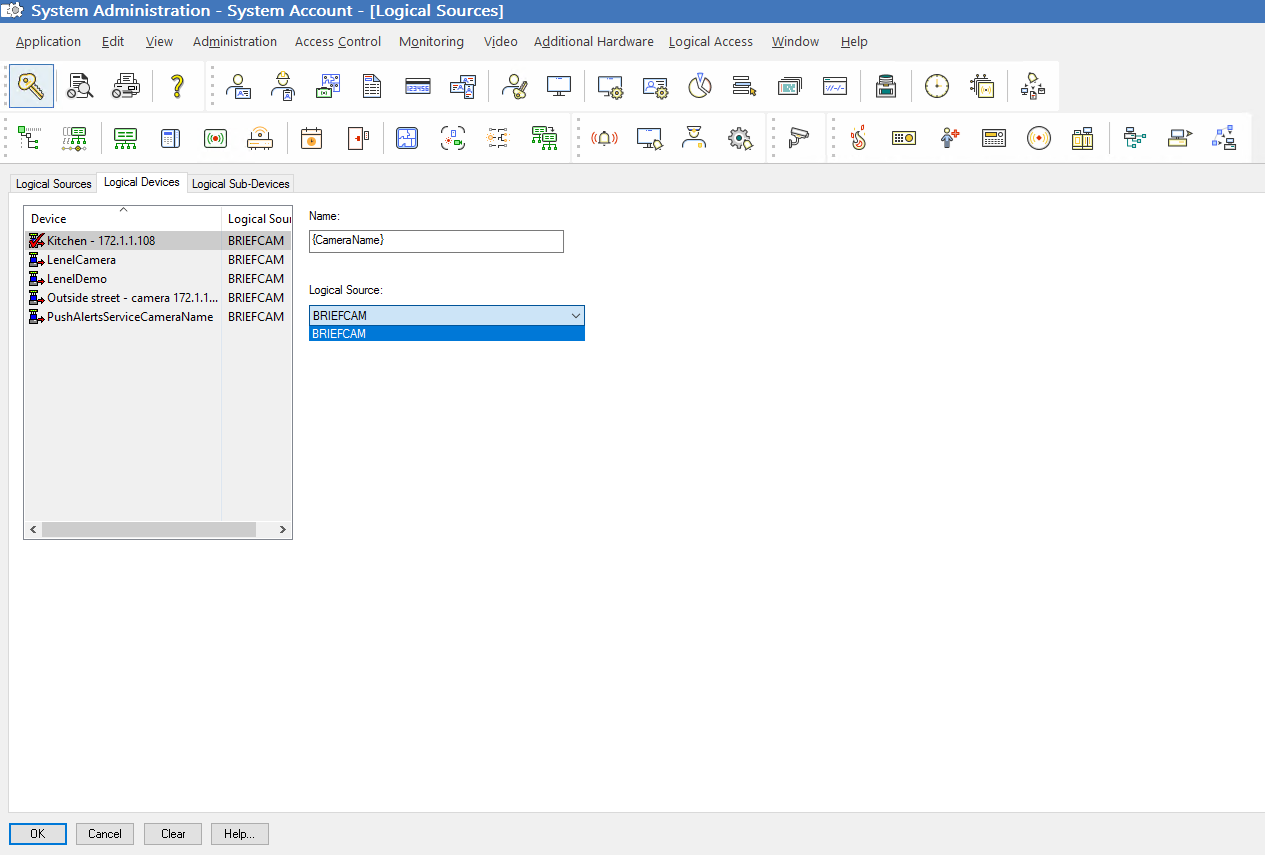
Para crear un dispositivo lógico OnGuard :
Inicie sesión en la aplicación OnGuard System Administration.
En el menú Hardware adicional, seleccione Fuentes lógicas.
Abra la pestaña Dispositivos lógicos.
En el campo Nombre, establezca el nombre del dispositivo lógico en el nombre de cámara deseado. Tenga en cuenta que el nombre de la cámara debe ser el mismo que en el VMS.
En el campo Fuentes Lógicas, seleccione la fuente lógica
BRIEFCAM.Haga clic en el botón Añadir.