Intellicence Integración
Tenga en cuenta que Intellicence se conocía anteriormente como Verint y luego Cognyte.
Resumen de integración
Socio de VMS | Producto | Versión | Última versión de BriefCam probada | Nivel de integración | Soporte de H.265 |
Intellicene | Symphia VMS | 8.1.2 | 2025 R1 SP1 | Integración de alertas en tiempo real (L2a) | Sí |
Intellicene | Symphia VMS | 8.0 | 2024 R2 HF4 (incluyendo motor Classic y Next-Gen) | Integración de alertas en tiempo real (L2a) | Sí |
Intellicene | Symphia VMS | 7.7.20189 | 2023 M1 | Integración de alertas en tiempo real (L2a) | Sí |
Puertos requeridos
Los siguientes puertos deben estar disponibles al instalar el plug-in:
Número de puerto |
554, 5005, 7005 y 40000 |
Requisitos previos de instalación - Intellicence 8.1.2
Cree un usuario de Windows que tenga acceso al sistema de archivos VMS para cada almacenamiento donde se almacenan las grabaciones de vídeo, generalmente E:\Verint, para que los BriefCam puedan recuperar el vídeo del VMS. Conceda acceso realizando los siguientes pasos:
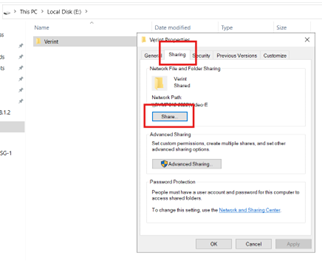
Haga clic con el botón derecho en Propiedades del archivo donde se almacenan las grabaciones: pestaña Compartir -> botón Compartir.
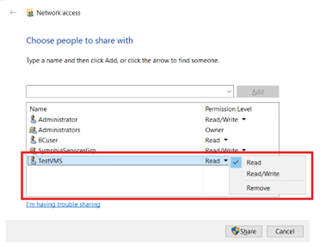
Añada el usuario de Windows creado con derechos de lectura.
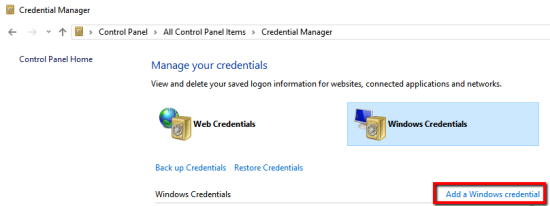
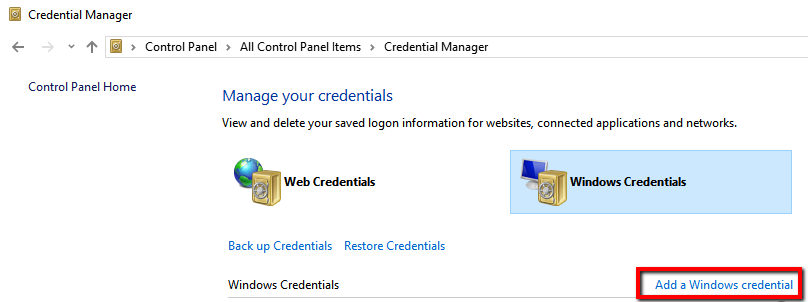
En cada servidor de obtención, añada la IP del VMS con el usuario de Windows creado en el Administrador de credenciales navegando hasta el Panel de control ->Cuentas de usuario -> Administrador de credenciales y haciendo clic en Añadir una credencial de Windows.
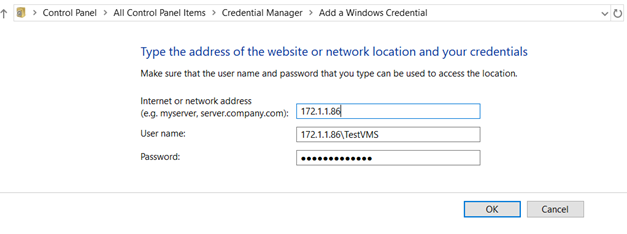
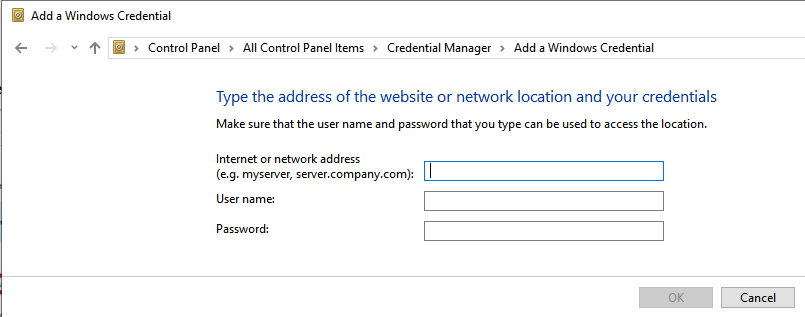
Se le pedirá que rellene tres campos:
El VMS IP
El nombre de usuario real de Windows: VMS IP\Username
La contraseña
Asegúrese de introducir los detalles correctamente.
Requisitos previos de instalación: Intellicence 8.0 y 7.7.2
El usuario de Windows debe tener acceso al sistema de archivos VMS para que BriefCam pueda recuperar vídeo del VMS. Conceda acceso realizando los siguientes pasos:
En cada uno de los servidores (servidor deBriefCam , servidor de procesamiento bajo demanda y servidor de procesamiento en tiempo real):
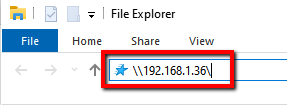
Abra el Explorador de archivos y navegue hasta el VMS introduciendo la ruta de instalación del VMS en la barra de navegación (recuerde añadir \\ antes de la dirección IP o el nombre de host reales).
Añada el nombre de host/IP del VMS con el usuario correspondiente en el gestor de credenciales navegando hasta el Panel de control->Cuentas de usuario->Gestor de credenciales y haga clic en Añadir una credencial de Windows .
Se le pedirá que rellene tres campos: el nombre de IP/host del VMS, el nombre de usuario real de Windows y la contraseña. Asegúrese de introducir los detalles correctamente.
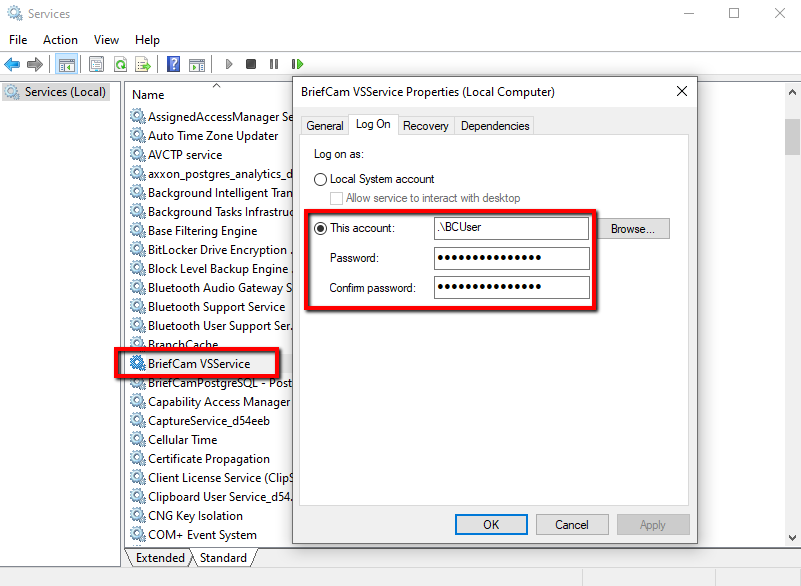
Configure VSService para que inicie sesión como el usuario que ya ha configurado para tener acceso al sistema de archivos VMS. Para ello, abra el cuadro de diálogo Servicios a través del menú Inicio o del gestor de tareas.
Busque el servicio VSService en la lista y haga clic con el botón derecho en él, seleccione Propiedades y, a continuación, seleccione la pestaña Iniciar sesión.
Haga clic en el botón de opción Esta cuenta y rellene los detalles (nombre de cuenta y contraseña). Asegúrese de introducir las credenciales correctamente y de que el nombre de la cuenta es el mismo que el del usuario elegido en los pasos anteriores.
Tenga en cuenta que las credenciales de inicio de sesión del VMS Intellicence distinguen entre mayúsculas y minúsculas.
Secuencia de comandos posterior a la instalación - Intellicence 8.0 y 7.7.2
Para las nuevas instalaciones, después de instalar este plug-in de VMS, debe ejecutar un script que dé al usuario BriefCam permisos para acceder a los archivos relevantes.
En todos los lugares donde está instalado el plug-in:
Abra PowerShell como administrador.
Navegue a la siguiente carpeta:
cd {where briefcam server is installed}\tools\post_plugin_installationEjecute el siguiente comando:
.\set_permissions_for_plugins.ps1
Miniaturas
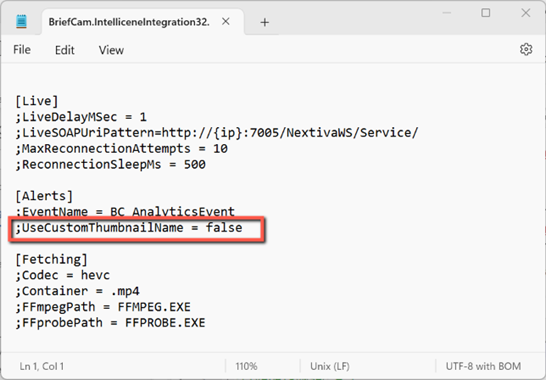
Por defecto, las imágenes en miniatura para alertas enviadas por la integración Intellicence siempre tienen su nombre establecido en "Thumbnail.bmp". Esto puede causar problemas cuando las miniaturas de diferentes alertas se guardan en el mismo lugar: se muestra la miniatura incorrecta para la alerta.
Si desea que cada miniatura tenga su propio nombre (el nombre de la cámara con la hora de inicio de la alerta), establezca el parámetro de UseCustomThumbnailName del archivo de BriefCam.IntelliceneIntegration32.ini en true y elimine el punto y coma del principio de la fila. El archivo se encuentra en: C:\Program Files\BriefCam\BriefCam Serv-er\32\BriefCam.IntelliceneIntegration32\ BriefCam.IntelliceneIntegration32.ini.
Envío de alertas a Intellicence
Las alertas se pueden enviar a la interfaz de usuario del cliente Intellicence .
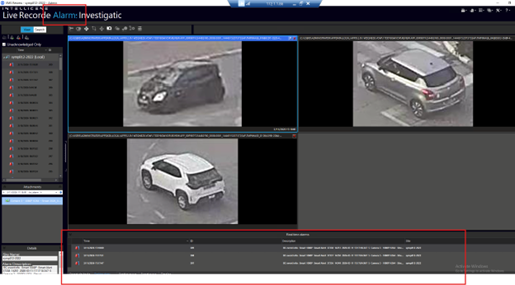
Las alertas se envían a los Intellicence a través de eventos.
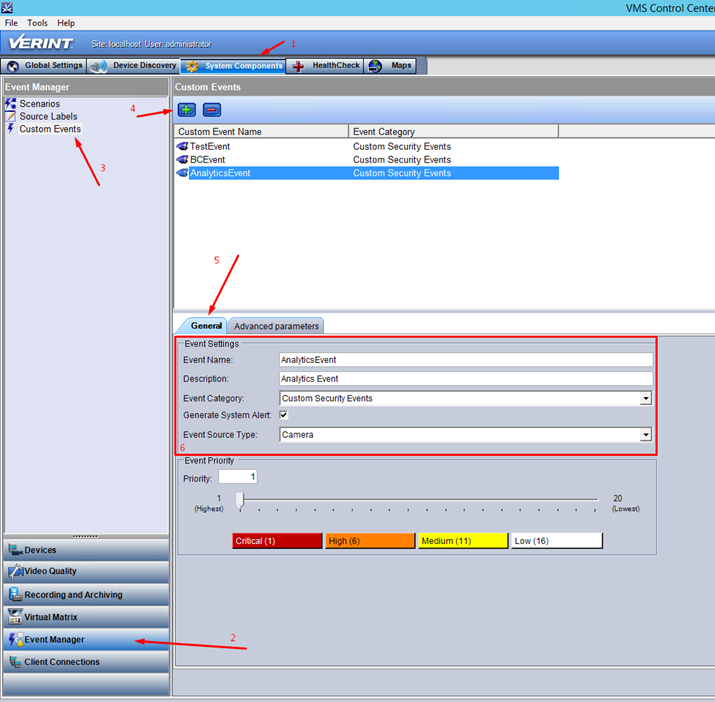
Para habilitar esta funcionalidad, lleve a cabo los siguientes pasos en el Centro de control de VMS.
Crear un nuevo evento.
Haga clic en la pestaña Componentes del sistema.
Haga clic en la opción Administrador de eventos.
En la sección Administrador de eventos, haga clic en Eventos personalizados.
En la sección Eventos personalizados, haga clic en el botón más (
 ).
).Haga clic en la pestaña General.
Defina los Ajustes de Evento . Tenga en cuenta que el evento debe tener el mismo valor que el establecido en el parámetro EventName del archivo de
BriefCam.IntelliceneIntegration32.ini.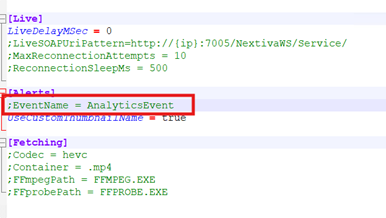
Para guardar los cambios, muévase a otra tabla. Para v8.1.2, haga clic en el botón Aplicar en su lugar.
Defina los parámetros avanzados de los eventos.
Haga clic en la pestaña Parámetros avanzados.
Haga clic en el botón más (
).Decida cuál de los siguientes datos quiere enviar con el evento y, en función de eso, defina los campos de cliente relevantes (utilizando estos nombres exactos):
RuleName,RuleTypeObjectId,AlertId,AlertTimeCameraId,CameraName,ThumbnailFace Name,Face Source URL,Face ConfidenceLpr No,Lpr Confidence,ClassClass DetailsColorPerson Attributes, , , , , ,List Name, , .Asegúrese de establecer el Tipo de valor en Cadena para todos los campos.
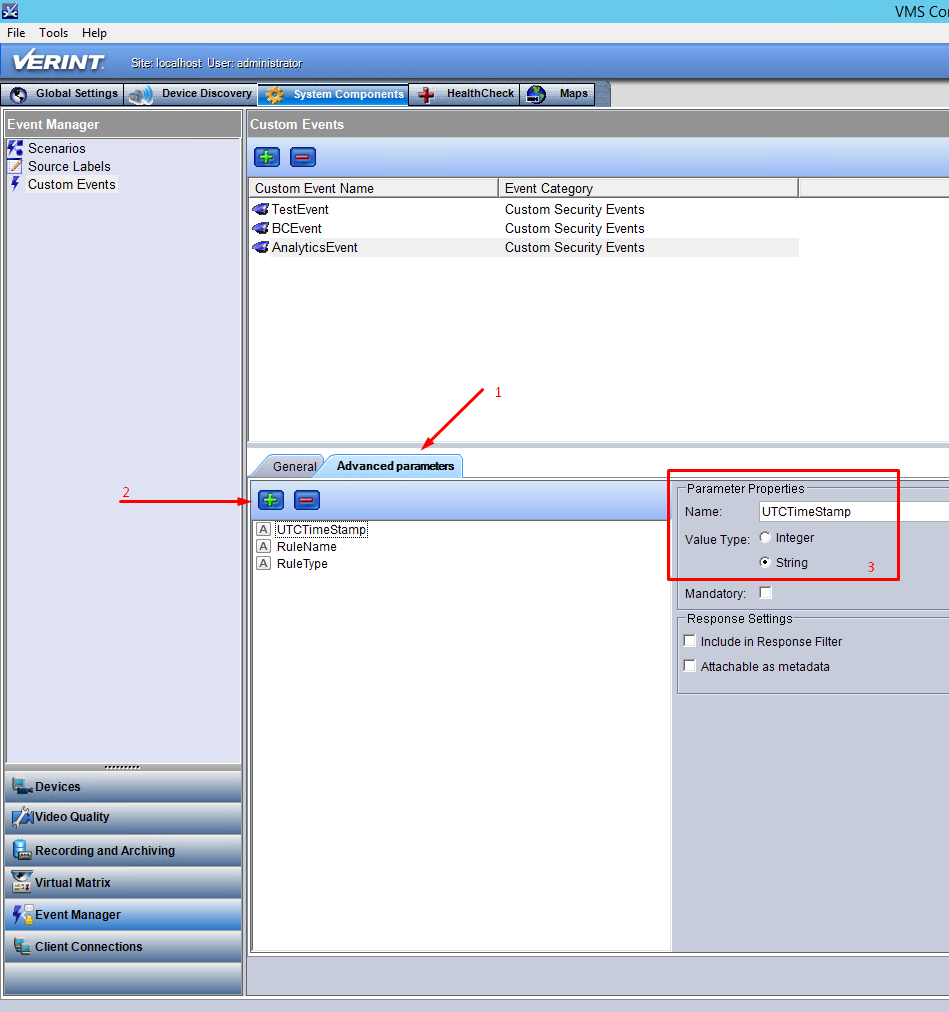
Añadir un nuevo escenario.
En la sección Administrador de eventos, haga clic en la opción Escenarios.
Haga clic en el botón más (
).En la pestaña General, defina un escenario. En la imagen de abajo, se llamaba
BC_Scenario.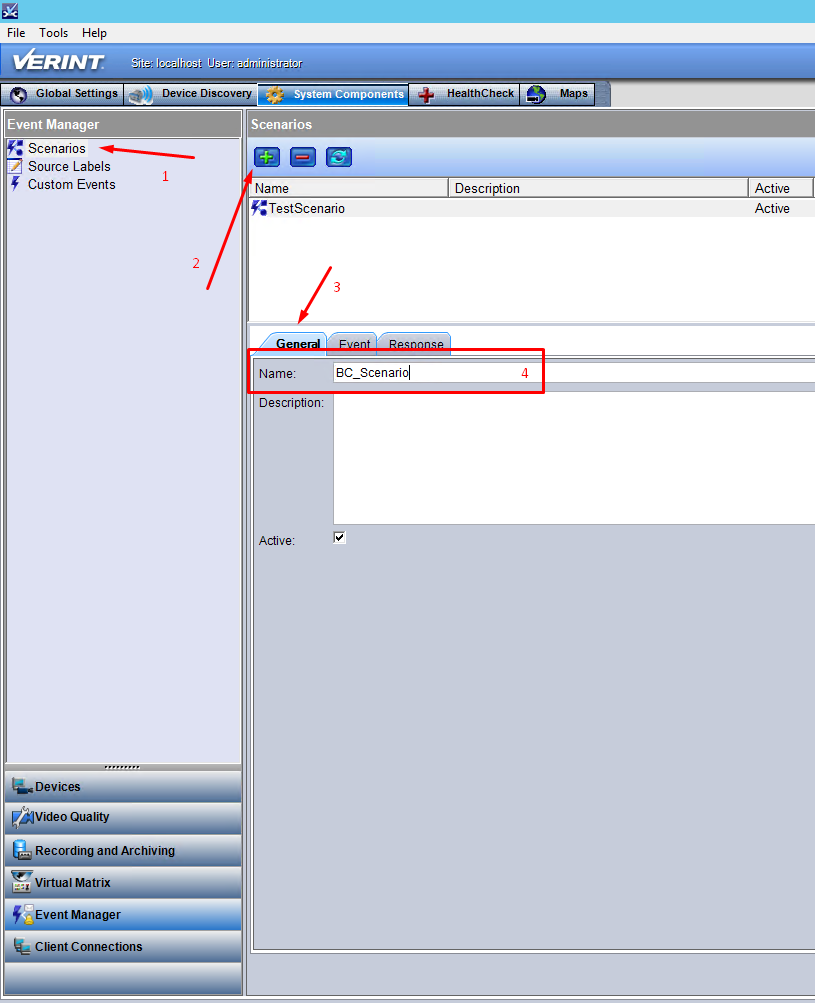
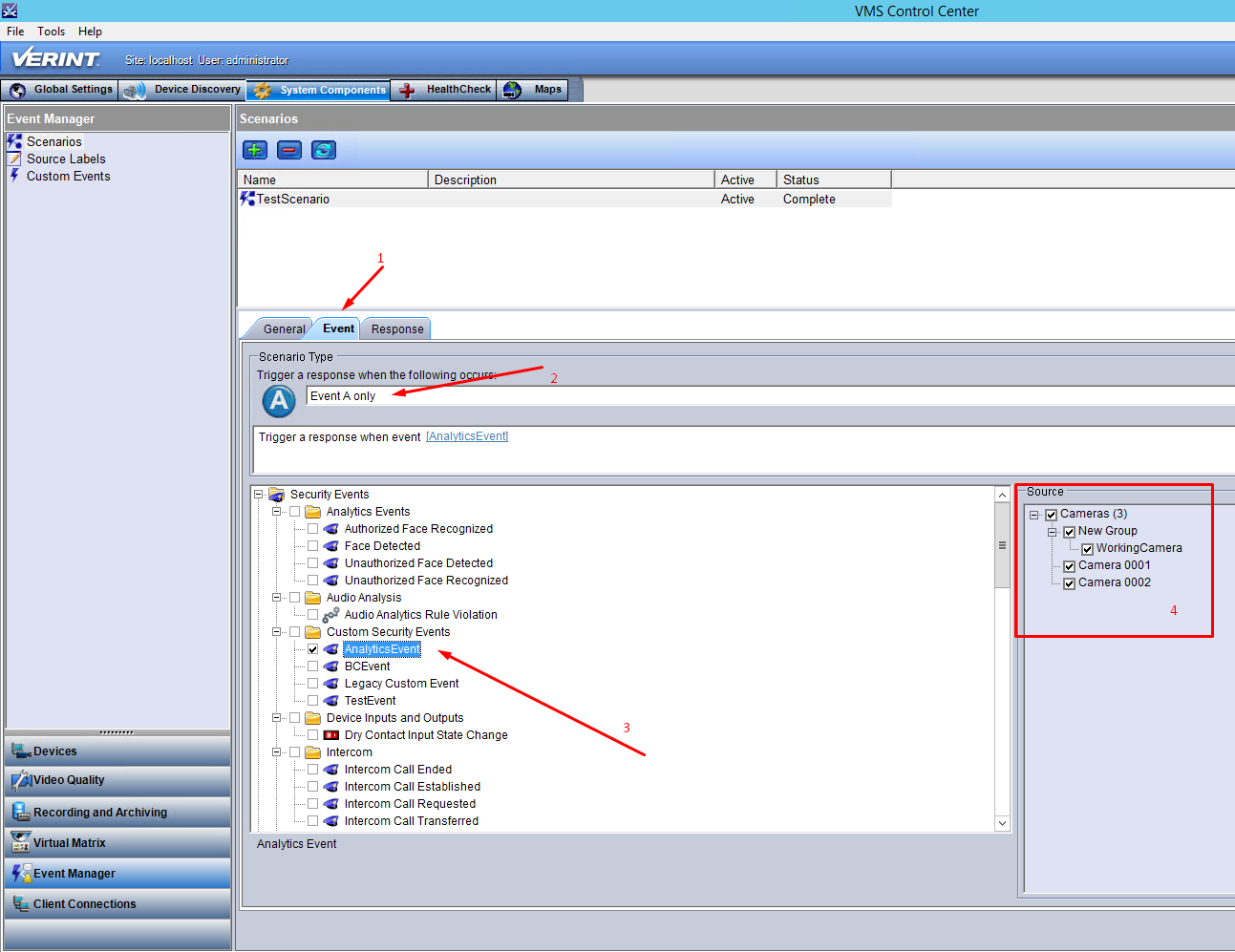
Añada un evento activador de escenario.
Haga clic en la pestaña Evento.
Seleccione el tipo de activador. En la imagen siguiente, el desencadenador Evento A solo está seleccionado, lo que significa que el escenario se desencadenará con un solo evento (el evento creado en el paso 1).
Seleccione el evento creado en el paso 1, marcando la casilla de verificación Evento analíticos.
En la sección Fuente, seleccione las fuentes (cámaras) para las que quiere activar el evento.
Configure la respuesta al escenario.
Haga clic en la pestaña Respuesta.
Haga clic en el botón más (
).En el campo Nombre de alarma, introduzca el nombre de la alarma. En la imagen de abajo, el nombre dado es
BC_Alarm.También puede configurar un mensaje que se mostrará en el cliente. Puede contener todos los campos personalizados de un evento, campos predeterminados de Verint (Nombre de evento, Fecha y hora de recepción, Nombre de origen, Etiqueta de origen) y datos adjuntos de eventos.
Haga clic en Aplicar.
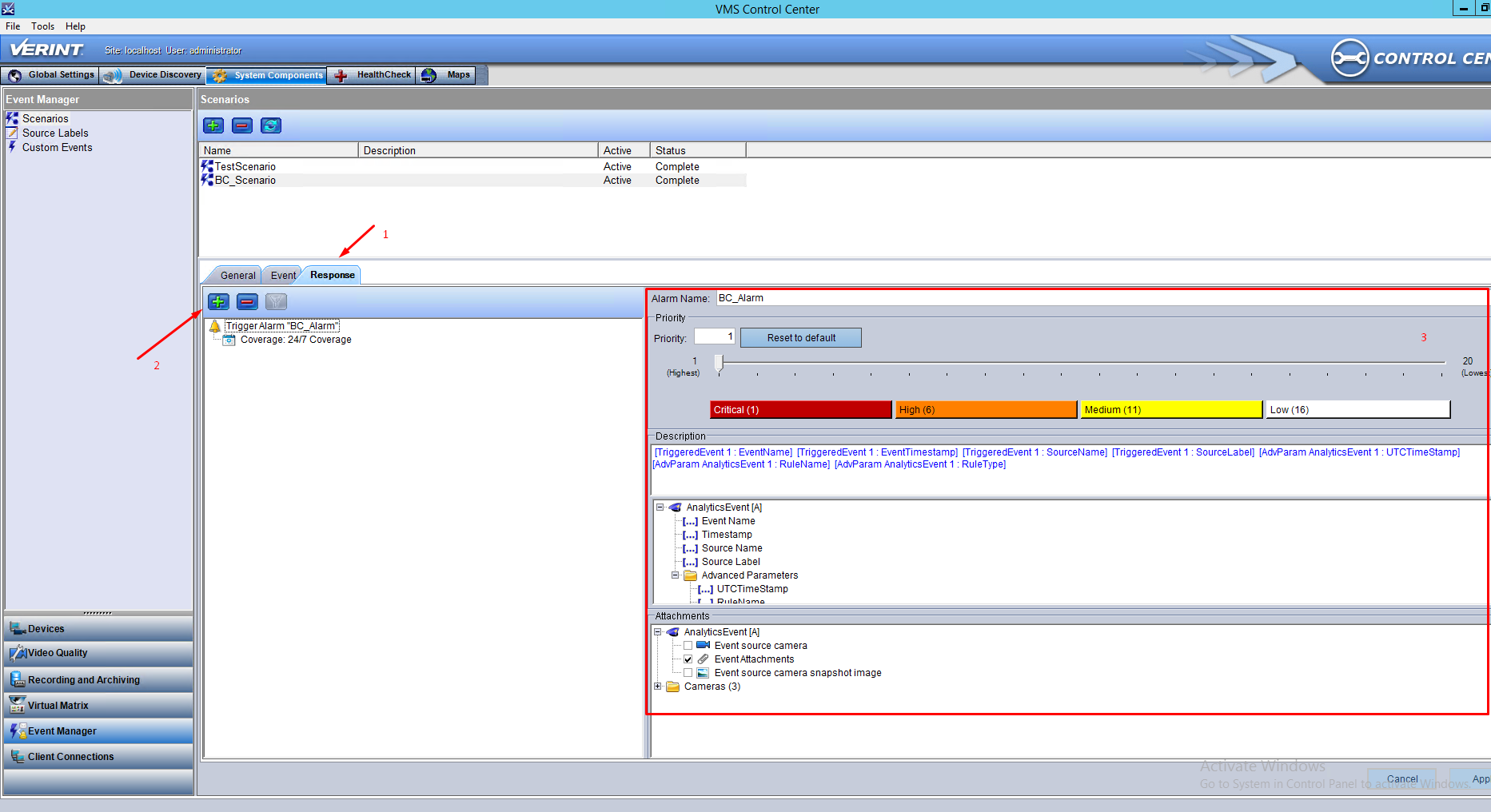
Tenga en cuenta que no hay ningún campo de marca de tiempo predeterminado en el evento. Por lo tanto, el retraso entre el momento en que BriefCam genera el aviso y el momento en que se recibe en el Intellicence puede causar una posición incorrecta de inicio de la reproducción de la grabación.
En la sección Configuración del entorno del BriefCam Administrator Console, hay tres ajustes relevantes para enviar alertas fuera BriefCamde:
Para enviar alertas fuera de BriefCam, establezca el valor Respond.AlertsPublishingEnabled en true.
Para enviar alertas a un VMS, compruebe que el ajuste Respond.AlertsPublishingToVMSEnabled está establecido en true.
Para cambiar el intervalo de sondeo, utilice el ajuste Respond.AlertsPublishingIntervalInMilliseconds.
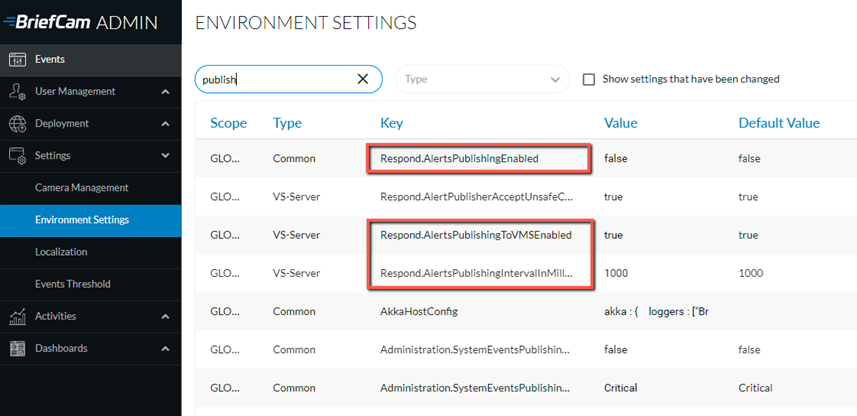
Si realiza cambios en la configuración, deberá reiniciar o iniciar el servicio VSServer.
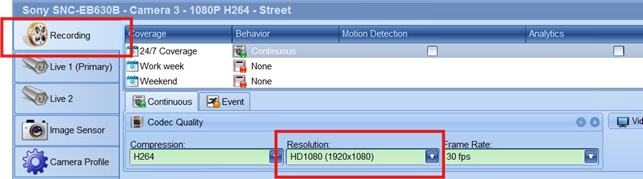
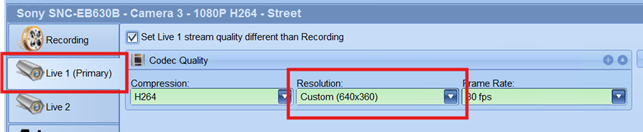
Tenga en cuenta que si la resolución de la transmisión en directo difiere del vídeo grabado para una misma cámara, la caja de unión del vídeo de alerta original se desplazará a una ubicación que no sea el objeto.
Limitaciones conocidas
Cuando se trabaja con integraciones Intellicence , la vista del vídeo original en las alertas en tiempo real se desplaza y, a veces, el objeto no se muestra.
Cuando se trabaja con integraciones Intellicence , la caja de unión en el vídeo original para las alertas inteligentes a veces se muestra desplazada.