Hexagon Qognify Ocularis Integración móvil y Qognify VMS
Resumen de integración
Socio de VMS | Producto | Versión | Última versión de BriefCam probada | Nivel de integración | Soporte de H.265 |
Hexagon | Qognify Ocularis | 6.3 | 2025 R1 | Integración de alertas en tiempo real (L2a) | |
Hexagon | Qognify Ocularis | 6.1 SP1 | 2024 R2 HF4 (incluyendo motor Classic y Next-Gen) | Integración de alertas en tiempo real (L2a) Tenga en cuenta que el socio de VMS creó una integración L3. | Sí. Se requiere el parche de la revisión SP1 de Ocularis 6.1 para la compatibilidad con H.265. |
Hexagon | Qognify VMS | 7.5 | 2025 R1 | L2a | Sí. Se requiere el parche de la revisión SP1 de Ocularis 6.1 para la compatibilidad con H.265. |
Para integraciones L2 descargar: BriefCamOnSSISeeTecPlugin_<version number>.exe.
Para integraciones L2a, también descargue: BriefCamQognifySaiPlugin_<version number>.exe
Puertos requeridos
Los siguientes puertos deben estar disponibles al instalar el plug-in:
Número de puerto |
7676, 9100 y 62000 |
Instalación del plug-in de integración
Tanto para integraciones QVMS como Ocularis :
Instalar:
BriefCamOnSSISeeTecPlugin_<version number>.exe.Si desea la integración L2a, también debe instalar:
BriefCamQognifySaiPlugin_<version number>.exeen la máquina VMS.
Los módulos SGS y Transcoding deben instalarse en el VMS para que el BriefCam funcione correctamente. Para obtener más información, póngase en contacto con el administrador del sistema.
Después de instalar la integración:
Abra el archivo de
BriefCam.SeeTecIntegration.ini, que por defecto se encuentra en:C:\Program Files\BriefCam\BriefCam Server\plugins.Cambie el parámetro
StartupFrameSkipCounta10.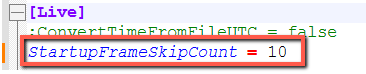
Envío de alertas a Ocularis y Qognify VMS
Para configurar la integración y configurar los eventos QAI de BriefCam a Ocularis y Qognify VMS , siga las siguientes secciones.
Requisitos previos
Todas las comunicaciones entre QVMS, el plugin SAI y los BriefCam usuarios se realizan con el nombre de host. Una dirección IP no funcionará. Asegúrese de que los pasos necesarios que se detallan a continuación se realizan correctamente.
Requisitos previos en BriefCam
En el ordenador de BriefCam Server, abra:
C:\Windows\System32\drivers\etc\hosts.Añada el host de la instancia de Qognify VMS al archivo.
Inicie sesión en BriefCam Administrator Console.
Navegue hasta la sección Configuración de entorno.
Establezca el valor de entorno Respond.AlertsPublishingEnabled en true.
Establezca la configuración del entorno Respond.ExternalUrlUploadAlerts en la URL en la que el plug-in SAI está escuchando. Por ejemplo:
http://< QognifyVMS_server_hostname>:7073/Events/.La URL también se puede cambiar en el archivo de
Briefcam.QognifySai.dll.config. Además, puede haber varias URL separadas por punto y coma.Si realiza cambios en la configuración del BriefCam Administrator Console, deberá reiniciar o iniciar el servicio VSServer.
Requisitos previos en Qognify VMS
En el ordenador de Qognify VMS Server, abra:
C:\Windows\System32\drivers\etc\hosts.Añada el host de la instancia de BriefCam Server al archivo.
Instalación y configuración del plug-in SAI
Abra el servidor de Qognify VMS y descargue el
BriefCamQognifySaiPlugin.exede instalación.Haga clic con el botón derecho en el archivo
BriefCamQognifySaiPlugin.exey ejecútelo como administrador.Abra la herramienta de administración de VMS VA.
Haga clic con el botón derecho en el nodo raíz VAConfig.
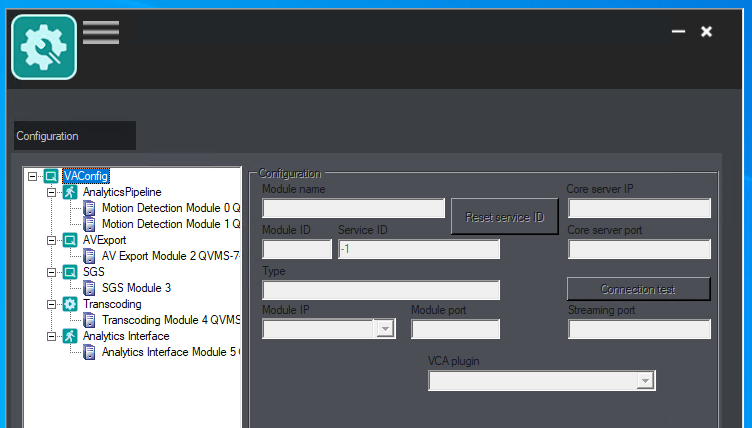
Seleccione Añadir nuevo módulo y luego Interfaz analítica.
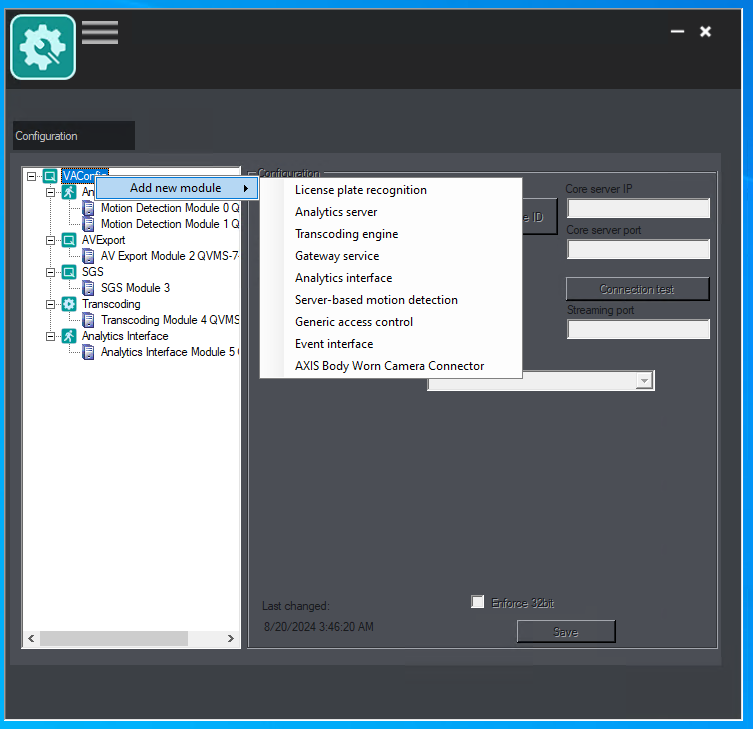
Los campos de configuración se rellenarán automáticamente. Compruebe que en el campo plug-in VCA, el plug-in BriefCam está seleccionado.
Haga clic en el botón Guardar.
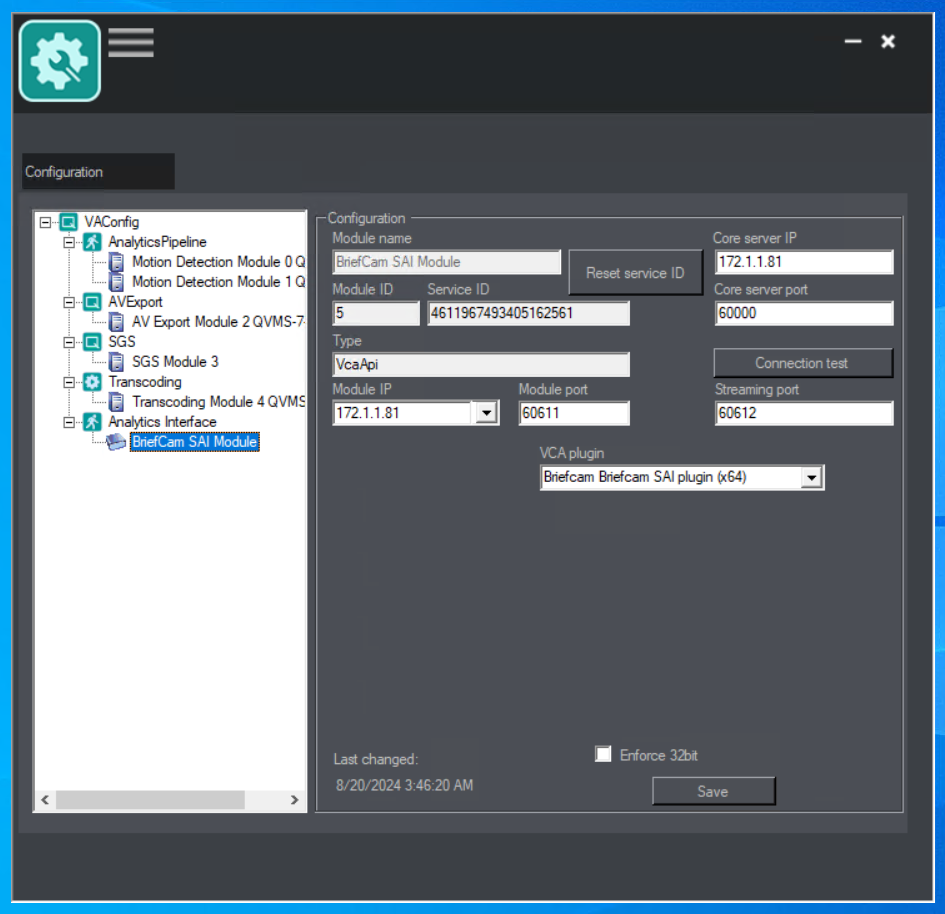
Abra QVMS Client con Administrator.
En el lado izquierdo, navegue hasta el Modo de configuración .
En el lado derecho, abra el menú Servidor.
Seleccione el módulo SAI de BriefCam.
Establezca el Nombre de Usuario y la Contraseña para BriefCam.
Tenga en cuenta que el usuario debe ser un usuario básico (y no un usuario administrador) y tener acceso a las reglas que deben enviarse a los QVMS.
Establezca el nombre de host de la instancia de BriefCam . (Recuerde que las direcciones IP no funcionarán).
Tenga en cuenta que el valor del campo Puerto no se utiliza y debe dejarse como 0.
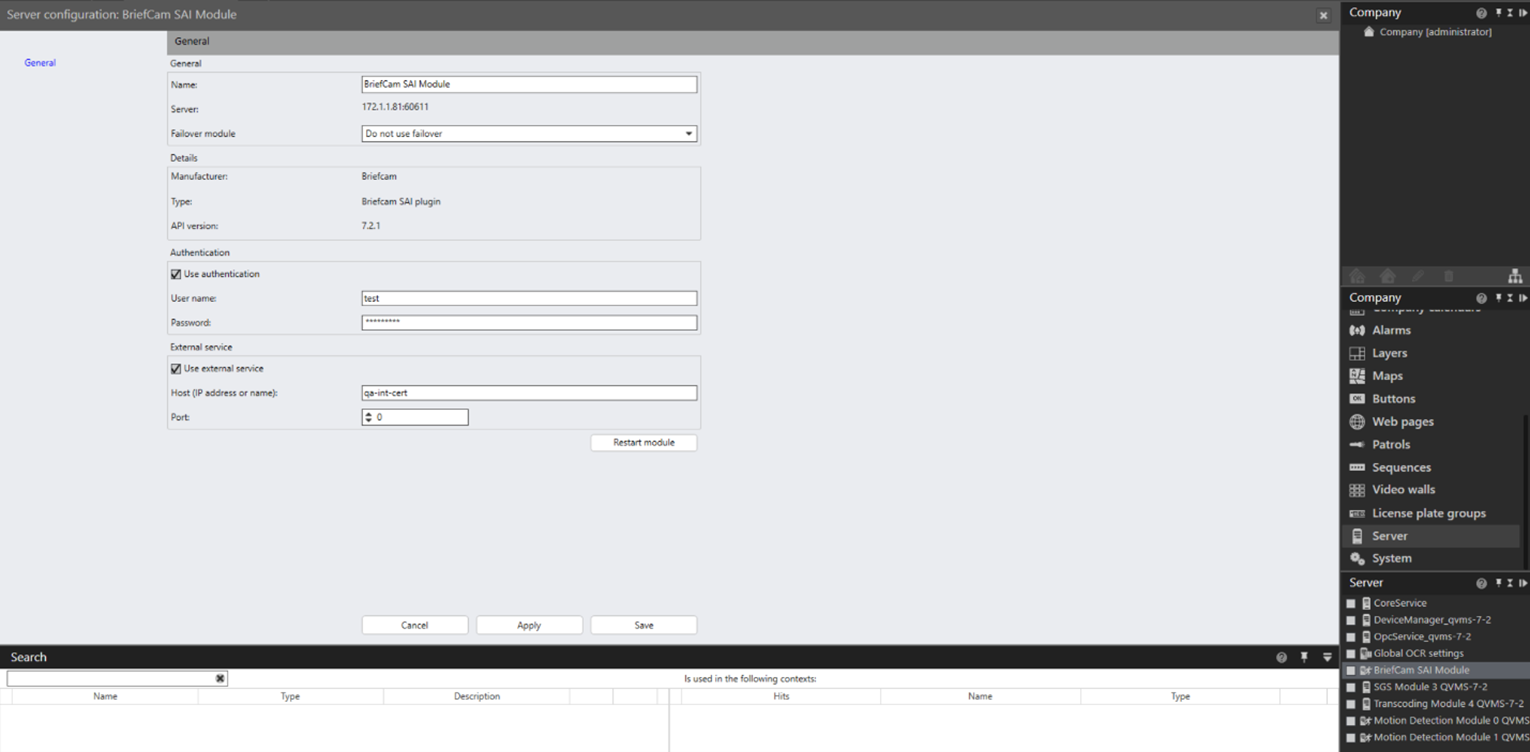
Haga clic en el botón Guardar.
Navegue hasta el menú Otro hardware.
Tenga en cuenta que en Otro hardware, todas las cámaras de los directorios BriefCam se añadirán como canales.
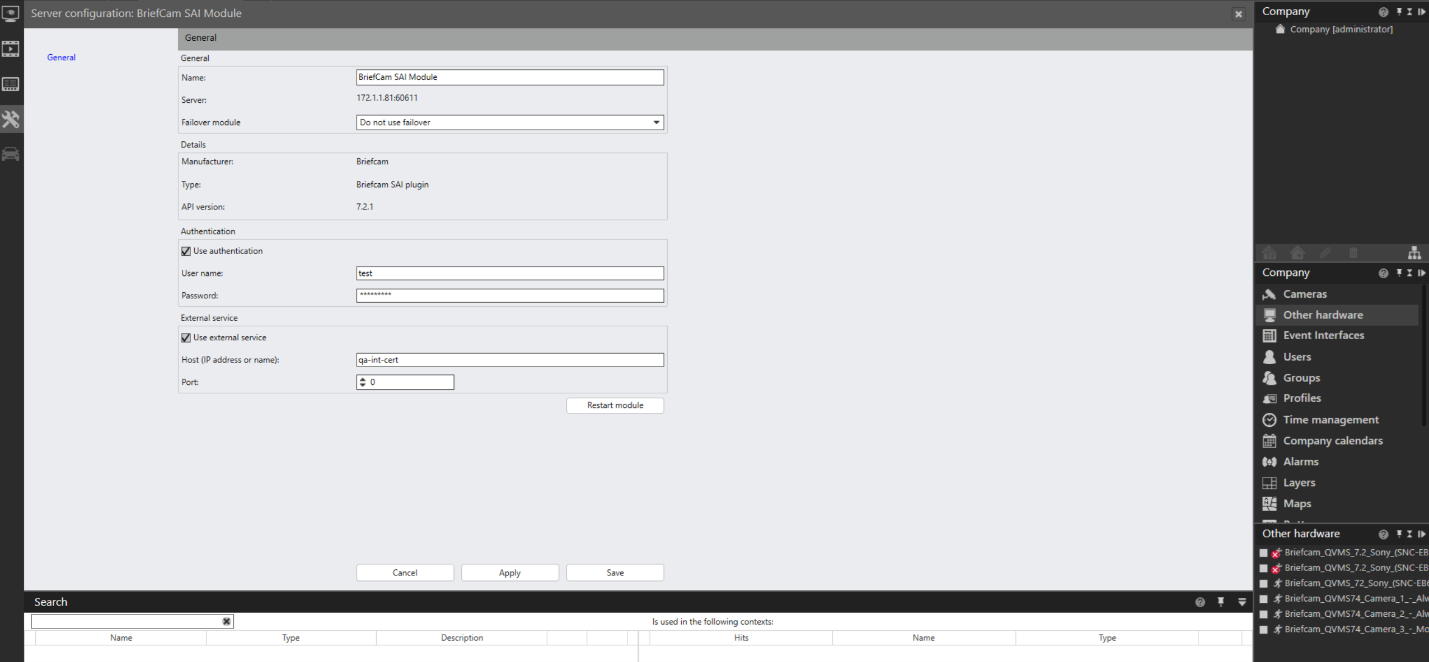
Seleccione un canal de cámara.
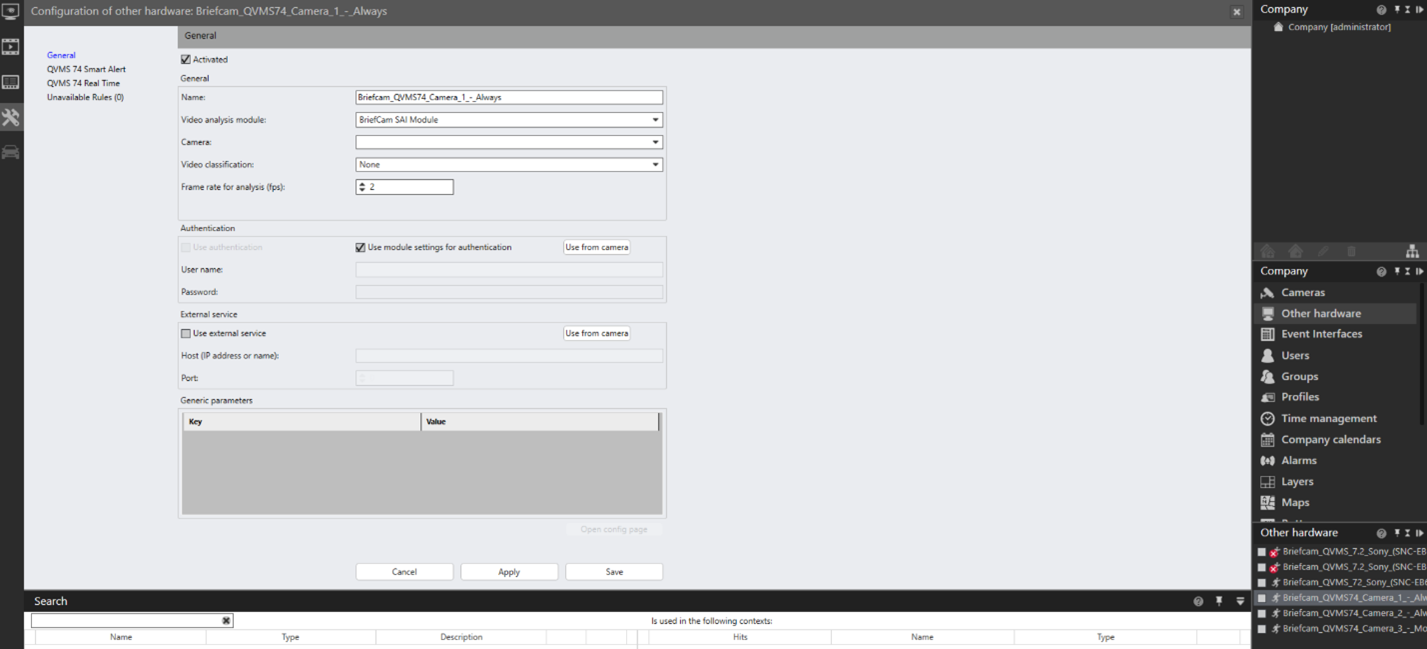
Desde el menú Camera Channel, se puede realizar un mapeo adicional para los eventos que reciben los BriefCam.
Configuración de la Integración
Cuando se instala el plug-in SAI, tendrá un archivo de Briefcam.QognifySai.dll.config , que por defecto se encuentra en el directorio de instalación de SAI.
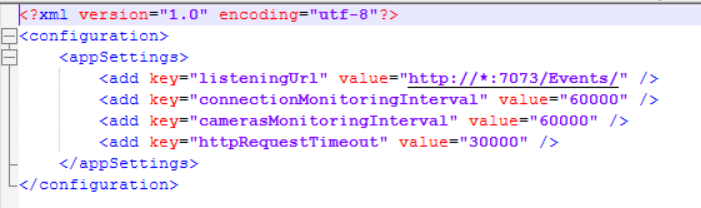
Este archivo tiene los siguientes parámetros:
listeningUrl– La URL que escucha los eventos de BriefCam entrantes, que de forma predeterminada está configurada para escuchar todas las direcciones.connectionMonitoringInterval– El intervalo en ms entre las solicitudes de sondeo de KeepAlive. El valor predeterminado es 60000 ms.camerasMonitoringInterval– El intervalo en ms entre la obtención de la lista de cámaras. El valor predeterminado es 60000 ms.httpRequestTimeout– El tiempo de espera para que el cliente HTTP envíe una solicitud a BOA (BriefCam Open API). El valor predeterminado es 30000 ms.
Filtrado de canales de cámara
Cuando hay un único directorio en BriefCam, puede filtrar las cámaras necesarias. Esto se hace con el archivoVMSCameraList.json. El archivo se encuentra en: <QognifyVMSInstallationDirectory>\VersatileApplications64\VcaPlugin\. VMSCameraList.jsonEl archivo contiene la asignación BriefCam entre directorios y sus cámaras y otros canales de hardware que se crean en Qognify VMSel. Las cámaras se pueden filtrar por directorio o por directorio y nombre de cámara.
Para añadir un directorio al archivo, utilice la siguiente sintaxis:
{

"directory": "<Directory Name>",

"cameras":[]

}

· To add a directory with specific cameras to the file, use the following syntax:

{

"directory": "<Directory Name>",

"cameras":[“<CameraName1>”, “<CameraName2>”,]

}
Cuando hay más directorios en BriefCam de los que se necesitan en QVMS, tiene que filtrar todas las cámaras del directorio necesario. Las cámaras deben filtrarse por directorio y nombre de cámara. Se pueden incluir varios directorios como una lista del VMSCameraList.json archivo.
Para añadir un directorio con todas las cámaras desde él al archivo, utilice la siguiente sintaxis:
{

"directory": "<Directory Name>",

"cameras":[“<CameraName1>”, “<CameraName2>”,<…….>,]

}
Para añadir varios directorios con todas las cámaras de ellos al archivo, utilice la siguiente sintaxis:
{

"directory": "<Directory Name>",

"cameras":[“<CameraName1>”, “<CameraName2>”,]

},

{

"directory": "<Directory Name2>",

"cameras":[“<CameraName3>”, “<CameraName4>”,]

}
Hay un archivo de ejemplo en el directorio de instalación del plug-in llamado VmsCameraListSample.json. Lo siguiente es un ejemplo de configuración:
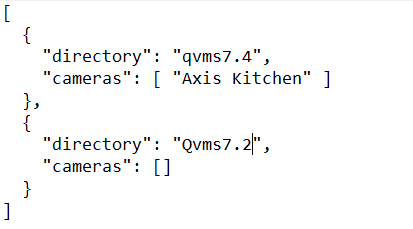
Directorio de instalación de plug-ins
El plug-in instala los archivos en la siguiente ubicación: <QognifyVMSInstallationDirectory> VersatileApplications64\VcaPlugin.
Por ejemplo: C:\Program Files\Qognify\VMS\VersatileApplications64\VcaPlugin
Registros de plug-ins SAI
Los archivos de registro se encuentran en las siguientes ubicaciones:
<QognifyVMSInstallationDirectory>\VersatileApplications64\VcaPlugin\logs\Briefcam.QognifySai.log<QognifyVMSInstallationDirectory>\log\VA_VCAPI_<ID>.log
Limitaciones conocidas
El botón Reiniciar módulo de QVMS no funciona. Si es necesario reiniciar el plug-in SAI, utilice el gestor de servicios VMS. El servicio que aloja el plug-in SAI es el servicio VA.
Todas las comunicaciones entre QVMS, el plugin SAI y los BriefCam usuarios se realizan con el nombre de host. Una dirección IP no funcionará.
Las cajas de unión al reproducir el vídeo original no son compatibles.
El parche de la revisión OnSSI SP1 (para OnSSI 6.1) es necesario para la compatibilidad con H.265.
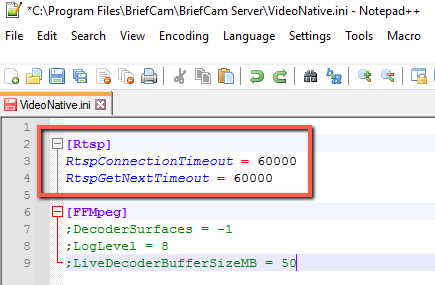
En las integraciones Ocularis , las reglas pueden atascarse en el estado de recuperación debido al lento tiempo de carga. Para resolver este problema, en el archivo de
VideoNative.ini(ubicado enC:\Program Files\BriefCam\BriefCam Server), cambie losRtspConnectionTimeoutparámetros y losRtspGetNextTimeoutparámetros a y elimine los60000signos de punto y coma del principio de estas filas.