Genetec Integración
Socio de VMS | Producto | Versión | Última versión de BriefCam probada | Nivel de integración | Soporte de H.265 | Compatibilidad con VMS distribuido | Se requiere licencia adicional |
Genetec | Security Center | 5.14.0 | 2025 R1 SP3 (motor Classic) | Integración de cliente (L3) | Sí | Sí | Sí. Consulte la sección Genetec Licencias a continuación. |
Genetec | Security Center | 5.13.3 | 2025 R1 SP1 (incluye motor Classic y Next-Gen) | Integración de cliente (L3) | Sí | Sí | |
Genetec | Security Center | 5.13 | 2025 R1 (incluyendo motor Classic y Next-Gen) | Integración de cliente (L3) | Sí | Sí | |
Genetec | Security Center | 5.12 | 2024 M1 (incluyendo motor Classic y Next-Gen) | Integración de cliente (L3) | Sí | Sí | |
Genetec | Security Center | 5.11.3 | 2024 R2 HF4 (incluyendo motor Classic y Next-Gen) | Integración de cliente (L3) | Sí | Sí | |
Genetec | Security Center | 5.11 | 2023 M1 (incluyendo motor Classic y Next-Gen) | Integración de cliente (L3) | Sí | Sí | |
Genetec | Security Center | 5.10.4 | 6.4 | Integración de cliente (L3) | Sí | Sí | |
Genetec | Security Center | 5.10.3 | 6.4 | Integración de cliente (L3) | Sí | Sí |
Privilegios de Genetec Necesarios
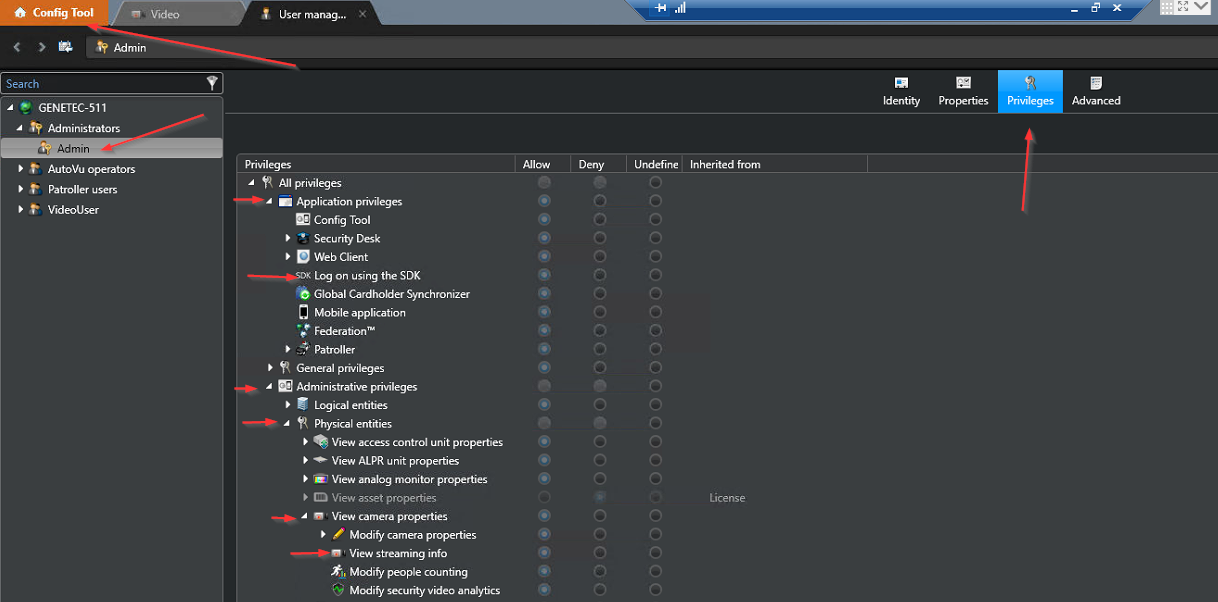
Los siguientes privilegios son necesarios en el lado del Genetec para conectarse a BriefCam:
Para poder conectarse:
Privilegios de la aplicación -> Inicie sesión utilizando el SDK
Para recuperar una lista de cámaras:
Privilegios administrativos -> Entidades físicas -> Ver propiedades de la cámara -> Ver información de transmisión
Para transmisiones en directo:
Privilegios de acción -> Cámaras -> Ver vídeo en directo
Para recuperar:
Privilegios de acción -> Cámaras -> Ver reproducción -> Exportar vídeo
Para alertas:
Privilegios administrativos -> Gestión de alarmas -> Ver las propiedades de las alarmas -> Modificar las propiedades de las alarmas -> Añadir alarmas
Privilegios de acción -> Alarmas -> Activar alarmas
Privilegios administrativos -> Gestión del sistema -> Ver propiedades del usuario
Privilegios administrativos -> Gestión del sistema -> Ver las propiedades del servidor
Puertos requeridos
Los siguientes puertos deben estar disponibles al instalar el plug-in.
Servidor | Número de puerto | Descripción | |
Processing Server en tiempo real | 654 | Se utiliza para transmisiones en directo. | |
5500 | |||
VSServer, Recuperando Servidor | 605 | Se utiliza para conectarse a Genetec (Obtener cámaras, etc.) y enviar alertas. | |
606 | Se utiliza en configuraciones multiservidor para conectarse a Genetec (Get Cameras, etc.) y enviar alertas (el mismo cometido que 5500). Para varios grabadores, se requiere un puerto 605+ adicional para cada grabador. | ||
654 | Utilizado por el OX6.RealTime Service para transmisiones en directo | ||
5500 | Utilizado por el servicio VSServer and Fetching para conectarse a Genetec (Get Cameras, etc.) y enviar alertas. |
Instalación de plug-ins y VMS SDKs
La tabla siguiente le muestra qué archivo de plug-in utilizar y qué SDK necesitará instalar en cada ordenador en el que esté instalado cualquiera de los siguientes servicios BriefCam : servicio VSServer, OX6.OnDemand Servicey .OX6.RealTime Service. No es necesario instalarlo en el ordenador del cliente.
Genetec Security Center Versión | Obligatorio Security Center SC SDK | |
5.13.3 | 5,7 SR6 + 5,13 NotaDespués de instalar el plug-in Genetec , compruebe que el directorio SDK en el |
|
5.13 | 5,7 SR6 + 5,13 NotaDespués de instalar el plug-in Genetec , compruebe que el directorio SDK en el |
|
5.12 | 5.7 SR6 + 5.12 NotaDespués de instalar el plug-in Genetec , compruebe que el directorio SDK en el |
|
5.11.3 | 5.7 SR6 + 5.11.3 NotaDespués de instalar el plug-in Genetec , compruebe que el directorio SDK en el |
|
5.11 | 5.7 SR6 + 5.11 NotaDespués de instalar el plug-in Genetec , compruebe que el directorio SDK en el |
|
5.10.3, 5.10.4 | 5.7 SR6 + 5.10 NotaDespués de instalar el plug-in Genetec , compruebe que el directorio SDK en el |
|
Cuando instale el plug-in Genetec , en el campo Genetec SDK Path, introduzca la ruta al SDK que aparece en la tabla anterior para su versión de Genetec. Utilice la segunda ruta del SDKGenetec v5.7 para el SDK 5.7 SR6. Los plugins que no tienen
sepen el nombre tienen nombres ligeramente diferentes para estos campos.Una vez finalizada la instalación, abra el BriefCam Administrator Console.
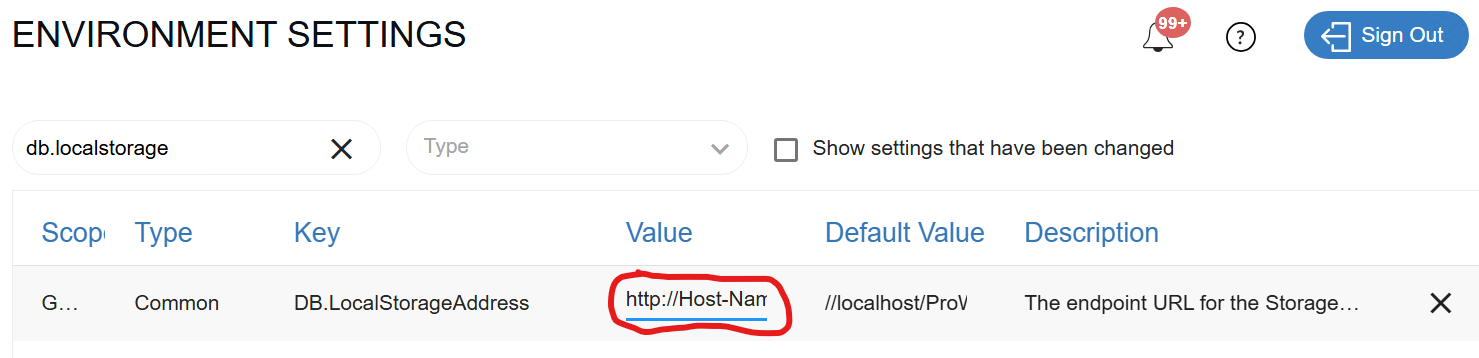
En el entorno DB.LocalStorageAddress, agregue un prefijo,
http:ohttps:, al valor.
Los siguientes certificados de Genetec son necesarios para que la integración con BriefCam funcione correctamente. Se utilizan para la conexión del SDK entre la integración de BriefCam y el Genetec Security Center.
Las licencias deben solicitarse a Genetec (consulte los Genetec de referencia de las licencias en la siguiente tabla).
Genetec Security Center Licencia:
Certificado de servidor
Genetec Security Center Part#: GSC-1SDK-BRIEFCAM-VSEnterprises
Se requiere una licencia de Genetec Security Center para cada componente de BriefCam que se integre con el Genetec de desarrollo de software (SDK), tal y como se describe en la tabla siguiente.
Componente | Descripción | Número de licencias |
Servicio VSServer | Usado por BriefCam para la gestión de cámaras | 1 para cada servicio VSServer instalado en un ordenador. 1 licencia de repuesto adicional, ya que los apagados inesperados pueden hacer que el certificado se tome durante 15 minutos, lo que significa que los servidores de BriefCam no podrán conectarse durante ese tiempo. |
Obteniendo servicio | Utilizado por los módulos REVIEW y RESEARCH de BriefCampara recuperar vídeos bajo demanda | 1 para cada servicio de obtención que se ejecute en un ordenador. |
Procesamiento en tiempo real | Utilizado por los módulos RESPOND y RESEARCH de BriefCampara procesar vídeos en tiempo real | 1 para cada servicio de procesamiento de alertas. Tenga en cuenta que en un servidor con varias GPU, cada GPU utilizará un servicio de procesamiento de alertas independiente. Por lo tanto, un servidor con varias GPU consumirá varias licencias, 1 por GPU. |
Ejemplo: Un sistema con 1 servidor (con todos los componentes BriefCam instalados en él) con 4 GPU (2 para bajo demanda, 2 para tiempo real) consumirá las siguientes licencias:
Componente | Número de licencias |
Servicio VSServer | 2 |
Obteniendo servicio | 1 |
Procesamiento en tiempo real | 2 |
NÚMERO TOTAL de licencias: | 5 |
Certificado de cliente
Genetec Security CenterPart#: GSC-1SDK-BRIEFCAM-VSEnterpriseC
BriefCam Componente: 1 por cliente integrado implementado (licencia por cliente de Security Desk). El certificado del cliente es necesario para que el cliente BriefCam integrado aparezca en la pestaña Video Synopsis de la aplicación Genetec Security Desk.
Nota
Asegúrese de consultar la sección "Número máximo de flujos de cámara de Media Gateway" en la guía Genetec "Requisitos del sistema del centro de seguridad" para asegurarse de que su Genetec de gestión de vídeo de Windows está configurado correctamente para admitir solicitudes de BriefCamen directo por ordenador.
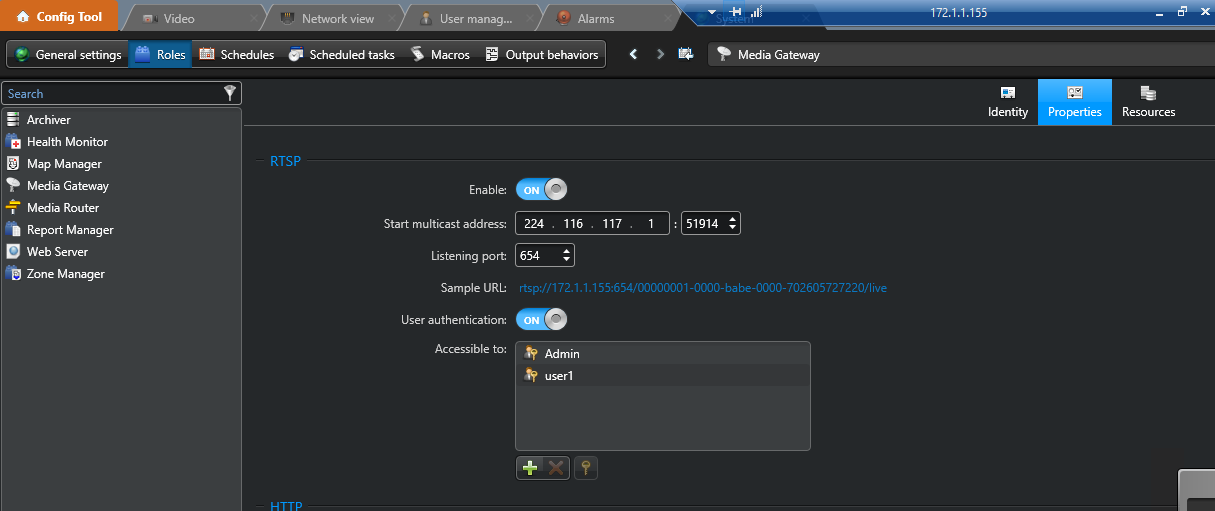
Para extraer flujos en tiempo real de Genetec para crear alertas enBriefCam:
Asegúrese de que el portal de Genetec está configurado para habilitar RTSP y que la autenticación está activada.
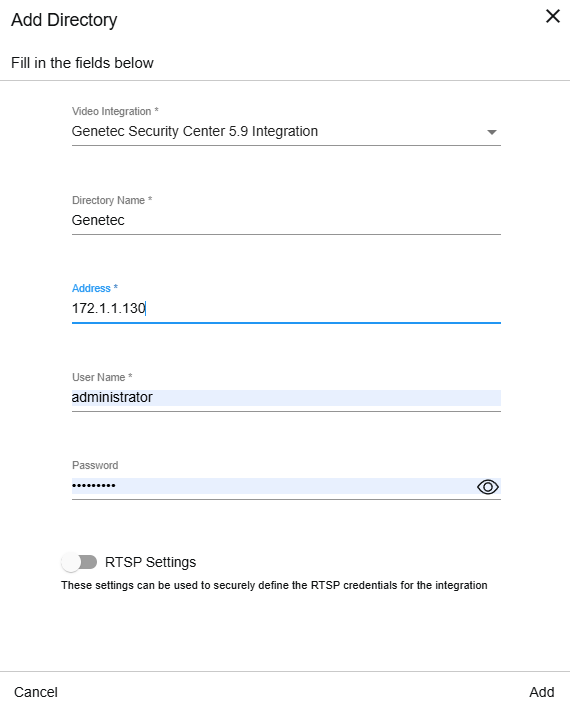
En el BriefCam Administrator Console, al añadir un directorio, debe introducir la siguiente información:
Nombre del directorio – Introduzca un nombre para el directorio. El nombre se mostrará a los usuarios finales al seleccionar las cámaras.
Dirección: introduzca la dirección del servidor de directorio Genetec (nombre de host o dirección IP).
Nombre de usuario: introduzca un nombre de usuario que se utilizará para autenticar el directorio de Genetec .
Contraseña: introduzca la contraseña del usuario anterior.
Tenga en cuenta que las integraciones basadas en RTSP no funcionan cuando las credenciales del usuario incluyen el signo @.
Ajustes de RTSP: active este interruptor. Como la autenticación de usuario de RTSP está activada, debe introducir las credenciales de RTSP. El nombre de usuario, la contraseña y la dirección de RTSP se utilizarán para la autenticación en el servidor RTSP.
La siguiente sección describe la instalación y la configuración que deben realizarse para permitir que la aplicación cliente web BriefCam se integre en la Genetec Security Desk Web.
Después de instalar el plug-in de Genetec y el SDK correspondiente en el BriefCam de grabación, ya está listo para instalar el Genetec Embedded Client.
En el mismo ordenador donde está instalada la Aplicación Genetec Security Desk , ejecute la Instalación del Plugin de Integración Integrada haciendo clic con el botón derecho en el
BriefCamEmbeddedClientForGenetecSecurityCenter_7.0.xxx.exede instalación y seleccionando Ejecutar como administrador.La instalación comprueba los requisitos previos. Si falta algo, se le pedirá que instale los requisitos previos que faltan y haga clic en Instalar.
En la pantalla de bienvenida, haga clic en Primeros pasos.
Lea y acepte los términos del Acuerdo de Licencia y haga clic en Siguiente.
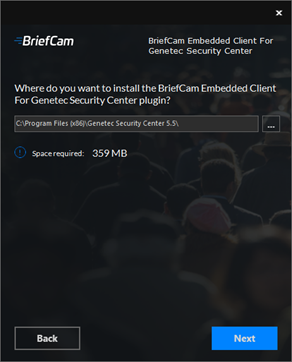
Seleccione la ruta de destino de la instalación y haga clic en Siguiente.
Tenga en cuenta que la ruta de instalación debe ser el mismo directorio en el que está instalada la aplicación Genetec Security Desk .
En el campo Dirección del Servidor Web , introduzca la URL de la aplicación Web BriefCam . Para entornos https, añada https:// al principio de la URL.
Cambie la palabra synopsis por
app.Verifique que la URL proporcionada es correcta haciendo clic en el botón Verificar URL (se pueden especificar valores de dirección IP o nombre de host).
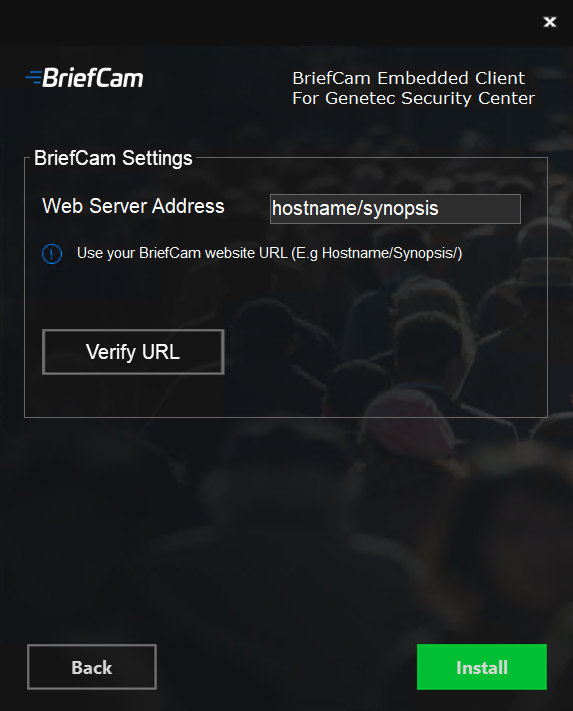
La URL se guardará en
BriefCam.GenetecEmbeddedViewer.dll.config, que se encuentra de forma predeterminada en .C:\Program Files (x86)\Genetec Security Center x\Plugins\BriefCam.Una vez finalizada la instalación, la configuración de la URL se puede modificar manualmente según sea necesario.
Por ejemplo:
<appSettings> <add key="serverAddress" value="x.x.x.x/app/" /> </appSettings>Nota
Se pueden especificar valores de dirección IP o nombre de host.
Haga clic en Instalar.
Se ha completado la instalación. Haga clic en Finalizar.
Para establecer una conexión desde el cliente BriefCam integrado en la Genetec Security Deskaplicación con el servidor de BriefCam:
Inicie la aplicación Genetec Security Desk e inicie sesión en el Genetec de grabación.
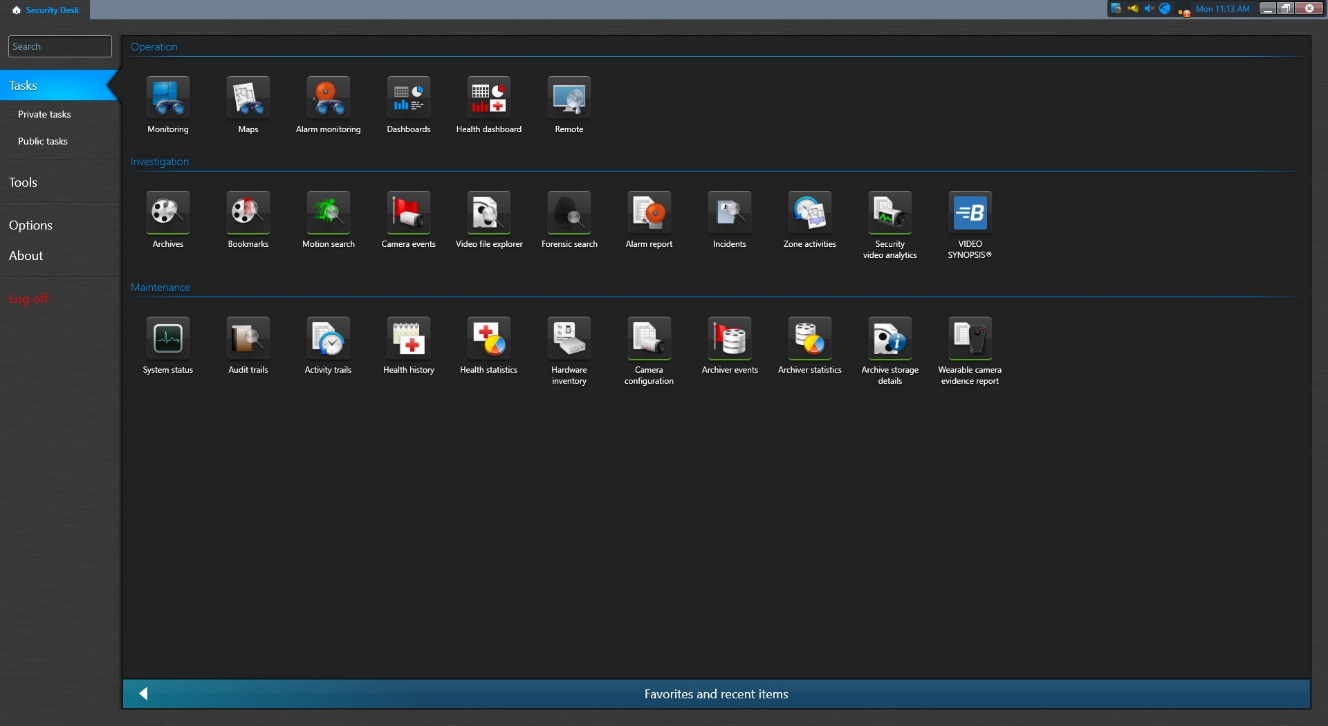
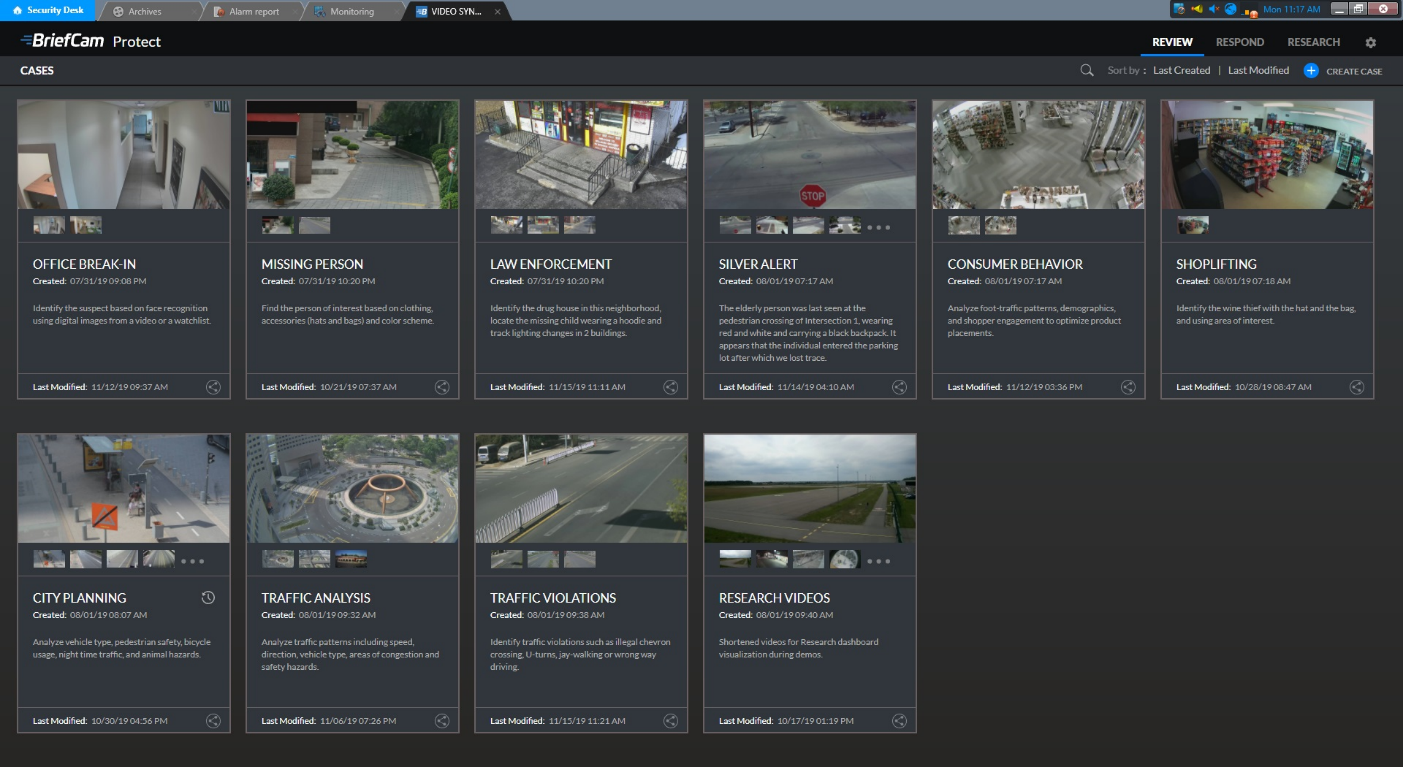
Una vez que esté en funcionamiento, acceda a la vista principal de Tareas de Genetec Security Desk . Aparecerá un icono de VIDEO SYNOPSIS para un cliente móvil BriefCam en la sección Integración. Haga clic en el icono de VIDEO SYNOPSIS para acceder al cliente de BriefCam integrado en una pestaña de aplicación independiente.
Se le pedirá que inicie sesión en BriefCam al hacer clic en el VIDEO SYNOPSIS de inicio de sesión. Introduzca su nombre de usuario y contraseña y haga clic en Iniciar sesión.
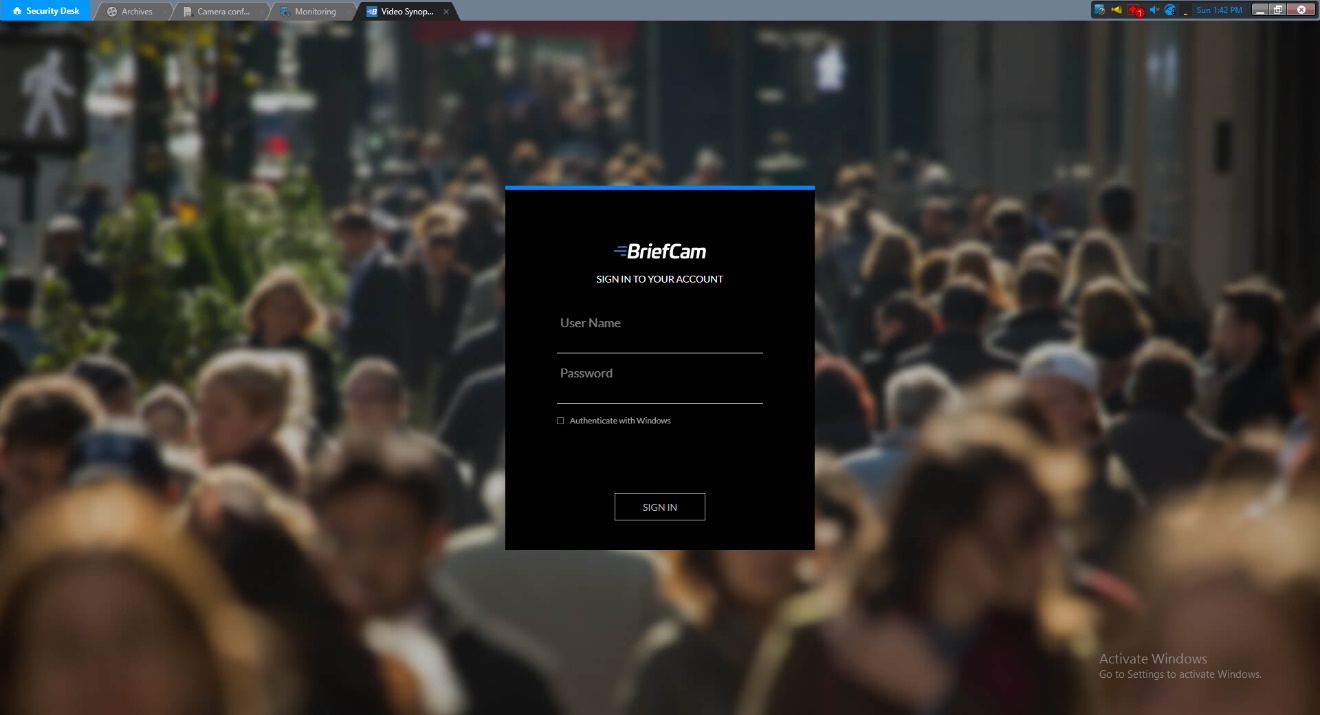
Al iniciar sesión, el cliente de BriefCam embebido aparecerá dentro de la pestaña de configuración de la aplicación Genetec VIDEO SYNOPSIS Desk.
Nota
Los marcadores creados dentro de BriefCam no se mostrarán en Genetec Security Desk aplicación.
Para ejecutar una instalación silenciosa del archivo BriefCamGenetecPlugin.exe , utilice la siguiente línea de comandos:
{ GenetecInstaller file name} /qn APPDIR="$env:ProgramFiles\briefcam" SDK_PATH="{path to 5.8 SDK}" SD_5_7_PATH="{path to 5.7 SDK}"
Para ejecutar una instalación silenciosa del archivo BriefCamGenetecPlugin5_9.exe , utilice la siguiente línea de comandos:
./{ GenetecInstaller file name} /qn APPDIR="$env:ProgramFiles\briefcam" SDK_PATH="{path to 5.9 SDK}" SD_5_7_PATH="{path to 5.7 SDK}"
Instalación silenciosa de cliente integrado Genetec
Para ejecutar una instalación silenciosa de Genetec Embedded Client, utilice la siguiente línea de comandos (si desea instalar una versión más reciente, consulte la siguiente sección a continuación):
.\{Genetecembedded client installer} /qn BC_WEB_SERVER_ADDRESS="{host ofBriefCamweb}/app"
Instalación Silenciosa de Genetec Embedded Client: Actualización
Para instalar una versión más reciente, debe desinstalar la versión anterior.
Abra CMD como administrador y ejecute el siguiente comando:
wmic product get nameObtendrá una lista de los programas instalados en su ordenador. Ejecutar:
wmic product where name="<program_name>" call uninstall
Donde <program_name> es el nombre del plugin que quiere desinstalar exactamente como se indica en el primer comando. Por ejemplo:
wmic product where name="BriefCam Embedded Client for Genetec SecurityCenter 64bit" call uninstall
La próxima vez que desinstale este programa, puede llamar solo al segundo comando, ya que ya conoce el nombre exacto del programa.
Si el Archivador auxiliar Genetec está configurado en el VMS y BriefCam está configurado para conectarse a él, entonces cada solicitud del VMS recuperará automáticamente el vídeo del archivador auxiliar. Si quiere conectarse a Genetec Auxiliary, asegúrese de editar el archivo de BriefCam.GenetecSc52Fetcher32.ini , que se encuentra por defecto en C:\Program Files\BriefCam\BriefCam Server\32\plugins – Establezca el ;UseAuxiliaryArchiver = false de trueen Comment, elimine los comentarios de la línea y guarde el archivo.
Las alertas se pueden enviar a la pestaña de monitorización de alarmas de Genetec Security Center.
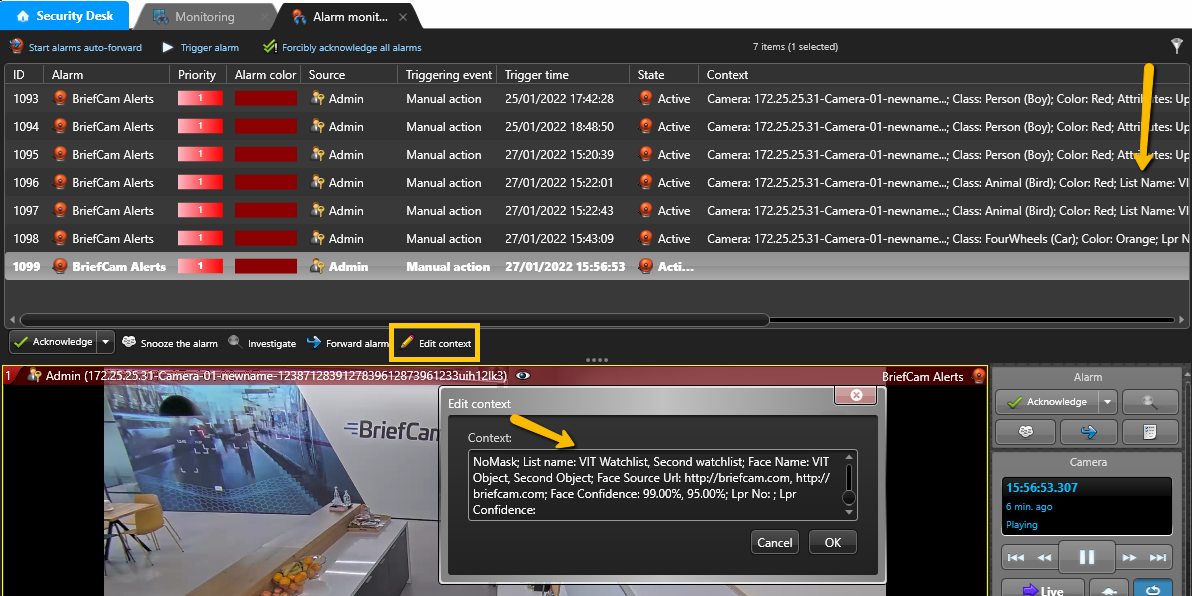
La siguiente información se envía a Genetec:
Nombre de cámara
Clase
Color
Atributos de la persona (ropa superior, ropa inferior, bolso, sombrero, máscara)
Lista de vigilancia
Nombre de identidad del reconocimiento facial/reconocimiento de matrículas
Confianza
En el lado Genetec, necesita un usuario administrador completo.
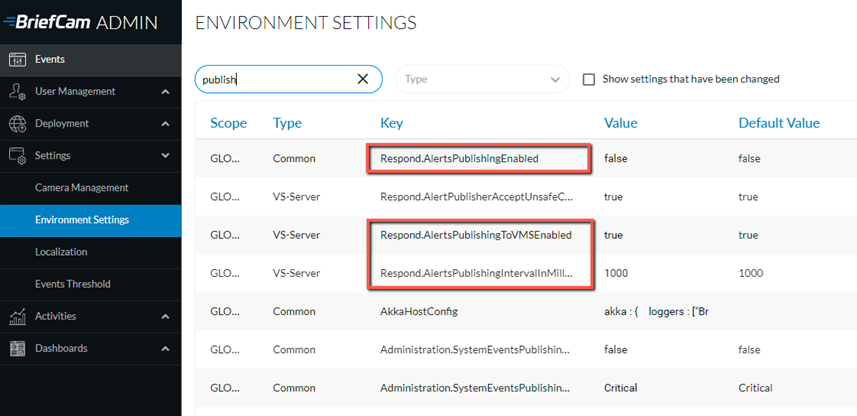
En la sección Configuración de entorno, hay tres ajustes relevantes para enviar alertas fuera de BriefCam (consulte la imagen siguiente):
Para enviar alertas fuera de BriefCam, establezca el valor Respond.AlertsPublishingEnabled en true.
Para enviar alertas a un VMS, compruebe que el ajuste Respond.AlertsPublishingToVMSEnabled está establecido en true.
Para cambiar el intervalo de sondeo, utilice el ajuste Respond.AlertsPublishingIntervalInMilliseconds.
Si realiza cambios en la configuración, deberá reiniciar o iniciar el servicio VSServer.
Cuando se instala el plug-in de Genetec , el BriefCam.GenetecSc58Fetcher.ini de BriefCam.GenetecSc59Fetcher.ini o el archivo de configuración se crea en: C:\Program Files\BriefCam\BriefCam Server\plugins. La sección [Alerts] contiene una serie de parámetros que incluyen:
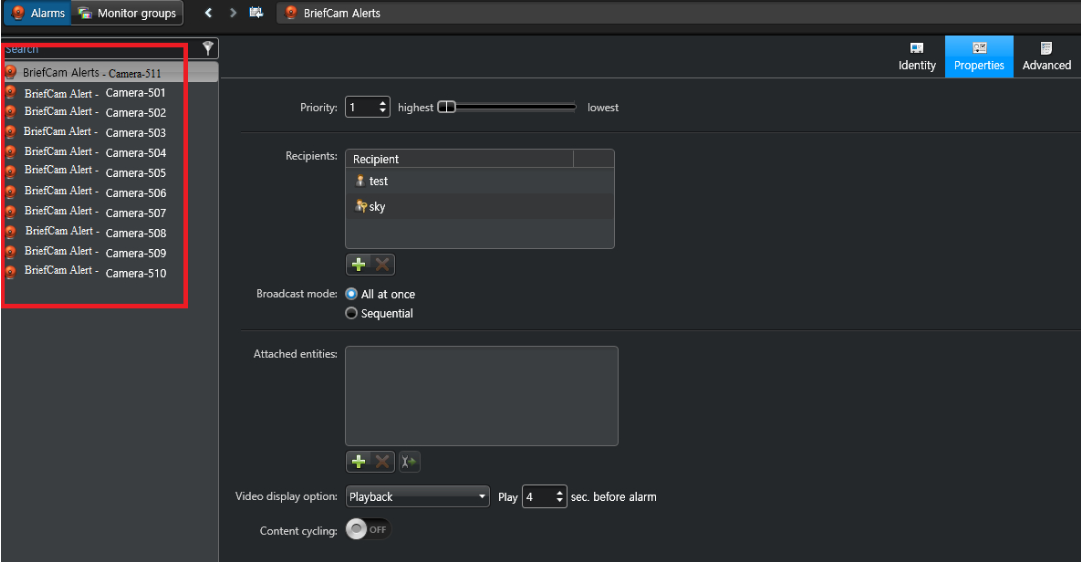
DefaultAlarmName– Este parámetro se utiliza como la conexión entre BriefCam y Genetec.TruncateCameraName– Este parámetro le permite enviar un identificador de alarma único para cada cámara.
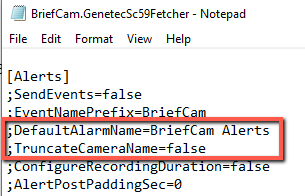
Si el parámetro TruncateCameraName no existe en el archivo .ini, el comportamiento predeterminado será como si el parámetro se hubiera establecido en false. Si el parámetro se establece en true, cada alarma enviada Genetec a tendrá el siguiente identificador:
<DefaultAlarmName> - <Camera name> por ejemplo: BriefCam Alarm - Camera-55.
Nota
Si espera que se produzca un gran número de alarmas simultáneamente, establezca el parámetro ReactivationThresholdSec en 0. Esto garantiza que no se pasen por alto alertas.
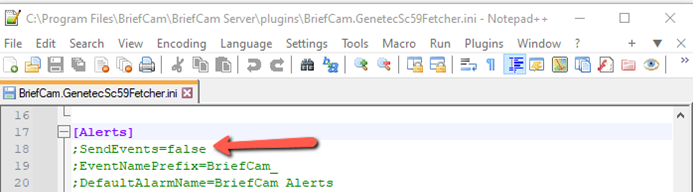
Puede enviar eventos en lugar de alertas. Esto se hace estableciendo el parámetro SendEvents en true y eliminando los comentarios de la fila eliminando el punto y coma (;). El parámetro está en el archivo BriefCam.GenetecSc58Fetcher.ini o el BriefCam.GenetecSc59Fetcher.ini de configuración, que se encuentra por defecto en: C:\Program Files\BriefCam\BriefCam Server\plugins.
Para activar las funciones de geolocalización en el sistema BriefCam , añada la siguiente sección al archivo de BriefCam.GenetecSc59Fetcher.ini , que se encuentra de forma predeterminada en: C:\Program Files\BriefCam\BriefCam Server\plugins.
[General]
GeoLocationEnabled = true
Nota
Genetec gestiona automáticamente el equilibrio de carga internamente siempre que todos los servidores pertenezcan al mismo cometido de puerta de enlace multimedia. En esta configuración, los pasos de configuración manual que se describen a continuación no son necesarios.
Si no está utilizando el equilibrio de carga integrado de Genetec, puede conectar manualmente varias Genetec puertas de enlace BriefCam para compartir la carga de gestionar sus cámaras. Esto se hace añadiendo entradas a la sección del BriefCam.GenetecSc59Fetcher.ini archivoMedia Gateways.
La sintaxis para añadir las entradas es:
<username:password@MediaGatewayAddress=NumberOfSupportedCameras>
Tenga en cuenta que el username y password deben ser los mismos para cada una de las puertas de enlace.
Por ejemplo:
[MediaGateways]

username:password@1.0.0.0:654=100

username:password@1.0.0.1:654=100

username:password@1.0.0.2:654=100
Esto configura tres puertas de enlace con la combinación usernamepassword/ y asigna una capacidad de 100 cámaras a cada una.
De forma predeterminada, BriefCam utiliza la transmisión en directo para todas las cámaras. Puede cambiar esto para cámaras individuales o globalmente.
Tipo de Flujo Global
Localice el parámetro
DefaultStreamProfileen elBriefCam.GenetecSc59Fetcher.inide configuración.Establezca el tipo de flujo deseado. Las opciones válidas son:
live(por defecto)archiving(grabación)highres(alta resolución)lowres(baja resolución)remote
Flujo de Cámara Individual
Edite el archivo de
GenetecCamerasMap.json. Este archivo contiene una lista de cámaras identificadas por suCameraNameoCameraId.Especifique el
StreamTypedeseado para cada cámara.
Búsqueda de información de la cámara
CameraName: búsquelo en el VMS Genetec .CameraId: Búsquelo utilizando los Video Integration Tester (VIT) de BriefCamen la columna ID externo. Esto se utiliza principalmente si tiene dos cámaras con el mismo nombre.
Por ejemplo:
    {
    "CameraName": "Kitchen Camera",
    "StreamType": "lowres"
    }
Notas adicionales
La estructura de archivos GenetecCamerasMap.json emplea una matriz JSON denominada Items que contiene estos objetos de cámara. A continuación se proporciona un ejemplo con un objeto vacío para ilustrar el formato:
{
"Items": [
{
"CameraName": "",
/* OR */
"CameraId": "",
/* live, archiving, highres, lowres, remote */
"StreamType": ""
}
]
}
Limitaciones conocidas
Dos versiones diferentes del plug-in Genetec instalado en el mismo ordenador no funcionarán con BriefCam.
Las cajas de unión al reproducir el vídeo original no son compatibles.
En las integraciones Genetec , la rotación de vídeo no funciona actualmente. Para resolver este problema, configure la cámara para que envíe un vídeo no girado a Genetec.
En las integraciones de Genetec 5.10, hay errores al intentar conectarse a la cámara en directo por primera vez o después de reiniciar el servidor. Para resolver este problema, reinicie IIS (abriendo los servicios de Windows, haciendo clic con el botón secundario en el servicio de publicación World Wide Web y haciendo clic en Reiniciar).
En las integraciones de Genetec 5.10, cuando se introducía la url Rtsp en el campo Contraseña de la configuración de conexión de directorios: 'VmsPassword RtspUsername:RtspPassword@GenetecRtspServer', las alertas no se enviaban en algunos casos. Para solucionar este problema, establezca
LiveStreamWarmupFrameCount=19 en el archivo de configuración del complemento y Live.GetLiveImageRetryInterval=500 en los BriefCam Administrator ConsoleAjustes de entorno de.En las integraciones de Genetec 5.10.2 en cámaras H.265, se muestra un fotograma gris en lugar de una imagen de RESPOND Live. Para solucionar este problema, el intervalo de fotogramas clave de la cámara en las imágenes no debe ser mayor que el valor LiveStreamWarmupFrameCount en el archivo de
BriefCam.GenetecSc59Fetcher.ini.