Bosch Integración
Resumen de integración
Socio de VMS | Producto | Versión | Última versión de BriefCam probada | Nivel de integración | Soporte de H.265 |
Bosch | BVMS Bosch Video Security | 13.0 | 2025 R1 SP1 | Integración de alertas en tiempo real (L2a) | Sí |
Bosch | BVMS Bosch Video Security | 12.2 | 2025 R1 SP1 | Integración de alertas en tiempo real (L2a) | Sí |
Bosch | BVMS Bosch Video Security | 11 | 6.3 | Integración para bajo demanda y en tiempo real (L2) | Sí |
Bosch 13.0 y Bosch 12.2
Requisitos previos
Antes de instalar el SDK de Bosch y los complementos de BriefCam, asegúrese de lo siguiente:
La API de Bosch Server se instala en cada Bosch de gestión de acceso.
La API del servidor está escuchando en el puerto 5399.
BriefCam tiene acceso a la/s máquina/s y al puerto 5399 donde está instalada la API del servidor.
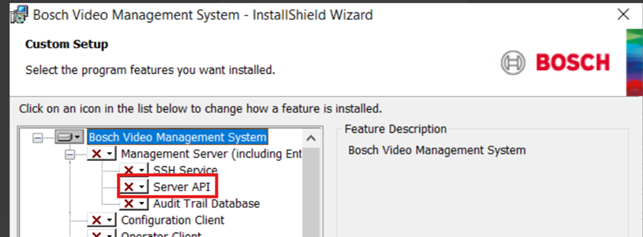
VMS SDK
Antes de la instalación del plug-in, instale el Bosch SDK VideoSDK.07.00.0046.x64 en todos los ordenadores en los que se vaya a instalar el plug-in BriefCam BVMS.
Bosch Credenciales
Para configurar la integración Bosch , necesitará las siguientes credenciales:
Bosch Credenciales de usuario administrador de VMS
Bosch Credenciales de cuenta de servicio de VRM
Bosch Credenciales de cuenta de servicio de dispositivo de VRM
Bosch Credenciales de servicio VSG
Todas las credenciales se pueden recuperar desde el cliente de configuración de BVMS.
Bosch Credenciales de usuario administrador de VMS
Estas credenciales están disponibles en: Grupos de usuarios > Grupos de administradores.
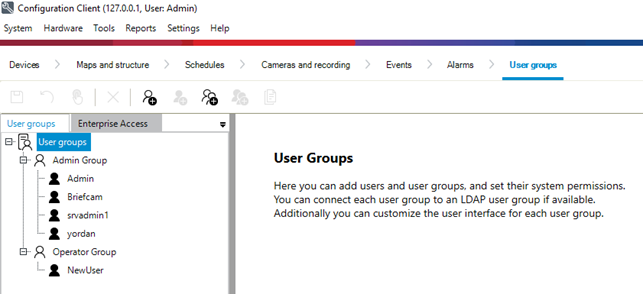
Bosch Credenciales de cuenta de servicio de VRM
Estas credenciales están disponibles en: Dispositivos > Árbol de dispositivos > Dispositivos VRM > VRM específico.
Haga clic con el botón derecho en el VRM deseado.
Seleccione Editar dispositivo VRM.
Para ver la contraseña, haga clic en la casilla de verificación Mostrar contraseñas.
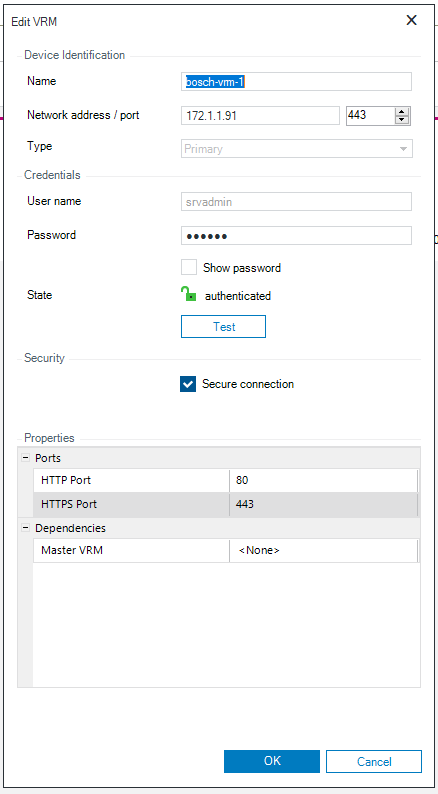
Bosch Credenciales de cuenta de servicio de dispositivo de VRM
Estas credenciales están disponibles en: Dispositivos > Árbol de dispositivos > Dispositivos VRM > Dispositivo VRM específico (Bosch cámaras).
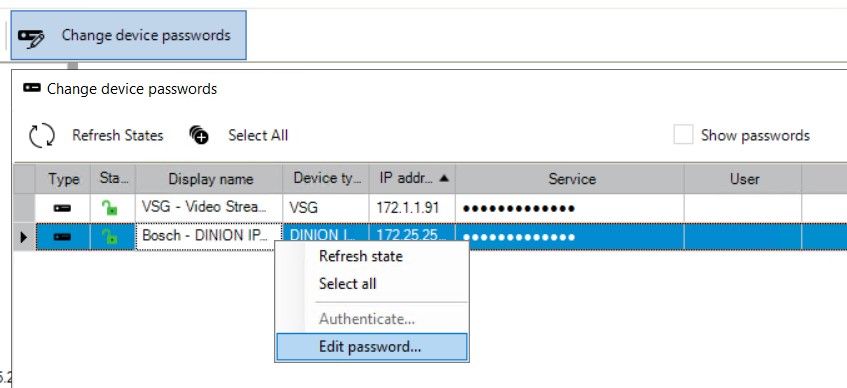
Seleccione un dispositivo VRM y haga clic en la pestaña Cambiar contraseñas de dispositivo.
Para ver la contraseña, haga clic en la casilla de verificación Mostrar contraseñas.
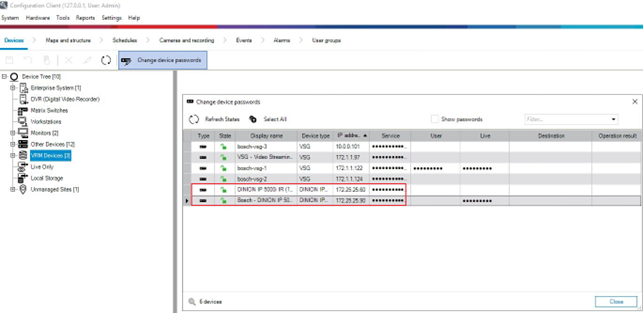
Bosch Credenciales de cuenta de servicio VSG
Estas credenciales están disponibles en: Dispositivos > Árbol de dispositivos > Dispositivos VRM > VSG específico (Servicio VSG ONVIF).
Seleccione un VSG y haga clic en Cambiar contraseñas de dispositivo.
Para ver la contraseña, haga clic en la casilla de verificación Mostrar contraseñas.
Instalación y configuración de la integración Bosch
Instale el plug-in del BoschBriefCam.
Vaya a
{BriefCamServerDirectory}/plugins, haga clicBriefCam.Bosch.Configurator.execon el botón derecho del ratón y seleccione Ejecutar como un usuario diferente.Para habilitar flujos en directo, ejecutará BriefCam Bosch Configurator en cada servidor de vídeo y ordenador con Alert Processing Server.Introduzca las credenciales del usuario de Windows que ejecuta los servicios de BriefCam. Este es normalmente el usuario predeterminado del navegador.
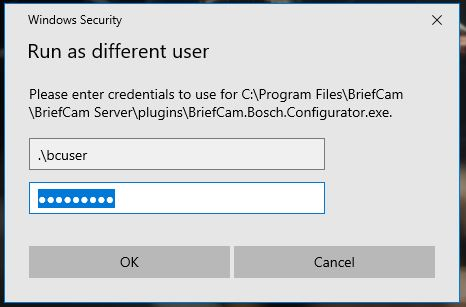
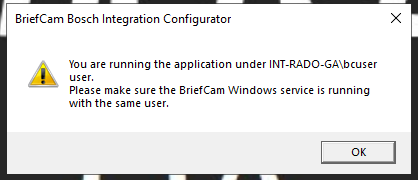
Cuando la aplicación se inicie correctamente, debería ver un mensaje que confirma que se ha utilizado el usuario seleccionado.
Se muestra la pantalla inicial de la aplicación.
Haga clic en el botón Cargar para cargar los datos de configuración existentes o, si no hay datos, cree un nuevo archivo de datos de configuración.
Si no hay datos, rellene las distintas pestañas en BriefCam Bosch Integration Configurator.
Los datos JSON deben copiarse y distribuirse a todas las máquinas que ejecutarán los servicios de BriefCam y el plug-in de Bosch .
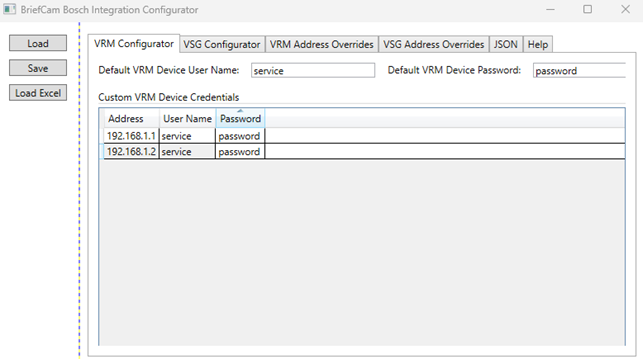
Configurador de VRM: esta pestaña se utiliza para configurar credenciales predeterminadas y personalizadas para todas las cámaras añadidas como dispositivos VRM (cámarasBosch ). Para encontrar estas credenciales, consulte la sección Credenciales de cuenta de servicio de dispositivo VRM de Bosch en el tema Integración de Bosch.
Configurador de VRM: esta pestaña se utiliza para configurar credenciales predeterminadas y personalizadas para todas las cámaras añadidas como dispositivos VRM (cámarasBosch ). Para encontrar estas credenciales, consulte la sección Credenciales de cuenta de servicio de dispositivo VRM de Bosch en el tema Integración de Bosch.
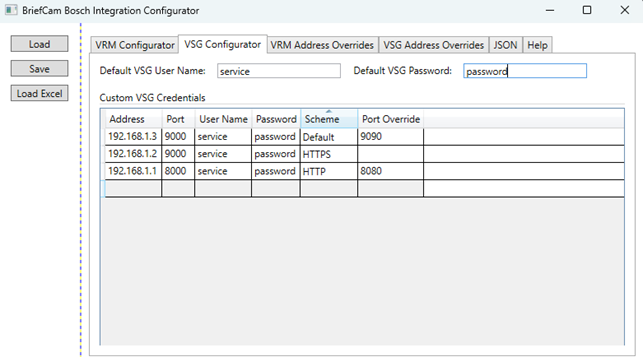
VSG Configurator: esta pestaña se utiliza para configurar credenciales predeterminadas y personalizadas para todas las instancias del servidor VSG. Para encontrar estas credenciales, consulte la sección Credenciales de cuenta de servicio VSG de Bosch en el tema Integración de Bosch. Al hacer clic en Guardar, las configuraciones se confirman en el archivo configuration.data y se cifran.
Nota
Se necesitan anulaciones de direcciones para admitir cámaras con varios sensores.
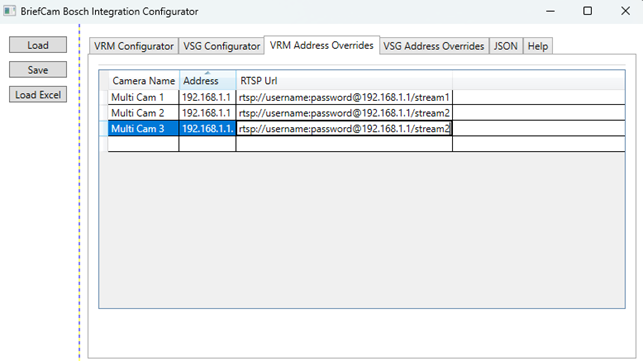
Anulaciones de direcciones de VRM: esta pestaña se utiliza para configurar una dirección RTSP de anulación explícita para un nombre de cámara de VRM determinado.
Para cada flujo, desde una cámara con varios sensores, se debe definir una fila con el nombre de la cámara, la dirección de la cámara y una URL de RTSP válida.
Los nombres de las cámaras deben ser exactamente como se muestran en el VMS. Cualquier espacio final o inicial, por ejemplo, no coincidirá con el nombre de la cámara.
Las URL de RTSP deben tener credenciales incluidas en la URL, si el RTSP está protegido.
Las URL invalidadas se usarán cuando BriefCam solicite URL de transmisión en directo para las cámaras especificadas.
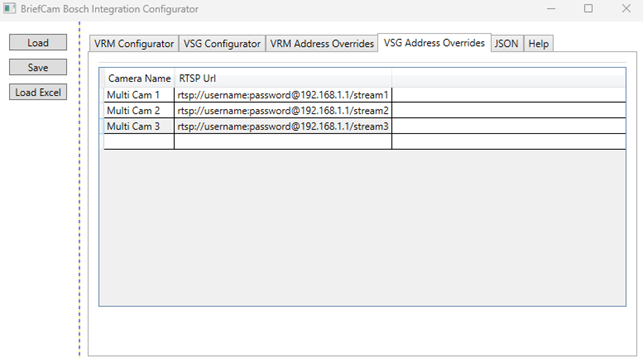
Anulaciones de direcciones VSG: esta pestaña se utiliza para configurar una anulación explícita de la dirección RTSP para un nombre de cámara VRM determinado.
Para cada flujo, desde una cámara con varios sensores, se debe definir una fila con el nombre de la cámara, la dirección de la cámara y una URL de RTSP válida.
Los nombres de las cámaras deben ser exactamente como se muestran en el VMS. Cualquier espacio final o inicial, por ejemplo, no coincidirá con el nombre de la cámara.
Las URL de RTSP deben tener credenciales incluidas en la URL, si el RTSP está protegido.
Las URL invalidadas se usarán cuando BriefCam solicite URL de transmisión en directo para las cámaras especificadas.
JSON: esta es la configuración JSON simple creada a partir de las cuatro pestañas anteriores. Desde la máquina principal, debe copiar y distribuir estas máquinas de datos JSON que ejecutarán los servicios de BriefCam y el plug-in de Bosch .
Ayuda - Información de ayuda para las pestañas 1-5.
Haga clic en Guardar. Las configuraciones se guardarán en el archivo de
configuration.datay se cifrarán. El contenido del archivoconfiguration.datase puede encontrar en la pestaña JSON de la aplicación.Copie los datos de la pestaña JSON.
Ejecute el configurador en cada dos ordenadores y en la pestaña JSON en los otros ordenadores, copie los datos de la pestaña JSON del primer ordenador exactamente como están.
Importante
Los datos JSON deben copiarse y distribuirse a todas las máquinas que ejecutarán los servicios de BriefCam y el plug-in de Bosch .
Los ajustes se pueden editar tanto en el archivo JSON como en las pestañas Archivos de entrada y Configurador.
Como alternativa, las credenciales se pueden cargar en la aplicación Configurator utilizando archivos de Excel como se describe a continuación.
Carga de credenciales mediante un archivo de Excel
Todas las credenciales de VRM y VSG se pueden cargar en la aplicación Configurator utilizando archivos de Excel (formato xlsx o xls) con la siguiente estructura:

Cada fila debe comenzar con el tipo de credenciales VRM o VSG.
Las filas de VRM deben tener cuatro valores: tipo {VRM}, dirección del dispositivo VRM, nombre de usuario del dispositivo VRM y contraseña del dispositivo VRM
Las filas VSG deben tener cinco valores: Tipo {VSG}, Dirección del servidor VSG, Puerto de instancia VSG, Nombre de usuario VSG, Contraseña VSG
Los valores del archivo de Excel se cargarán fila a fila en las respectivas pestañas del configurador, y se podrán ver/modificar después de la carga.
Una vez realizada esta configuración, puede proceder a añadir los directorios en el BriefCam Administrator Console.
Conectarse al VMS Bosch
En la BriefCam Administrator Console, abra la sección Gestión de cámaras.
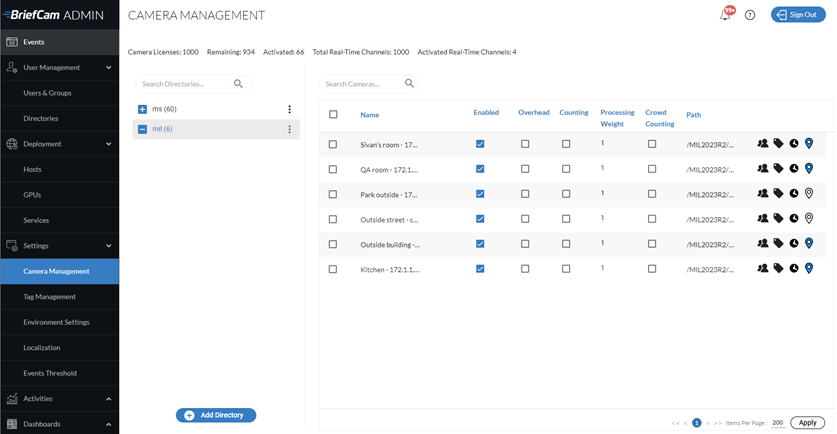
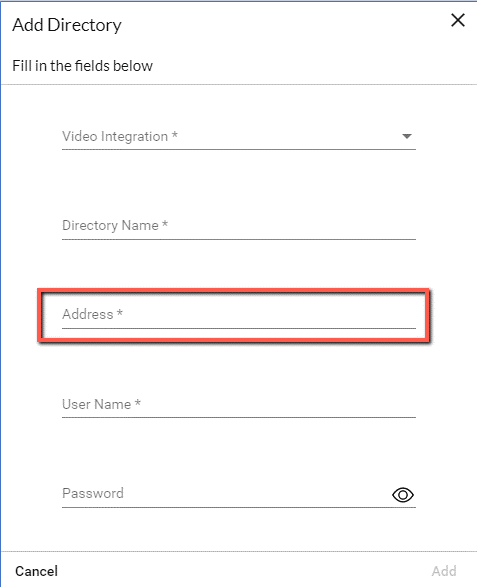
Haga clic en el botón Añadir directorio.
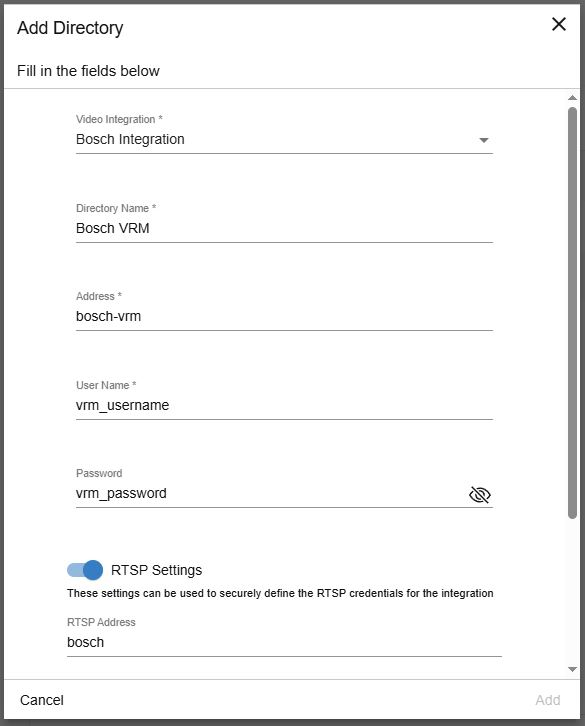
En el campo Video Integration, seleccione Bosch Integration
En el campo Nombre del Directorio, introduzca un nombre.
En los campos Dirección, Nombre de usuario y Contraseña, introduzca las credenciales de la cuenta de servicio VRM de Bosch.
Habilite el interruptor de configuración de RTSP.
En la sección Ajustes RTSP, introduzca las credenciales de usuario administrador del VMS de Bosch.
Haga clic en Añadir.
Habilitar el envío de alertas (L2a) en el VMS Bosch
Las siguientes instrucciones sirven para enviar alertas en Bosch 13.0. Para enviar alertas en la Bosch 12.2, consulte la secciónBosch 12.2.
Abra el cliente de configuración de Bosch y haga lo siguiente:
Acceda a Planos y Estructura.
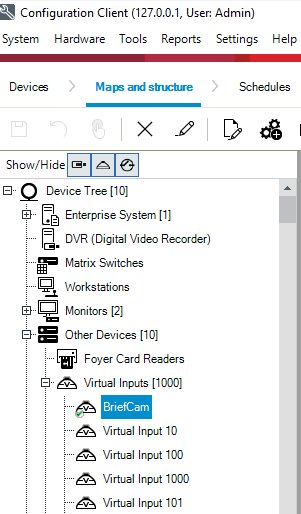
Desde el árbol de dispositivos, navegue a Otros dispositivos -> Entradas virtuales.
Cambie el nombre de una de las entradas virtuales predeterminadas disponibles o añada una nueva, como Entrada virtual a
BriefCam. Todas las alertas de RESPOND se recibirán en esta entrada virtual denominadaBriefCam.Arrastre y suelte la entrada virtual renombrada al árbol lógico.
Guardar los cambios.
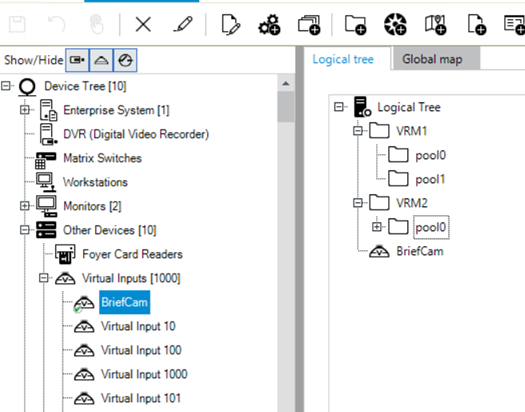
Si no hay entradas virtuales predeterminadas disponibles, haga lo siguiente:
Navegue hasta el árbol de dispositivos.
Navegue a Otros Dispositivos -> Entradas Virtuales.
Haga clic en el botón y añada una nueva entrada virtual con el nombre
BriefCam. Todas las alertas de RESPOND se recibirán en esta entrada virtual denominadaBriefCam.Acceda a Planos y Estructura.
Desde el árbol de dispositivos, navegue a Otros dispositivos -> Entradas virtuales.
Arrastre y suelte la entrada virtual renombrada al árbol lógico.
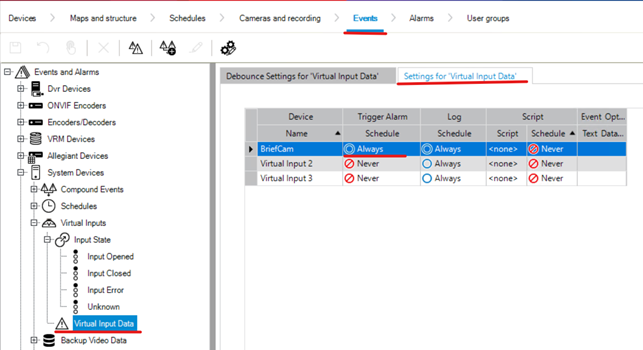
Navegue a Eventos.
Desde el árbol de dispositivos, navegue a Otros dispositivos -> Entradas virtuales -> Estado de entrada -> Datos de entrada virtuales.
Seleccione Configuración para la pestaña Datos de entrada virtuales.
Establezca la Programación del Activador de Alarma en Siempre para la Entrada Virtual llamada
BriefCamrecién añadida.Guardar los cambios.
En el cliente Operator, las alarmas tendrán un aspecto similar al de la imagen siguiente.
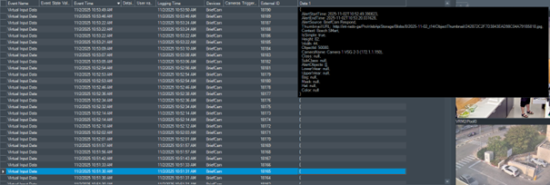
Cuando un operador pase el cursor por encima del campo Datos, se mostrará el texto de la alarma.
O bien, si un operador selecciona una alarma y hace clic en el botón Datos de texto, se mostrará un mensaje emergente con el texto de la alarma.
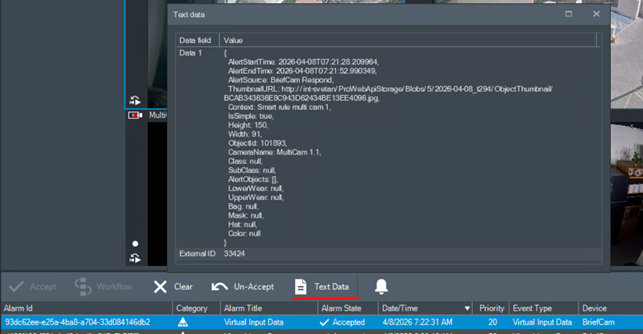
La columna ID externo es el ID de la alarma en BriefCam.
La columna Dispositivos es el Dispositivo de entrada virtual que se configuró en los pasos anteriores.
Abra el cliente de configuración de Bosch y haga lo siguiente:
Acceda a Planos y Estructura.
Desde el árbol de dispositivos, navegue a Otros dispositivos -> Entradas virtuales.
Cambie el nombre de una de las entradas virtuales predeterminadas disponibles, como Entrada virtual 1 a
BriefCam. Todas las alertas de RESPOND se recibirán en esta entrada virtual denominada BriefCam.Guardar los cambios.
En el cliente de operador, las alarmas tendrán un aspecto similar al de la imagen siguiente.
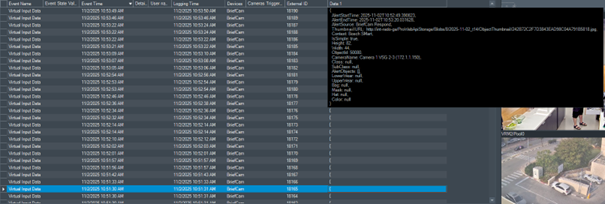
Cuando un operador pase el cursor por encima del campo Datos, se mostrará el texto de la alarma.
La columna ID externo es el ID de la alarma en BriefCam.
La columna Dispositivos es el Dispositivo de entrada virtual que se configuró en los pasos anteriores.
Solución de problemas con la versión personalizada de Video Integration Tester
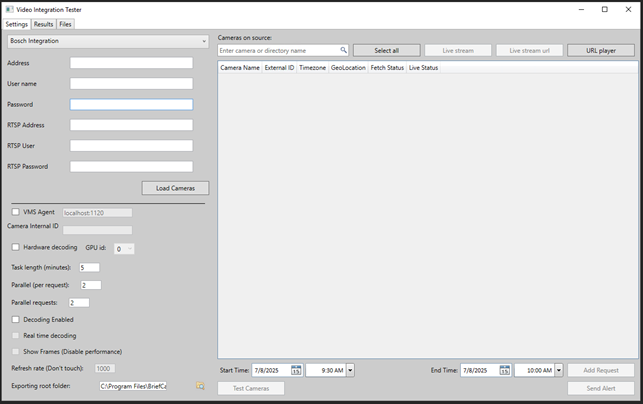
Hay una versión personalizada de Video Integration Tester (VIT) que admite el plug-in Bosch . Esto proporcionará la capacidad de solucionar problemas con el vídeo de la grabadora, los flujos en directo y la funcionalidad general del plug-in de Bosch .
Puede proporcionar credenciales RTSP y trabajar con la implementación del plug-in Bosch .
Ejecute el VIT como usuario de servicio de BriefCam para habilitar el descifrado del archivo configuration.data.
Utilice las mismas credenciales de VRM y VMS configuradas en el BriefCam Administrator Console para garantizar un acceso y una autenticación coherentes.
Bosch 11
VMS SDK
Antes de la instalación del plug-in, instale el Bosch SDK (
6 videosdk06120078x64) correspondiente en el servidor de grabaciónBriefCam.Si el OX6.OnDemand Service y/o OX6.RealTime Service está instalado en un ordenador dedicado, también instale el Bosch de desarrollo de software en ese ordenador.
Conectarse al VMS Bosch
Nota
Si el VRM Bosch está instalado en un ordenador distinto y no en el VMS, en el campo Dirección de la pantalla Añadir directorio del BriefCam Administrator Console, especifique la dirección IP del VRM y no la dirección IP del VMS.
Inicie sesión en el VMS Bosch 11 utilizando el Bosch predeterminado del VRM actual llamado srvadmin (este es el único usuario que puede utilizar).
En el Boschcliente de configuración, vaya a Dispositivos.
En el Árbol de dispositivos, navegue hasta Dispositivos VRM y haga clic con el botón derecho en el dispositivo principal.
Seleccione Editar dispositivo VRM.
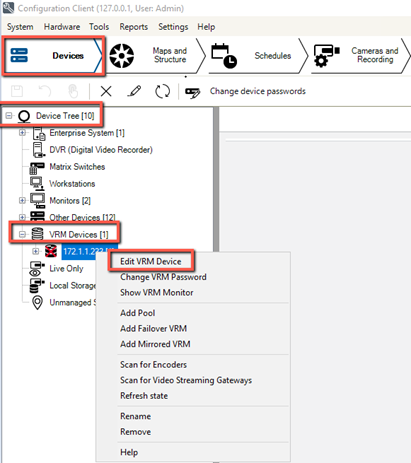
En la pantalla Editar VRM, marque la casilla de verificación Mostrar contraseña. El nombre de usuario (
srvadmin) y la contraseña que establezca aquí deben utilizarse para conectarse Bosch al VMS, recuperar cámaras y exportar vídeo.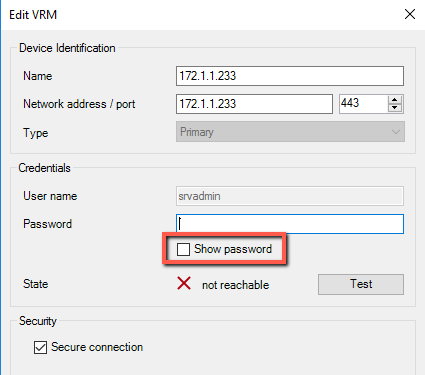
Navegue hasta Dispositivos VRM, el VRM principal y el Grupo 0.
Haga clic con el botón derecho en la puerta de enlace de transmisión de vídeo (
vsg2en la imagen de abajo) y seleccione Editar Video Streaming Gateway.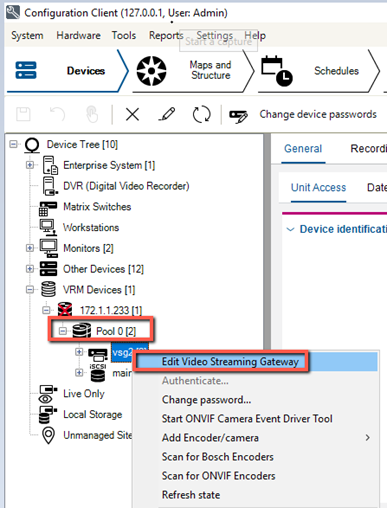
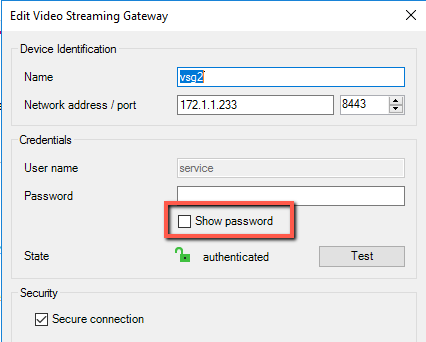
En la pantalla Editar Video Streaming Gateway, marque la casilla de verificación Mostrar contraseña.
Nota
Para admitir cámaras VRM y VSG, debe utilizar la misma contraseña para VSG y todos los dispositivos VRM.
Habilitar la transmisión de vídeo en directo para Bosch 11
Para habilitar la transmisión de vídeo en directo para Bosch 11, realice los siguientes cambios en el archivo BriefCam.Bosch6Fetcher.ini:
Asegúrese de que el ajuste
Userestá enservice. Para versiones anterioresBosch, no cambie este ajuste.En los ajustes de
User NameyPassword, introduzca la contraseña desde la pantalla Editar Video Streaming Gateway (como se muestra en la imagen siguiente).Nota
Todas las cámaras configuradas en el VMS con este nombre de usuario y contraseña funcionarán con el flujo de vídeo en directo.
En el ajuste
Port, introduzca el puerto desde el campo Puerto de red desde la pantalla Editar Video Streaming Gateway (como se muestra en la imagen siguiente).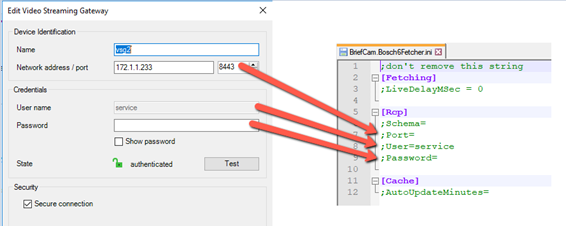
Si la casilla de verificación Conexión segura no está marcada en la pantalla superior, establezca el ajuste de
Schemaenhttp.Introduzca la siguiente sección en el archivo .ini y rellene las credenciales:
[Live] OnvifUser=service OnvifPassword=xxxxxxxxxxxxxxxElimine el punto y coma antes de cualquier ajuste que haya cambiado.
Reinicie los servicios BriefCam .
Bosch Configuración en BriefCam
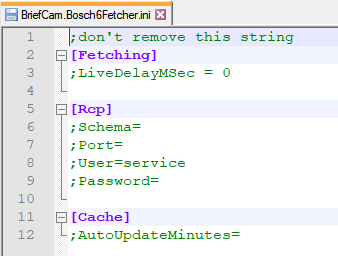
El archivo de BriefCam.Bosch6Fetcher.ini (ubicado por defecto en C:\Program Files\BriefCam\BriefCam Server\plugins) incluye los siguientes ajustes:
Ajustes | Descripción |
| Al configurar el módulo RESPOND para utilizar cámaras Bosch , la marca de tiempo no se entrega como parte del flujo RTSP. Como resultado, BriefCam utiliza la hora del sistema local como la hora del flujo menos un intervalo de tiempo configurable para representar la latencia de la red y de los sistemas. Este intervalo de tiempo se puede configurar en el ajuste |
| Establecer qué esquema utilizar: |
| El puerto de la puerta de enlace de transmisión de vídeo. El valor predeterminado es |
| El nombre de usuario para la puerta de enlace de transmisión de vídeo. Para Bosch 11 y superiores, ajuste esto a |
| La contraseña de la puerta de enlace de transmisión de vídeo para el usuario. Para Bosch 11 y superiores, establezca una contraseña y elimine el punto y coma. Recuerde que debe utilizar la misma contraseña para VSG y todos los dispositivos VRM. Este ajuste solo es relevante para la Bosch 11. |
| Con qué frecuencia en minutos para comprobar si se ha realizado un cambio en la configuración de la cámara ONVIF y actualizar la memoria caché. |
Limitaciones conocidas
En Bosch 11, solo se admite un grupo instalado en la misma máquina que el VMS.
Las cajas de unión al reproducir el vídeo original no son compatibles.
Al configurar el módulo RESPOND para utilizar cámaras Bosch , la marca de tiempo no se entrega como parte del flujo RTSP. Como resultado, BriefCam utiliza la hora del sistema local como la hora del flujo menos un intervalo de tiempo configurable para representar la latencia de la red y de los sistemas. Este intervalo de tiempo se puede configurar en la propiedad
BriefCam.Bosch6Fetcher.ini->LiveDelayMSec(el valor predeterminado es0, lo que significa que no hay retraso).