Arcanes Technology Integración
Resumen de integración
Socio de VMS | Producto | Versión | Última versión de BriefCam probada | Nivel de integración | Soporte de H.265 |
Arcanes Technology | VXCore | 6.5.4 | 6.4 Hot Fix 1 | Integración para bajo demanda y en tiempo real (L2) | Sí |
Instalación y configuración
Ejecute el plug-in.
Genere y configure el token de acceso a la API de VXCore.
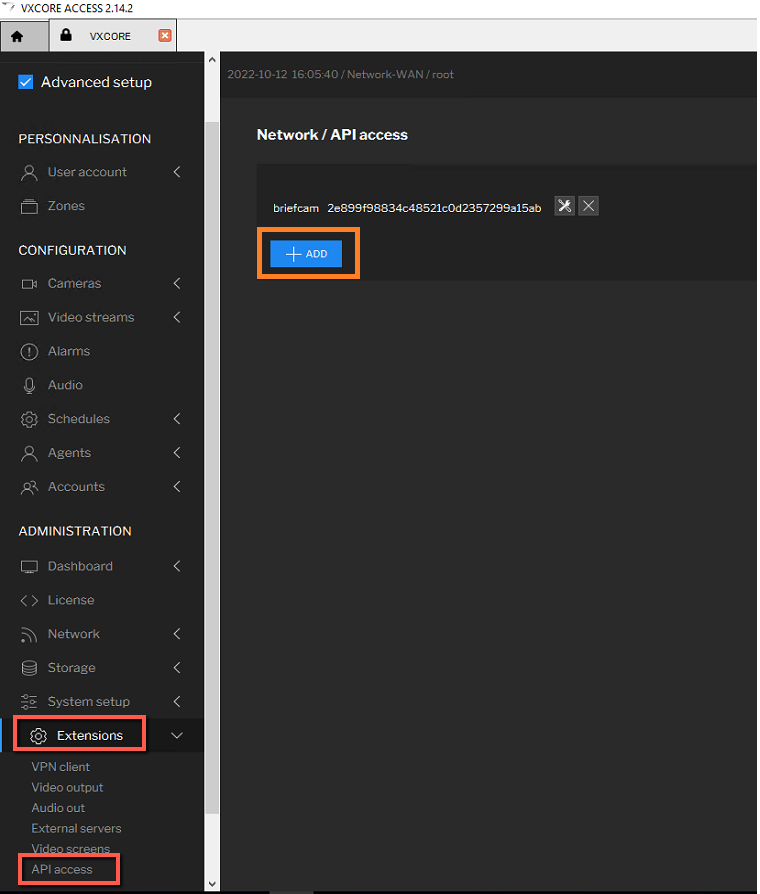
En VXCore, navegue hasta Extensiones > Acceso a API y haga clic en el botón AÑADIR.
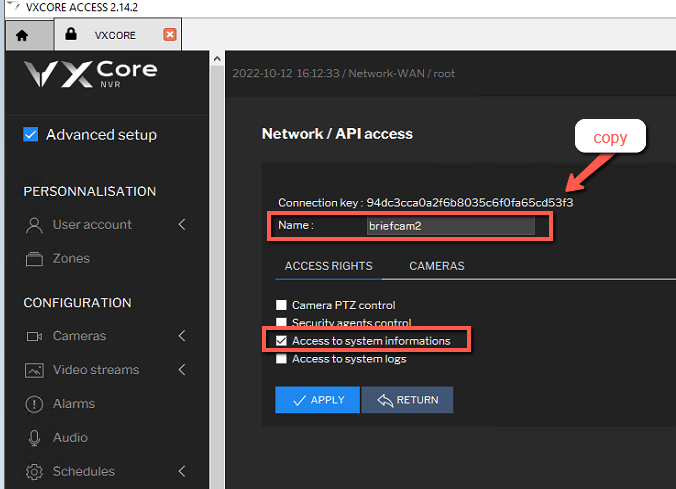
Copie la clave de conexión . Necesitará esta clave cuando configure la conexión en BriefCam.
Introduzca el nombre del token de acceso API y marque la casilla de verificación Acceso a la información del sistema.
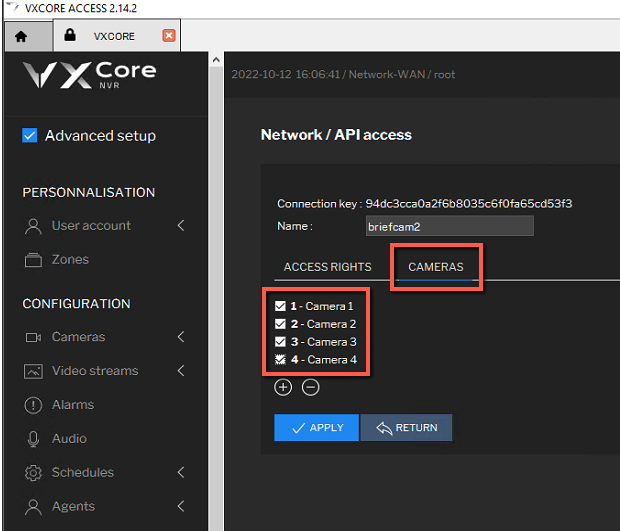
En la pestaña CÁMARAS, seleccione todas las cámaras que utilizará BriefCam y haga clic en APLICAR.
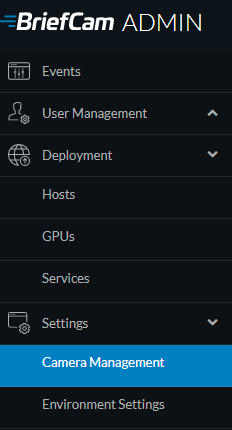
En la BriefCam Administrator Console, abra la sección Ajustes y haga clic en Gestión de cámara.
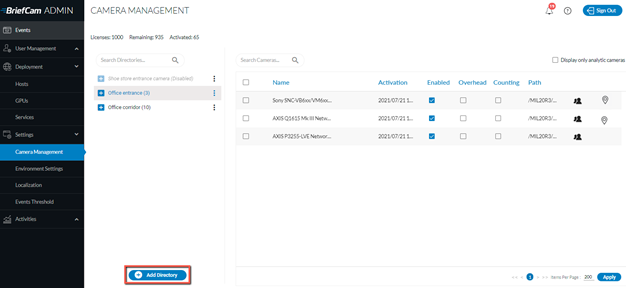
Haga clic en el botón Añadir Directorio.
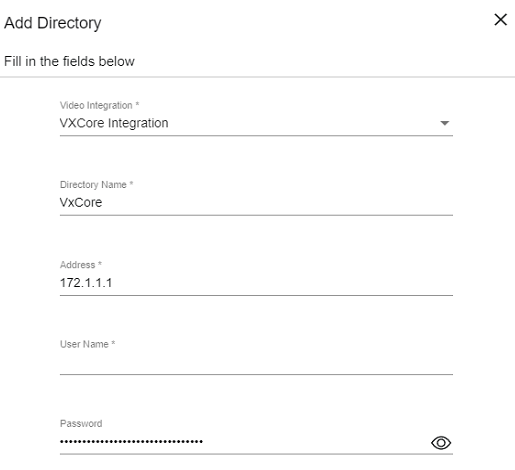
En el cuadro de diálogo Añadir directorio, rellene los detalles de VXCore.
En el campo Nombre de usuario solo debe introducir un espacio. No se necesita un nombre de usuario para la conexión.
En el campo Contraseña, introduzca el token de acceso API generado en el VMS VXCore.
Asegúrese de que el cortafuegos acepta conexiones para RTSP.
Archivo de configuración
Después de ejecutar el plugin, puede personalizar el archivo de BriefCam.VXCore.ini , que por defecto se encuentra en: C:\Program Files\BriefCam\BriefCam Server\plugins.
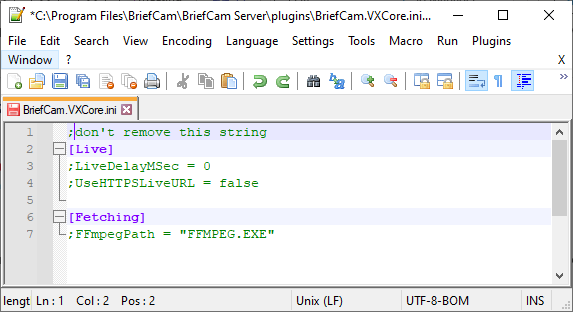
Los ajustes en el archivo son:
LiveDelayMSec– Establece un retraso de tiempo cuando el VMS y el RSTP tienen horas que no coinciden.Cuando se recibe una imagen en directo de la grabadora/cámara, también se recibe el tiempo del fotograma. Si este tiempo no es válido, BriefCam establecerá el tiempo de fotograma en el tiempo actual menos el valor establecido en el parámetro LiveDelayMSec.
Por ejemplo, si se recibe un fotograma con la hora 01/01/1900 00:00:00, BriefCam anulará esta hora para la hora actual de la máquina y restará el retraso configurado, que por defecto es 0.
UseHTTPSLiveURL– Utiliza HTTPS para la conexión de transmisión en directo.FFmpegPath– Configura la ubicación del FFMPEG, si no está instalado en la ubicación predeterminada.
Archivar el archivo exportado desde VXCore
El archivo se realiza porque la exportación consta de varios archivos que el descodificador debe manejar juntos. Si se cargan por separado, el decodificador no sabe que estos archivos forman parte de la misma exportación.
Por ejemplo, una exportación de 10 minutos contendrá 10 pares de archivos VXSEEK y VXVIDEO, un par por cada minuto de la exportación. El archivo VXSEEK contiene los metadatos necesarios para leer el archivo VXVIDEO.
Generar el archivo
Para generar el archivo que debe cargarse en el BriefCam:
Genere la exportación de vídeo desde VXCORE ACCESS.
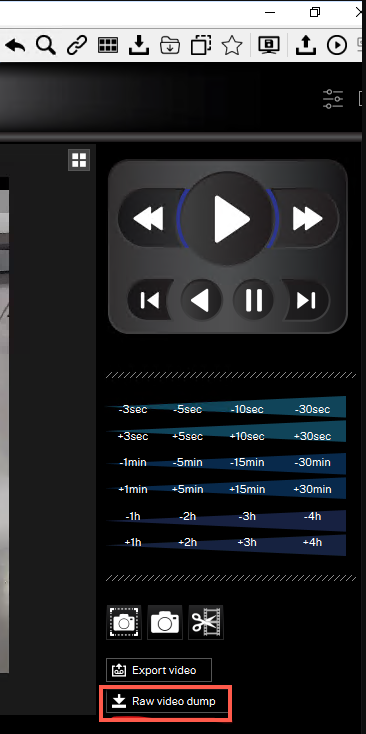
En VXCORE ACCESS, en la barra de herramientas izquierda, navegue a la pestaña Vídeo.
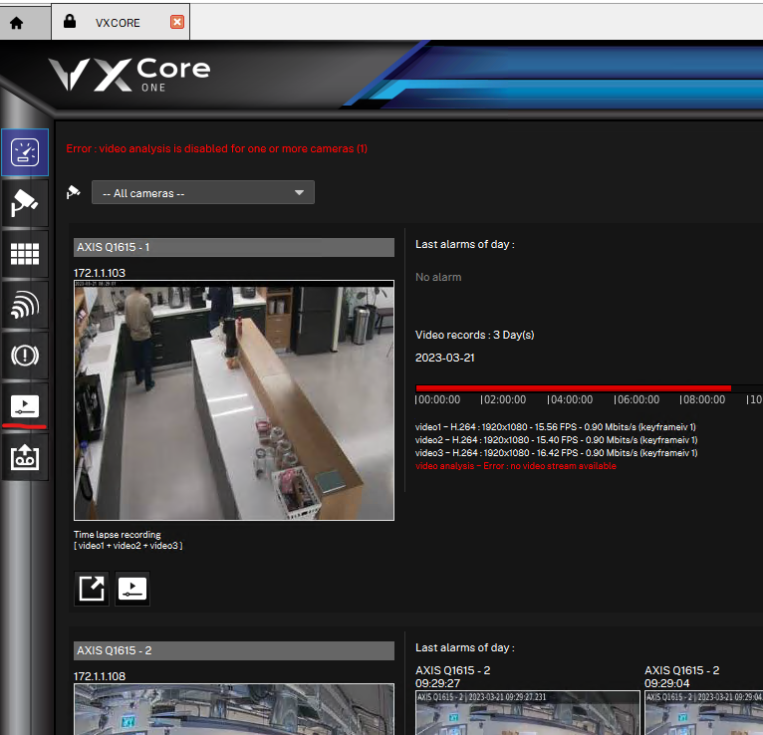
En el panel derecho, haga clic en el botón Volcado de vídeo sin procesar.
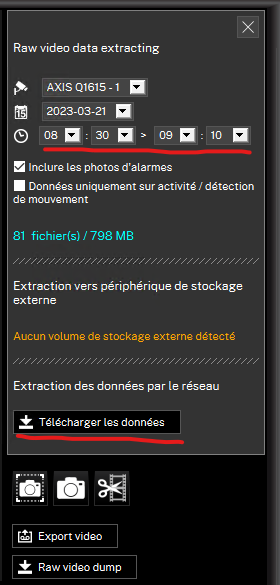
Establezca la hora de inicio y fin de la exportación y haga clic en el botón Telecharger les donnees para iniciar la exportación.
Seleccione la carpeta del disco en la que se debe guardar la exportación y confírmela. El nombre de la carpeta resultante debe ser similar a "vxcore_b3c1-9d25-53ca-4d51".
Copie ambas secuencias de comandos (
.ps1y.bat), que se encuentran en la carpeta del BriefCam directorio de instalación, en la misma carpeta donde se encuentra la carpeta de exportación de VXCoreplugins. La carpeta debe tener este aspecto:
Haga doble clic en el archivo
vxcore_archiver.bat. Las secuencias de comandos buscarán una carpeta de exportación de VXCore en el mismo directorio en el que se encuentran las dos secuencias de comandos.Una vez que el archivo esté listo, se abrirá una nueva ventana del Explorador de archivos en la ruta en la que se encuentra el archivo
.vxcorezip. (El archivo de .vxcorezip fue creado por la secuencia de comandos.) Este archivo se puede cargar a continuación en BriefCam para su decodificación.Para que los BriefCam decodifiquen la exportación correctamente, la siguiente línea debe estar sin comentarios en el
RenderingService.inide configuración de exportación:
El archivo de vxcore_archiver.ps1 se puede llamar como independiente desde un terminal de PowerShell. Para obtener más información, ejecute el comando help: vxcore_archiver.ps1 -help.
Ajustes de configuración de VXCore
En la carpeta de instalación del plugins de BriefCam , encontrará la BriefCam.VXCore.ini de Decoding del archivo de instalación. Puede utilizar estos ajustes para seguir configurando su sistema.
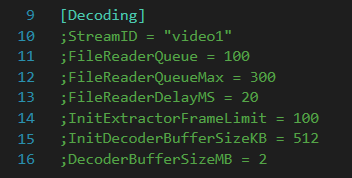
StreamID– El flujo de vídeo que debe decodificarse desde la exportación VXCore. Esto se utiliza en casos en los que la cámara, desde la que se exporta el vídeo nativo, graba múltiples flujos (por ejemplo, con múltiples resoluciones). El primer flujo siempre se denomina "vídeo1" (como es el valor predeterminado de este ajuste) y los flujos adicionales se denominarán "vídeo2", "vídeo3", etc.FileReaderQueue– El número de fotogramas que deben almacenarse en búfer desde la exportación nativa antes de esperar a que se decodifiquen los fotogramas pendientes. Aumente este ajuste si el decodificador ffmpeg (utilizado por el decodificador VXCore para decodificar fotogramas únicos) informa de un aumento de su búfer en los registros. Busque la siguiente advertencia: "FFMpegDecoder::AppendChunkToBuffer.el tamaño de buffer aumentado de <x> a <y>".FileReaderQueueMax– El valor máximo de la cola del lector de archivos aumentará durante la decodificación. Este valor debe establecerse en un valor superior al FileReaderQueue.FileReaderDelayMS– Cuánto tiempo debe esperar el decodificador antes de intentar extraer más fotogramas de la exportación nativa una vez alcanzado el límite del búfer.InitExtractorFrameLimit– Cuántos fotogramas debe comprobar el decodificador para un primer fotograma válido antes de descartar la exportación nativa como no válida. Aumente este ajuste si hay un gran número de decodificaciones no válidas notificadas. Busque el siguiente error: "[VXCore Decoder] Initialization failed.".InitDecoderBufferSizeKB– Cuántos KB de datos de fotogramas debe utilizar el decodificador para una inicialización válida antes de descartar la exportación nativa como no válida. Aumente este ajuste si hay un gran número de decodificaciones no válidas notificadas. Busque el siguiente error: "[VXCore Decoder] Could not decode <uploaded native export path>".DecoderBufferSizeMB– El tamaño inicial del buffer del decodificador FFMPEG. Aumente este ajuste si el decodificador ffmpeg informa de un aumento de su búfer en los registros. Busque la siguiente advertencia: "FFMpegDecoder::AppendChunkToBuffer.el tamaño de buffer aumentado de <x> a <y>".