Mirasys Integration
Integrationszusammenfassung
VMS Partner | Produkt | Version | Zuletzt getestete BriefCam Version | Integrationsstufe | H.265-Unterstützung | Zusätzliche Lizenz erforderlich |
Mirasys | Mirasys VMS V9 | 9.9.2 | 2025 R1 (einschließlich Classic und Next-Gen Engine) | Client-Integration (L3) | Ja | Ja. Fordern Sie eine VMS-Lizenz bei Mirasys an, bei denen die Funktion "BriefCam" aktiviert ist. |
Erforderliche Ports
Folgende Ports sollten bei der Installation des Plugins verfügbar sein.
Standard-Port # | Beschreibung |
9000 | VMS-Port. Der Port kann im VMS und in der |
8083 | Warnungen API-Port. Der Port kann im VMS und in der |
7001 und neuer | Die Kameras verfügen jeweils über einen Port aus dem Bereich über 7000. Diese Ports können geändert werden und werden in der |
Installieren des Mirasys -Plugins und Verbinden mit dem VMS
Installation von
BriefCamMirasys9Plugin_<version number>.exe.
Öffnen Sie nach Abschluss der Installation das BriefCam Administrator Console.
Öffnen Sie im BriefCam Administrator Consoleden Abschnitt Camera Management.
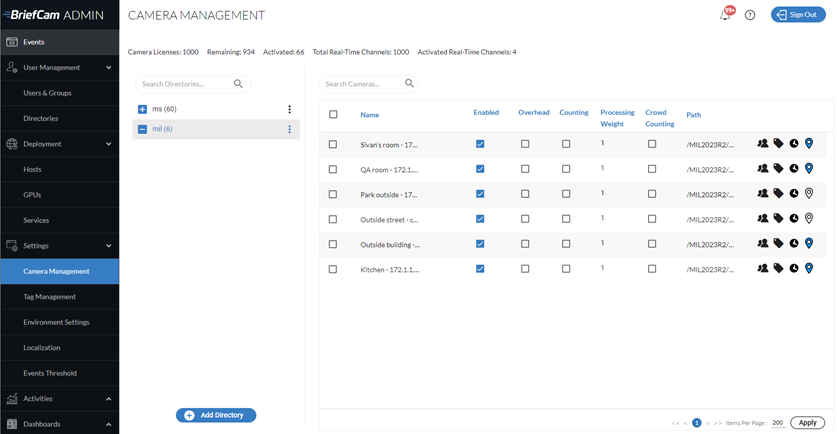
Klicken Sie auf die Schaltfläche Verzeichnis hinzufügen.
Wählen Sie im Feld Videointegration die Option Mirasys Integration
Geben Sie in das Feld Verzeichnisname einen Namen ein.
Füllen Sie die Felder Adresse, Benutzername und Passwort aus.
Klicken Sie auf Hinzufügen.
Mirasys Einstellungen in BriefCam
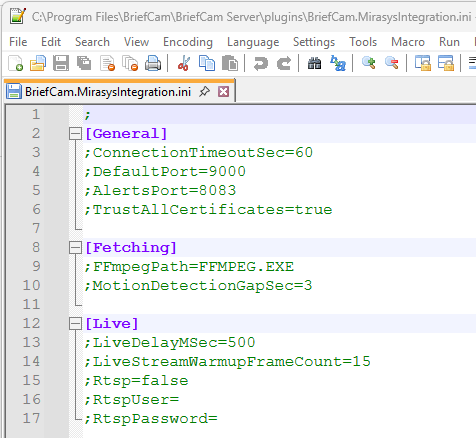
Die BriefCam.MirasysIntegration.ini -Datei (die sich standardmäßig unter C:\Program Files\BriefCam\BriefCam Server\pluginsbefindet) enthält die folgenden Einstellungen:
Einstellung | Beschreibung |
| Allgemeine Zeitüberschreitung für VMS-Verbindung in Sekunden. |
| Standard-Port der VMS-Verbindung. |
| Standard-Port der VMS Alarm Triggering API. |
| Legt das Standardverhalten für das Vertrauen in SSL-Zertifikate fest. |
| Der Pfad zur |
| Da das Abrufen ein fortlaufender Stream ist, definiert dieser Parameter eine maximale Lücke in Sekunden zwischen zwei Zeitstempeln. Wenn dieser Schwellenwert erreicht ist, wird eine neue Aufzeichnungsdatei erstellt. |
| Dies wird verwendet, wenn Live-Streams mit einer Verzögerung vom VMS kommen. |
| Dies wird verwendet, um die für die Stream-Aufwärmphase benötigten Bilder einzustellen. |
| Um die RTSP-Streams zu verwenden, setzen Sie diesen Parameter auf |
| RTSP-Benutzereinrichtung in den VMS RTSP Server Streaming-Einstellungen. |
| Passwort des RTSP-Benutzers. |
Einrichten von Live-Videostreaming
Es gibt zwei Optionen für das Live-Streaming vom VMS:
SDK-Streams - SDK-Live-Streams funktionieren sofort und erfordern keine Einrichtung.
RTSP-Streams – bevorzugte Option für RESPOND-Regeln. RTSP-Streams müssen in den VMS in der ini-Datei der Integration aktiviert werden, wie im obigen Abschnitt beschrieben, und im VMS, wie im folgenden Abschnitt beschrieben.
VMS RTSP-Einstellungen
Navigieren Sie zu VMS-Server -> Kameras -> RTSP Server Streaming.
Aktivieren Sie das Kontrollkästchen Aktiviert für jede Kamera, die die RTSP-Streams verwenden soll.
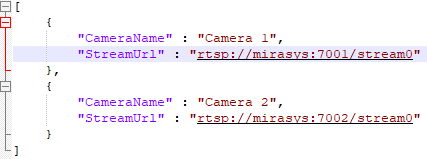
Erstellen Sie eine neue Datei und benennen Sie sie
MirasysCamerasMap.json. Diese Datei wird verwendet, um die Kameras ihrem Live-Stream zuzuordnen.Füllen Sie die Liste der Kameras und ihrer RTSP-Streams aus.
Jede Kamera ist ein eigenes Objekt in der Kameraliste und verfügt über zwei Eigenschaften: den Namen der Kamera und die URL des Live-Streams.
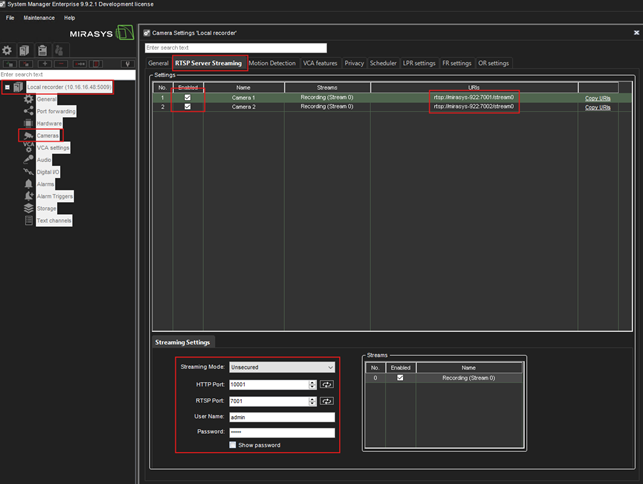
Die Live-Stream-URL wird von der VMS RTSP-Seite kopiert.
Konfiguration von Warnungen
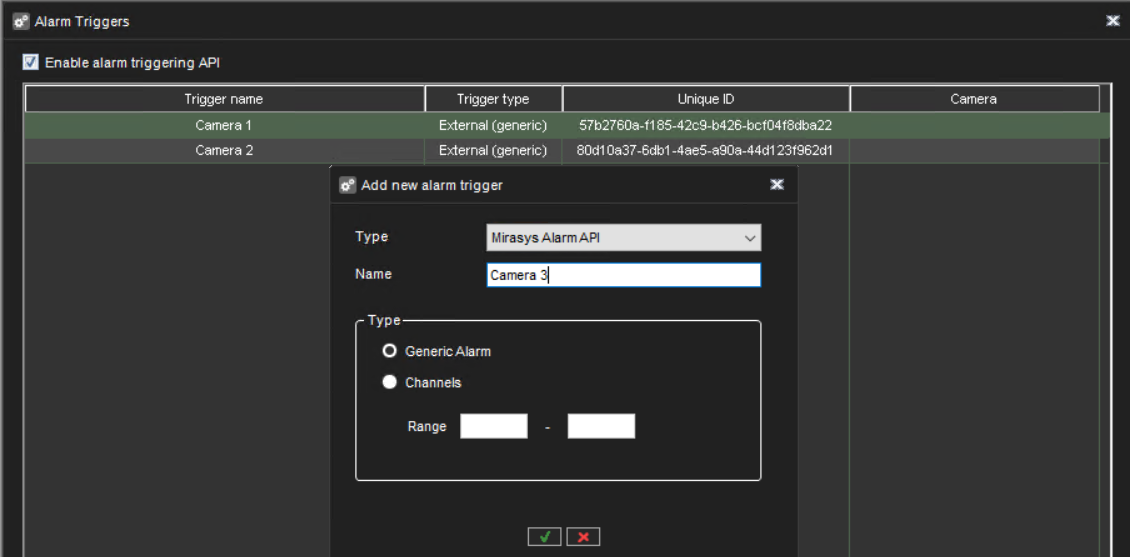
Um Alarme zu konfigurieren, müssen Sie manuell einen Auslöser erstellen und für jede Kamera einen Alarm konfigurieren.
Im System Manager gehen Sie zu VMS-Server -> Alarmauslöser, aktivieren Sie die Alarmauslöser-API und erstellen Sie einen generischen Alarmauslöser für jede Kamera mit dem gleichen Namen wie der Kameraname.
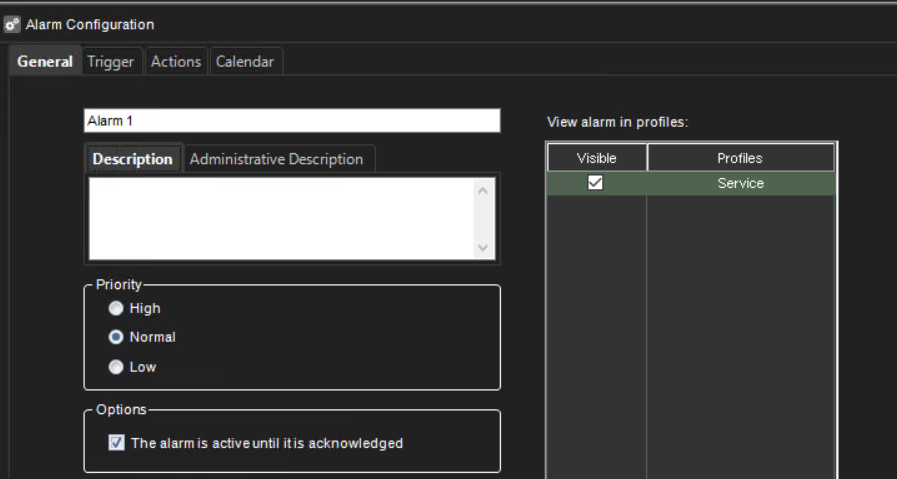
Gehen Sie zu VMS-Server -> Alarme und konfigurieren Sie Alarme für jeden Auslöser. Wählen Sie den entsprechenden Auslöser aus und konfigurieren Sie die Aktionen. Aktivieren Sie die Alarmsichtbarkeit für Profil(e).
Warnungen in der Spotter-Anwendung anzeigen
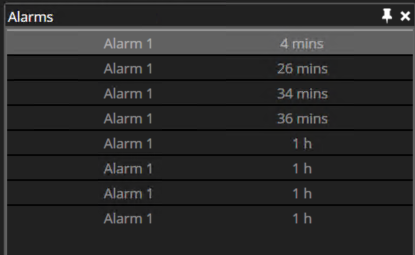
Um Alarme in der Client-Anwendung zu sehen, gehen Sie zu Ansicht -> Alarme und klicken Sie auf Anzeigen.
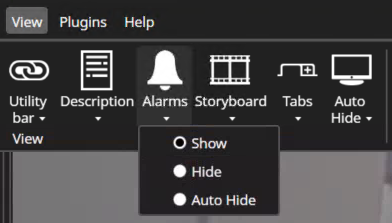
Sie sehen die Registerkarte Alarme auf der rechten Seite der Client-Anwendung.
Mirasys Embedded Client-Installation
Im folgenden Abschnitt werden die Installation und Konfiguration beschrieben, die durchgeführt werden müssen, damit die BriefCam Web-Client-Anwendung in die Mirasys Spotter Anwendung eingebettet werden kann.
Nach der Installation des Mirasys -Plugins auf dem BriefCam -Server können Sie den Mirasys Embedded Client installieren.
Führen Sie auf demselben Computer, auf dem die Mirasys Spotter Anwendung installiert ist, die Embedded Integration Plugin Installation aus, indem Sie mit der rechten Maustaste auf die
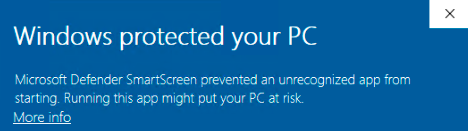
BriefCamMirasys9EmbeddedPlugin_<Version_number>.exeklicken und Als Administrator ausführen auswählen.Hinweis: Wenn Sie das neueste Windows Update verwenden und eine Windows Defender-Warnung angezeigt wird, klicken Sie auf den Link Weitere Informationen und dann auf Trotzdem ausführen.
Nach der erfolgreichen Installation des Plugins kann der Speicherort des Plugins in der
pluginConfig.xml-Datei überprüft werden. Diese Datei befindet sich unter:C:\Users\<Current user>\AppData\Roaming\DVMS\DVR Application.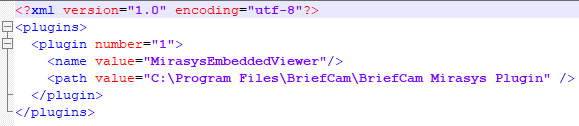
Protokolle für den Mirasys Embedded Client finden Sie unter: C:\Users\<Current user>\AppData\Roaming\DVMS\DVR Application\Logs\SpotterLog.txt.
Einrichten der Webadresse des Embedded Client
Die BriefCam-Adresse muss eingerichtet werden, damit der Embedded Client funktioniert.
Öffnen Sie im Spotter: Datei -> Einstellungen.
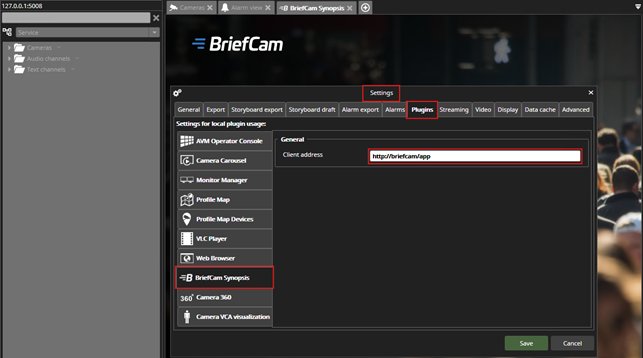
Wählen Sie auf der Registerkarte Plugins die Option BriefCam Synopsis und ändern Sie die Client-Adresse so, dass sie auf BriefCam verweist.
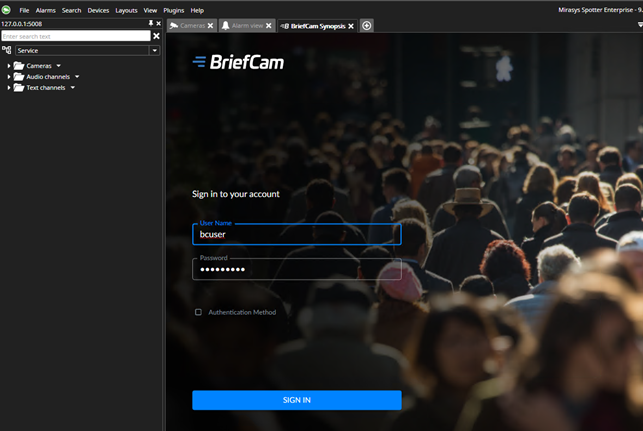
Wenn Sie nach erfolgreicher Einrichtung die Mirasys Spotter Anwendung öffnen, wird die Anmeldeseite von BriefCam angezeigt.