LENSEC Integration
Integrationszusammenfassung
VMS Partner | Produkt | Version | Zuletzt getestete BriefCam Version | Integrationsstufe | H.265-Unterstützung |
LENSEC | Perspective VMS | 6.1.x.0 | 2025 R1 SP1 (Classic Engine) | Integration von Echtzeitwarnungen (nur L2a) | Ja |
LENSEC | Perspective VMS | 6.0.x.0 | 2024 M1 HF2 (Classic Engine) | Integration von Echtzeitwarnungen (nur L2a) | Ja |
Wichtig
Hinweis zur Zertifizierungsrichtlinie: Die offizielle Zertifizierung gilt für Haupt- und Nebenversionen. Wartungsversionen sind nicht Teil des Zertifizierungsprozesses. Die Versionen 6.1.1.0, 6.1.2.0 und 6.1.3.0 wurden jedoch getestet und als stabil bestätigt.
LENSEC 6.1.x.0 Integration
Erforderliche Ports
Folgende Ports sollten bei der Installation des Plugins verfügbar sein.
Standard-Port | Beschreibung |
|---|---|
80 | Allgemeine Kommunikation mit dem VMS-Server |
554 | Stream-Port des Kameradiensts – RTSP-Live-Streaming vom VMS |
Keine | Ereigniskonnektor-Port - zum Empfangen von Warnungen von BriefCam, die vom Benutzer definiert werden |
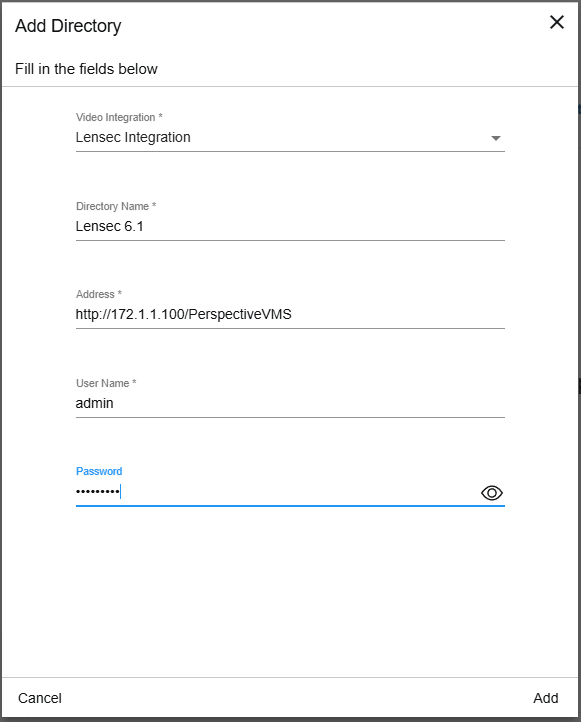
Hinzufügen des Lensec VMS als Verzeichnis in BriefCam
Wählen Sie im Feld Videointegration die Option .
Im Feld Verzeichnisname geben Sie einen Anzeigenamen für das Benutzerverzeichnis ein.
Geben Sie die VMS-Adresse ein. Die VMS-Adresse ist die URL zum VMS –
http(s)://{VMS-Server-Address}/{VMS-Endpoint}. Der VMS-Endpunkt kann während der Installation konfiguriert werden. Die Standardeinstellung istPerspectiveVMSzum Beispielhttp://172.1.1.100/PerspectiveVMS: .Geben Sie den Benutzernamen des Administrators ein.
Geben Sie das Passwort für den Administrator ein.
Aktivieren Sie das Senden von Warnungen an das VMS (L2a)
SCHRITT 1. Erstellen des BriefCam Konnektors
Dieser Anschluss wird verwendet, um alle Alarme zu empfangen, die gesendet werden von BriefCam
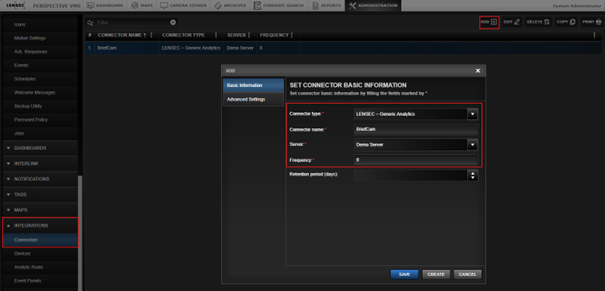
Öffnen Sie die VMS-Administration.
Navigieren Sie zu > .
Klicken Sie auf , um einen neuen Anschluss hinzuzufügen.
Wählen Sie im Feld Connector type die Option .
Geben Sie in das Feld Anschluss-Name
BriefCamein.Wählen Sie im Feld Server einen Server aus, der die Warnungen empfangen soll.
Setzen Sie das Feld Frequenz auf .
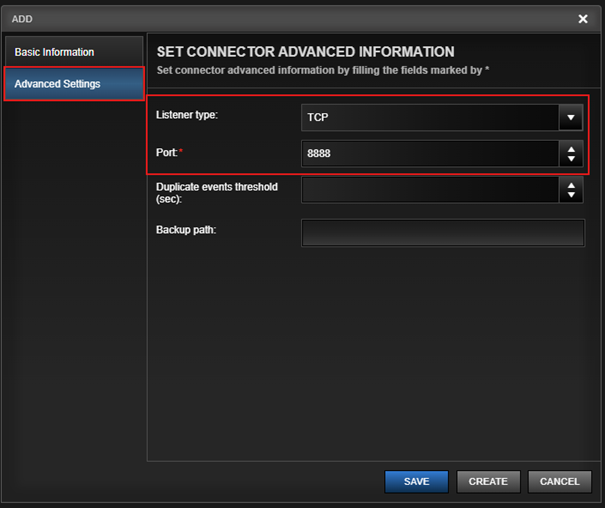
Navigieren Sie zu Erweiterte Einstellungen.
Setzen Sie den auf .
Geben Sie in das Feld Port den Port ein, der für den Empfang von Alarmen von BriefCamverwendet wird.
Klicken Sie auf .
Nachdem der Anschluss erfolgreich erstellt wurde, wird der Port vom VMS geöffnet.
Stellen Sie sicher, dass dieser Port für den BriefCam Rechner geöffnet ist.
SCHRITT 2. Erstellen der Regeln für die Kameraanalyse
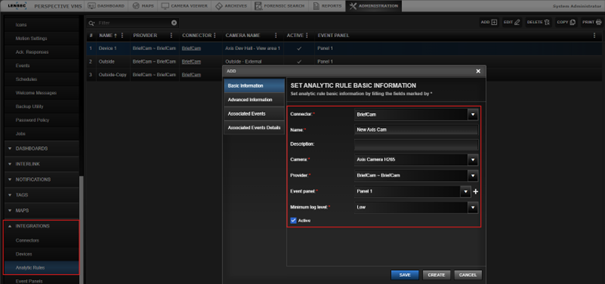
Für jede Kamera, die Alarme von BriefCamBriefCamerhält, muss eine Analyseregel erstellt werden.
Navigieren Sie zu > .
Klicken Sie auf .
Wählen Sie in der Liste die Option .
Geben Sie im Feld Name einen Namen für die analytische Regel ein.
Wählen Sie im Feld Kamera die Kamera aus, die verwendet werden soll, wenn die Regel ausgelöst wird.
Wählen Sie in der Liste die Option .
Wählen Sie in der Liste Ereignisfensters ein Fenster aus, in dem die Warnungen angezeigt werden.
Wählen Sie im Feld Minimale Protokollebene die erforderliche Protokollebene aus, abhängig von den Benutzeranforderungen.
Legen Sie die Regel als .
Navigieren Sie zu Erweiterte Informationen.
Geben Sie in das Feld Kamera-ID die ID für die zuvor ausgewählte Kamera ein (in Schritt 5).
Im Feld Provider IP geben Sie die IP-Adresse des BriefCam Servers ein, der die Alarme sendet.
Wenn sich der Server in einem anderen Netzwerk als das VMS befindet, muss die Adresse des VMS Network Gateway anstelle der Serveradresse verwendet werden.
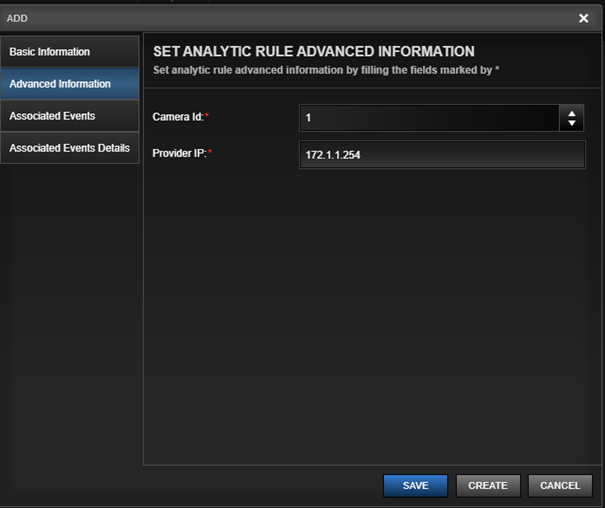
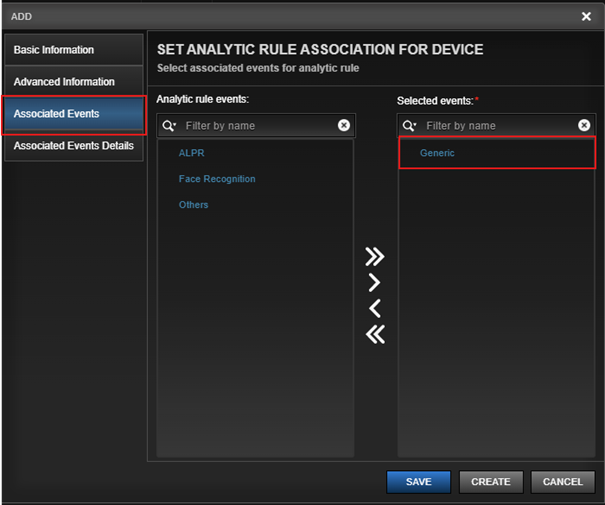
Navigieren Sie zu Zugewiesene Ereignisse.
Fügen Sie zu .
Klicken Sie auf .
L2a-Einrichtung in BriefCam
So aktivieren Sie das Senden von Warnungen:
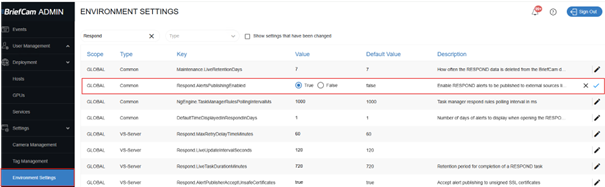
Öffnen Sie im BriefCam Administrator Consoledie Registerkarte Einstellungen.
Setzen Sie die Umgebungseinstellung Respond.AlertsPublishingEnabled auf .
Speichern Sie den Wert.
Öffnen Sie die
BriefCam.LensecIntegration.ini-Konfigurationsdatei (unterC:\Program Files\BriefCam\BriefCam Server\plugins).Geben Sie im Parameter AlertsHTTPPort den Port des BriefCam Connectors ein.
Entfernen Sie das Semikolon am Anfang der Zeile.
Speichern Sie die Datei.
Starten Sie den VSServer-Dienst neu.
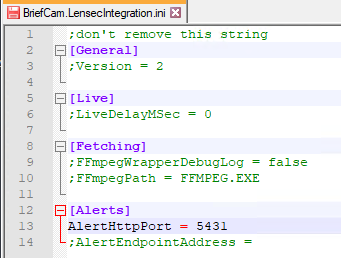
Der Parameter AlertendpointAddress ist standardmäßig die Serveradresse, die im BriefCam -Verzeichnis eingerichtet ist.
Wenn die Warnungen an einen anderen VMS-Server gesendet werden müssen, geben Sie die Serveradresse in den Parameter AlertendpointAddress ein und aktivieren Sie ihn (indem Sie das Semikolon am Anfang der Zeile entfernen).
Das Format AlertEndpointAddressURL entspricht dem Format, das für das BriefCam -Verzeichnis benötigt wird: http(s)://{VMS-Server-Address}/{VMS-Endpoint}.
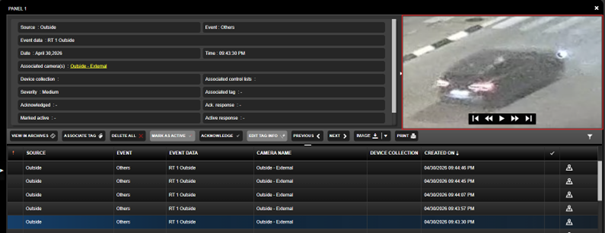
Wenn Warnungen an das VMS gesendet werden, enthalten die Metadaten einen Hyperlink zu Miniaturbildern, die von BriefCamgeneriert werden.
Diese Miniaturansichten werden generiert und befinden sich im BriefCam freigegebenen Ordner.
Die VMS-Maschine muss Zugriff auf den BriefCam freigegebenen Ordner haben, um diese Miniaturbilder korrekt anzeigen zu können.
Wenn das VMS keinen Zugriff auf den BriefCam freigegebenen Ordner hat, generiert es Miniaturbilder basierend auf der Warnzeit aus seinem eigenen aufgezeichneten Video.
Für L1 (On-Demand-Verarbeitung) werden Aufzeichnungen mit Bewegungserkennung nicht unterstützt. Es werden nur konstante Aufzeichnungen unterstützt.
LENSEC 6.0.x.0 Integration
Voraussetzungen
Um BriefCam Warnungen in Lensecanzuzeigen, muss der Lensec Benutzer mindestens zu einer Anwendergruppe (auf dem Lensec VMS) gehören.
Installationsschritte
Stoppen Sie im BriefCam Administrator Consolealle aktuell laufenden Dienste.
Überprüfen Sie "Programme und Funktionen", um zu bestätigen, dass das Lensec -Plugin noch nicht installiert ist.
Führen Sie das heruntergeladene BriefCam Lensec-Plugin aus.
Öffnen Sie die
Briefcam.LensecIntegration.ini-Datei (unterC:\Program Files\BriefCam\BriefCam Server\plugins) und ändern Sie dieFFmpegPathEinstellung in:C:\Program Files\BriefCam\BriefCam Server\FFmpeg.exe. Speichern Sie die Änderungen.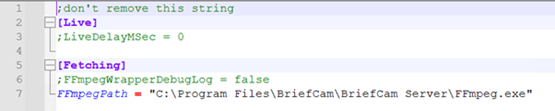
Fügen Sie die Lensec Integration zu BriefCam hinzu:
Öffnen Sie im BriefCam Administrator Consoledie Registerkarte Einstellungen und klicken Sie auf Kamera-Management.
Klicken Sie auf die Schaltfläche Verzeichnis hinzufügen.
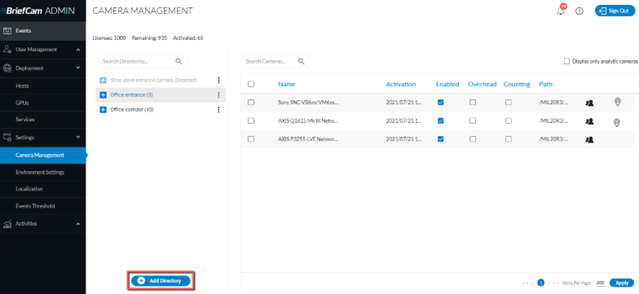
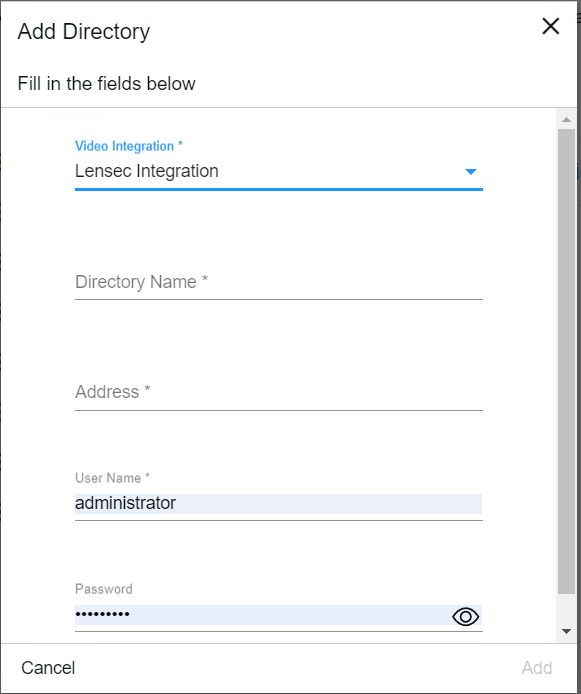
Wählen Sie im Feld Videointegration die Option Lensec-Integration.
Im Feld Verzeichnisname geben Sie einen Anzeigenamen für das Benutzerverzeichnis ein.
Im Feld Adresse geben Sie die Adresse des Lensec Servers ein, zum Beispiel: 172.1.1.111.
Geben Sie in das Feld Benutzername z. B. Folgendes ein: admin.
Im Feld Passwort geben Sie ein Passwort ein, das maximal 12 Zeichen lang sein darf, zum Beispiel: Tadmin#.
Klicken Sie auf Hinzufügen.
Aktivieren Sie im Bildschirm Kameras hinzufügen/bearbeiten die gewünschten Lensec Kameras.
Starten Sie alle BriefCam Dienste neu.
Starten Sie auf dem Windows-Rechner die Internetinformationsdienste (IIS) neu.
Vergewissern Sie sich BriefCam Administrator Console, dass alle Dienste ordnungsgemäß ausgeführt werden.