Intellicence Integration
Beachten Sie, dass Intellicence früher als Verint und dann als Cognyte bekannt war.
Integrationszusammenfassung
VMS Partner | Produkt | Version | Zuletzt getestete BriefCam Version | Integrationsstufe | H.265-Unterstützung |
Intellicene | Symphia VMS | 8.1.2 | 2025 R1 SP1 | Integration von Echtzeit-Warnungen (L2a) | Ja |
Intellicene | Symphia VMS | 8.0 | 2024 R2 HF4 (einschließlich Classic und Next-Gen Engine) | Integration von Echtzeit-Warnungen (L2a) | Ja |
Intellicene | Symphia VMS | 7.7.20189 | 2023 M1 | Integration von Echtzeit-Warnungen (L2a) | Ja |
Erforderliche Ports
Folgende Ports sollten bei der Installation des Plugins verfügbar sein:
Port # |
554, 5005, 7005 und 40000 |
Installationsvoraussetzungen - Intellicence 8.1.2
Erstellen Sie einen Windows-Benutzer, der Zugriff auf das VMS-Dateisystem für jeden Speicher hat, in dem die Videoaufzeichnungen gespeichert sind, normalerweise E:\Verint, damit BriefCam Videos aus dem VMS abrufen können. Führen Sie die folgenden Schritte aus, um den Zugriff zu gewähren:
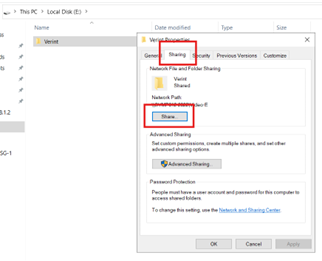
Klicken Sie mit der rechten Maustaste auf Eigenschaften der Datei, in der die Aufzeichnungen gespeichert sind: Registerkarte Freigabe -> Share-Taste.
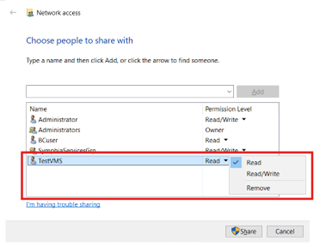
Fügen Sie den erstellten Windows-Benutzer mit Leserechten hinzu.
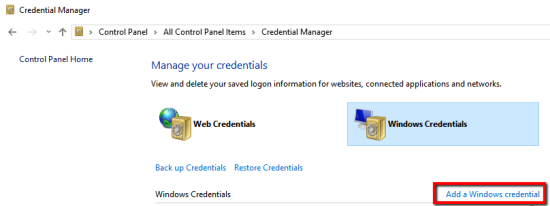
Fügen Sie auf jedem Fetching-Server die VMS-IP mit dem erstellten Windows-Benutzer im Credential Manager hinzu, indem Sie zu Systemsteuerung ->Benutzerkonten -> Credential Manager navigieren und auf Windows-Anmeldeinformationen hinzufügen klicken.
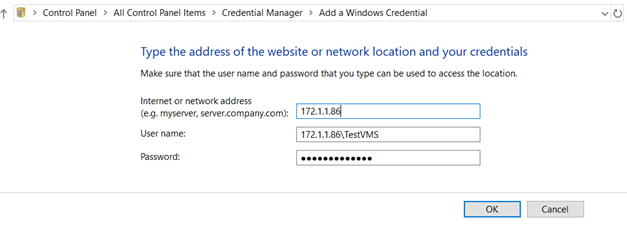
Sie werden aufgefordert, drei Felder auszufüllen:
Die VMS-IP
Der tatsächliche Windows-Benutzername: VMS IP\Username
Das Passwort
Achten Sie darauf, dass Sie die Angaben korrekt eingeben.
Installationsvoraussetzungen - Intellicence 8.0 und 7.7.2
Der Windows-Benutzer muss Zugriff auf das VMS-Dateisystem haben, damit BriefCam Videos vom VMS abrufen können. Führen Sie die folgenden Schritte aus, um den Zugriff zu gewähren:
Auf jedem der Server (BriefCam-Server, On-Demand-Verarbeitungsserver und Real-Time-Verarbeitungsserver):
Öffnen Sie den Datei-Explorer und navigieren Sie zum VMS, indem Sie den VMS-Installationspfad in die Navigationsleiste eingeben (denken Sie daran, \\ vor der eigentlichen IP-Adresse oder dem Hostnamen hinzuzufügen).
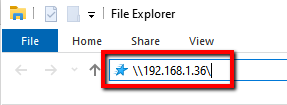
Fügen Sie die VMS-IP/den Hostnamen mit dem entsprechenden Benutzer im Anmeldeinformationsmanager hinzu, indem Sie zu Systemsteuerung->Benutzerkonten->Anmeldeinformationsmanager navigieren und auf Windows-Anmeldeinformationen hinzufügen klicken.
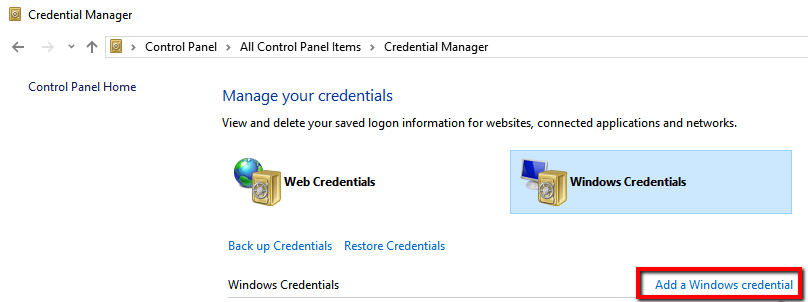
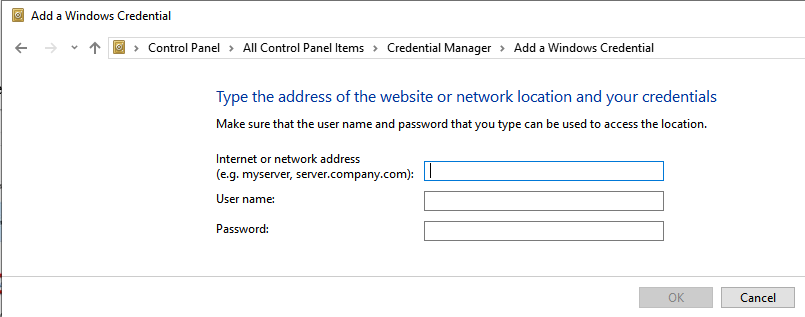
Sie werden aufgefordert, drei Felder auszufüllen: die VMS-IP/den Hostnamen, den tatsächlichen Windows-Benutzernamen und das Passwort. Achten Sie darauf, dass Sie die Angaben korrekt eingeben.
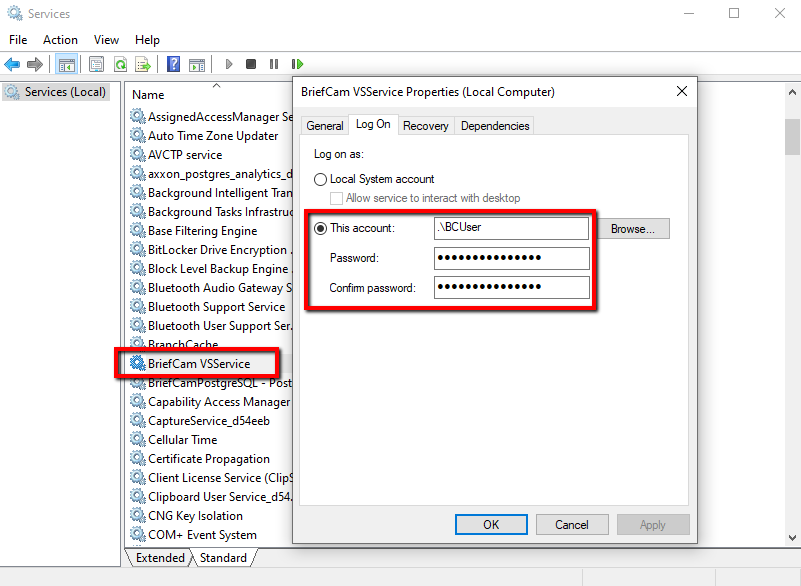
Stellen Sie den VSService so ein, dass er sich als der Benutzer anmeldet, den Sie bereits für den Zugriff auf das VMS-Dateisystem konfiguriert haben. Öffnen Sie dazu das Dialogfeld Dienste über das Startmenü oder den Task-Manager.
Suchen Sie den VSService-Dienst in der Liste und klicken Sie mit der rechten Maustaste darauf, wählen Sie Eigenschaften und dann die Registerkarte Anmelden aus.
Klicken Sie auf die Optionsschaltfläche Dieses Konto und geben Sie die Details ein (Kontoname und Passwort). Vergewissern Sie sich, dass Sie die Anmeldeinformationen korrekt eingeben und dass der Kontoname mit dem in den vorherigen Schritten ausgewählten Benutzer übereinstimmt.
Beachten Sie, dass bei Intellicence VMS-Anmeldeinformationen zwischen Groß- und Kleinschreibung unterschieden wird.
Post Installation Skript - Intellicence 8.0 und 7.7.2
Für neue Installationen müssen Sie nach der Installation dieses VMS-Plugins ein Skript ausführen, das dem BriefCam Benutzer Berechtigungen für den Zugriff auf die entsprechenden Dateien erteilt.
Überall dort, wo das Plugin installiert ist:
Öffnen Sie die PowerShell als Administrator.
Navigieren Sie zu folgendem Ordner:
cd {where briefcam server is installed}\tools\post_plugin_installationFühren Sie den folgenden Befehl aus:
.\set_permissions_for_plugins.ps1
Miniaturbilder
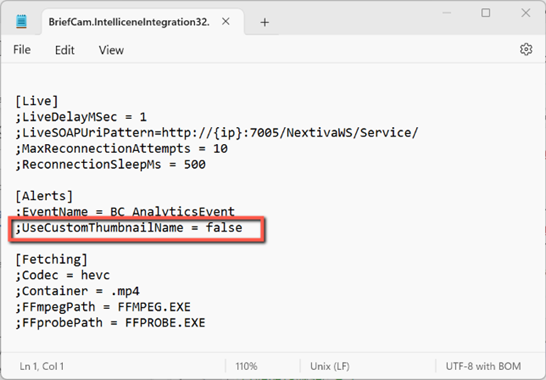
Standardmäßig ist der Name von Miniaturbildern für Warnungen, die von der Intellicence -Integration gesendet werden, immer auf "Thumbnail.bmp" eingestellt. Dies kann zu Problemen führen, wenn die Miniaturansichten für verschiedene Alarme am selben Ort gespeichert werden - es wird das falsche Miniaturbild für den Alarm angezeigt.
Wenn Sie möchten, dass jede Miniaturansicht einen eigenen Namen hat (den Kameranamen mit der Startzeit der Warnung), setzen Sie den BriefCam.IntelliceneIntegration32.ini der UseCustomThumbnailName auf true und entfernen Sie das Semikolon am Anfang der Zeile. Die Datei befindet sich unter: C:\Program Files\BriefCam\BriefCam Serv-er\32\BriefCam.IntelliceneIntegration32\ BriefCam.IntelliceneIntegration32.ini.
Senden von Warnungen an Intellicence
Warnungen können an die Benutzeroberfläche des Intellicence -Clients gesendet werden.
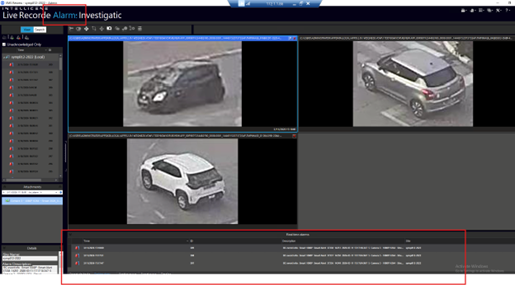
Die Warnungen werden über Ereignisse an Intellicence gesendet.
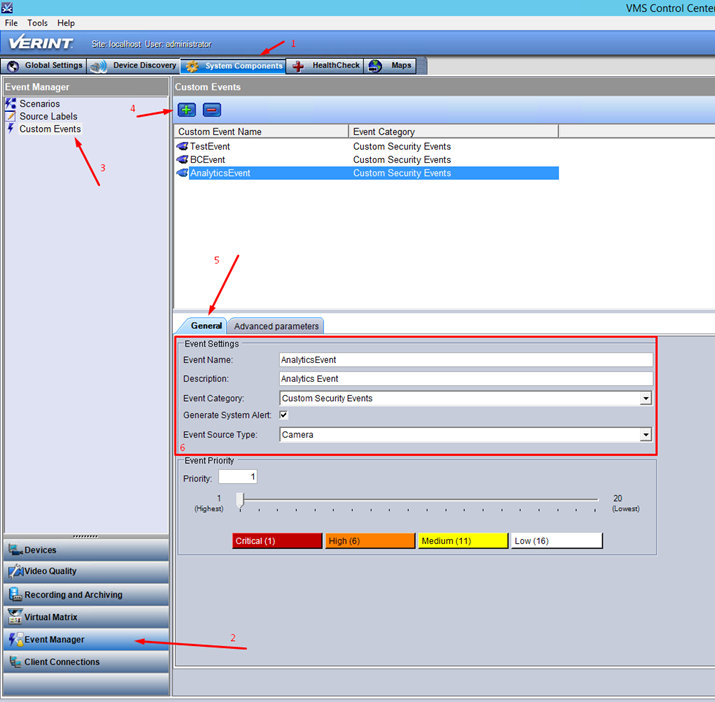
Um diese Funktion zu aktivieren, führen Sie die folgenden Schritte im VMS Control Center aus.
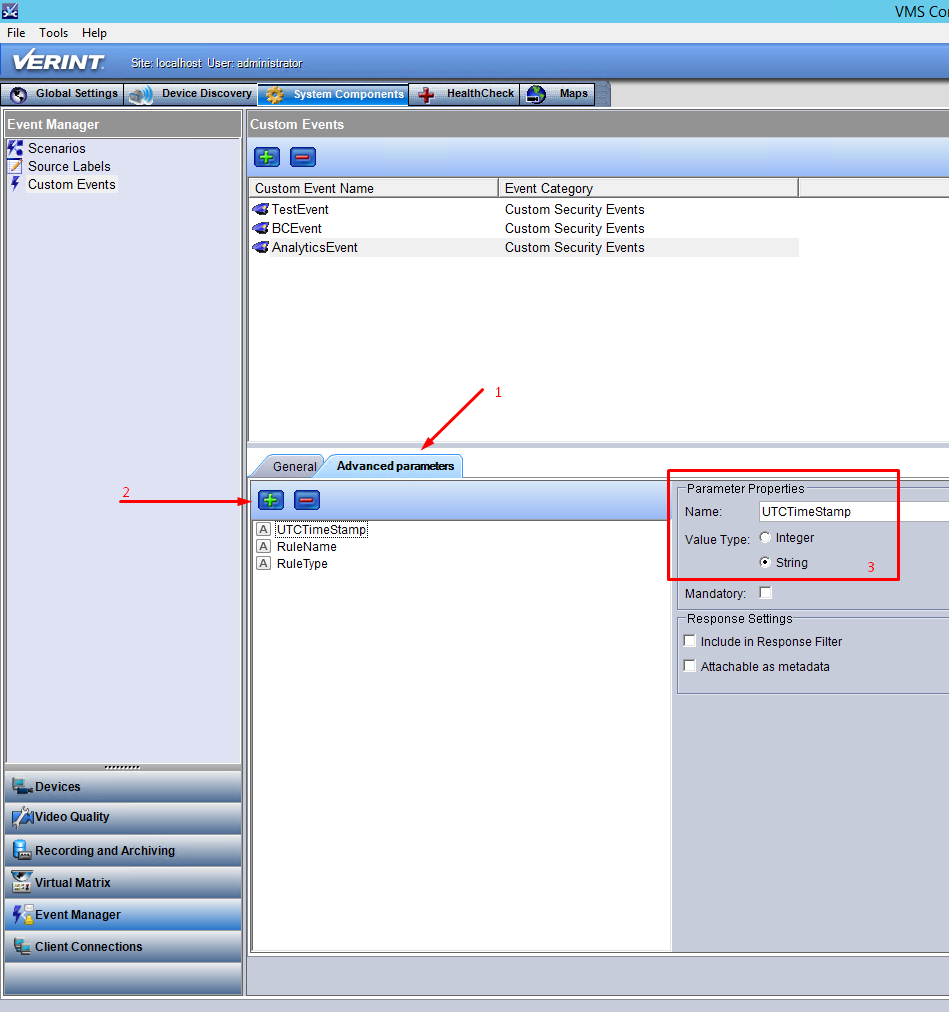
Erstellen Sie ein neues Ereignis.
Klicken Sie auf die Registerkarte Systemkomponenten.
Klicken Sie auf die Option Event Manager.
Klicken Sie im Abschnitt Event Manager auf Benutzerdefinierte Ereignisse.
Klicken Sie im Abschnitt Benutzerdefinierte Ereignisse auf die Schaltfläche Plus (
 ).
).Klicken Sie auf die Registerkarte Allgemein.
Definieren Sie die Ereigniseinstellungen. Beachten Sie, dass das Ereignis denselben Wert haben muss wie der Wert, der im Parameter EventName in der
BriefCam.IntelliceneIntegration32.inifestgelegt ist.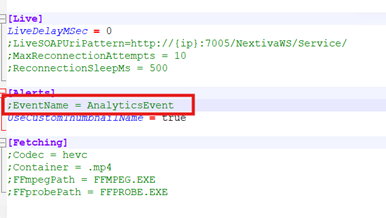
Um Ihre Änderungen zu speichern, wechseln Sie zu einer anderen Tabelle. Bei v8.1.2 klicken Sie stattdessen auf die Schaltfläche Anwenden.
Definieren Sie die erweiterten Parameter der Ereignisse.
Klicken Sie auf die Registerkarte Erweiterte Parameter.
Klicken Sie auf die Schaltfläche Plus (
).Entscheiden Sie, welche der folgenden Informationen mit dem Ereignis gesendet werden sollen, und definieren Sie auf dieser Grundlage die entsprechenden Kundenfelder (unter Verwendung dieser genauen Namen):
RuleName,RuleTypeObjectId,AlertId,AlertTimeCameraId,CameraName,ThumbnailFace Name,Face Source URL,Face ConfidenceLpr NoList Name,Lpr Confidence,ClassClass DetailsColorPerson Attributes,Stellen Sie sicher, dass der Werttyp für alle Felder auf String gesetzt ist.
Fügen Sie ein neues Szenario hinzu.
Klicken Sie im Abschnitt Event Manager auf die Option Szenarien.
Klicken Sie auf die Schaltfläche Plus (
).Definieren Sie auf der Registerkarte Allgemein ein Szenario. In der Abbildung unten wurde es
BC_Scenariobenannt.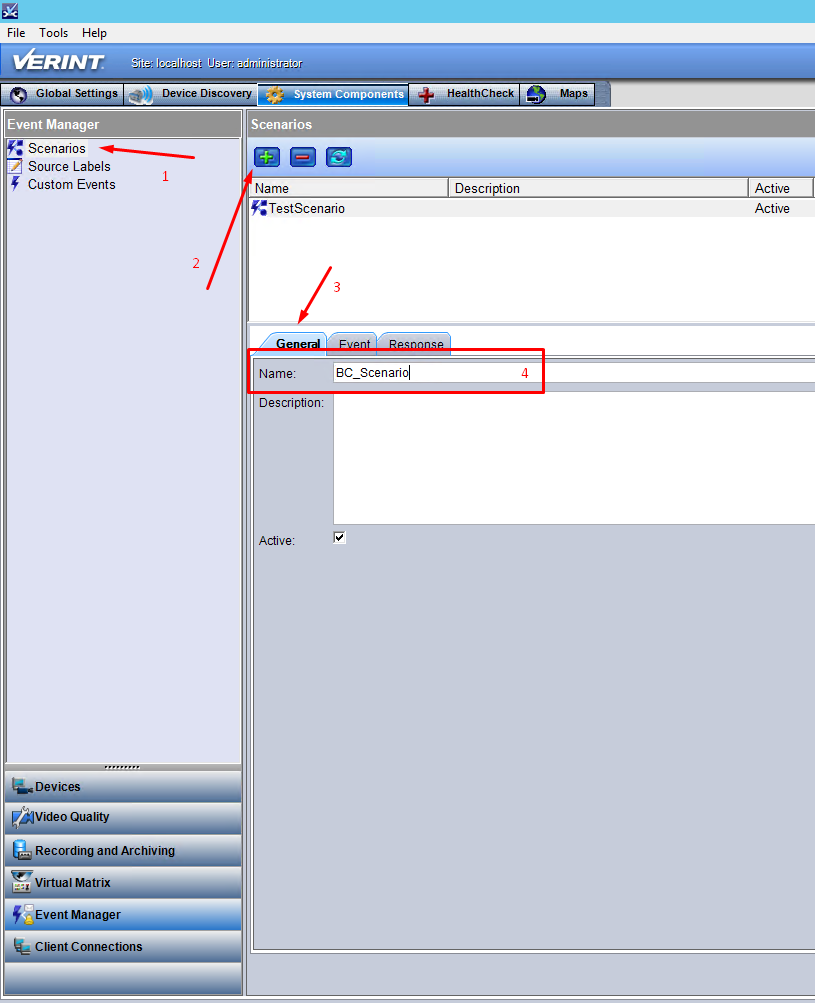
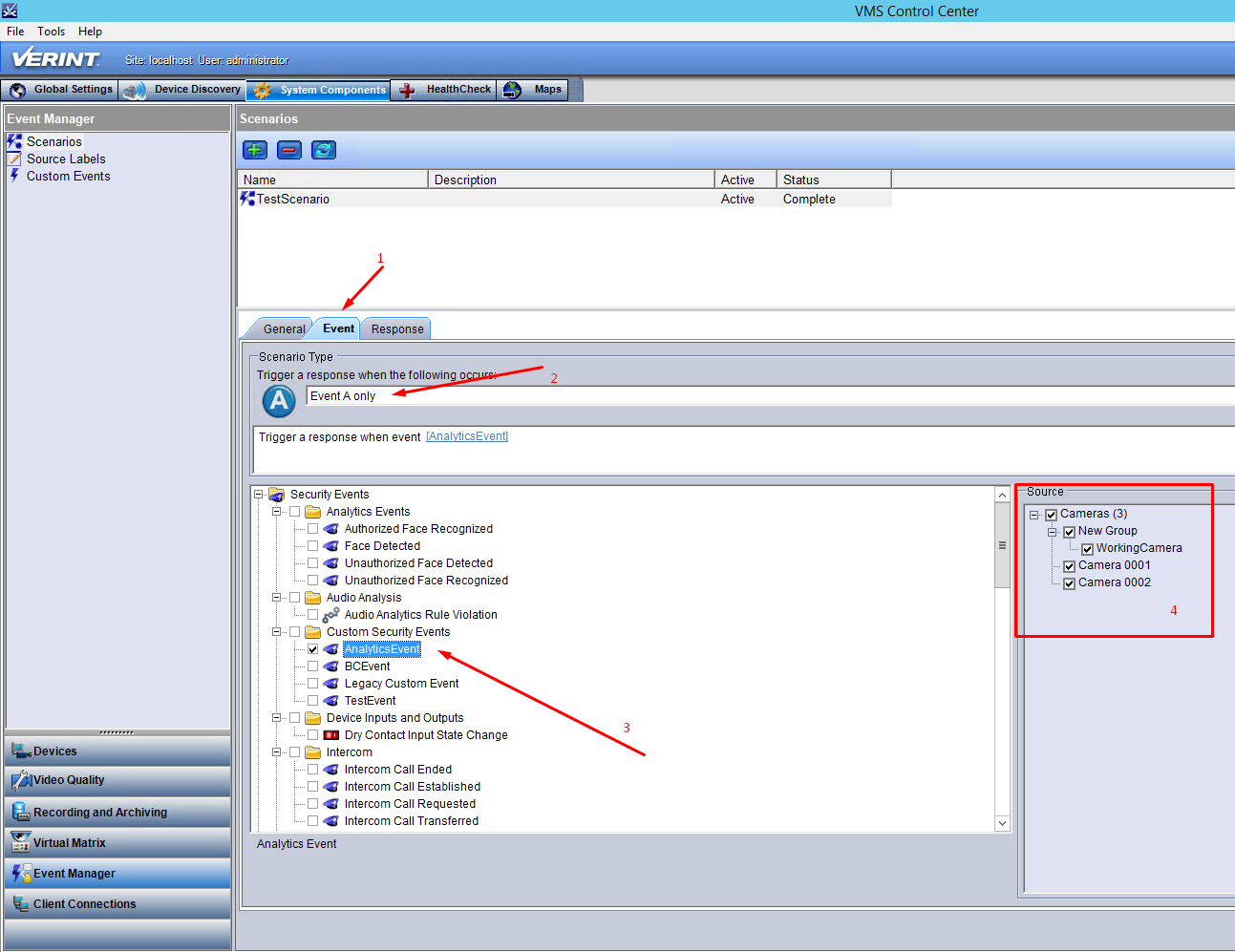
Fügen Sie ein Szenario-Auslöseereignis hinzu.
Klicken Sie auf die Registerkarte Ereignis.
Wählen Sie die Art des Auslösers aus. In der Abbildung unten ist der Auslöser Nur Ereignis A ausgewählt, was bedeutet, dass das Szenario mit nur einem Ereignis ausgelöst wird (das in Schritt 1 erstellte Ereignis).
Wählen Sie das in Schritt 1 erstellte Ereignis aus, indem Sie das Kontrollkästchen AnalyticsEvent aktivieren.
Wählen Sie im Abschnitt Quelle die Quellen (Kameras) aus, für die Sie das Ereignis auslösen möchten.
Konfigurieren Sie die Reaktion des Szenarios.
Klicken Sie auf die Registerkarte Antwort.
Klicken Sie auf die Schaltfläche Plus (
).Geben Sie im Feld Alarmname den Namen Alarm ein. In der Abbildung unten ist der Name
BC_Alarm.Sie können auch eine Nachricht konfigurieren, die im Client angezeigt wird. Es kann alle benutzerdefinierten Felder eines Ereignisses, Verint-Standardfelder (Ereignisname, empfangener Zeitstempel, Quellenname, Quellenbezeichnung) und Ereignisanhänge enthalten .
Klicken Sie auf Anwenden.
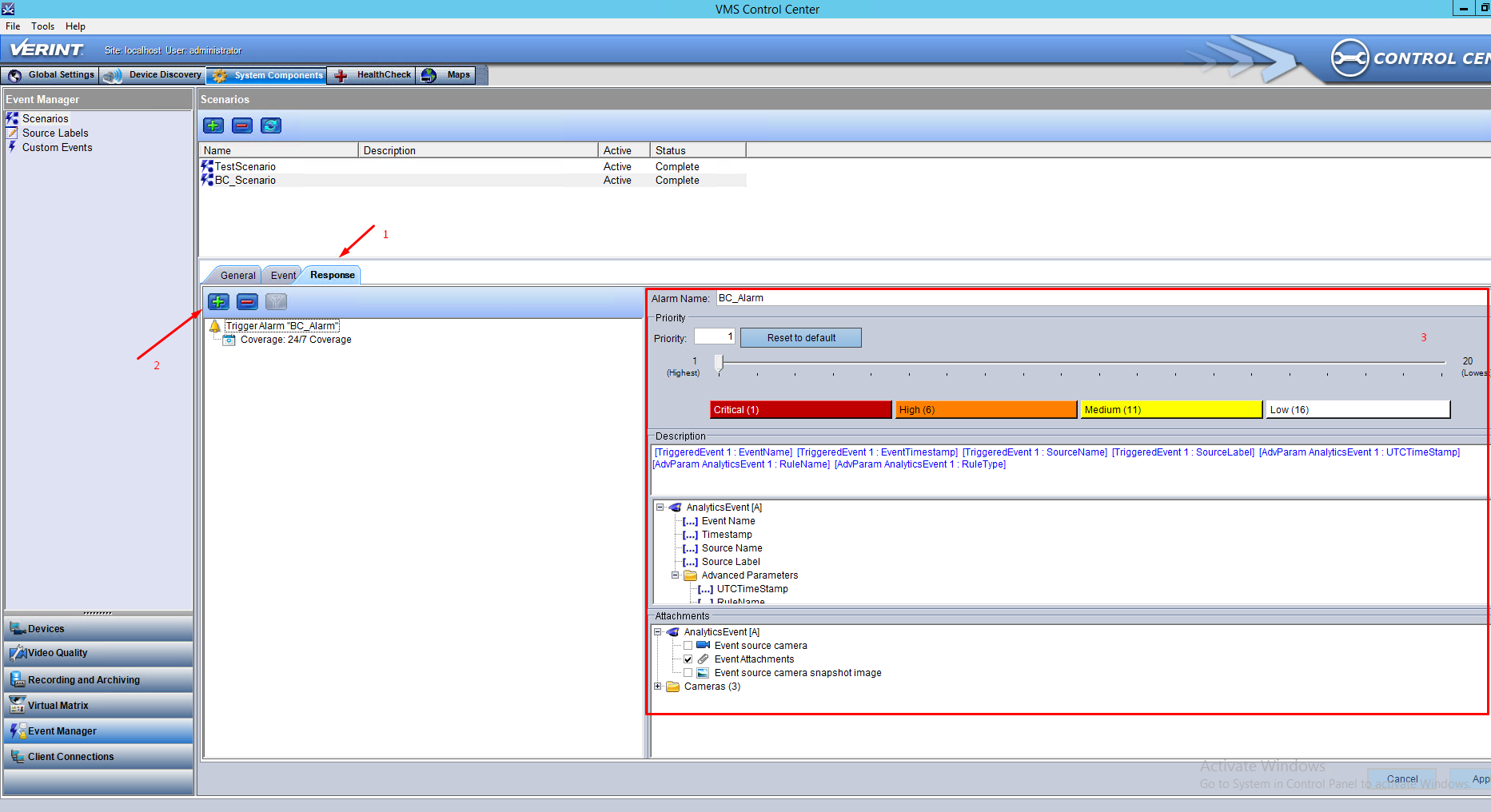
Beachten Sie, dass das Ereignis kein Standard-Zeitstempelfeld enthält. Daher kann die Zeitverzögerung zwischen dem Zeitpunkt, zu dem BriefCam den Alarm erzeugt, und dem Zeitpunkt, zu dem er bei Intellicence eingeht, zu einer falschen Startposition für die Aufzeichnungswiedergabe führen.
Im Abschnitt Umgebungseinstellungen des BriefCam Administrator Consolegibt es drei Einstellungen, die für das Senden von Alarmen außerhalb von BriefCamrelevant sind:
Um Alarme außerhalb von BriefCamzu senden, setzen Sie die Einstellung Respond.AlertsPublishingEnabled auf true.
Um Alarme an ein VMS zu senden, überprüfen Sie, ob die Einstellung Respond.AlertsPublishingToVMSEnabled auf true gesetzt ist.
Um das Abrufintervall zu ändern, verwenden Sie die Einstellung Respond.AlertsPublishingIntervalInMilliseconds.
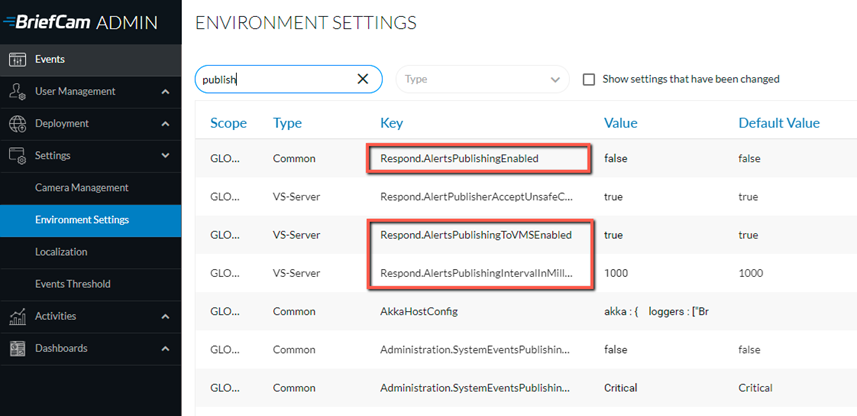
Wenn Sie Änderungen an den Einstellungen vornehmen, müssen Sie den VSServer-Dienst neu starten oder starten lassen.
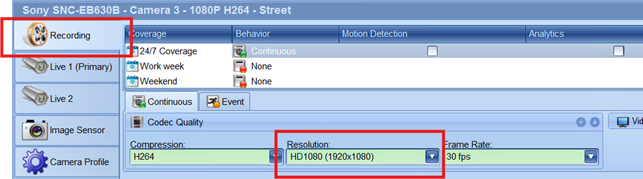
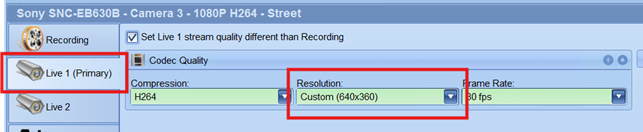
Beachten Sie, dass, wenn die Auflösung des Livestreams von dem aufgezeichneten Video für ein und dieselbe Kamera abweicht, der Begrenzungsrahmen im Originalvideo der Warnung an eine Stelle verschoben wird, die nicht das Objekt ist.
Bekannte Einschränkungen
Wenn Sie mit Intellicence Integrationen arbeiten, ist die Ansicht des Originalvideos in Echtzeitwarnungen versetzt und das Objekt wird manchmal nicht angezeigt.
Wenn Sie mit Intellicence Integrationen arbeiten, wird der Begrenzungsrahmen im Originalvideo für intelligente Warnungen manchmal versetzt angezeigt.