Motorola Solutions Pelco Integration
Integrationsoversigt
VMS-partner | Produkt | Version | Sidst testet BriefCam version | Integrationsniveau | H.265 Support |
Pelco | VideoXPert | 3.24 | 2024 R2 HF4 (herunder Classic og Next-Gen motor) | Klientintegration (L3) | Ja |
Pelco | VideoXPert | 3.19 | 2023 M1 (inkl. Classic- og Next-Gen-motor) | Klientintegration (L3) | Ja |
Pelco-plug-ins
Der er to Pelco plug-ins – et til at installere Pelco integrationen og et til at installere den integrerede klient. Hvis du ønsker BriefCam at blive integreret i, Pelcoskal du først køre plug-inBriefCam Pelco'et og så køre det BriefCam Pelco integrerede plug-in.
Pelco Licens
Du skal bruge en Pelco licens. For at anmode om en licens skal du kontakte Pelco og bruge følgende produktkode:
INT-BRIEFCAM-M1. Denne licens skal aktiveres fra Pelco VxToolbox på fanen Licensering.
Konfiguration af integrationen
Når Pelco plug-in'et er installeret, vil du have en BriefCam.Pelco.ini konfigurationsfil, som som standard er placeret på: C:\Program Files\BriefCam\BriefCam Server\plugins.
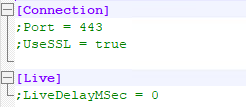
Denne fil indeholder følgende parametre:
Port: Portnummeret, hvor HTTPS accepterer forbindelser.UseSSL: Når denne parameter er sat til sand, hvilket er standarden, bruger integrationen HTTPS.LiveDelayMSec: Indstiller en forsinkelse for live-streams, hvis urene på VMS'en BriefCam er ude af synkronisering, og live-stream-tiderne er forskellige fra BriefCam tiden.
Sender advarsler til Pelco
For at modtage advarsler i VMS-systemet skal du indstille miljøindstillingen PushAlertsServiceEnabled til sand.
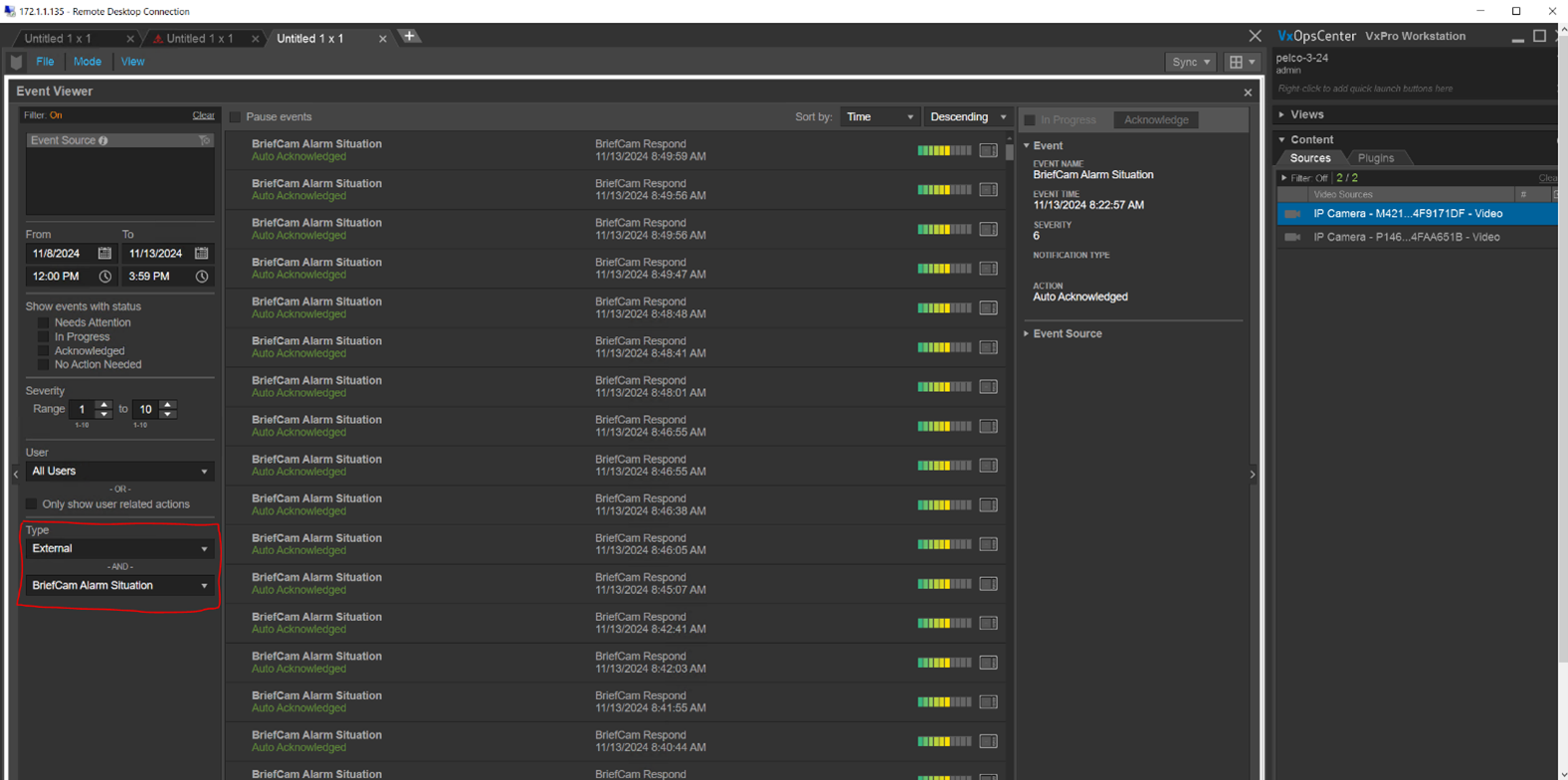
Konfiguration af den integrerede integration
Efter installation af det BriefCam Pelco integrerede plugin:
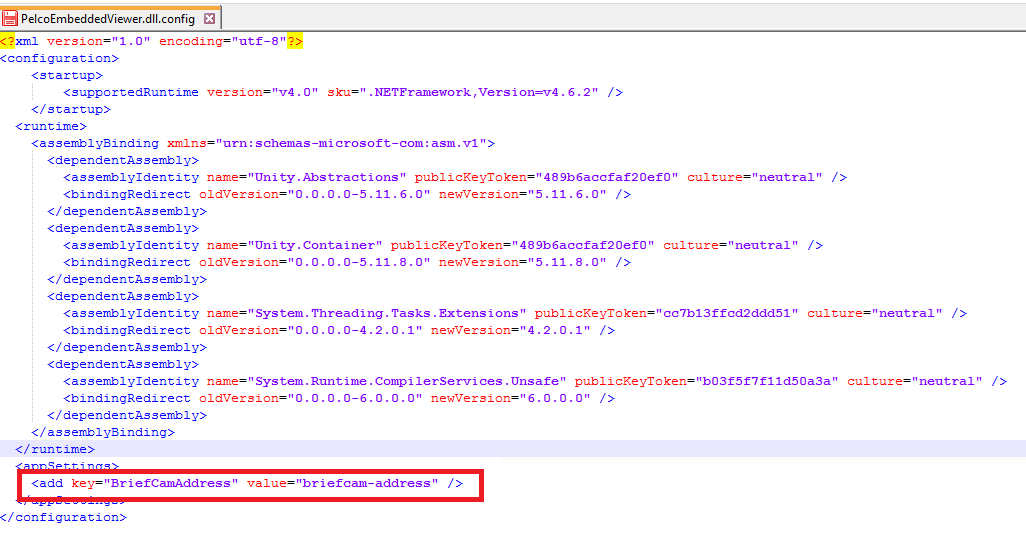
Åbn
PelcoEmbeddedViewer.dll.configfilen. Som standard er filen placeret på:C:\ProgramData\Pelco\OpsCenter\Plugins\BriefCam\BriefCam Embedded Viewer.Skift værdien af
BriefCamAddressnøglen til IP/værtsnavn for BriefCam.
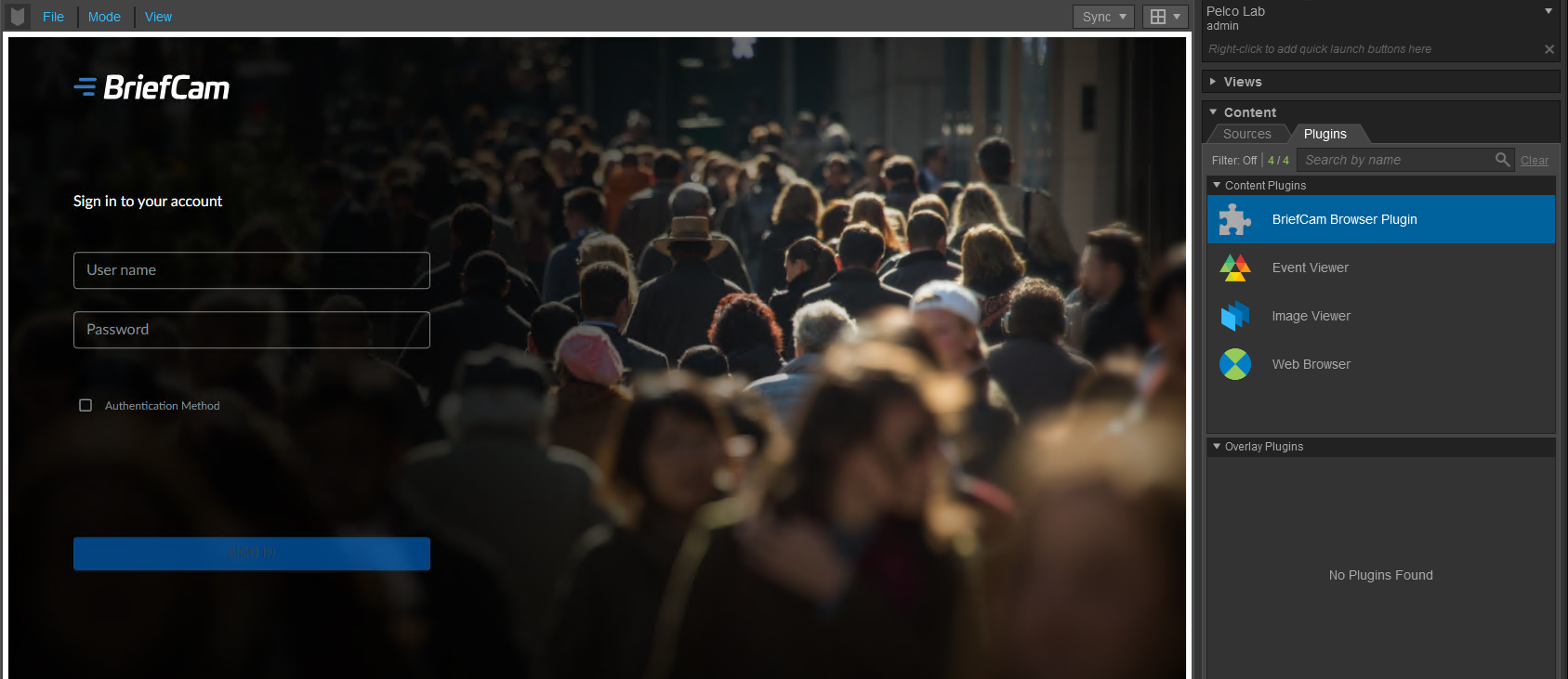
Efter en vellykket installation og konfiguration, skal BriefCam plug-in'et vises på VXOpsCenters fanen Plugins (som vist på billedet nedenfor).
Fejlfinding
Hvis der opstår timeout for hentning af video, skal du forøge indstillingen Fetching.TimeoutInSeconds for miljøet. Standardindstillingen er 120 sekunder, men nogle gange er dette ikke nok til, at VMS-systemet kan forberede de nødvendige filer. Prøv at forøge timeouten til 600 sekunder. Hvis dette ikke virker, så prøv at øge timeouten til 3600 sekunder.